Physical Address
304 North Cardinal St.
Dorchester Center, MA 02124
Physical Address
304 North Cardinal St.
Dorchester Center, MA 02124

Bạn đang dùng Zalo trên máy tính và cảm thấy nó chiếm quá nhiều dung lượng, hay đơn giản là bạn muốn dọn dẹp để chuyển sang một tài khoản mới? Việc gỡ bỏ một ứng dụng tưởng chừng đơn giản, nhưng đôi khi lại khiến chúng ta bối rối: làm sao để xóa sạch sẽ, tận gốc dữ liệu? Đừng lo, bài viết này chính là cẩm nang chi tiết dành cho bạn. Từ việc cài đặt ban đầu cho đến các bước gỡ bỏ cụ thể trên mọi hệ điều hành như Win 7, Win 10, Macbook, hay thậm chí là cách điều khiển từ xa bằng điện thoại, mình sẽ đồng hành cùng bạn thực hiện một cách dễ dàng và triệt để nhất. Cùng bắt đầu nhé!
Việc cài đặt Zalo trên máy tính rất đơn giản, giúp bạn nhắn tin và làm việc thuận tiện hơn trên màn hình lớn. Đầu tiên, bạn hãy mở trình duyệt web và truy cập vào địa chỉ zalo.me/pc. Ngay tại trang chủ, bạn sẽ thấy nút “Tải ngay” rất dễ nhận biết, chỉ cần nhấp vào đó để tải file cài đặt về máy.
Sau khi tải xong, bạn mở file vừa tải xuống và chọn “Run” để bắt đầu quá trình giải nén và cài đặt. Hệ thống sẽ tự động nhận diện hệ điều hành của bạn, dù là Windows hay macOS. Chỉ cần làm theo các hướng dẫn đơn giản trên màn hình là phần mềm sẽ được cài đặt hoàn tất.
Để bắt đầu sử dụng, bạn mở ứng dụng Zalo PC vừa cài lên. Tại giao diện đăng nhập, bạn nhập số điện thoại và mật khẩu tài khoản Zalo của mình, sau đó nhập mã xác thực được gửi về điện thoại. Thế là bạn đã có thể trải nghiệm Zalo trên máy tính với đầy đủ tính năng như gọi video, làm việc nhóm và đồng bộ tin nhắn một cách mượt mà.
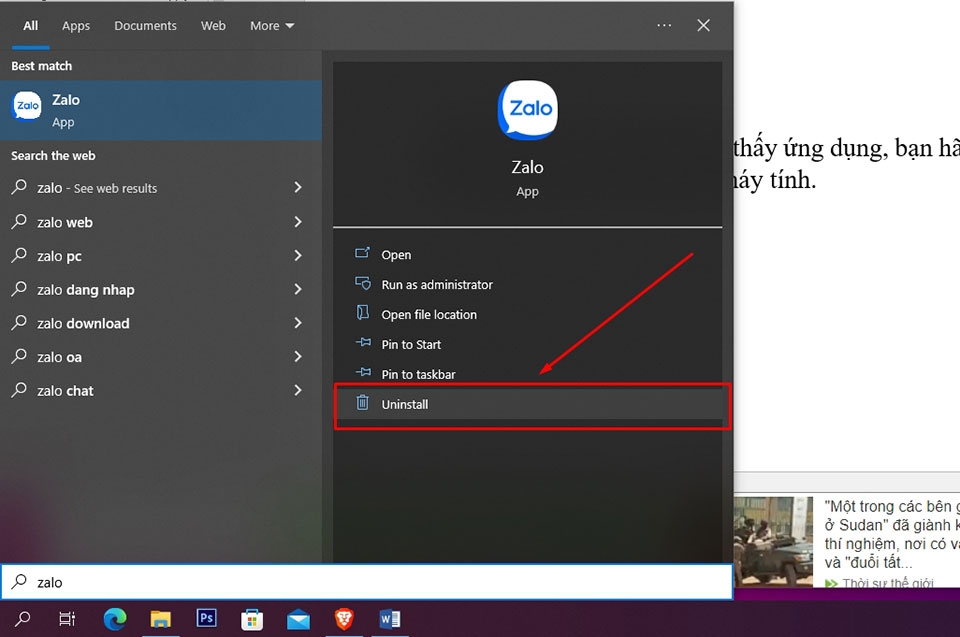
Việc gỡ cài đặt ứng dụng là một thao tác cơ bản nhưng cần thiết khi sử dụng máy tính. Nếu bạn muốn xóa Zalo trên máy tính Windows, có vài cách đơn giản để thực hiện.
Bạn có thể mở Start Menu, tìm ứng dụng Zalo trong danh sách, nhấp chuột phải và chọn “Uninstall”. Một cách khác là vào Settings, chọn “Apps”, tìm Zalo và nhấn gỡ cài đặt.
Tuy nhiên, để xóa sạch hoàn toàn dữ liệu Zalo, bạn cần xóa cả thư mục dữ liệu của nó. Hãy nhấn Windows + R, nhập “AppData” và tìm đến thư mục Local/ZaloPC để xóa đi. Thao tác này giúp giải phóng dung lượng và đảm bảo không còn dữ liệu cũ sót lại trên máy.
Việc dọn dẹp ứng dụng không dùng đến giúp máy tính chạy mượt mà hơn. Hy vọng những hướng dẫn ngắn gọn này sẽ hữu ích cho bạn.
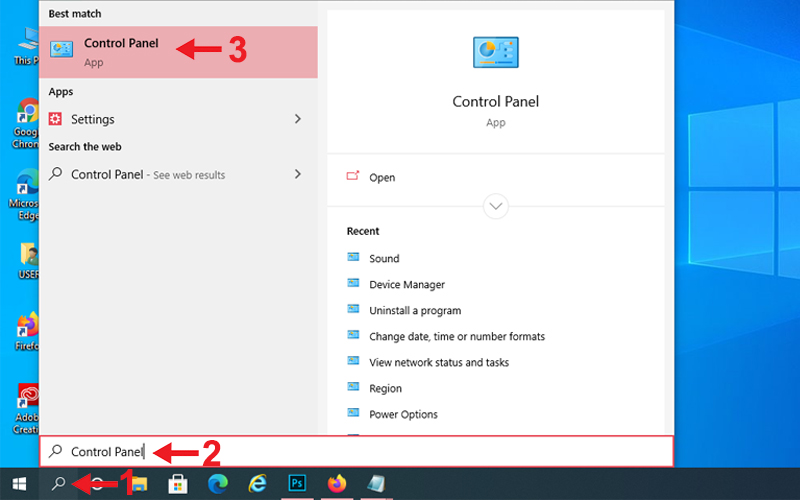
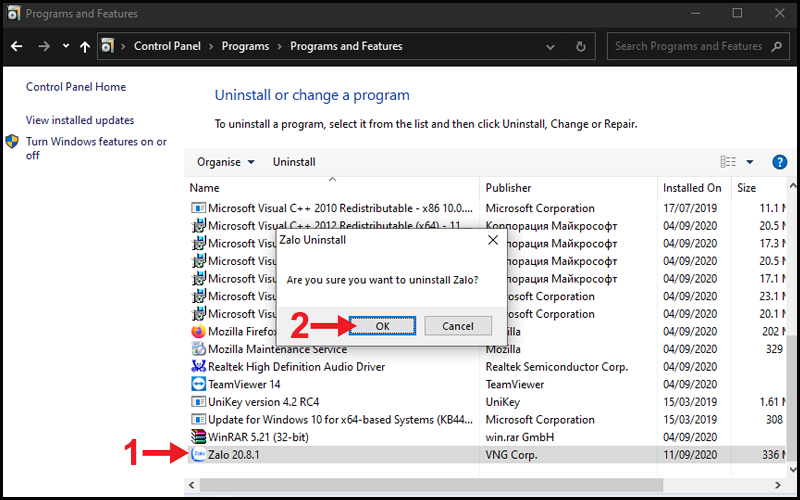
Nếu bạn đang sử dụng máy tính Windows 7 và muốn gỡ bỏ hoàn toàn ứng dụng Zalo, có hai phương pháp chính bạn có thể thực hiện. Cách truyền thống và phổ biến nhất là sử dụng Control Panel có sẵn trong hệ điều hành.
Bạn hãy mở Start Menu, tìm và chọn mục Control Panel. Trong cửa sổ hiện ra, bạn chọn “Uninstall a program”. Tại danh sách các phần mềm đã cài đặt, bạn tìm đến ứng dụng Zalo, nhấp chuột phải vào nó và chọn “Uninstall”. Làm theo các hướng dẫn trên màn hình để hoàn tất quá trình gỡ cài đặt.
Để việc xóa bỏ được triệt để hơn, bao gồm cả các file rác và thư mục còn sót lại, bạn có thể sử dụng phần mềm chuyên dụng như IObit Uninstaller. Công cụ này sẽ giúp dọn dẹp sâu, xóa cả những dữ liệu trong thư mục AppData mà quá trình gỡ cài thông thường có thể bỏ qua.
Sau khi gỡ xong, bạn nên kiểm tra lại các đường dẫn như C:\Users\{Tên người dùng}\AppData\Roaming để xóa thủ công các thư mục ZaloData hoặc ZaloApp nếu còn. Việc này giúp giải phóng trọn vẹn dung lượng và đảm bảo không còn dấu vết nào của ứng dụng trên máy tính của bạn.
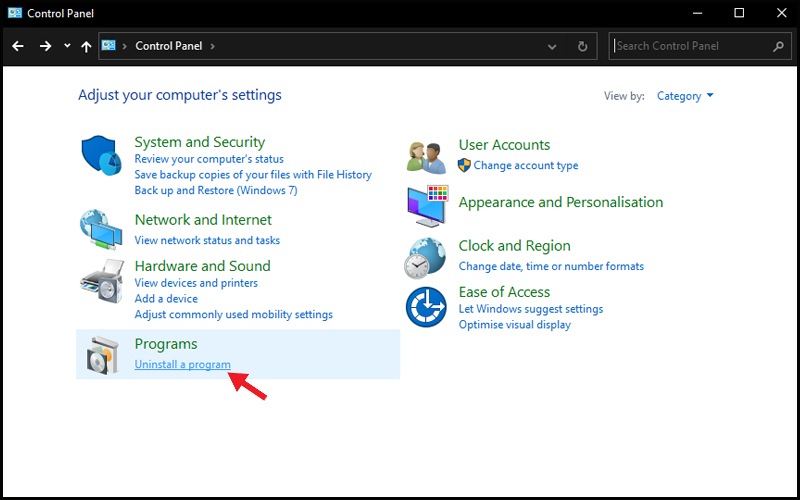
Việc gỡ bỏ những ứng dụng không còn sử dụng, như Zalo, trên máy tính Windows 10 là một thao tác cần thiết để giải phóng dung lượng và giữ cho hệ thống được gọn gàng. Nếu bạn muốn thực hiện điều này, quy trình khá đơn giản và nhanh chóng.
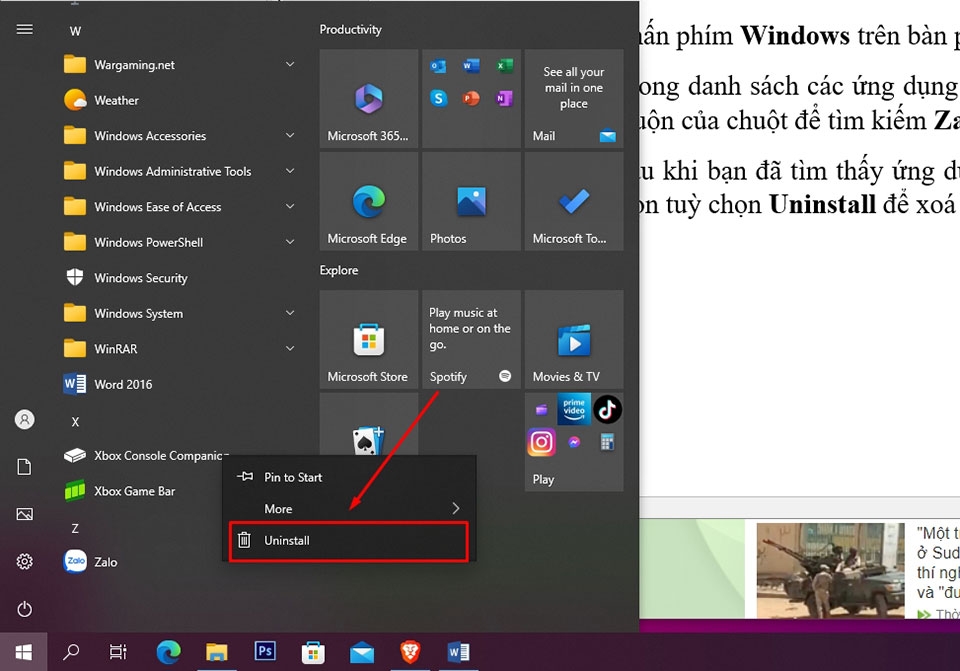
Bạn hãy bắt đầu bằng cách nhấn phím Windows trên bàn phím để mở Start Menu. Tại đây, trong danh sách các ứng dụng đã cài đặt, bạn tìm đến mục Zalo. Sau đó, bạn chỉ cần nhấn chuột phải vào biểu tượng Zalo và chọn tùy chọn “Uninstall” từ menu hiện ra.
Một hộp thoại xác nhận sẽ xuất hiện, bạn nhấn “Uninstall” một lần nữa để đồng ý gỡ cài đặt. Hệ thống sẽ tự động thực hiện quá trình xóa ứng dụng Zalo khỏi máy tính của bạn. Chỉ với vài thao tác cơ bản như vậy, bạn đã có thể dọn dẹp không gian lưu trữ một cách hiệu quả rồi.
Việc gỡ bỏ Zalo trên MacBook thực sự rất đơn giản, bạn có thể thực hiện theo một trong hai cách phổ biến nhất. Cách đầu tiên là sử dụng Launchpad, nơi hiển thị tất cả ứng dụng trên máy. Bạn chỉ cần mở Launchpad, tìm đến biểu tượng Zalo, nhấn và giữ cho đến khi các biểu tượng rung lắc. Lúc này, một dấu “X” sẽ xuất hiện ở góc trên bên trái ứng dụng, bạn nhấn vào đó để xóa.
Nếu không thấy dấu “X”, có thể Zalo được tải từ website chính thức thay vì App Store. Trường hợp này, hãy dùng cách thứ hai qua Finder. Bạn mở Finder, chọn mục “Ứng dụng” (Applications) ở thanh bên. Tìm Zalo trong danh sách, nhấn chuột phải và chọn “Đưa vào Thùng rác” (Move to Trash).
Sau khi thực hiện xong một trong hai cách trên, đừng quên dọn sạch Thùng rác để hoàn tất quá trình gỡ cài đặt và giải phóng bộ nhớ cho MacBook nhé.
Bạn muốn đăng xuất tài khoản Zalo trên máy tính nhưng lại không có mặt ở đó? Đừng lo, bạn hoàn toàn có thể thực hiện điều này từ xa chỉ bằng chiếc điện thoại của mình. Cách làm rất đơn giản và nhanh chóng.
Đầu tiên, bạn hãy mở ứng dụng Zalo trên điện thoại. Tại giao diện chính, chọn vào tab “Cá nhân” (biểu tượng hình người), sau đó nhấn vào mục “Cài đặt” với biểu tượng bánh răng. Tiếp theo, bạn chọn “Tài khoản và bảo mật” để vào phần thiết lập quan trọng.
Trong mục “Tài khoản và bảo mật”, bạn tìm và chọn “Lịch sử đăng nhập”. Tại đây, hệ thống sẽ hiển thị danh sách tất cả các thiết bị mà tài khoản Zalo của bạn đang được đăng nhập. Bạn chỉ cần tìm đến dòng hiển thị “Máy tính” hoặc “PC” và nhấn chọn “Đăng xuất” hoặc “Xóa”. Thao tác này sẽ ngay lập tức đăng xuất tài khoản của bạn khỏi máy tính đó, giúp bảo vệ thông tin cá nhân một cách hiệu quả.
Sau một thời gian dài sử dụng, Zalo trên máy tính có thể chiếm dụng một dung lượng ổ cứng đáng kể. Nguyên nhân là vì mọi dữ liệu như tin nhắn, hình ảnh, video hay file đính kèm đều được lưu trữ tạm thời ngay trên thiết bị của bạn.
Để dọn dẹp và giải phóng không gian, bạn có thể thực hiện khá đơn giản. Hãy mở Zalo PC, nhấn vào biểu tượng cài đặt hình bánh răng và chọn mục “Quản lý dữ liệu”. Tại đây, bạn sẽ thấy tùy chọn “Xem và dọn dẹp”.
Bạn có thể xóa toàn bộ dữ liệu theo từng đối tượng trò chuyện hoặc lựa chọn một cách có chọn lọc. Chỉ cần nhấn vào biểu tượng thùng rác bên cạnh các mục như file, ảnh, video hoặc bộ nhớ đệm mà bạn muốn xóa. Thao tác này giúp bạn lấy lại hàng chục GB dung lượng một cách nhanh chóng, giữ cho máy tính luôn hoạt động mượt mà.

Vậy là mình đã cùng bạn đi qua từng bước chi tiết để gỡ bỏ Zalo trên mọi nền tảng, từ Windows 7, 10 cho đến Macbook hay thậm chí là điều khiển từ xa bằng điện thoại. Hy vọng với những hướng dẫn rõ ràng này, bạn có thể dễ dàng quản lý ứng dụng Zalo trên máy tính của mình, dù là để cài đặt lại cho mượt mà hơn hay dọn dẹp hoàn toàn để giải phóng dung lượng. Nếu trong quá trình thực hiện có bất kỳ thắc mắc nào, đừng ngần ngại để lại bình luận bên dưới nhé. Chúc bạn thao tác thành công và có những trải nghiệm trực tuyến thật thuận lợi!