Physical Address
304 North Cardinal St.
Dorchester Center, MA 02124
Physical Address
304 North Cardinal St.
Dorchester Center, MA 02124
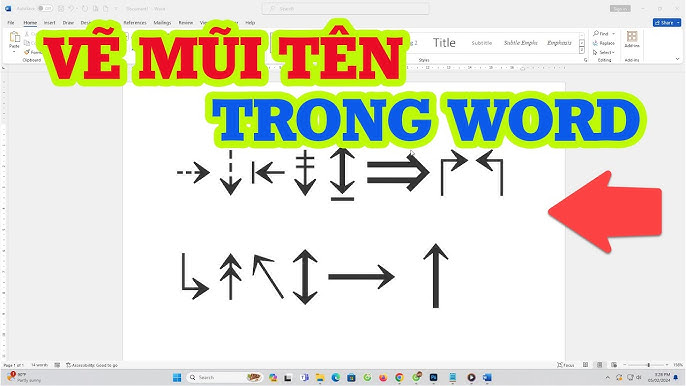
Có bao giờ bạn thấy một tài liệu Word với những mũi tên chỉ dẫn rõ ràng, sơ đồ mạch lạc và tự hỏi: “Làm sao để vẽ được như vậy nhỉ?” Thực ra, việc tạo ra những mũi tên trong Word không hề phức tạp như nhiều người vẫn nghĩ. Từ những mũi tên thẳng đơn giản cho đến các mũi tên cong, mũi tên hai chiều hay thậm chí là ký hiệu suy ra trong toán học, tất cả đều có thể được thực hiện một cách dễ dàng ngay trong công cụ quen thuộc này. Bài viết này sẽ cùng bạn khám phá từng bước cụ thể, giúp bạn làm chủ hoàn toàn việc vẽ và tùy chỉnh mũi tên, biến những ý tưởng của mình thành hình ảnh trực quan sinh động ngay trên trang giấy Word.
Vẽ mũi tên trong Word là một thao tác khá đơn giản và hữu ích khi bạn cần minh họa, tạo sơ đồ hay chỉ dẫn trong văn bản. Để bắt đầu, bạn hãy mở tài liệu và chọn thẻ Insert trên thanh công cụ. Tiếp theo, nhấp vào mục Shapes – nơi chứa thư viện các hình khối.
Trong danh sách Shapes, bạn sẽ tìm thấy một nhóm các kiểu mũi tên như mũi tên thẳng, mũi tên cong hay mũi tên hai chiều. Chỉ cần nhấn chọn kiểu mình muốn, con trỏ chuột sẽ biến thành dấu cộng. Bạn giữ và kéo chuột trên trang giấy để vẽ mũi tên với kích thước và hướng phù hợp.
Sau khi vẽ xong, bạn có thể tùy chỉnh mũi tên dễ dàng. Hãy nhấp vào mũi tên để hiện khung điều chỉnh, giúp bạn thay đổi độ dài, xoay hướng hay di chuyển vị trí. Ngoài ra, bạn còn có thể đổi màu sắc, độ dày đường viền tại thẻ Format.
Một tính năng thú vị là bạn hoàn toàn có thể thêm chữ vào bên trong mũi tên hình khối. Chỉ cần nhấp chuột phải vào mũi tên, chọn Add Text và nhập nội dung mong muốn. Với vài bước cơ bản này, bạn đã có thể tạo ra những mũi tên sinh động, làm cho tài liệu Word của mình trở nên rõ ràng và chuyên nghiệp hơn rất nhiều.

Để vẽ một mũi tên thẳng trong Word, bạn có thể thực hiện theo các bước đơn giản sau. Đầu tiên, hãy mở tài liệu Word và chọn thẻ “Insert” trên thanh công cụ. Sau đó, bạn tìm đến nhóm lệnh “Illustrations” và nhấp vào “Shapes”.
Trong thư viện hình khối vừa mở ra, bạn sẽ thấy ngay phần “Lines” với nhiều kiểu mũi tên. Hãy chọn biểu tượng mũi tên thẳng hoặc mũi tên hai chiều tùy theo nhu cầu sử dụng. Lúc này, con trỏ chuột sẽ chuyển thành dấu cộng.
Bạn đặt chuột vào vị trí bắt đầu trên trang, nhấn giữ và kéo đến điểm kết thúc rồi thả ra. Để mũi tên được thẳng tuyệt đối, hãy nhấn giữ phím “Shift” trong suốt quá trình kéo thả chuột. Thao tác này sẽ giúp đường mũi tên không bị lệch.
Sau khi vẽ xong, bạn có thể tùy chỉnh thêm cho mũi tên. Bạn có thể đổi màu sắc, độ dày nét vẽ hoặc thêm hiệu ứng từ thẻ “Format” xuất hiện khi hình được chọn. Cách làm này áp dụng cho hầu hết các phiên bản Word, giúp bạn minh họa và trình bày văn bản một cách trực quan và chuyên nghiệp hơn.
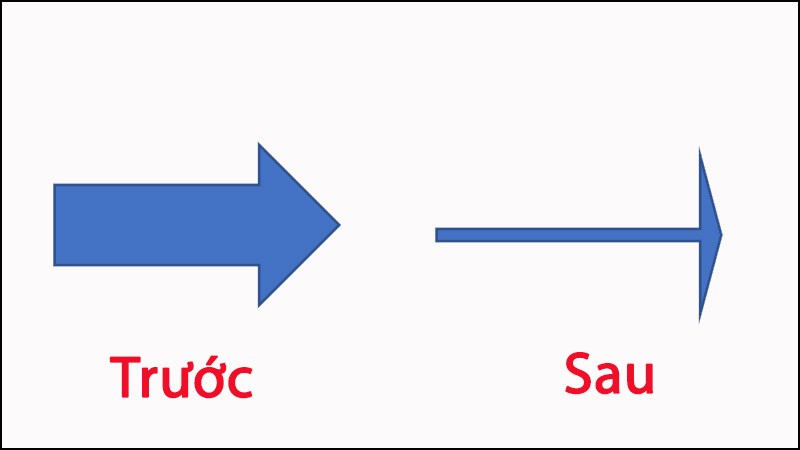
Việc vẽ mũi tên cong trong Word thực ra rất đơn giản và nhanh chóng. Đầu tiên, bạn hãy mở tài liệu Word của mình lên, sau đó chọn thẻ Insert trên thanh công cụ. Tiếp theo, bạn nhấp vào mục Shapes để mở thư viện hình khối đa dạng.
Trong nhóm Lines, bạn sẽ tìm thấy các biểu tượng mũi tên cong. Hãy chọn kiểu mũi tên cong phù hợp với nhu cầu của bạn. Sau khi chọn xong, con trỏ chuột sẽ biến thành dấu cộng. Bạn chỉ cần nhấn giữ và kéo thả trên trang giấy để vẽ mũi tên theo ý muốn.
Sau khi đã vẽ xong, bạn có thể tùy chỉnh mũi tên một cách linh hoạt. Bạn có thể thay đổi màu sắc, độ dày nét vẽ hoặc thêm hiệu ứng từ thẻ Format. Đặc biệt, bạn có thể điều chỉnh độ cong bằng cách kéo điểm vàng trên hình vẽ. Điều này giúp bạn dễ dàng uốn cong mũi tên theo đúng hướng mong muốn cho sơ đồ hay biểu đồ của mình.
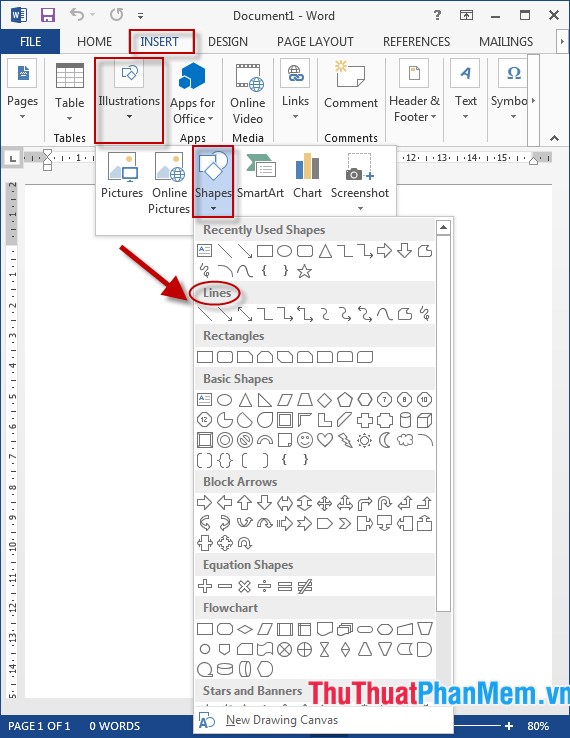
Vẽ mũi tên sơ đồ trong Word là một thao tác khá đơn giản, giúp bạn minh họa các bước, quy trình một cách trực quan. Đầu tiên, bạn hãy mở tài liệu và chọn thẻ “Insert” trên thanh công cụ. Sau đó, tìm đến nhóm “Illustrations” và nhấp vào “Shapes”.
Một thư viện hình khối sẽ hiện ra, bạn kéo xuống phần “Lines” để tìm các kiểu mũi tên như mũi tên thẳng, mũi tên hai chiều hoặc có đường cong. Chọn kiểu bạn cần, con trỏ chuột sẽ biến thành dấu cộng. Bạn chỉ cần nhấn giữ và kéo thả trên trang giấy để vẽ mũi tên với kích thước và hướng mong muốn.
Sau khi vẽ xong, bạn có thể tùy chỉnh mũi tên dễ dàng. Hãy nhấp chọn vào mũi tên, các công cụ định dạng sẽ xuất hiện. Bạn có thể thay đổi màu sắc, độ dày nét vẽ, hoặc thêm hiệu ứng từ thẻ “Format”. Để thêm chữ vào mũi tên, bạn nhấp chuột phải và chọn “Add Text”. Với những thao tác cơ bản này, bạn đã có thể tạo ra các sơ đồ rõ ràng và chuyên nghiệp ngay trong Word rồi.
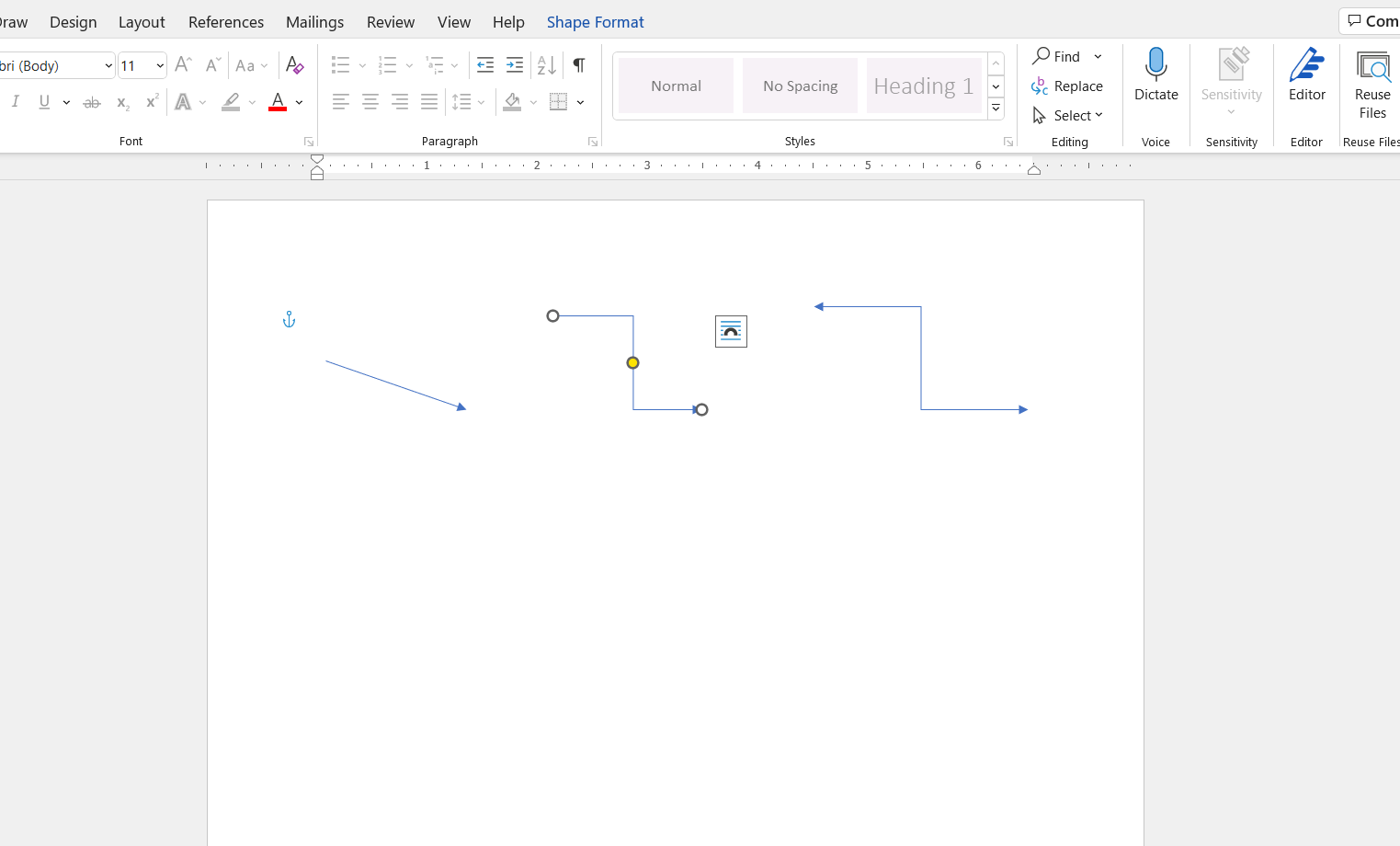
Vậy là mình đã cùng bạn khám phá khá chi tiết các cách vẽ mũi tên trong Word rồi đấy. Từ những mũi tên thẳng đơn giản cho đến các kiểu cong, vuông góc hay mũi tên sơ đồ phức tạp hơn, hy vọng giờ đây bạn đã tự tin để thêm chúng vào tài liệu của mình. Kỹ năng này tuy nhỏ nhưng thực sự hữu ích, giúp văn bản của bạn trở nên trực quan, sinh động và chuyên nghiệp hơn rất nhiều. Hãy thử thực hành ngay để thành thạo nhé. Chúc bạn tạo ra những tài liệu thật ấn tượng!