Physical Address
304 North Cardinal St.
Dorchester Center, MA 02124
Physical Address
304 North Cardinal St.
Dorchester Center, MA 02124

Trong thời đại công nghệ hiện nay, việc truyền dữ liệu giữa các máy tính không còn là điều xa lạ, đặc biệt với sự phát triển mạnh mẽ của kết nối wifi. Nhờ wifi, người dùng có thể dễ dàng chia sẻ file, thư mục, tài liệu hay các dữ liệu lớn một cách nhanh chóng, tiện lợi mà không cần đến dây cáp phức tạp. Qua bài viết này, chúng tôi sẽ hướng dẫn chi tiết các cách truyền dữ liệu giữa hai máy tính qua wifi, từ việc thiết lập mạng, lựa chọn phần mềm hỗ trợ đến những lưu ý quan trọng để đảm bảo quá trình chuyển dữ liệu diễn ra suôn sẻ và hiệu quả nhất.
Truyền dữ liệu giữa hai máy tính qua Wi-Fi trên hệ điều hành Windows 10 thực sự đơn giản và thuận tiện. Để bắt đầu, bạn cần đảm bảo cả hai máy tính đã kết nối cùng một mạng LAN, có thể qua Wi-Fi hoặc cáp mạng. Nếu một máy tính phát Wi-Fi, máy còn lại chỉ cần kết nối vào mạng này để tạo nền tảng cho việc truyền dữ liệu.
Sau khi hai máy đã kết nối, bạn hãy mở cửa sổ File Explorer trên máy tính của mình. Chọn mục Network ở cột bên trái, nơi bạn sẽ thấy danh sách tất cả các thiết bị đang kết nối với mạng. Nếu gặp khó khăn, bạn có thể mở Control Panel, chọn Network and Sharing Center để kiểm tra xem cả hai máy tính đã được nhận diện trên mạng hay chưa.
Khi đã xác nhận kết nối thành công, bạn chỉ cần tìm đến thư mục chứa dữ liệu muốn chia sẻ trên máy tính nguồn. Nhấp chuột phải và chọn “Share” để bắt đầu quá trình chia sẻ. Sau bước này, dữ liệu sẽ được truyền nhanh chóng và hiệu quả. Chúc bạn thành công!

Để truyền dữ liệu giữa hai máy tính qua Wifi, bạn có thể thực hiện theo các bước đơn giản sau đây. Đầu tiên, mở My Computer trên màn hình máy tính của bạn, sau đó chọn mục Network. Tại đây, bạn sẽ thấy danh sách các máy tính đang cùng kết nối trong mạng Wifi hoặc LAN với bạn.
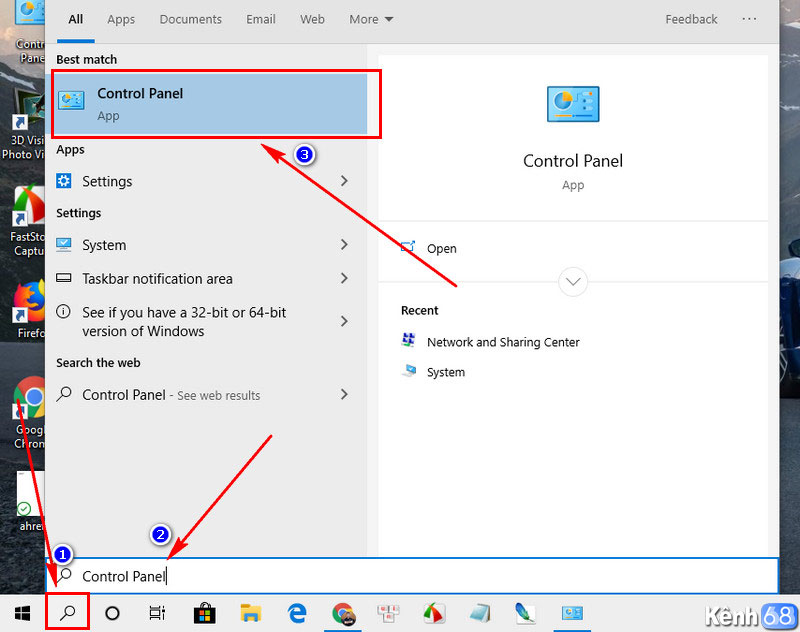
Tiếp theo, bạn cần mở cửa sổ Control Panel. Chọn chế độ xem Large icons để dễ dàng tìm kiếm và chọn mục Network and Sharing Center. Ở đây, bạn có thể thiết lập chia sẻ tệp tin giữa hai máy tính. Đừng quên kiểm tra xem hai máy đã thiết lập cấu hình chia sẻ tệp nhật chưa nhé.
Khi tất cả đã xong, hãy mở File Explorer và chọn mục Network ở cột bên trái. Bạn sẽ thấy tất cả các thiết bị kết nối với mạng. Chỉ cần kéo thả các tệp tin hoặc thư mục muốn chia sẻ vào máy tính đích, quá trình truyền dữ liệu sẽ diễn ra nhanh chóng và thuận tiện. Với cách này, bạn có thể truyền tải tài liệu, hình ảnh, và video mà không cần sử dụng USB hay ổ cứng, thật tiện ích phải không nào!
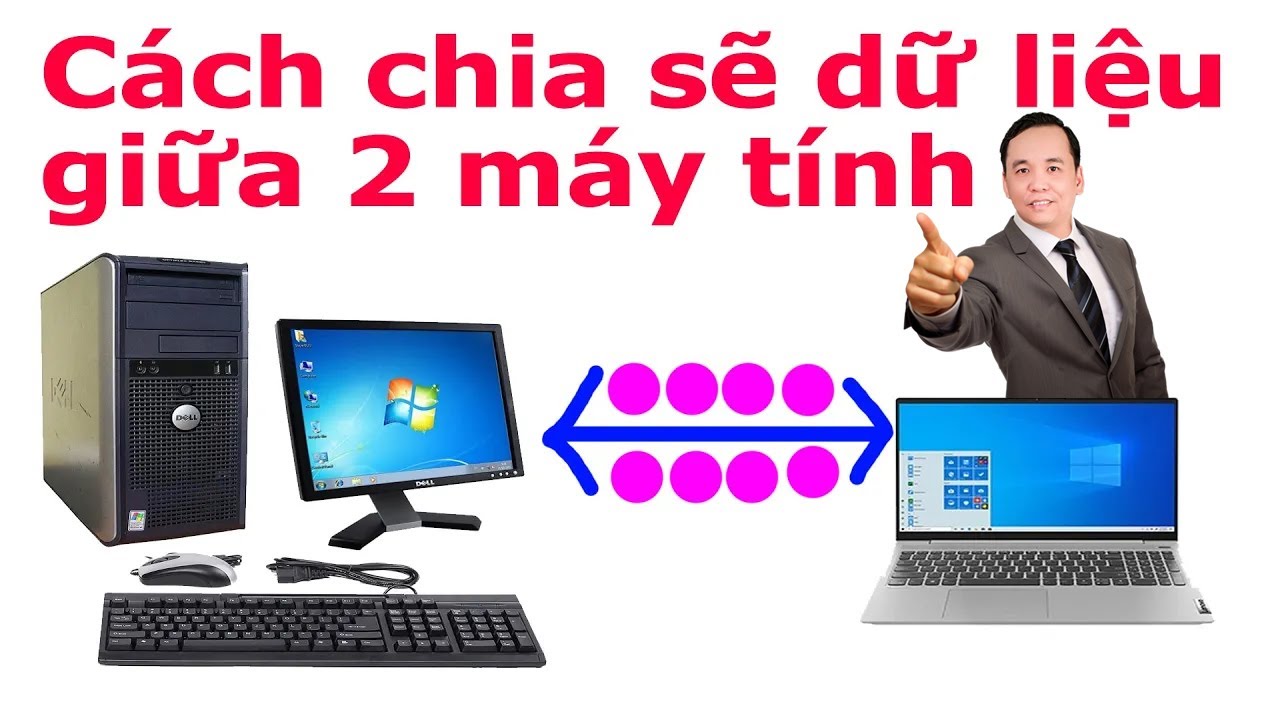
Truyền file qua WiFi giữa hai máy tính là một cách thuận tiện và nhanh chóng để chia sẻ dữ liệu mà không cần đến USB hay ổ cứng ngoài. Đầu tiên, bạn cần đảm bảo cả hai máy tính đều được kết nối cùng một mạng WiFi. Bạn có thể mở File Explorer và chọn mục Network ở cột bên trái để xem các thiết bị hiện có trong mạng.
Sau đó, để kết nối hai máy tính Windows 10, chỉ cần một máy phát WiFi và máy còn lại truy cập vào mạng đó. Mở Control Panel, chọn View by: Large icons và truy cập vào Network and Sharing Center. Tại đây, bạn sẽ thấy danh sách các thiết bị đang kết nối. Chọn máy tính mà bạn muốn truyền dữ liệu đến, ví dụ như HUNGDQ-PC.
Khi bạn đã chọn được máy bạn cần, chỉ cần thực hiện thao tác kéo và thả các tệp tin bạn muốn chia sẻ. Quá trình này sẽ giúp việc trao đổi tài liệu, hình ảnh hay video trở nên dễ dàng hơn bao giờ hết. Chúc bạn thành công trong việc truyền file qua WiFi!
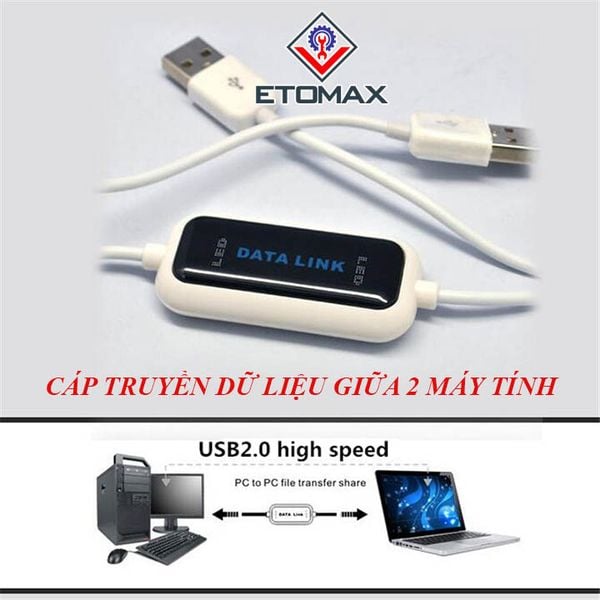
Chia sẻ dữ liệu giữa hai máy tính qua WiFi là một cách làm đơn giản và hiệu quả, giúp bạn kết nối và làm việc nhóm một cách thuận tiện. Đầu tiên, bạn cần mở cửa sổ My Computer và chọn mục Network để xem danh sách các máy tính đang kết nối cùng mạng với bạn. Từ đây, việc chia sẻ dữ liệu trở nên dễ dàng hơn bao giờ hết.
Tiếp theo, hãy mở cửa sổ Control Panel và chọn view Large icons, sau đó tìm đến mục Network and Sharing Center. Tại đây, bạn có thể thiết lập chia sẻ bằng cách chọn mục “Set up a new connection or network”. Khi đã hoàn thành, mở File Explorer và chọn mục Network trong cột bên trái để xem tất cả thiết bị hiện có.
Cuối cùng, bạn chỉ cần mở thư mục đã chia sẻ từ máy tính còn lại rồi tiến hành copy dữ liệu mà bạn cần. Qua bước này, bạn sẽ thấy việc chia sẻ trở nên nhanh chóng và hiệu quả, giúp bạn dễ dàng giao lưu thông tin và làm việc chung mà không cần phải kết nối cáp phức tạp.
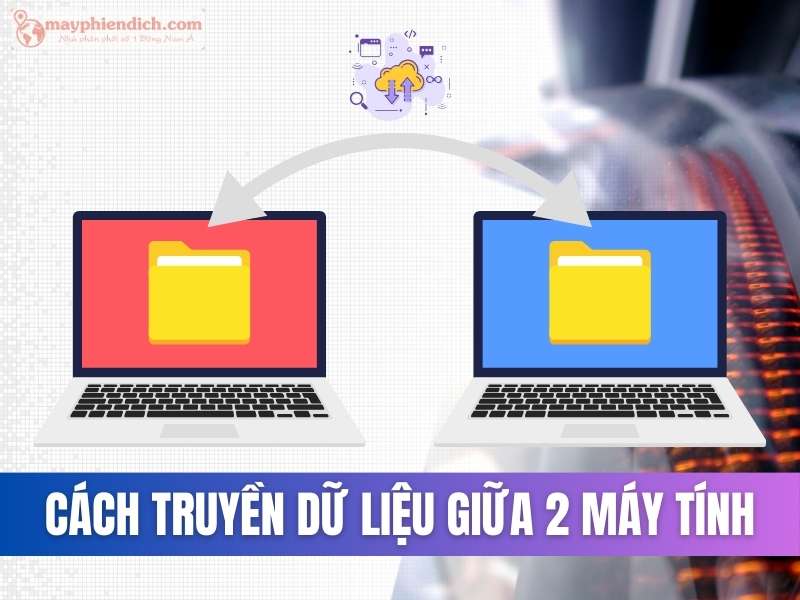
Chuyển file giữa hai máy tính bằng WiFi trên Windows 10 là một cách đơn giản và tiện lợi, giúp bạn tiết kiệm thời gian và công sức. Để bắt đầu, bạn chỉ cần mở File Explorer và chọn mục Network từ cột bên trái. Tại đây, bạn sẽ thấy danh sách các thiết bị đang kết nối cùng mạng WiFi.
Nếu bạn muốn chia sẻ file lớn một cách nhanh chóng, SuperBeam là một lựa chọn lý tưởng. Ứng dụng này sử dụng WiFi Direct để chia sẻ dữ liệu giữa các thiết bị Android mà không cần kết nối internet. Đối với các file nhỏ hơn, SHAREit hay Send Anywhere cũng là những ứng dụng phổ biến giúp bạn truyền file một cách dễ dàng.
Để việc chia sẻ diễn ra trơn tru, bạn nên đổi tên máy tính và cấu hình workgroup cho các thiết bị, giúp tăng cường sự nhận diện. Một số ứng dụng như AirDroid cũng cho phép bạn chuyển dữ liệu không dây giữa nhiều nền tảng khác nhau, bao gồm Windows, macOS, Android và iOS, mà không cần cáp kết nối.
Việc này không chỉ hiệu quả cho việc học tập mà còn rất hữu ích trong công việc và giải trí. Hãy thử ngay để trải nghiệm sự tiện lợi mà công nghệ mang lại!
Kết nối hai máy tính qua WiFi để chuyển dữ liệu có thể thực hiện một cách dễ dàng và nhanh chóng. Đầu tiên, bạn cần mở cửa sổ My Computer và chọn mục Network để kiểm tra xem có những máy nào đang kết nối trong cùng mạng LAN hoặc WiFi với bạn. Điều này giúp bạn xác định được máy tính mà bạn muốn kết nối để chia sẻ dữ liệu.
Sau khi đã xác định máy cần kết nối, bạn hãy mở Control Panel, chọn View by: Large icons và sau đó vào Network and Sharing Center. Tại đây, bạn có thể thiết lập một mạng không dây ad hoc, cho phép hai máy tính giao tiếp trực tiếp. Đừng quên chắc chắn rằng cả hai máy tính đều đã kết nối vào cùng một mạng WiFi.
Cuối cùng, bạn có thể mở File Explorer và chọn mục Network ở cột bên trái. Bạn sẽ thấy danh sách tất cả các thiết bị đang hoạt động trên mạng. Việc này sẽ giúp bạn đơn giản hóa quá trình truyền tải các tập tin, tài liệu hay hình ảnh một cách dễ dàng mà không cần đến USB hay ổ cứng ngoài.

Thiết lập mạng LAN không dây để truyền dữ liệu là một quy trình khá đơn giản, nhưng hiệu quả. Đầu tiên, bạn cần rút cáp mạng nối với modem và cắm một đầu cáp vào cổng Internet hoặc WAN của router. Đừng quên kết nối nguồn điện cho router, vì nó cần được bật để hoạt động. Một khi router đã được khởi động, bạn có thể sử dụng cáp mạng để kết nối thiết bị như máy tính vào cổng LAN trên router.
Sau khi cấu hình dựa trên các bước cơ bản, bạn có thể kết nối các thiết bị di động như điện thoại thông minh hay máy tính bảng qua WiFi. Đối với những máy không có card WiFi, bạn có thể chia sẻ kết nối Internet từ máy có WiFi sang chúng qua cáp LAN. Chỉ cần vào My Computer, chọn Network để xem các thiết bị đang cùng mạng.
Để quản lý kết nối, bạn cần mở Network and Sharing Center và điều chỉnh cài đặt TCP/IPv4, chọn Obtain an IP address automatically. Qua đó, bạn có thể chia sẻ dữ liệu giữa các thiết bị trong mạng LAN một cách dễ dàng và thuận tiện. Thiết lập mạng LAN không dây không chỉ giúp tiết kiệm không gian mà còn nâng cao khả năng truy cập Internet cho mọi thiết bị.
Chia sẻ thư mục giữa hai máy tính qua WiFi trên hệ điều hành Windows 10 là một quy trình khá đơn giản và hiệu quả. Đầu tiên, bạn cần chọn thư mục hoặc file bạn muốn chia sẻ, sau đó nhấp chuột phải và chọn “Give access to” rồi tiếp theo là “Specific people.” Điều này giúp bạn dễ dàng quản lý quyền truy cập.
Sau khi đã thiết lập chế độ chia sẻ, hãy mở cửa sổ Cài đặt và truy cập mục “Network & Internet.” Tại đây, bạn sẽ thấy tùy chọn “Mobile hotspot,” chỉ cần chuyển sang chế độ ON để máy tính của bạn có thể phát WiFi cho máy khác.
Khi máy tính đã được kết nối, bạn có thể dễ dàng truy cập vào file đã chia sẻ thông qua biểu tượng Network trên thanh Taskbar. Chỉ cần mở thư mục đã chia sẻ, sao chép dữ liệu và dán vào ổ cứng của bạn.
Nếu bạn đang sử dụng máy Mac, quy trình cũng tương tự với việc vào “System Preferences,” chọn “Sharing” và kích hoạt “File Sharing.” Như vậy, việc chia sẻ dữ liệu giữa hai máy tính sẽ trở nên nhanh chóng và đơn giản hơn bao giờ hết!
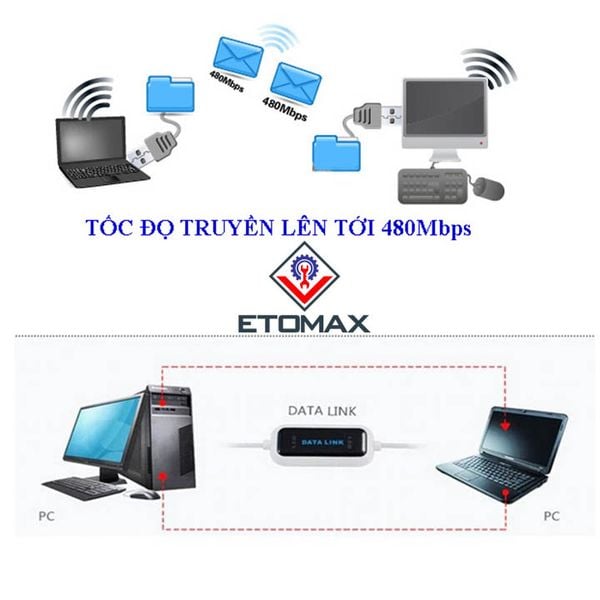
Chia sẻ dữ liệu qua mạng LAN Wi-Fi là một cách tiện lợi để kết nối và truyền file giữa các thiết bị. Để bắt đầu, bạn chỉ cần chuột phải vào ổ cứng mà bạn muốn chia sẻ, sau đó chọn Properties. Đừng quên đảm bảo rằng chế độ chia sẻ đã được bật trên máy tính của bạn.
Tiếp theo, mở File Explorer và chọn mục Network ở cột bên trái. Tại đây, bạn sẽ thấy danh sách tất cả các thiết bị đang kết nối trong mạng LAN hoặc Wi-Fi cùng với bạn. Nếu bạn dùng Windows 11 hoặc Win 10, các bước này sẽ vô cùng dễ dàng. Đặc biệt, việc sử dụng cáp Ethernet, như cáp CAT5e, cũng giúp tăng tốc độ truyền tải dữ liệu lên đến 1000Mbps.
Khi đã trên mạng, bạn có thể chọn file hoặc thư mục nào bạn muốn gửi. Chia sẻ dữ liệu không chỉ đơn thuần là việc gửi file, mà còn là cách giúp mọi người làm việc hiệu quả hơn. Đừng quên kiểm tra các cài đặt về bảo mật để đảm bảo rằng bạn chỉ chia sẻ với những người mà mình tin tưởng. Với vài bước đơn giản, bạn đã có thể dễ dàng chia sẻ mọi thứ qua mạng LAN rồi!
Công nghệ hiện đại giúp chúng ta dễ dàng chia sẻ dữ liệu giữa các máy tính thông qua kết nối WiFi. Đầu tiên, bạn cần mở File Explorer và chọn mục “Network” ở cột bên trái. Tại đây, bạn sẽ thấy tất cả các thiết bị đang kết nối cùng mạng với bạn, bao gồm cả máy tính mình muốn gửi hoặc nhận dữ liệu.
Nếu máy của bạn chạy Windows 7, bạn có thể mở Control Panel, chọn “View by: Large icons” và sau đó chọn mục “Network”. Tiếp theo, bạn chỉ cần nhấn vào biểu tượng WiFi trên thanh taskbar để mở Trung tâm hành động và chọn mạng mà mình muốn kết nối. Sau khi kết nối thành công, tên của máy tính kia sẽ xuất hiện trong danh sách thiết bị.
Chỉ cần nhấp vào tên máy tính đó và bạn sẽ có quyền truy cập vào các thư mục của nó. Đây là cách rất tiện lợi để chuyển tải các file mà không cần phải sử dụng đến cáp kết nối. Nếu máy tính không có tích hợp WiFi, bạn có thể sử dụng USB WiFi adapter để kết nối mạng không dây. Từ đó, việc chia sẻ dữ liệu trở nên thuận tiện hơn bao giờ hết.
Trong thời đại công nghệ số ngày nay, việc truyền dữ liệu giữa hai máy tính qua WiFi không chỉ đơn giản mà còn mang đến nhiều tiện ích và hiệu quả. Các phương pháp như sử dụng phần mềm chia sẻ, thiết lập mạng LAN không dây hay các giải pháp đám mây đều giúp người dùng thực hiện việc này một cách dễ dàng và nhanh chóng. Bằng cách áp dụng những kỹ thuật phù hợp, người dùng có thể tiết kiệm thời gian, nâng cao hiệu suất làm việc và tận dụng tối đa các thiết bị hiện có. Việc nắm vững cách truyền dữ liệu qua WiFi sẽ hỗ trợ rất nhiều trong công việc và học tập, góp phần tạo dựng một môi trường làm việc kết nối và hiện đại hơn.