Physical Address
304 North Cardinal St.
Dorchester Center, MA 02124
Physical Address
304 North Cardinal St.
Dorchester Center, MA 02124

Có bao giờ bạn gặp phải tình huống màn hình máy tính đột nhiên “dở chứng”: nháy liên tục, xanh lè một màu, hay thậm chí là đen sì không một tín hiệu? Lúc đó, hẳn bạn sẽ cảm thấy vô cùng bối rối và lo lắng, đặc biệt khi công việc quan trọng đang còn dang dở. Trước khi nghĩ đến những lỗi phần cứng phức tạp hay vội vàng mang máy đi sửa, có một thao tác đơn giản nhưng cực kỳ hiệu quả mà bạn nên thử ngay: reset card màn hình. Hành động này giống như một cú “khởi động lại” dành riêng cho bộ phận xử lý đồ họa, giúp nó thoát khỏi trạng thái treo và hoạt động trơn tru trở lại. Trong bài viết này, mình sẽ cùng bạn tìm hiểu chi tiết về cách thực hiện thủ thuật hữu ích này trên nhiều thiết bị khác nhau nhé!
Card màn hình, hay GPU, là bộ phận quan trọng xử lý mọi hình ảnh bạn thấy trên máy tính. Sau một thời gian dài hoạt động, nó có thể gặp phải các lỗi nhỏ như màn hình giật lag, nhấp nháy hay hiển thị màu sắc bất thường.
Lúc này, việc reset card màn hình chính là một giải pháp đơn giản và hiệu quả. Hành động này giống như một lần “làm mới” trạng thái hoạt động của card, giúp khắc phục nhanh các sự cố hiển thị tạm thời.
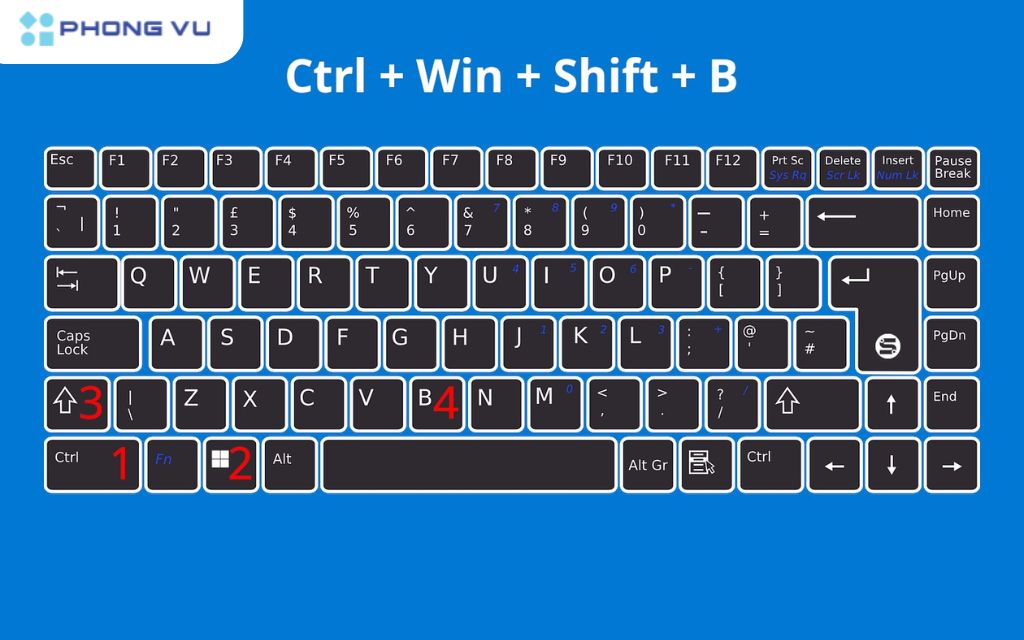
Nó cũng hữu ích khi bạn gặp xung đột phần mềm hoặc driver mới cài đặt không ổn định. Thao tác reset nhanh bằng tổ hợp phím Windows + Ctrl + Shift + B thường là cách an toàn và nhanh chóng đầu tiên bạn nên thử.
Tóm lại, reset card màn hình là bước sơ cứu cần thiết, giúp hệ thống đồ họa hoạt động trơn tru trở lại mà không cần can thiệp phức tạp, mang lại trải nghiệm hình ảnh mượt mà hơn cho người dùng.
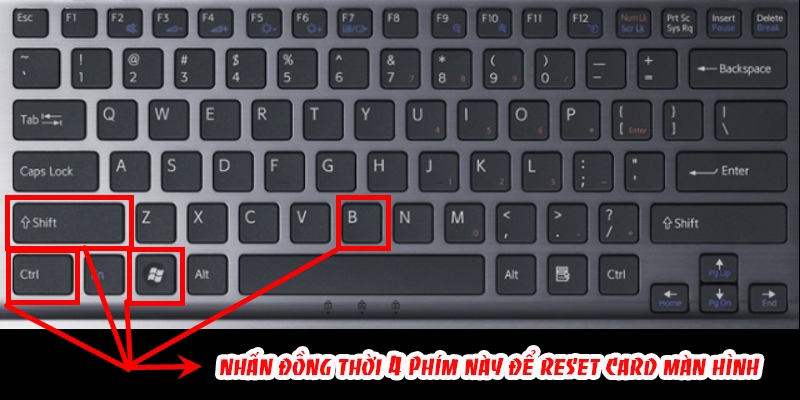
Khi sử dụng máy tính, đôi lúc bạn có thể gặp phải tình trạng màn hình bị đơ, giật lag hoặc hiển thị lỗi trong lúc chơi game hay làm việc. Lúc này, một thao tác đơn giản nhưng rất hữu hiệu chính là khởi động lại driver card màn hình.
Bạn chỉ cần nhớ đến tổ hợp phím tắt Windows + Ctrl + Shift + B. Hãy đồng thời nhấn và giữ các phím này một lúc. Bạn sẽ thấy màn hình nháy đen trong chốc lát, đi kèm với đó thường là một tiếng “bíp” ngắn phát ra từ loa.
Đó chính là tín hiệu báo rằng thao tác reset card màn hình của bạn đã thành công. Phương pháp này cực kỳ nhanh chóng, an toàn và phổ biến trên cả Windows 10 và Windows 11. Nó giúp làm mới driver đồ họa mà không cần phải khởi động lại toàn bộ hệ thống, có thể khắc phục ngay nhiều sự cố về hiển thị một cách tức thì.

Khi laptop gặp sự cố như đơ máy, việc nắm rõ các tổ hợp phím reset là vô cùng hữu ích. Phương pháp phổ biến và quen thuộc nhất chính là Ctrl + Alt + Delete. Tổ hợp phím này sẽ mở ra một màn hình tùy chọn, nơi bạn có thể dễ dàng chọn biểu tượng nguồn để khởi động lại máy.
Nếu đang ở màn hình desktop, bạn có một lựa chọn nhanh gọn khác. Chỉ cần nhấn Alt + F4, hộp thoại tắt máy sẽ hiện ra và bạn chọn “Restart”. Trong trường hợp khẩn cấp hơn, như màn hình đen hoặc treo cứng, hãy thử tổ hợp Windows + Ctrl + Shift + B để khởi động lại driver đồ họa, có thể giúp máy phản hồi trở lại.
Ngoài ra, bạn cũng có thể truy cập vào tính năng reset hệ thống thông qua phím tắt Windows + X để mở menu nhanh, sau đó dùng phím mũi tên để điều hướng. Nhớ rằng các tổ hợp phím khôi phục cài đặt gốc như Alt + F10 thường chỉ hoạt động khi khởi động và tùy vào hãng laptop bạn đang sử dụng.
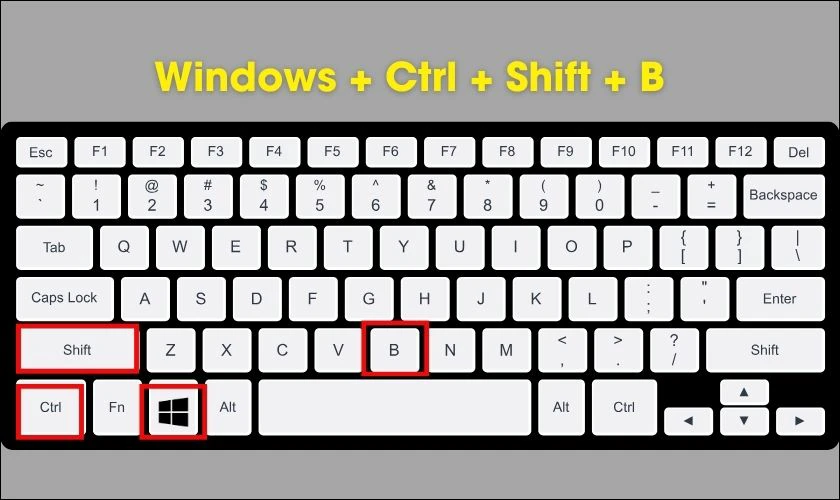
Khi laptop gặp các vấn đề như màn hình đen, giật lag, hay hiển thị sai màu, việc reset lại card màn hình là một giải pháp nhanh chóng và hiệu quả. Đây được xem như một cách “làm mới” trạng thái hoạt động của card đồ họa, giúp khắc phục nhiều lỗi tạm thời mà không cần phải khởi động lại máy.
Cách thực hiện vô cùng đơn giản. Bạn chỉ cần nhớ tổ hợp phím tắt Windows + Ctrl + Shift + B. Hãy nhấn và giữ bốn phím này cùng một lúc.
Ngay lập tức, bạn sẽ thấy màn hình chớp tắt hoặc chuyển sang màu đen trong vài giây, đồng thời có thể nghe thấy một tiếng bíp ngắn. Đừng lo lắng, đây là dấu hiệu cho thấy hệ thống đang khởi động lại driver đồ họa.
Sau đó, mọi thứ sẽ trở lại bình thường. Thủ thuật nhỏ này rất an toàn và hữu ích, đặc biệt với những ai thường xuyên chơi game hay sử dụng các phần mềm đồ họa nặng. Hãy thử áp dụng khi gặp sự cố nhé!
.png)
Bạn có bao giờ gặp phải tình trạng màn hình máy tính đột nhiên nhấp nháy, hình ảnh bị giật lag hay thậm chí tối đen không? Đó có thể là lúc driver đồ họa gặp trục trặc và cần được làm mới. Trên Windows 11, có một cách cực kỳ nhanh chóng và đơn giản để xử lý vấn đề này.
Bạn chỉ cần nhớ đến tổ hợp phím tắt thần thánh: Windows + Ctrl + Shift + B. Hãy nhấn đồng thời cả bốn phím này. Ngay lập tức, bạn sẽ thấy màn hình chớp tắt hoặc chuyển sang màu đen trong một vài giây.
Đừng lo lắng, đây là hiện tượng hoàn toàn bình thường. Hệ thống đang khởi động lại driver card màn hình mà không làm ảnh hưởng đến các công việc hay ứng dụng đang mở. Chỉ sau một cái chớp mắt, mọi thứ sẽ trở lại bình thường, hình ảnh được làm mới và có thể giải quyết được các lỗi hiển thị tức thì.
Đây là mẹo nhỏ nhưng vô cùng hữu ích, giúp bạn tiết kiệm thời gian so với việc phải khởi động lại toàn bộ máy tính. Hãy thử áp dụng ngay khi gặp sự cố về đồ họa nhé!
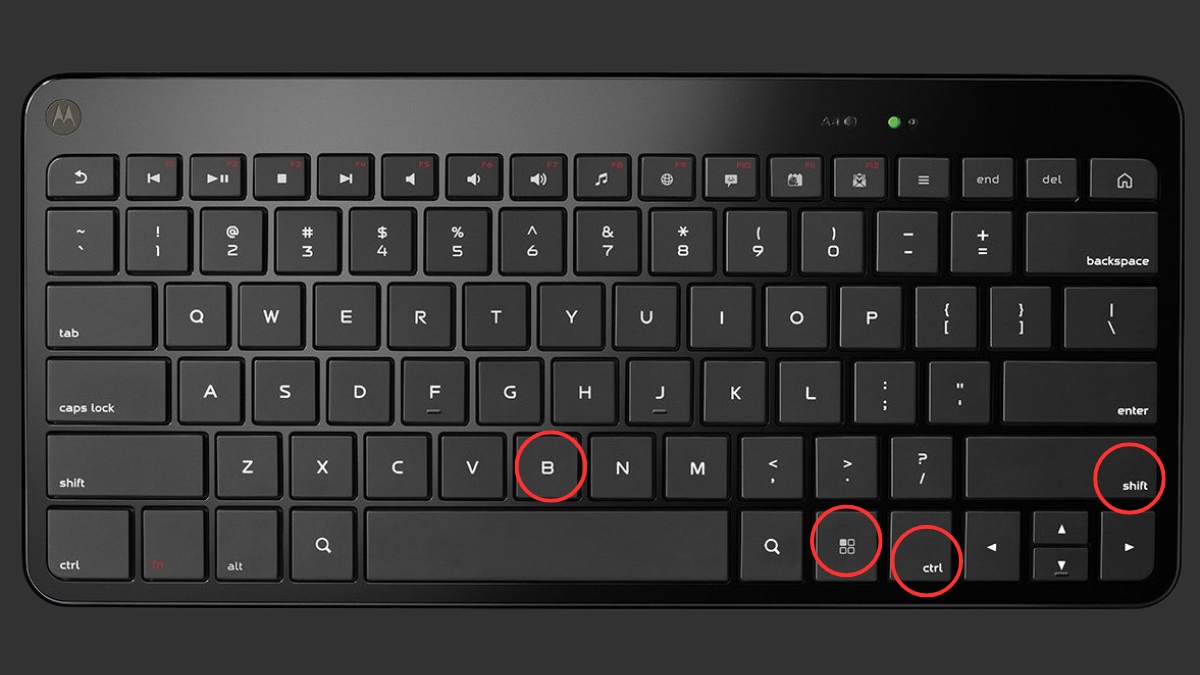
Khi sử dụng Windows 10, đôi lúc bạn có thể gặp phải tình trạng card màn hình bị treo, dẫn đến màn hình đen, giật lag hoặc ứng dụng đồ họa ngừng hoạt động. Lúc này, một mẹo nhỏ cực kỳ hữu ích mà bạn nên biết chính là sử dụng tổ hợp phím tắt.
Bạn chỉ cần đồng thời nhấn các phím Windows + Ctrl + Shift + B. Ngay lập tức, màn hình sẽ nháy đen trong chốc lát và bạn thường nghe thấy một tiếng bíp ngắn. Đây là cách nhanh nhất để khởi động lại driver đồ họa mà không cần phải khởi động lại toàn bộ máy tính.
Thao tác này hoàn toàn an toàn, giúp giải phóng tài nguyên tạm thời và khắc phục nhiều lỗi hiển thị nhỏ. Nó đặc biệt hữu ích khi chơi game hay dùng các phần mềm đồ họa nặng bị đứng. Hãy thử ngay khi gặp sự cố, biết đâu chỉ với một tổ hợp phím đơn giản, mọi thứ lại hoạt động mượt mà trở lại.
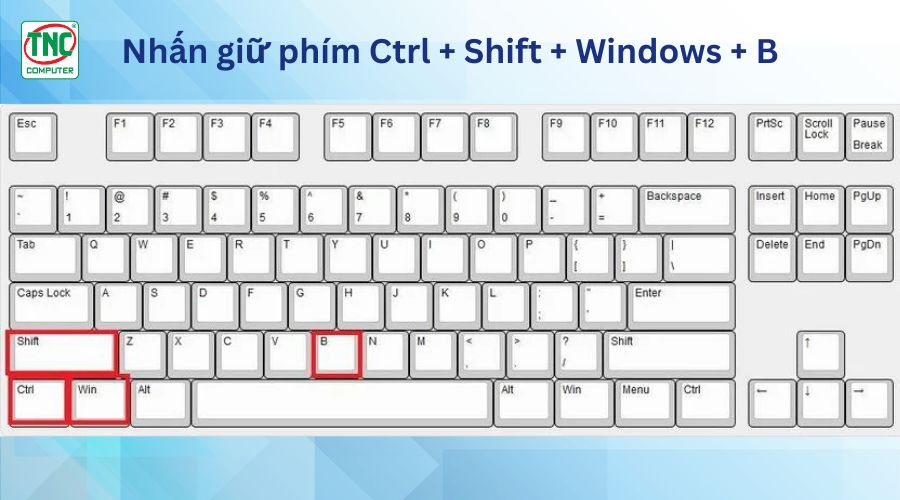
Việc reset màn hình PC hay laptop là một thao tác hữu ích khi bạn gặp phải các vấn đề như màn hình đơ, nhấp nháy hay độ phân giải bị lỗi. Đầu tiên, bạn có thể thử cách đơn giản nhất là nhấn tổ hợp phím Win + Ctrl + Shift + B. Thao tác này sẽ khởi động lại driver đồ họa và thường khắc phục được các sự cố tạm thời về hiển thị.
Nếu vấn đề nghiêm trọng hơn, chẳng hạn như lỗi hệ thống ảnh hưởng đến màn hình, bạn có thể cân nhắc reset toàn bộ PC. Bạn hãy vào Settings > System > Recovery và chọn “Reset this PC”. Tại đây, Windows sẽ cho bạn tùy chọn giữ lại file cá nhân hoặc xóa mọi thứ để cài đặt lại hệ điều hành, giúp máy chạy mượt mà trở lại.
Bên cạnh đó, một số dòng laptop còn có phím tắt riêng từ nhà sản xuất để truy cập vào phân vùng phục hồi, như F11 với Lenovo hay F9 với Asus. Hãy nhớ sao lưu dữ liệu quan trọng trước khi thực hiện bất kỳ thao tác reset nào để đảm bảo an toàn cho thông tin của bạn nhé.
Vậy là mình đã cùng bạn điểm qua những cách reset card màn hình phổ biến nhất, từ laptop đến PC và cả điện thoại. Hy vọng những thủ thuật nhỏ này sẽ trở thành “cứu cánh” hữu ích mỗi khi gặp phải những lỗi hiển thị khó chịu. Hãy thử áp dụng từng bước một cách bình tĩnh, chắc chắn bạn sẽ lấy lại được trải nghiệm hình ảnh mượt mà như ý. Chúc bạn thực hiện thành công và đừng quên chia sẻ kinh nghiệm của mình nếu có mẹo hay nào khác nhé!


