Physical Address
304 North Cardinal St.
Dorchester Center, MA 02124
Physical Address
304 North Cardinal St.
Dorchester Center, MA 02124

Bạn đã bao giờ tự hỏi, làm thế nào để Excel có thể giúp mình tính toán đơn giá một cách nhanh chóng và chính xác chưa? Từ những phép tính cơ bản nhất cho đến những trường hợp phức tạp với nhiều điều kiện, Excel đều có thể xử lý một cách gọn gàng. Bài viết này sẽ cùng bạn khám phá từng bước, từ cách tính đơn giản cho đến việc sử dụng các hàm mạnh mẽ như IF, VLOOKUP hay HLOOKUP. Dù bạn là người mới bắt đầu hay đã có kinh nghiệm, chắc chắn sẽ tìm thấy những mẹo hữu ích để công việc tính toán trở nên nhẹ nhàng và hiệu quả hơn.
Trong Excel, việc tính đơn giá một cách chính xác và tự động là rất quan trọng. Công thức cơ bản nhất bạn có thể áp dụng là lấy Thành tiền chia cho Số lượng. Tuy nhiên, để tra cứu đơn giá từ một bảng dữ liệu có sẵn, các hàm tham chiếu sẽ phát huy sức mạnh.
Bạn có thể sử dụng hàm VLOOKUP để tìm đơn giá dựa trên một điều kiện, chẳng hạn như mã hàng. Khi cần tìm kiếm theo hai điều kiện trở lên, sự kết hợp giữa INDEX và MATCH là giải pháp linh hoạt và mạnh mẽ. Hàm MATCH sẽ xác định vị trí dòng và cột, còn INDEX sẽ trả về giá trị tại giao điểm đó.
Ngoài ra, bạn cũng có thể kết hợp VLOOKUP với các hàm logic như IF để tạo ra các phép tính đơn giá có điều kiện. Việc nắm vững những phương pháp này sẽ giúp bạn xây dựng được các bảng tính thông minh, tự động điền đơn giá chính xác, từ đó tiết kiệm thời gian và hạn chế sai sót trong công việc.
-800x450.jpg)
Trong Excel, khi bạn đã có một bảng dữ liệu với các cột Số lượng và Đơn giá, việc tính Thành tiền trở nên vô cùng đơn giản. Công thức cơ bản và phổ biến nhất chính là lấy Số lượng nhân với Đơn giá. Bạn chỉ cần đặt công thức, ví dụ `=D2*E2`, vào ô đầu tiên của cột Thành tiền, sau đó sao chép xuống toàn bộ các dòng còn lại.
Tuy nhiên, Excel còn cung cấp nhiều cách tiếp cận linh hoạt hơn. Chẳng hạn, bạn có thể sử dụng các hàm như VLOOKUP hay HLOOKUP kết hợp với MATCH để tự động tra cứu và điền đơn giá từ một bảng phụ dựa trên tên sản phẩm. Điều này đặc biệt hữu ích khi làm báo giá hoặc quản lý kho với danh mục hàng hóa lớn.
Ngược lại, nếu bạn đã biết tổng thành tiền và số lượng, bạn hoàn toàn có thể tính ngược ra đơn giá bằng công thức chia đơn giản. Để chuyên nghiệp hơn, hãy định dạng các ô chứa kết quả thành kiểu tiền tệ, giúp bảng tính trực quan và dễ đọc. Cuối cùng, đừng quên dùng hàm SUM để tính tổng doanh thu hoặc tổng chi phí một cách nhanh chóng và chính xác.
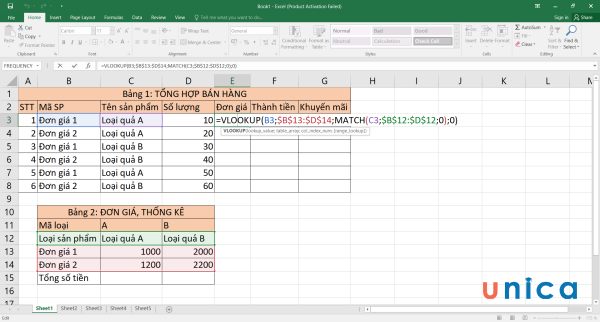
Trong công việc hàng ngày, việc tính toán đơn giá sản phẩm một cách linh hoạt là rất quan trọng. Hàm IF trong Excel chính là công cụ đắc lực để tự động hóa việc này dựa trên các điều kiện cụ thể mà bạn đặt ra.
Chẳng hạn, bạn có thể kết hợp hàm IF với VLOOKUP để tạo ra một công thức thông minh. Nếu đơn giá tra cứu được lớn hơn 100, kết quả sẽ được làm tròn hoặc áp dụng một mức giá khác, ngược lại sẽ trả về một giá trị mặc định. Cách làm này giúp bảng tính của bạn trở nên linh động và chính xác hơn rất nhiều.
Tuy nhiên, đôi khi bạn có thể gặp lỗi khi sử dụng, như kết quả hiển thị số 0 không mong muốn. Nguyên nhân thường do một trong hai đối số của hàm IF bị bỏ trống. Lúc này, bạn chỉ cần thêm hai dấu ngoặc kép (“”) để trả về một ô trống, hoặc điền giá trị phù hợp thay vì để trống.
Ngoài hàm IF, bạn còn có thể khám phá sự kết hợp mạnh mẽ giữa INDEX và MATCH, hay sử dụng HLOOKUP để tra cứu theo hàng ngang. Mỗi phương pháp đều có ưu điểm riêng, tùy vào cấu trúc bảng dữ liệu thực tế mà bạn lựa chọn cho phù hợp.
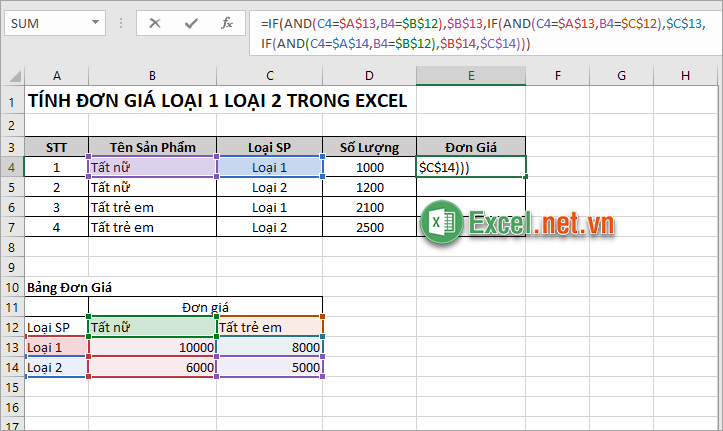
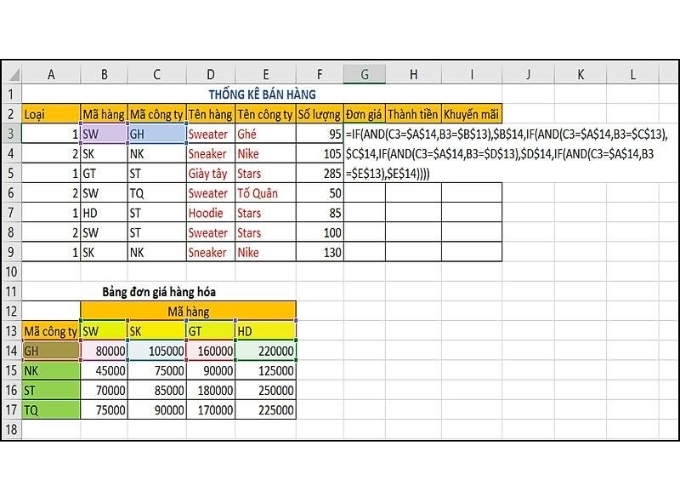
Trong công việc kế toán hay quản lý kho, việc xác định đơn giá theo từng loại sản phẩm là nhiệm vụ thường xuyên. Excel cung cấp nhiều công cụ linh hoạt để tự động hóa việc này, giúp tiết kiệm thời gian và giảm thiểu sai sót. Một trong những cách đơn giản và phổ biến nhất là sử dụng hàm IF lồng nhau.
Với công thức như bạn đã thấy, chúng ta có thể thiết lập các điều kiện dựa trên mã loại và tên sản phẩm để trả về đúng mức giá tương ứng từ một bảng tham chiếu. Tuy nhiên, khi có quá nhiều điều kiện, công thức IF sẽ trở nên phức tạp và khó kiểm soát. Lúc này, các phương pháp khác tỏ ra hiệu quả hơn hẳn.
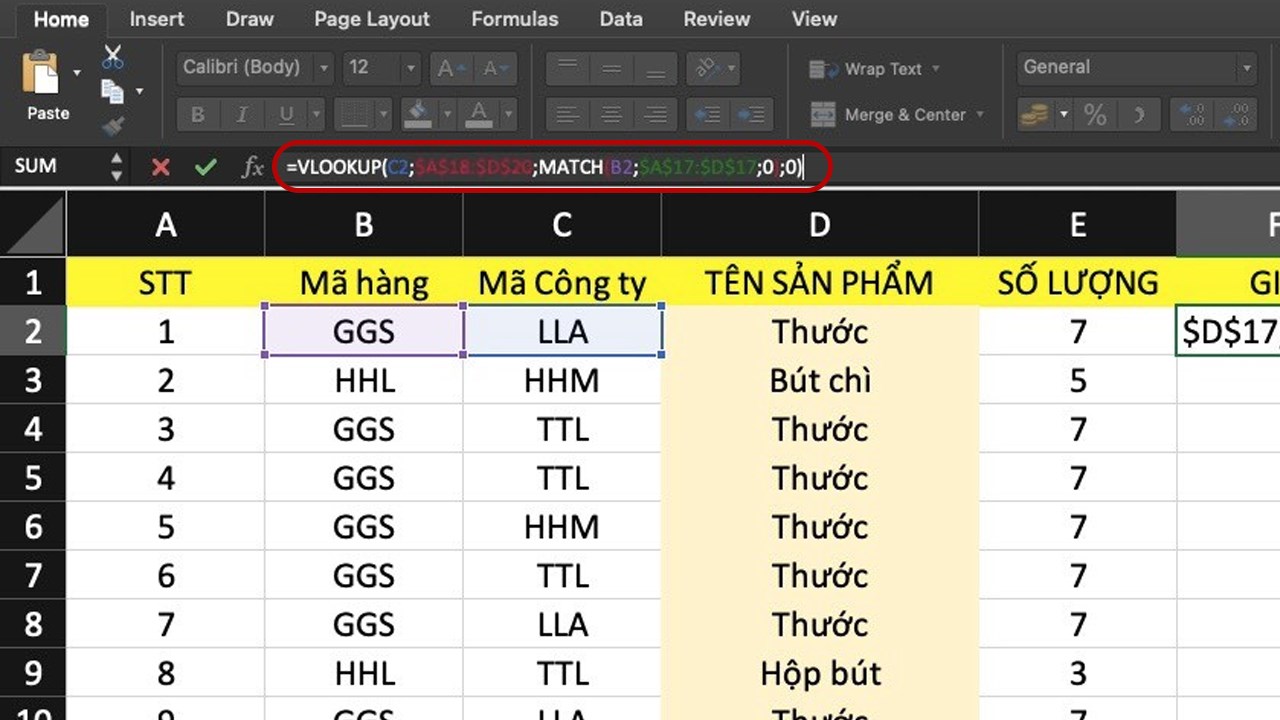
Chẳng hạn, kết hợp hàm VLOOKUP với MATCH là một giải pháp mạnh mẽ, cho phép tra cứu đơn giá theo cả hai chiều dòng và cột một cách linh hoạt. Tương tự, cặp hàm INDEX và MATCH cũng mang lại độ chính xác và tốc độ vượt trội trong những bảng dữ liệu lớn. Mỗi phương pháp đều có ưu điểm riêng, tùy vào cấu trúc bảng tính và thói quen của người dùng.
Việc nắm vững những cách tiếp cận này không chỉ giúp bạn tính toán nhanh chóng mà còn nâng cao hiệu quả công việc một cách rõ rệt. Hãy thử nghiệm và lựa chọn công thức phù hợp nhất với nhu cầu thực tế của mình nhé.
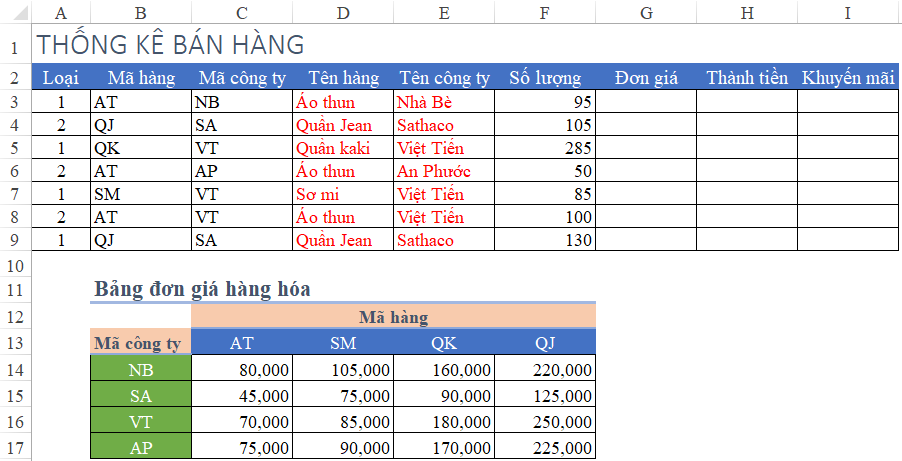
Khi cần tính đơn giá trong Excel, hàm VLOOKUP là một công cụ mạnh mẽ và được sử dụng phổ biến. Bạn chỉ cần một bảng tham chiếu chứa mã hàng và đơn giá tương ứng. Sau đó, sử dụng VLOOKUP với cú pháp đơn giản: =VLOOKUP(mã_hàng_cần_tìm, vùng_bảng_giá, số_cột_chứa_đơn_giá, FALSE).
Trong đó, tham số “FALSE” yêu cầu hàm tìm kiếm chính xác mã hàng. Hàm sẽ tự động dò tìm và trả về đơn giá phù hợp từ bảng tham chiếu cho bạn. Phương pháp này giúp tiết kiệm rất nhiều thời gian so với việc tra cứu và nhập liệu thủ công.
Để linh hoạt hơn, bạn có thể kết hợp VLOOKUP với hàm MATCH. Cách này cho phép bạn tìm đơn giá ngay cả khi vị trí cột trong bảng thay đổi. Ngoài ra, bạn cũng có thể dùng hàm IF kết hợp để đặt điều kiện cho kết quả tra cứu, chẳng hạn như áp dụng mức giá ưu đãi nếu đơn hàng đạt số lượng nhất định.
Nhìn chung, việc thành thạo VLOOKUP sẽ giúp bạn xử lý báo cáo giá cả, hóa đơn một cách chuyên nghiệp và chính xác. Hãy nhớ cố định vùng bảng giá bằng dấu $ để tránh lỗi khi sao chép công thức nhé.
Trong Excel, việc tính đơn giá linh hoạt theo điều kiện trở nên đơn giản nhờ kết hợp hai hàm mạnh mẽ: IF và VLOOKUP. Bạn có thể hình dung, hàm IF sẽ đóng vai trò đưa ra quyết định, còn VLOOKUP sẽ là công cụ tra cứu thông tin chính xác.
Ví dụ, bạn muốn áp dụng một mức đơn giá khác nhau tùy vào từng bộ phận. Công thức sẽ có dạng như =IF(C2=”Kinh doanh”, VLOOKUP(A2, BangGia, 2, FALSE), VLOOKUP(A2, BangKhac, 2, FALSE)). Ở đây, IF kiểm tra điều kiện, nếu đúng thì VLOOKUP sẽ tra giá ở bảng dành cho bộ phận Kinh doanh.
Một ứng dụng thông minh khác là dùng IF để xác định bảng tham chiếu cho VLOOKUP dựa trên tháng. Bạn có thể lồng hàm MONTH vào làm điều kiện, giúp công thức tự động chuyển sang bảng đơn giá của tháng tương ứng mà không cần chỉnh sửa thủ công.
Sự kết hợp này thực sự mở ra nhiều khả năng, biến bảng tính của bạn trở nên thông minh và tự động hơn. Chỉ với một công thức, bạn có thể xử lý nhiều tình huống tính giá phức tạp, tiết kiệm rất nhiều thời gian và hạn chế sai sót trong công việc.
Khi cần tra cứu đơn giá sản phẩm từ một bảng dữ liệu được bố trí theo hàng ngang, hàm HLOOKUP trong Excel chính là công cụ hữu hiệu. Hàm này hoạt động bằng cách dò tìm một giá trị, như mã sản phẩm, ở hàng đầu tiên của bảng tham chiếu.
Sau khi xác định được vị trí của mã sản phẩm, hàm sẽ trả về giá trị tương ứng ở cùng cột đó, nhưng tại một hàng chỉ định. Ví dụ, nếu bảng đơn giá có hàng đầu tiên là mã sản phẩm và hàng thứ hai là giá tiền, bạn chỉ cần nhập công thức như =HLOOKUP(D4,$D$15:$G$16,2,0).
Trong đó, D4 là ô chứa mã cần tìm, vùng $D$15:$G$16 là bảng tra cứu, số 2 cho biết lấy kết quả ở hàng thứ hai, và số 0 để tìm chính xác. Như vậy, chỉ với một công thức đơn giản, bạn có thể tự động hóa việc tra cứu đơn giá một cách nhanh chóng và chính xác, hạn chế sai sót so với việc tìm kiếm thủ công.
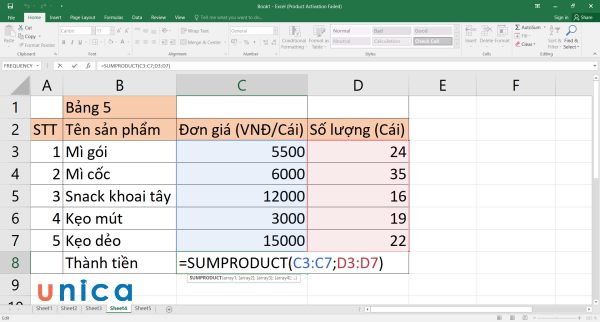
Vậy là chúng ta đã cùng nhau khám phá khá nhiều cách để tính đơn giá trong Excel, từ những phép tính cơ bản nhất đến việc kết hợp các hàm mạnh mẽ như IF, VLOOKUP hay HLOOKUP. Hy vọng qua bài viết này, bạn đã tìm được phương pháp phù hợp nhất với bảng tính và nhu cầu công việc của mình. Hãy thử áp dụng ngay vào file Excel của bạn, bắt đầu từ những bài toán đơn giản rồi dần nâng cao với các điều kiện phức tạp hơn. Thực hành chính là chìa khóa để thành thạo. Chúc bạn làm việc hiệu quả và luôn làm chủ được những con số!


