Physical Address
304 North Cardinal St.
Dorchester Center, MA 02124
Physical Address
304 North Cardinal St.
Dorchester Center, MA 02124
Trong quá trình sử dụng máy tính, đôi khi người dùng cần tắt phần mềm diệt virus để cài đặt ứng dụng mới, kiểm tra hệ thống hay khắc phục một số sự cố kỹ thuật. Tuy nhiên, việc này nếu thực hiện không đúng cách có thể ảnh hưởng đến an toàn của máy tính. Vì vậy, nắm vững cách tắt phần mềm diệt virus trên các hệ điều hành như Windows 10, Windows 11, hoặc tạm thời vô hiệu hóa các chương trình bảo mật là rất quan trọng. Bài viết dưới đây sẽ hướng dẫn chi tiết các cách tắt phần mềm diệt virus an toàn và hiệu quả trên máy tính của bạn.
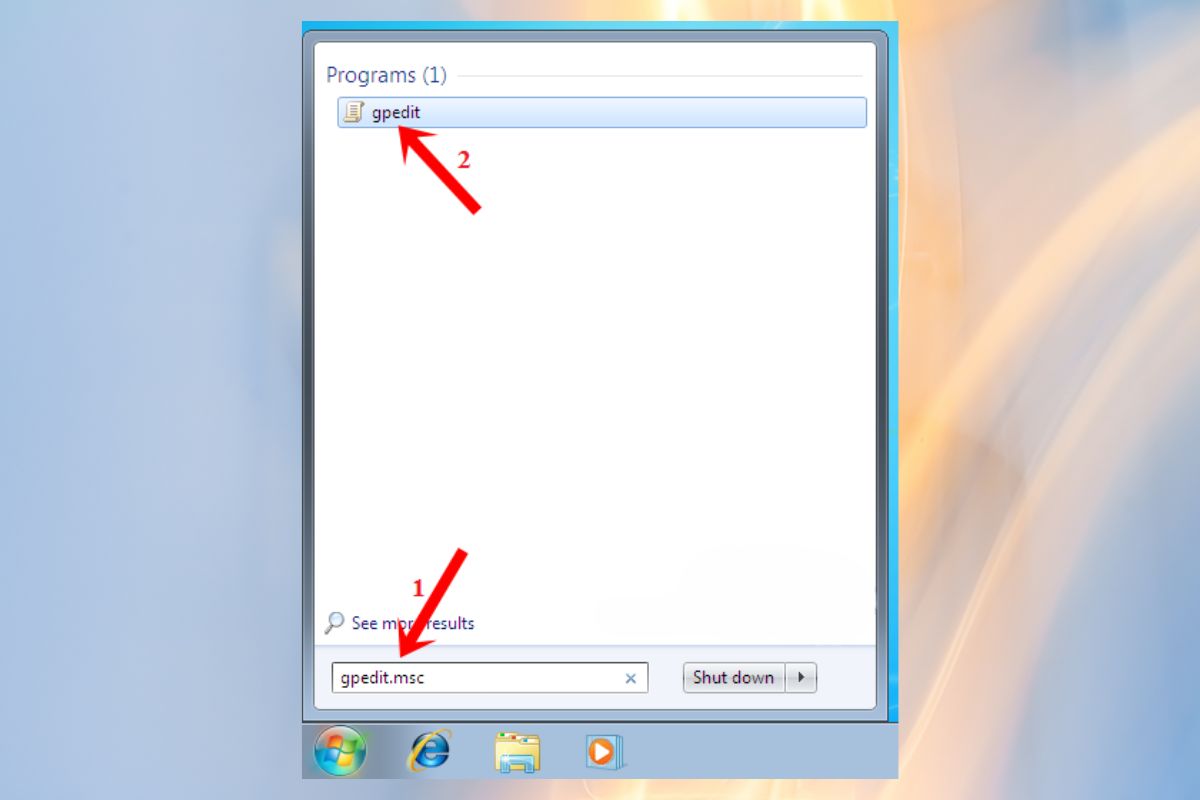
Tắt phần mềm diệt virus trên Windows 10 có thể thực hiện nhanh chóng với vài bước đơn giản. Đầu tiên, bạn có thể sử dụng Local Group Policy để vô hiệu hóa Windows Defender. Chỉ cần mở cửa sổ Run bằng tổ hợp phím Windows + R, nhập “gpedit.msc” và tìm mục virus protection để tắt.
Ngoài ra, Registry Editor cũng là một công cụ hữu ích. Đầu tiên, mở Run một lần nữa, gõ “regedit” để truy cập Registry Editor. Bạn cần tìm và điều chỉnh các thiết lập liên quan đến bảo vệ virus trong mục “Windows Security” để tắt Windows Defender.
Nếu bạn sử dụng Windows 10 mới, hãy vào Settings > Privacy & security > Windows Security > Virus & threat protection, sau đó chọn Manage settings để tắt tính năng này. Một lựa chọn khác là dùng phần mềm bên thứ ba như Defender Control để tắt nhanh Windows Defender mà không cần thao tác phức tạp. Chúc bạn thành công!
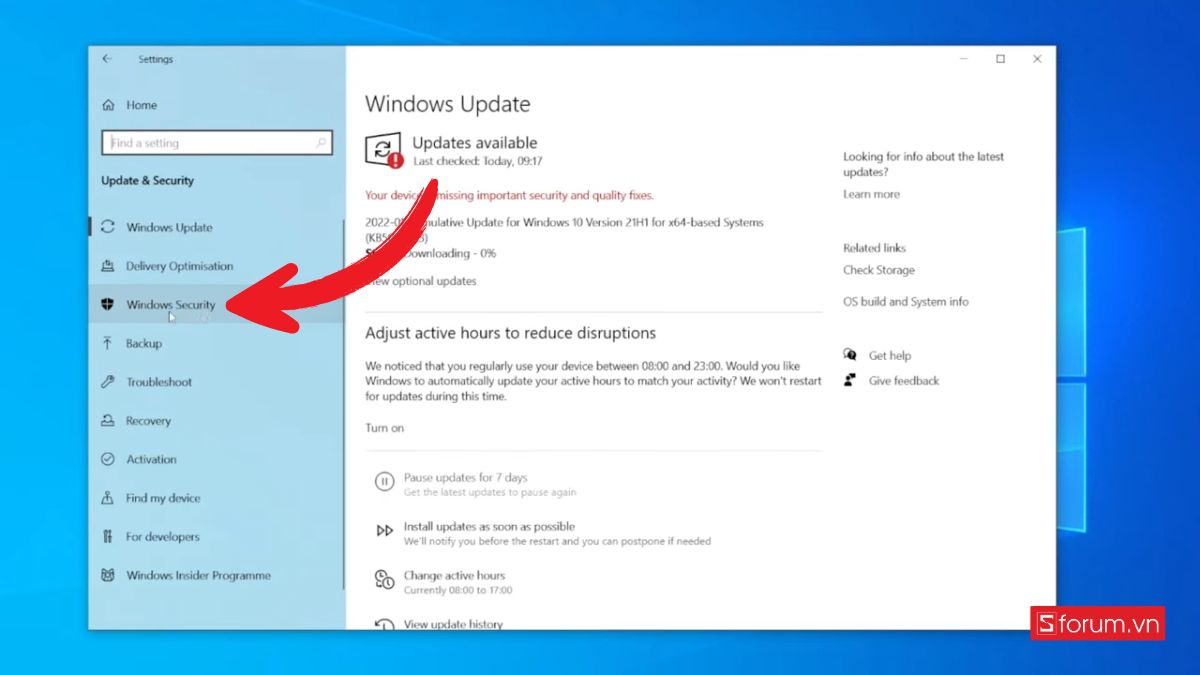
Nếu bạn đang sử dụng Windows 10 và muốn tắt phần mềm diệt virus Windows Defender, quy trình thực hiện khá đơn giản. Đầu tiên, bạn hãy mở cửa sổ Settings bằng cách nhấn tổ hợp phím Windows + I. Sau đó, hãy chọn mục Update & Security, và tiếp theo là Windows Security. Trong này, bạn sẽ thấy mục Virus & threat protection, nơi chứa các thiết lập liên quan đến bảo mật.
Vào phần này, nhấp vào Manage settings để tiến hành tắt tính năng quét virus. Nếu bạn muốn tắt Windows Defender vĩnh viễn, hãy mở công cụ Registry Editor. Bạn có thể mở Registry Editor bằng cách nhấn tổ hợp phím Windows + R để mở hộp thoại Run, sau đó nhập “regedit” vào ô và nhấn Enter.
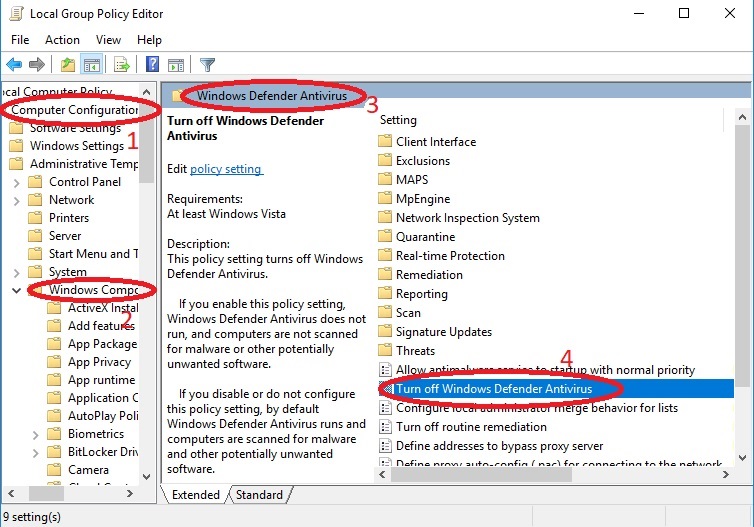
Khi đã vào Registry Editor, tìm đến mục liên quan đến Windows Defender. Nhấp đúp vào Turn off Windows Defender Antivirus policy và chọn Enable để tắt nó đi. Cần lưu ý rằng việc tắt phần mềm diệt virus có thể làm máy tính của bạn dễ bị tấn công hơn, vì vậy hãy chắc chắn rằng bạn đã có các biện pháp bảo mật khác để bảo vệ dữ liệu của mình.
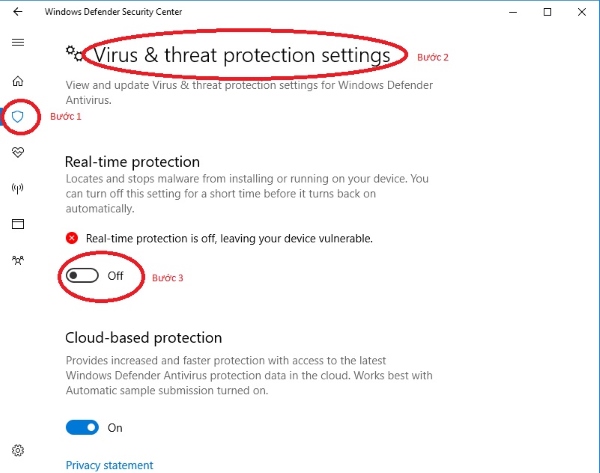
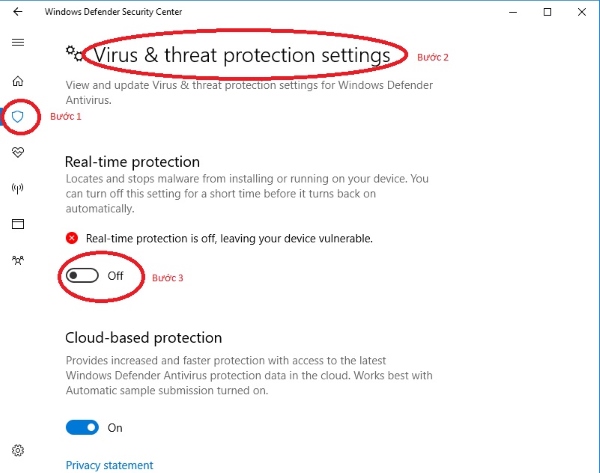
Nếu bạn cần tắt Windows Defender trong Windows 10 tạm thời, có nhiều cách đơn giản để thực hiện. Đầu tiên, bạn mở Cài đặt (Settings), chọn Quyền riêng tư & bảo mật (Privacy & Security), sau đó vào Windows Security. Tại đây, chọn Virus & threat protection rồi nhấn vào Manage settings để tắt tính năng Bảo vệ thời gian thực (Real-time protection).
Ngoài ra, một phương pháp khác cũng hiệu quả là sử dụng Group Policy Editor. Bạn có thể dễ dàng tìm thấy công cụ này qua thanh tìm kiếm. Sau khi mở, chỉ cần tìm đến phần Windows Defender và vô hiệu hóa nó là xong. Nếu bạn quen thuộc với Registry Editor, đây cũng là một lựa chọn đáng cân nhắc, nhưng yêu cầu bạn phải cẩn thận hơn một chút khi chỉnh sửa.
Cuối cùng, bạn còn có thể tắt nhanh bằng cách nhấn tổ hợp phím Windows + R, rồi nhập lệnh tương ứng. Mỗi phương pháp đều nhanh chóng và tiện lợi, giúp bạn kiểm soát hoạt động của phần mềm diệt virus theo cách mình muốn.
Để tắt phần mềm diệt virus trên máy tính của bạn, đầu tiên hãy mở Cài đặt (Settings) bằng cách nhấn tổ hợp phím Windows + I. Tiếp theo, bạn chọn mục Privacy & Security và tìm đến Windows Security. Từ đây, hãy chọn Virus & threat protection và chọn Manage settings trong phần này để tiếp tục.
Nếu bạn muốn tắt Windows Defender, bạn cần mở cửa sổ Run bằng cách nhấn Windows + R, sau đó gõ lệnh “regedit” để vào Registry Editor. Trên cửa sổ này, bạn có thể dễ dàng tìm và vô hiệu hóa một số tùy chọn liên quan đến phần mềm diệt virus. Nếu bạn cảm thấy khó khăn, bạn cũng có thể tham khảo một số phần mềm thứ ba như Defender Control để giúp tắt Windows Defender dễ dàng hơn.
Ngoài ra, nếu bạn đang sử dụng những phần mềm diệt virus khác như McAfee, bạn có thể tắt chúng tạm thời bằng cách truy cập vào cài đặt của phần mềm đó. Hãy nhớ rằng việc tắt phần mềm diệt virus có thể làm máy tính của bạn dễ bị tổn thương, vì vậy hãy thận trọng và chỉ tắt khi thật sự cần thiết.
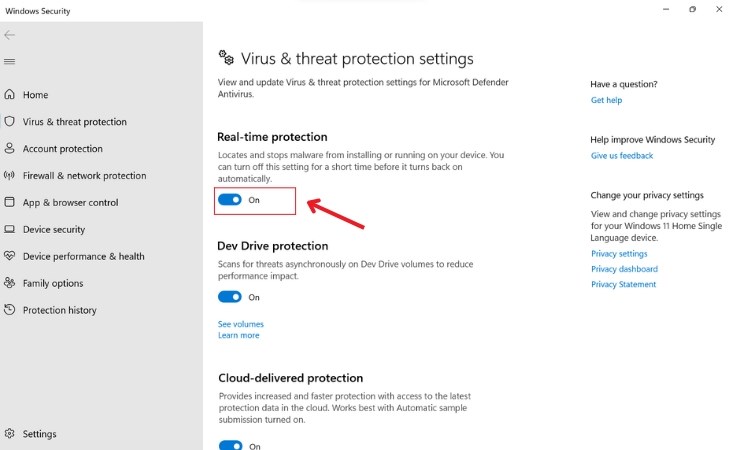
Nếu bạn muốn tắt phần mềm diệt virus Windows Defender trên Windows 11 để cài đặt phần mềm khác, quy trình này khá đơn giản. Đầu tiên, bạn hãy mở Cài đặt (Settings) bằng cách nhấn tổ hợp phím Windows + I. Tiếp theo, chọn mục Privacy & Security và sau đó chọn Windows Security.
Tại đây, bạn hãy nhấn vào phần Virus & threat protection. Để tắt tính năng này, bạn cần chọn “Manage settings” trong phần Virus & threat protection. Một bước quan trọng là bạn nên vô hiệu hóa Tamper Protection trước khi thực hiện các bước tiếp theo để đảm bảo rằng Windows Defender không tự động bật lại.
Ngoài ra, bạn cũng có thể tìm một số phần mềm hỗ trợ như Defender Control để dễ dàng quản lý tình trạng bảo vệ của máy. Nếu bạn đã cài đặt xong Windows 11 vào tháng 08 năm 2025 và gặp khó khăn với việc Windows Defender phát hiện tập tin nguy hại, đừng lo lắng! Hãy làm theo hướng dẫn trên để điều chỉnh các cài đặt cho phù hợp với nhu cầu cá nhân của bạn.
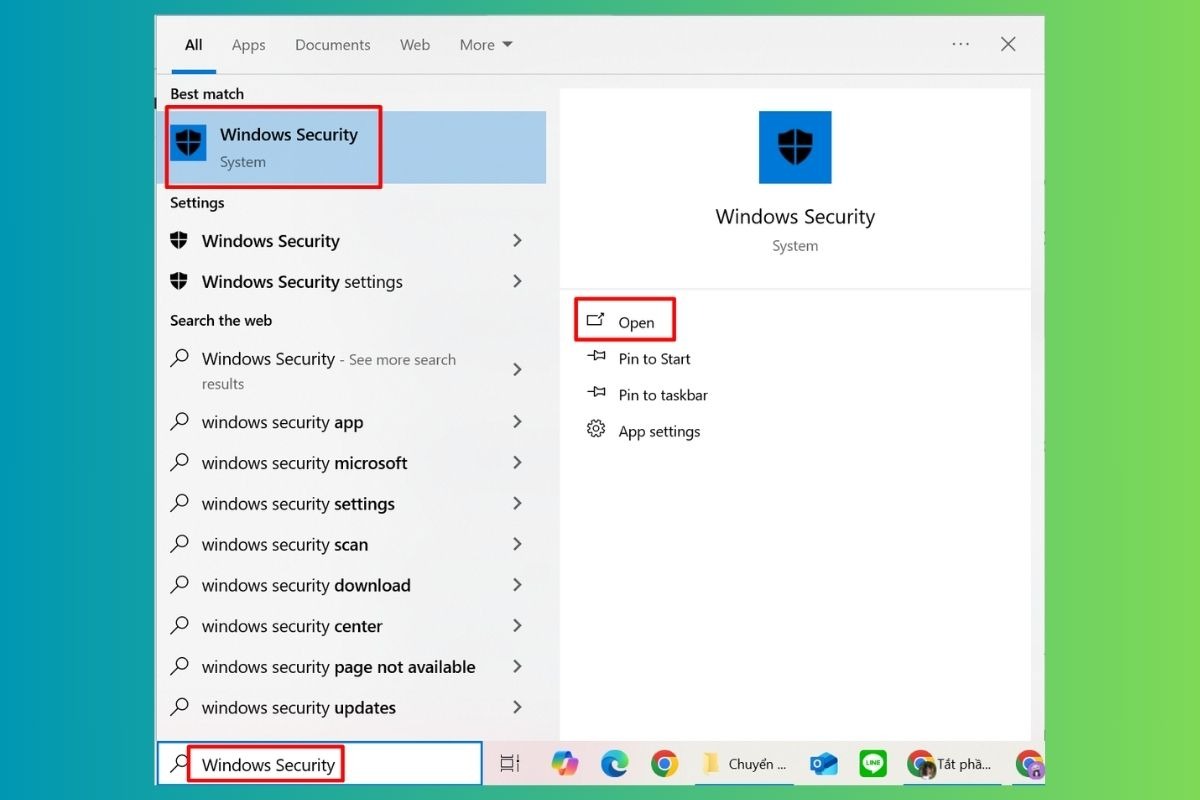
Nếu bạn đang tìm cách tắt phần mềm diệt virus trên Windows 10 hoặc Windows 11, quá trình này thực sự đơn giản. Đầu tiên, bạn hãy mở Cài đặt bằng cách nhấn tổ hợp phím Windows + I. Sau đó, hãy chọn mục Privacy & Security, rồi truy cập vào Windows Security. Tại đây, bạn tiếp tục chọn Virus & threat protection.
Tiếp theo, trong phần Virus & threat protection, bạn sẽ thấy tùy chọn Manage settings. Nhấp vào đó và bạn có thể tắt tính năng Real-time Protection. Điều này sẽ giúp bạn tạm thời vô hiệu hóa phần mềm diệt virus mà không cần gỡ cài đặt. Nếu bạn cần thực hiện các bước chi tiết hơn, có thể sử dụng Registry Editor hoặc Local Group Policy Editor.
Một số phần mềm diệt virus khác như McAfee hay Avast cũng cho phép bạn tắt nhanh chóng từ thanh công cụ. Chỉ cần nhấp chuột phải vào biểu tượng phần mềm và chọn tùy chọn tắt. Tuy nhiên, hãy nhớ rằng việc tắt phần mềm diệt virus có thể khiến máy tính của bạn dễ bị tấn công hơn, nên hãy cẩn thận nhé!
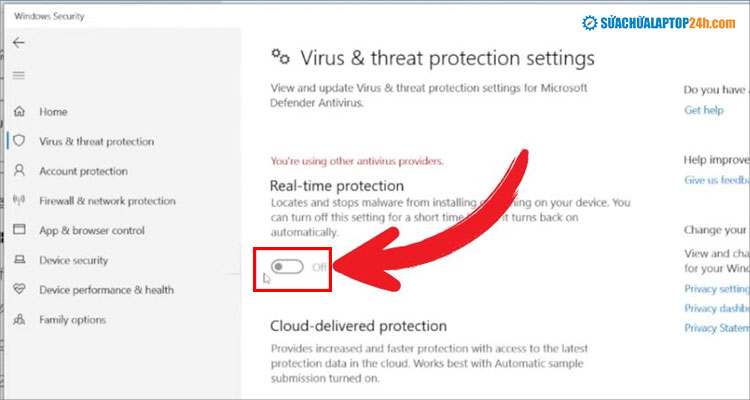
Nếu bạn muốn tắt phần mềm diệt virus Windows Defender trên máy tính của mình, quy trình thực sự rất đơn giản. Đầu tiên, bạn hãy mở ứng dụng Settings bằng cách nhấn tổ hợp phím Windows + I. Tiếp theo, trong cửa sổ cài đặt, tìm và chọn mục Privacy & Security, rồi chọn Windows Security.
Sau đó, bạn sẽ thấy mục Virus & threat protection. Tại đây, hãy nhấn vào tùy chọn Manage settings. Tại phần này, bạn sẽ có thể thấy các tùy chọn liên quan đến bảo vệ vi-rút. Để tắt Windows Defender, bạn chỉ cần chọn mục Turn off Windows Defender Antivirus. Hệ thống sẽ hiện lên bảng cho phép bạn xác nhận tắt, và bạn chỉ việc chọn Enable để hoàn tất.
Lưu ý rằng, sau khi tắt Windows Defender, máy tính của bạn có thể dễ bị tấn công hơn. Vậy nên, bạn nên cân nhắc kỹ lưỡng trước khi thực hiện việc này. Nếu bạn chỉ cần tạm thời tắt, hãy nhớ kiểm tra lại và kích hoạt lại sau khi không còn cần thiết. Giữ cho máy tính luôn an toàn là rất quan trọng!
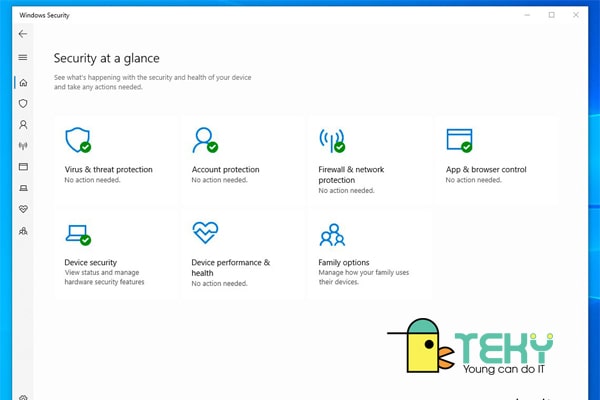
Để tắt phần mềm diệt virus Windows Defender trên Windows 10, trước tiên bạn cần mở ứng dụng Cài đặt. Bạn có thể làm điều này bằng cách nhấn tổ hợp phím Windows + I. Sau khi cửa sổ Cài đặt mở ra, hãy chọn mục “Cập nhật & Bảo mật” (Update & Security) và sau đó đi đến phần “Bảo mật Windows” (Windows Security).
Tiếp theo, chọn “Bảo vệ chống virus và mối đe dọa” (Virus & threat protection). Tại đây, bạn sẽ thấy một tùy chọn có tên “Quản lý cài đặt” (Manage settings). Nhấp vào đó để vào phần cài đặt chi tiết hơn. Trong danh sách cài đặt, bạn sẽ thấy tùy chọn “Bảo vệ chống virus Defender” (Windows Defender Antivirus), hãy tắt nó bằng cách chuyển nút sang trạng thái tắt.
Ngoài ra, nếu bạn muốn thực hiện thao tác này qua Registry Editor, bạn có thể mở cửa sổ Run bằng cách nhấn Windows + R, nhập “regedit” và sau đó tìm tìm đến các khóa liên quan để tắt tính năng bảo vệ. Đây là cách đơn giản giúp bạn quản lý việc bảo vệ máy tính của mình theo cách mà bạn cảm thấy phù hợp nhất.
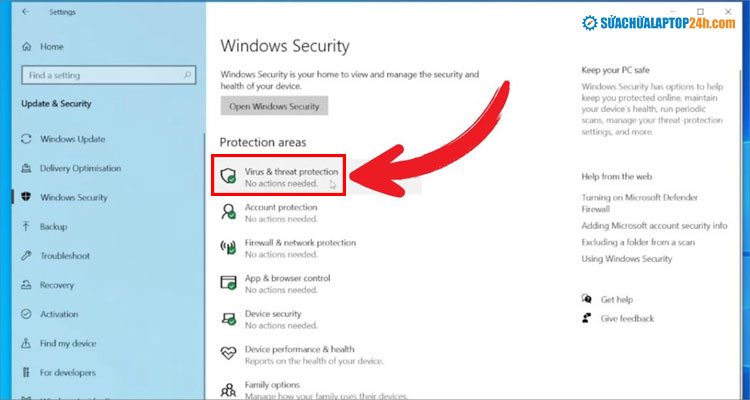
Trong quá trình sử dụng máy tính, đôi khi bạn cần tắt tạm thời phần mềm diệt virus như Windows Defender để thuận tiện cho việc cài đặt hoặc chạy ứng dụng khác. Đầu tiên, bạn hãy vào Cài đặt (Settings) và chọn mục Quyền riêng tư & Bảo mật (Privacy & Security), sau đó tìm đến Windows Security. Tại đây, hãy chọn Virus & threat protection rồi nhấn vào Manage Settings để điều chỉnh các tùy chọn bảo vệ.
Nếu bạn muốn tắt tính năng Bảo vệ thời gian thực (Real-time protection), chỉ cần nhấn tổ hợp phím Windows + R để mở cửa sổ Run và tìm đến tùy chọn Enable trong phần quản lý. Tiếp theo, quay lại Windows Security, chọn Virus & threat protection và thực hiện việc tắt tính năng này.
Ngoài ra, bạn cũng có thể sử dụng Registry Editor hoặc Group Policy Editor để tắt phần mềm diệt virus khác như McAfee. Tuy nhiên, cần chắc chắn rằng bạn đã hiểu rõ các tác động của việc tắt phần mềm này để bảo vệ an toàn cho thiết bị của mình.
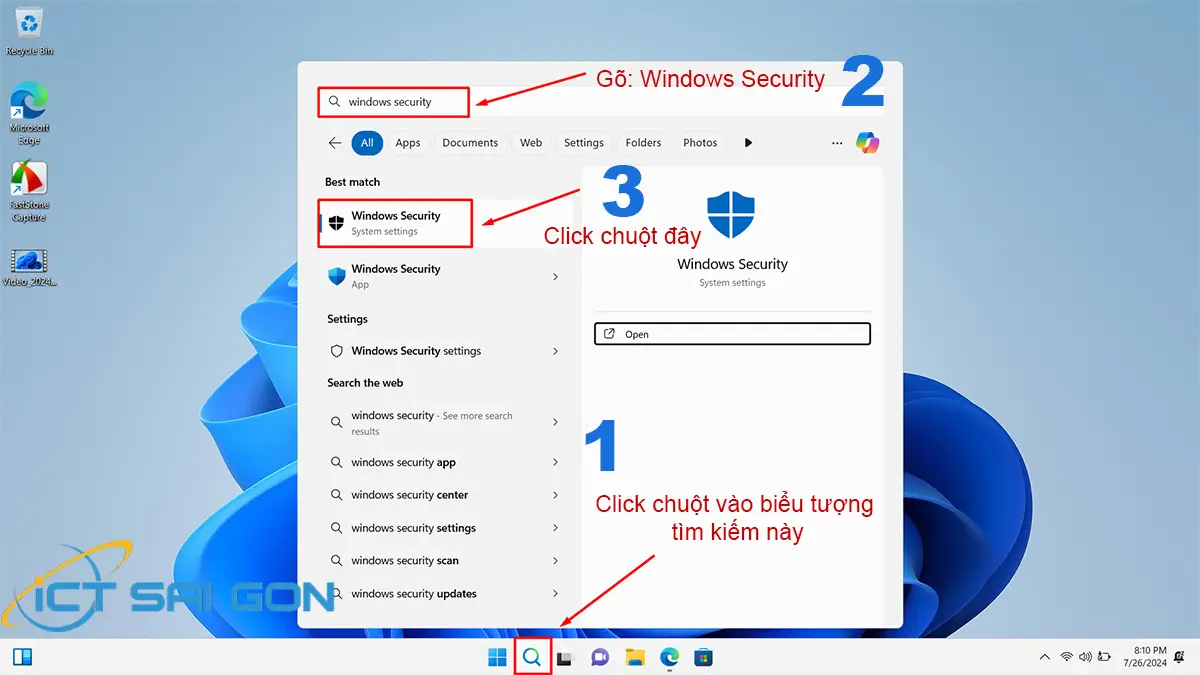
Để tắt phần mềm diệt virus Windows Defender trên máy tính, bạn có thể thực hiện theo các bước đơn giản. Đầu tiên, mở Cài đặt (Settings) bằng cách nhấn tổ hợp phím Windows + I. Tiếp theo, chọn mục Privacy & Security, sau đó vào Windows Security và tìm đến Virus & threat protection.
Tại đây, bạn sẽ thấy tùy chọn Manage Settings. Nhấn vào đó và tìm mục Virus & threat protection settings. Để tắt Windows Defender, bạn chỉ cần chọn tùy chọn Disable. Ngoài ra, nếu bạn muốn thao tác nhanh hơn, có thể mở cửa sổ Run bằng cách nhấn Windows + R, sau đó nhập “regedit” để truy cập vào Registry Editor, từ đó tìm kiếm vị trí để tắt Defender.
Một cách khác là sử dụng phần mềm Defender Control, giúp bạn ngừng hoạt động Windows Defender một cách dễ dàng và nhanh chóng. Hãy nhớ rằng việc tắt phần mềm diệt virus có thể khiến máy tính của bạn dễ bị tấn công, vì vậy hãy cân nhắc trước khi thực hiện.
Cuối cùng, việc tắt phần mềm diệt virus có thể mang lại một số lợi ích tạm thời trong quá trình sử dụng máy tính, như tăng tốc độ và cải thiện hiệu suất. Tuy nhiên, người dùng cần nhận thức rõ ràng về những rủi ro tiềm ẩn đi kèm. Mặc dù việc này có thể giúp thuận tiện hơn trong một số trường hợp, nhưng nó cũng có thể mở ra cánh cửa cho các mối đe dọa từ virus và malware. Vì vậy, người dùng nên cân nhắc kỹ lưỡng và chỉ tắt phần mềm diệt virus trong những tình huống cần thiết, đồng thời đảm bảo có các biện pháp bảo mật khác để bảo vệ dữ liệu của mình.