Physical Address
304 North Cardinal St.
Dorchester Center, MA 02124
Physical Address
304 North Cardinal St.
Dorchester Center, MA 02124

Bạn có bao giờ cảm thấy phiền toái khi máy tính tự động tắt màn hình hay chuyển sang chế độ ngủ quá nhanh, làm gián đoạn công việc? Hoặc ngược lại, bạn muốn tiết kiệm điện, bảo vệ máy bằng cách cài đặt chế độ này một cách hợp lý?
Thực ra, việc điều chỉnh chế độ ngủ không hề phức tạp như nhiều người vẫn nghĩ. Chỉ với vài thao tác đơn giản, bạn có thể dễ dàng thiết lập cho máy tính của mình, dù đang dùng Windows 7, 10 hay 11. Trong bài viết này, mình sẽ cùng bạn tìm hiểu cách bật, tắt chế độ ngủ một cách chi tiết và dễ hiểu nhất, giúp bạn làm chủ chiếc máy tính của mình nhé!
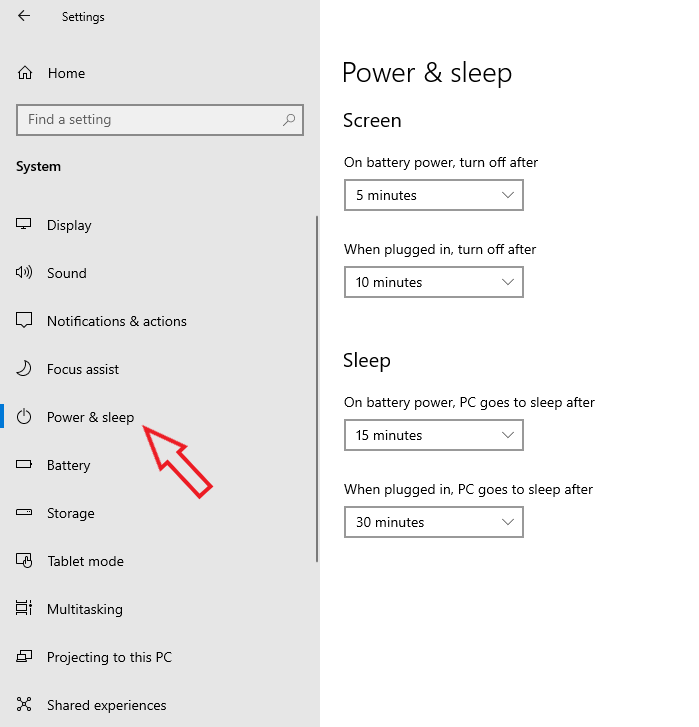
Việc cài đặt chế độ ngủ cho máy tính Windows 10 rất đơn giản, giúp bạn tiết kiệm pin và bảo vệ máy. Bạn chỉ cần mở ứng dụng Cài đặt bằng cách nhấn tổ hợp phím Windows + I trên bàn phím.
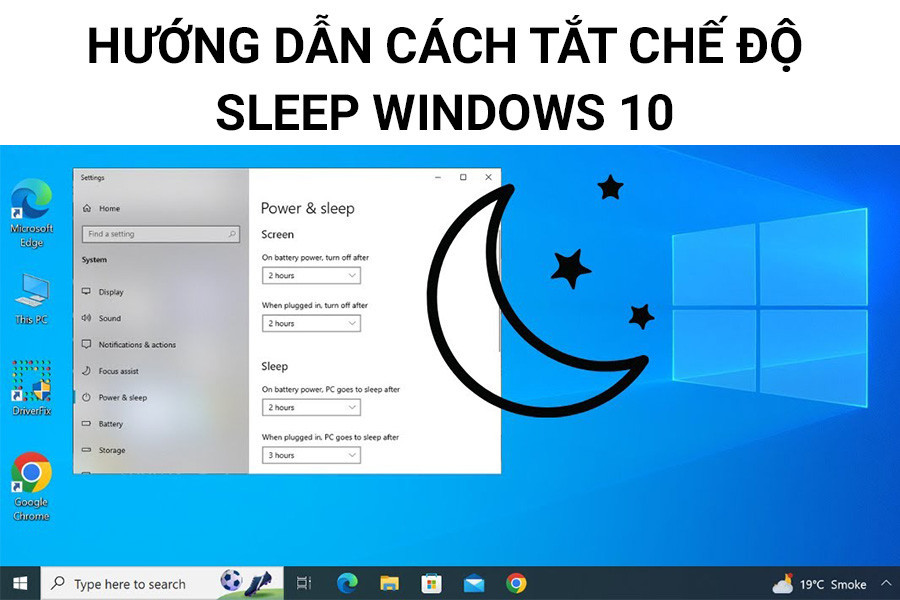
Trong cửa sổ Cài đặt hiện ra, hãy chọn mục “System” (Hệ thống). Tiếp theo, bạn tìm và nhấp vào tuỳ chọn “Power & sleep” ở danh sách bên trái. Đây là nơi bạn có thể tuỳ chỉnh mọi thứ liên quan đến nguồn điện và chế độ ngủ.
Tại đây, bạn sẽ thấy hai mục quan trọng để thiết lập thời gian. Với laptop, mục “On battery power, PC goes to sleep after” cho phép bạn đặt thời gian máy tự ngủ khi dùng pin. Còn mục “When plugged in, PC goes to sleep after” là để cài đặt thời gian khi máy đang cắm sạc. Bạn chỉ cần chọn khoảng thời gian phù hợp từ menu thả xuống, ví dụ như 15 phút hoặc 1 giờ. Sau khi chọn xong, hệ thống sẽ tự động lưu lại thiết lập của bạn.
Việc cài đặt chế độ ngủ cho máy tính Windows 7 khá đơn giản và giúp tiết kiệm năng lượng hiệu quả. Bạn chỉ cần bắt đầu từ nút Start ở góc trái màn hình, sau đó gõ “Power Options” vào thanh tìm kiếm và nhấn chọn kết quả hiện ra.
Trong cửa sổ Power Options hiện lên, bạn hãy nhìn vào phần bên trái và chọn dòng “Change when the computer sleeps”. Tại đây, bạn có thể dễ dàng tùy chỉnh thời gian để máy tự động chuyển sang chế độ Sleep.
Bạn sẽ thấy các tùy chọn thời gian cho cả hai chế độ dùng pin và cắm sạc. Chỉ cần nhấn vào mũi tên và chọn khoảng thời gian phù hợp với nhu cầu sử dụng của mình, ví dụ như 10 phút hay 1 giờ. Cuối cùng, đừng quên nhấn “Save changes” để lưu lại thiết lập nhé.
Nếu muốn tắt hoàn toàn chế độ ngủ, bạn chỉ cần đặt cả hai mục thành “Never”. Thật tiện lợi phải không nào? Chỉ vài bước đơn giản vậy thôi là bạn đã thiết lập xong rồi.
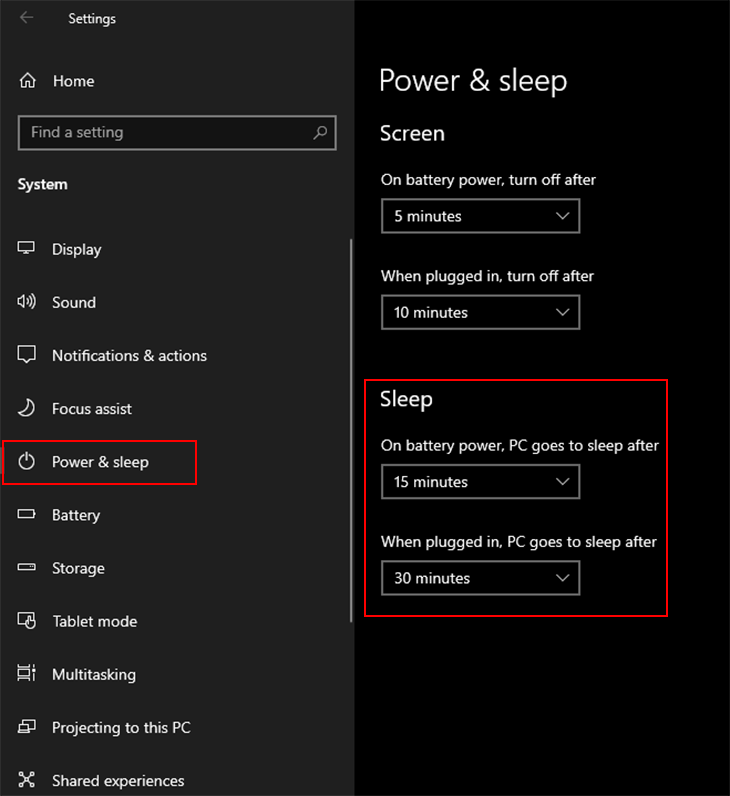
Chế độ ngủ (Sleep) trên Windows 10 rất hữu ích để tiết kiệm pin, nhưng đôi khi bạn lại muốn tắt nó đi để máy luôn hoạt động. Cách đơn giản nhất là bạn hãy nhấn tổ hợp phím Windows + I để mở Settings, rồi chọn mục System và tiếp tục chọn Power & Sleep.
Tại đây, bạn sẽ thấy hai mục thiết lập thời gian cho chế độ Sleep. Bạn chỉ cần chuyển cả hai tùy chọn “On battery power” và “When plugged in” sang chế độ “Never” (Không bao giờ). Thế là xong, máy tính của bạn sẽ không tự động chuyển sang chế độ ngủ nữa.
Ngoài ra, bạn cũng có thể tinh chỉnh sâu hơn thông qua Power Options trong Control Panel. Bằng cách nhấn Windows + X và chọn Power Options, bạn có thể thiết lập để máy không bao giờ tắt màn hình hay chuyển sang chế độ ngủ. Như vậy, dù bạn có rời máy một lúc, công việc vẫn sẽ được duy trì mà không bị gián đoạn.
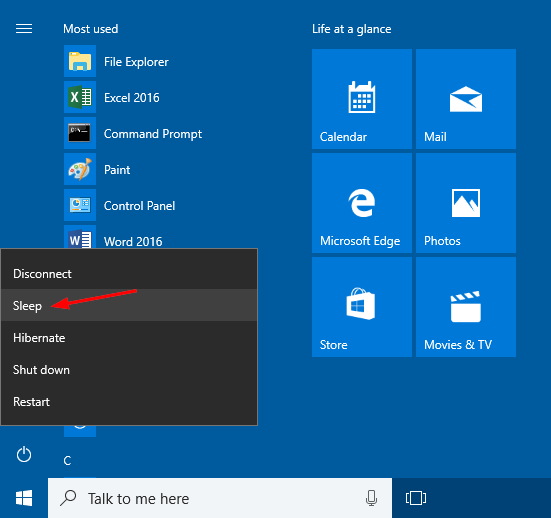
Để tắt chế độ ngủ trên laptop Windows, bạn có thể thực hiện một cách dễ dàng thông qua phần cài đặt hệ thống. Đầu tiên, hãy nhấn tổ hợp phím Windows + I để mở cửa sổ Settings.
Trong giao diện cài đặt, bạn chọn mục “System”, sau đó nhấp vào phần “Power & Sleep” ở danh sách bên trái. Tại đây, bạn sẽ thấy hai tùy chọn quan trọng liên quan đến chế độ ngủ.
Để tắt hoàn toàn, bạn cần điều chỉnh cả hai mục. Với “On battery power, PC goes to sleep after”, hãy chọn “Never”. Tương tự, ở mục “When plugged in, PC goes to sleep after”, bạn cũng thiết lập là “Never”.
Như vậy, dù đang dùng pin hay cắm sạc, máy tính của bạn sẽ không tự động chuyển sang chế độ ngủ nữa. Thao tác này rất hữu ích khi bạn cần máy luôn hoạt động, chẳng hạn như để tải xuống tệp tin lớn hoặc trình chiếu.
Vậy là mình đã hướng dẫn bạn cách cài đặt và tắt chế độ ngủ trên các phiên bản Windows phổ biến rồi đấy. Dù bạn đang dùng Win 7, Win 10 hay Win 11, hi vọng những mẹo nhỏ này sẽ giúp bạn làm chủ chiếc máy tính của mình một cách dễ dàng hơn. Việc điều chỉnh chế độ ngủ không chỉ giúp tiết kiệm pin, bảo vệ máy mà còn tạo ra thói quen sử dụng công nghệ thông minh. Hãy thử áp dụng và chọn cho mình một thiết lập phù hợp nhất nhé! Nếu có bất kỳ thắc mắc nào khác, đừng ngần ngại tìm đọc các bài viết tiếp theo của mình. Chúc bạn thao tác thành công!