Physical Address
304 North Cardinal St.
Dorchester Center, MA 02124
Physical Address
304 North Cardinal St.
Dorchester Center, MA 02124

Bạn có bao giờ cảm thấy chiếc điện thoại Oppo của mình đang “bảo vệ” bạn hơi quá mức cần thiết chưa? Đó chính là khi chế độ An toàn (Safe Mode) được kích hoạt, khiến nhiều ứng dụng yêu thích bị vô hiệu hóa và trải nghiệm sử dụng trở nên hạn chế. Đừng lo lắng, tình huống này hoàn toàn có thể xử lý một cách dễ dàng. Trong bài viết này, mình sẽ cùng bạn tìm hiểu nguyên nhân và chia sẻ những cách thức đơn giản, phù hợp với từng dòng máy Oppo, để bạn lấy lại toàn quyền kiểm soát chiếc điện thoại của mình.
Chế độ an toàn trên điện thoại Oppo là một tính năng hữu ích, giúp bạn khắc phục sự cố khi có ứng dụng gây xung đột. Tuy nhiên, khi đã xử lý xong, việc thoát khỏi chế độ này để sử dụng bình thường lại là điều nhiều người quan tâm.
May mắn thay, cách thực hiện khá đơn giản và phổ biến nhất là khởi động lại máy. Bạn chỉ cần nhấn và giữ phím nguồn trong khoảng 5 đến 10 giây. Với một số dòng máy, bạn có thể cần nhấn đồng thời cả phím nguồn và phím giảm âm lượng.
Sau khi thực hiện, điện thoại sẽ tắt nguồn hoặc hiện lên menu. Bạn chọn khởi động lại (Restart) và chờ thiết bị khởi động lại hoàn toàn. Khi màn hình sáng lên, nếu chữ “Chế độ an toàn” ở góc dưới đã biến mất thì bạn đã thành công.
Trong trường hợp cách trên không hiệu quả, bạn có thể thử tắt máy hoàn toàn rồi bật lại. Nếu vẫn còn mắc kẹt, hãy kiểm tra xem có ứng dụng nào vừa cài đặt gây lỗi không để gỡ bỏ, hoặc khôi phục cài đặt gốc nếu cần thiết.
:quality(75)/2024_4_16_638489043730015025_tat-che-do-an-toan-tren-oppo.jpg)
Việc không tắt được chế độ an toàn trên điện thoại Oppo là một tình huống khá phổ biến, thường khiến người dùng cảm thấy bối rối. Nguyên nhân chính có thể đến từ việc thao tác khởi động lại chưa đúng cách. Thông thường, bạn cần nhấn và giữ phím nguồn trong khoảng 5-10 giây, hoặc đồng thời nhấn cả phím nguồn và phím giảm âm lượng để điện thoại khởi động lại bình thường.
Tuy nhiên, nếu đã thực hiện đúng mà máy vẫn quay lại chế độ an toàn, thì rất có thể một ứng dụng bên thứ ba vừa cài đặt chính là “thủ phạm”. Ở chế độ này, chỉ các ứng dụng gốc của hệ thống mới hoạt động, còn các ứng dụng khác sẽ bị tạm ngưng. Ứng dụng xung đột có thể đang ngăn hệ thống thoát khỏi trạng thái bảo vệ đặc biệt này.
Lúc này, giải pháp hữu hiệu là bạn cần vào phần cài đặt, tìm và gỡ bỏ ứng dụng nghi ngờ gây lỗi mà bạn mới cài gần đây nhất. Sau khi gỡ xong, hãy thực hiện lại thao tác khởi động lại máy. Chỉ cần loại bỏ được nguyên nhân gây xung đột, điện thoại Oppo của bạn sẽ khởi động lại bình thường và thoát khỏi chế độ an toàn một cách dễ dàng.

Chế độ an toàn (Safe Mode) trên điện thoại Oppo là một công cụ hữu ích khi thiết bị gặp trục trặc như ứng dụng lỗi, nóng máy hay hao pin bất thường. Khi kích hoạt, điện thoại sẽ chỉ chạy các ứng dụng gốc, giúp bạn dễ dàng xác định và gỡ bỏ phần mềm có vấn đề.
Để bật chế độ này, cách phổ biến nhất là bạn nhấn và giữ nút nguồn cho đến khi thấy màn hình tắt máy hiện lên. Sau đó, bạn chạm giữ vào tùy chọn “Tắt nguồn” trên màn hình. Lúc này, một hộp thoại nhỏ sẽ xuất hiện hỏi bạn có muốn khởi động lại vào chế độ an toàn không, bạn chỉ cần xác nhận “OK”.
Một phương pháp khác là khởi động lại điện thoại và ngay khi logo Oppo hiện lên, bạn hãy nhấn cùng lúc cả nút nguồn và nút giảm âm lượng rồi giữ cho đến khi quá trình khởi động hoàn tất. Khi vào được chế độ an toàn, bạn sẽ thấy dòng chữ “Chế độ an toàn” ở góc dưới màn hình, báo hiệu bạn đã thực hiện thành công.
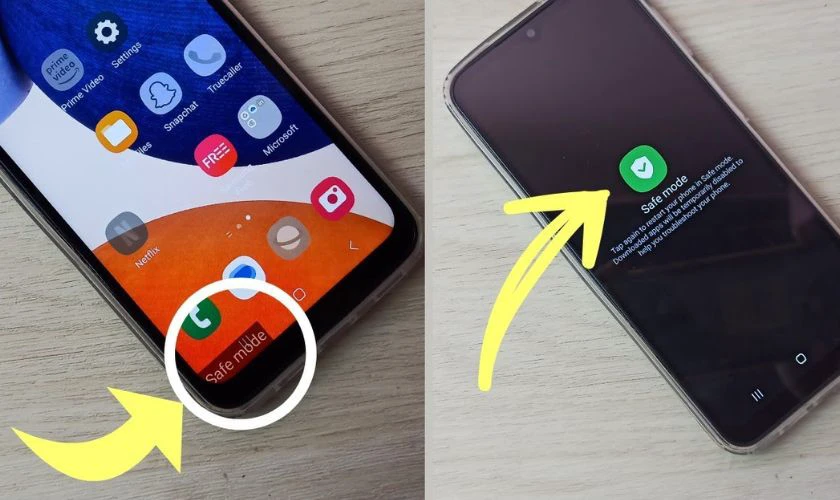
Chế độ an toàn trên Oppo A31 là một tính năng hữu ích, giúp điện thoại tự động kiểm tra và tạm thời vô hiệu hóa các ứng dụng bên thứ ba có thể gây xung đột. Khi được kích hoạt, bạn sẽ thấy dòng chữ “Chế độ an toàn” hiển thị ở góc dưới màn hình.
Để thoát khỏi chế độ này, cách đơn giản và phổ biến nhất là bạn hãy nhấn và giữ phím nguồn cho đến khi màn hình hiện lên tùy chọn khởi động lại. Sau đó, bạn chọn “Khởi động lại” để thiết bị tự động tắt chế độ an toàn.
Nếu cách trên không hiệu quả, bạn có thể thử phương pháp khác là nhấn đồng thời và giữ phím nguồn cùng phím giảm âm lượng trong vài giây. Thao tác này sẽ buộc máy khởi động lại và thường sẽ thoát được chế độ an toàn.
Sau khi điện thoại khởi động lại bình thường, dòng chữ ở góc màn hình sẽ biến mất. Lúc này, tất cả ứng dụng và chức năng trên Oppo A31 của bạn sẽ hoạt động trở lại như bình thường.
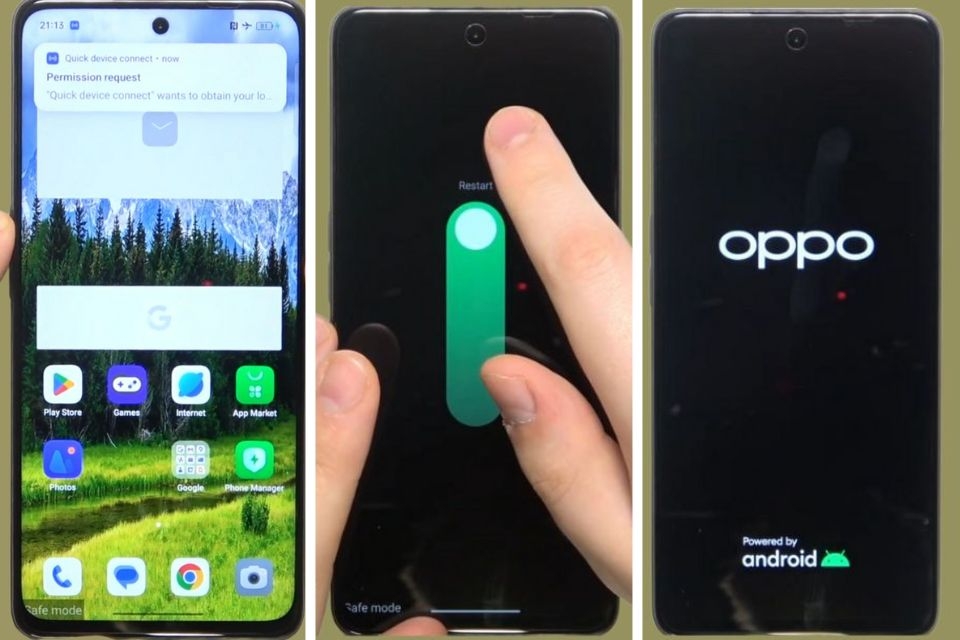
Chế độ an toàn trên Oppo A15 là một tính năng hữu ích, giúp điện thoại tự động kiểm tra và tạm thời vô hiệu hóa các ứng dụng bên thứ ba có thể gây xung đột. Tuy nhiên, khi chế độ này được kích hoạt, bạn sẽ thấy dòng chữ “Chế độ an toàn” ở góc màn hình và không thể sử dụng một số ứng dụng thông thường.
Để thoát khỏi chế độ này một cách nhanh chóng, cách đơn giản và hiệu quả nhất chính là khởi động lại máy. Bạn chỉ cần nhấn và giữ phím nguồn trong khoảng 5 đến 10 giây.
Một số trường hợp có thể cần nhấn đồng thời cả phím nguồn và phím giảm âm lượng. Khi menu hiện ra, bạn hãy chọn “Khởi động lại” hoặc “Tắt nguồn” rồi bật máy lại như bình thường.
Sau khi điện thoại khởi động xong, chế độ an toàn sẽ được tắt và mọi ứng dụng của bạn sẽ hoạt động trở lại. Thao tác này rất đơn giản và an toàn, giúp bạn nhanh chóng quay lại trải nghiệm sử dụng điện thoại bình thường.

Chế độ an toàn trên điện thoại OPPO là một tính năng hữu ích, giúp máy tự động rà soát và tạm thời vô hiệu hóa các ứng dụng bên thứ ba có thể gây xung đột. Tuy nhiên, khi đã xử lý xong sự cố, việc thoát khỏi chế độ này để sử dụng máy bình thường là điều cần thiết.
Nhiều người nghĩ rằng phải dùng nút nguồn, nhưng thực tế có cách đơn giản hơn. Bạn chỉ cần kéo thanh thông báo từ trên xuống, tìm và chạm vào mục “Chế độ an toàn” đang được bật. Một hộp thoại xác nhận sẽ hiện ra, bạn nhấn “Tắt” là xong.
Nếu không thấy tùy chọn đó, đừng lo lắng. Hãy thử khởi động lại thiết bị một cách bình thường. Chỉ cần nhấn giữ nút nguồn, chọn “Khởi động lại” từ menu hiện lên. Sau khi máy khởi động lại, nó sẽ tự động thoát khỏi chế độ an toàn và trở về trạng thái sử dụng thông thường, rất nhanh chóng và tiện lợi.

Việc tắt chế độ cài đặt bị hạn chế trên điện thoại OPPO là một thao tác khá đơn giản, nhưng bạn cần hiểu rõ về nó. Khi bật chế độ này, bạn đang cho phép các ứng dụng bên ngoài cửa hàng chính thức truy cập vào những thông tin nhạy cảm, có thể tiềm ẩn rủi ro về bảo mật dữ liệu cá nhân.
Để tắt đi, bạn chỉ cần vào phần Cài đặt, tìm đến mục “Ứng dụng” hoặc “Quyền truy cập ứng dụng đặc biệt”. Tại đây, hãy tìm tùy chọn “Cài đặt ứng dụng không rõ nguồn gốc” hoặc tương tự. Bạn sẽ thấy danh sách các ứng dụng được phép cài đặt từ bên ngoài.
Công việc cuối cùng thật dễ dàng: chỉ cần gạt công tắc sang trái để tắt quyền này đi cho những ứng dụng không cần thiết. Hành động nhỏ này giúp bảo vệ thiết bị của bạn khỏi các phần mềm độc hại tiềm ẩn. Nếu gặp trục trặc, một thao tác khởi động lại máy cũng có thể giúp hệ thống hoạt động ổn định trở lại.

Vậy là mình đã cùng bạn đi qua khá nhiều cách để quản lý chế độ An toàn trên điện thoại Oppo rồi. Từ việc hiểu vì sao đôi khi không tắt được, đến các thao tác cụ thể cho từng dòng máy như A31, A15, hay cả những mẹo nhỏ khi nút nguồn gặp trục trặc. Hy vọng những chia sẻ này thực sự hữu ích, giúp bạn làm chủ chiếc điện thoại của mình một cách linh hoạt và an toàn nhất. Chúc bạn thao tác thành công và có những trải nghiệm trọn vẹn hơn với thiết bị nhé!


