Physical Address
304 North Cardinal St.
Dorchester Center, MA 02124
Physical Address
304 North Cardinal St.
Dorchester Center, MA 02124

Bạn đã bao giờ phải đối mặt với một danh sách dài dằng dặc các họ tên trong Excel mà chỉ cần tách riêng phần họ, phần tên hay chưa? Công việc tưởng chừng đơn giản này lại có thể khiến nhiều người tốn hàng giờ đồng hồ để xử lý thủ công. Đừng lo lắng! Bài viết này chính là “cứu cánh” dành cho bạn. Mình sẽ chia sẻ một cách chi tiết và dễ hiểu nhất từ A đến Z các phương pháp tách và xử lý họ tên trong Excel, từ những thao tác cơ bản đến những mẹo nhanh cực kỳ hữu ích. Cùng khám phá ngay nhé!
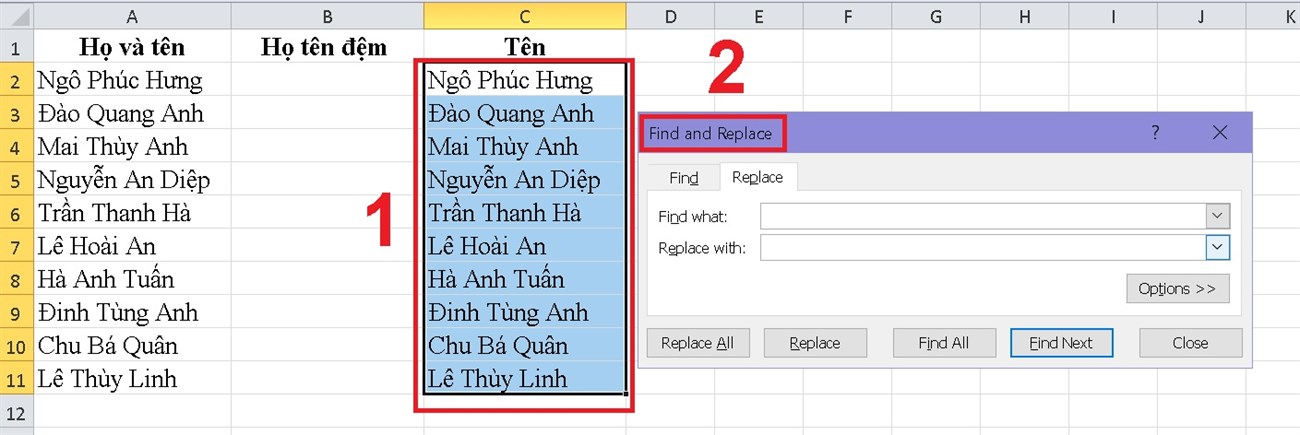
Trong Excel, việc tách họ và tên từ một chuỗi thống nhất là nhu cầu rất phổ biến. Một trong những cách đơn giản và nhanh chóng nhất chính là sử dụng tính năng Find and Replace. Đầu tiên, bạn hãy sao chép cột chứa họ và tên đầy đủ sang cột mới dành riêng cho phần tên.
Tiếp theo, bạn bôi đen toàn bộ cột tên vừa dán, rồi mở hộp thoại Find and Replace bằng phím tắt Ctrl + H. Tại ô “Find what”, bạn nhập dấu sao và một khoảng trắng (* ). Khi nhấn “Replace All”, toàn bộ phần họ và khoảng trắng phía trước sẽ bị thay thế, chỉ còn lại tên của bạn trong cột.
Để tách phần họ và tên đệm, bạn có thể kết hợp các hàm như LEFT, LEN và TRIM. Công thức này sẽ giúp bạn lấy phần ký tự tính từ bên trái, sau khi đã loại bỏ độ dài của tên vừa tách được. Như vậy, chỉ với vài thao tác, bạn đã có thể dễ dàng quản lý và sắp xếp dữ liệu họ tên một cách khoa học và tiện lợi hơn rất nhiều.
Trong Excel, việc tách chữ ra khỏi một chuỗi dữ liệu ban đầu nghe có vẻ phức tạp nhưng thực ra lại khá đơn giản nếu bạn biết vài mẹo nhỏ. Mình thường dùng nhất là các hàm cơ bản như LEFT, RIGHT và MID. Chẳng hạn, nếu muốn lấy 3 ký tự cuối từ ô A2, bạn chỉ cần nhập công thức =RIGHT(A2, 3) vào ô trống là xong ngay.
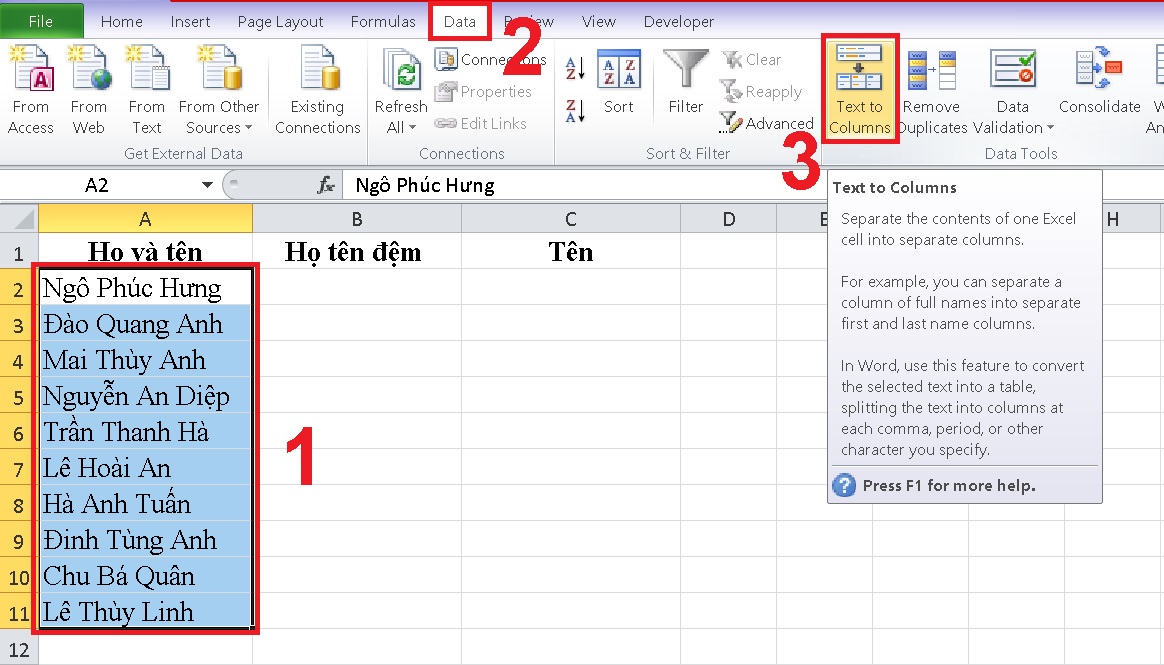
Ngoài ra, Excel còn có một công cụ rất mạnh là “Text to Columns” trên tab Data. Công cụ này giúp bạn tách nhanh cả cột dữ liệu, ví dụ như họ và tên, dựa vào dấu phân cách như khoảng trắng. Bạn chỉ cần chọn cột, vào Data, chọn “Text to Columns”, rồi làm theo hướng dẫn vài bước là dữ liệu sẽ được tách ra các cột riêng biệt một cách gọn gàng.
Với những trường hợp phức tạp hơn, như cần tách số ra khỏi chữ hay tách đoạn văn bản nằm giữa hai ký tự đặc biệt, bạn có thể kết hợp nhiều hàm lại với nhau. Thực hành vài lần, bạn sẽ thấy thao tác này trở nên quen thuộc và tiết kiệm được rất nhiều thời gian cho công việc hàng ngày đấy.
Việc tách họ và tên trong Excel thường được thực hiện bằng các hàm, nhưng ít người biết rằng có một phím tắt cực kỳ hữu ích và nhanh chóng: Ctrl + E (Flash Fill). Cách làm rất đơn giản. Đầu tiên, bạn hãy sa chép cột “Họ và tên” sang một cột mới dự định để chứa “Tên”.
Sau đó, tại ô đầu tiên của cột này, bạn gõ thủ công phần “Tên” tương ứng từ dữ liệu gốc. Chẳng hạn, từ “Nguyễn Văn An”, bạn gõ “An”. Tiếp theo, bạn chỉ cần chọn ô vừa điền, nhấn tổ hợp phím Ctrl + E. Ngay lập tức, Excel sẽ tự động điền đầy đủ phần tên cho toàn bộ danh sách phía dưới dựa trên mẫu bạn vừa cung cấp.
Phương pháp này tiết kiệm rất nhiều thời gian so với việc viết công thức phức tạp. Tương tự, bạn có thể dùng Ctrl + E để tách phần “Họ đệm” bằng cách gõ mẫu tương ứng. Đây thực sự là một mẹo nhỏ nhưng vô cùng mạnh mẽ, giúp công việc xử lý dữ liệu của bạn trở nên nhẹ nhàng và hiệu quả hơn rất nhiều.
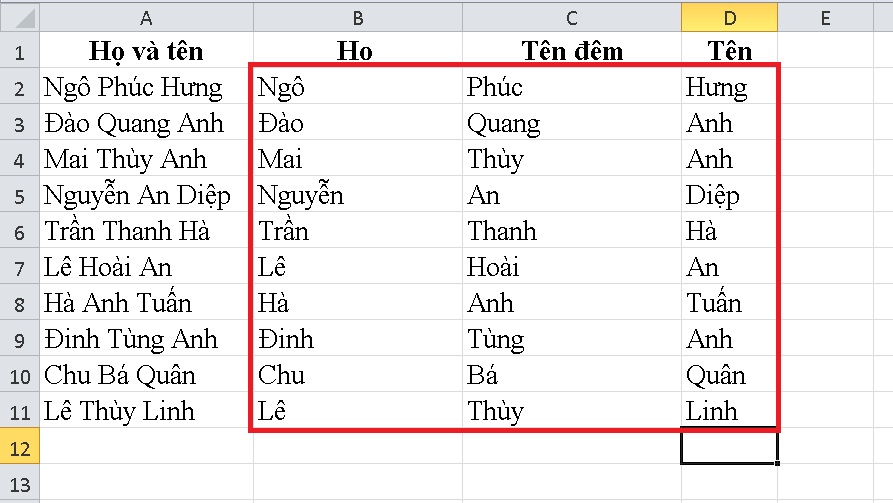
Việc tách họ, tên đệm và tên trong Excel là một thao tác rất hữu ích khi xử lý dữ liệu. Có nhiều cách để thực hiện điều này một cách nhanh chóng và hiệu quả.
Một phương pháp đơn giản là sử dụng công cụ “Text to Columns”. Bạn chỉ cần chọn cột chứa họ tên, vào thẻ Data và chọn tính năng này. Trong hộp thoại hiện ra, bạn chọn phân tách bằng dấu cách để Excel tự động tách các thành phần sang các cột riêng biệt.
Nếu muốn dùng hàm, bạn có thể kết hợp các hàm như LEFT, RIGHT, MID với LEN và SEARCH. Cách này linh hoạt hơn, đặc biệt khi tên có độ dài khác nhau. Ví dụ, dùng hàm RIGHT kết hợp SEARCH để tách riêng tên chính từ chuỗi họ tên đầy đủ.
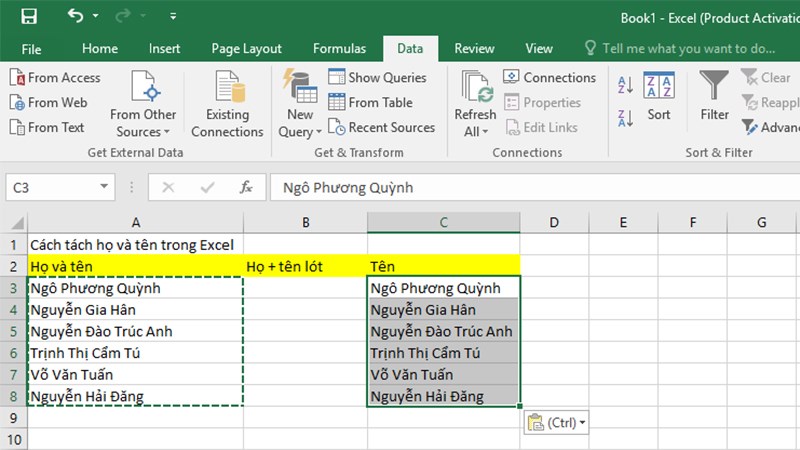
Ngoài ra, bạn có thể dùng thủ thuật Find & Replace để xóa phần tên, từ đó tách được họ và tên đệm. Chỉ cần sao chép dữ liệu, mở hộp thoại Replace và thay thế phần ký tự cuối cùng bằng khoảng trắng. Mỗi phương pháp đều có ưu điểm riêng, tùy vào nhu cầu cụ thể mà bạn có thể lựa chọn cách phù hợp nhất cho mình.

Trong quá trình xử lý dữ liệu trên Excel, việc tách riêng họ, tên và ngày tháng năm sinh từ một chuỗi thông tin chung là nhu cầu rất phổ biến. May mắn là Excel cung cấp nhiều cách thức linh hoạt để thực hiện điều này một cách nhanh chóng và chính xác.
Đối với việc tách họ và tên, bạn có thể sử dụng tính năng Text to Columns trong tab Data, hoặc dùng các hàm như LEFT, RIGHT kết hợp với FIND để xác định vị trí khoảng trắng. Một mẹo nhỏ khác là dùng hộp thoại Find and Replace với ký tự đại diện “*” để tách tên ra khỏi họ tên đầy đủ.
Với ngày tháng năm sinh, bạn có thể dễ dàng tách riêng ngày, tháng, năm bằng bộ ba hàm DAY, MONTH và YEAR. Ngoài ra, hàm TEXT cũng là một công cụ mạnh mẽ để định dạng và trích xuất phần dữ liệu ngày tháng theo ý muốn. Những thao tác này không chỉ giúp bảng tính gọn gàng hơn mà còn tạo thuận lợi cho việc sắp xếp, lọc dữ liệu và tính toán sau này.
Trong quá trình làm việc với Excel, việc gộp họ và tên từ các cột riêng biệt thành một cột duy nhất là một nhu cầu rất phổ biến. May mắn thay, Excel cung cấp cho chúng ta nhiều cách thức đơn giản và hiệu quả để thực hiện điều này một cách nhanh chóng.
Một trong những phương pháp đơn giản nhất là sử dụng toán tử “&” để nối chuỗi. Bạn chỉ cần nhập công thức như =A2&” “&B2 vào ô cần hiển thị, trong đó A2 là ô chứa họ, B2 là ô chứa tên. Dấu cách được thêm vào giữa để tách biệt hai thành phần, giúp họ tên được trình bày gọn gàng và chính xác.
Ngoài ra, bạn cũng có thể sử dụng hàm CONCATENATE, một hàm được thiết kế chuyên để nối các chuỗi văn bản. Công thức sẽ có dạng =CONCATENATE(A2,” “,B2). Cả hai cách này đều cho kết quả tương tự, tùy thuộc vào thói quen và sở thích cá nhân của người dùng.
Việc nắm vững những thao tác cơ bản này sẽ giúp bạn xử lý dữ liệu một cách chuyên nghiệp hơn, tiết kiệm đáng kể thời gian so với việc nhập liệu thủ công. Chỉ với vài thao tác đơn giản, danh sách họ tên của bạn sẽ trở nên gọn gàng và nhất quán ngay lập tức.
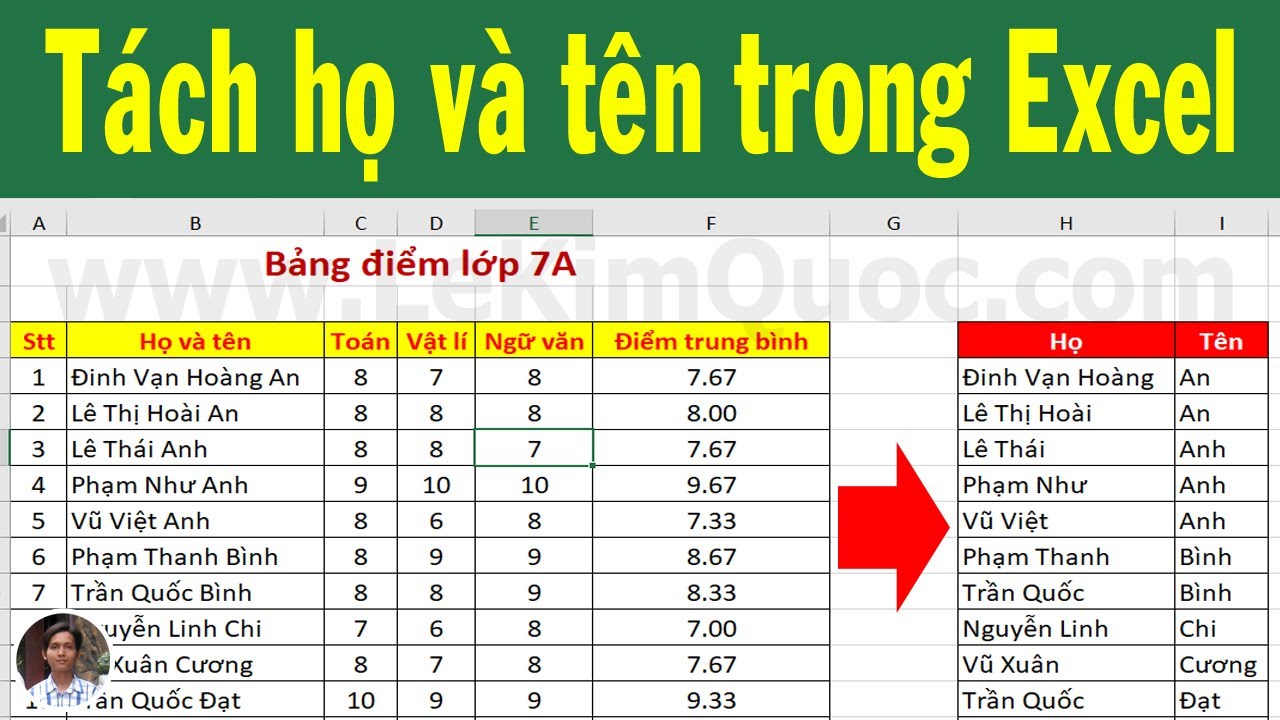
Vậy là chúng ta đã cùng nhau khám phá khá nhiều cách để xử lý họ và tên trong Excel rồi đấy. Từ việc tách riêng họ, tên đệm, tên cho đến gộp chúng lại, hay kết hợp với ngày tháng năm sinh, mỗi phương pháp đều có một ưu điểm riêng, phù hợp với từng nhu cầu cụ thể của bạn. Dù bạn chọn cách dùng hàm, dùng phím tắt hay các công cụ có sẵn, hy vọng những hướng dẫn này sẽ giúp bạn tiết kiệm thời gian và làm chủ dữ liệu của mình một cách dễ dàng hơn. Chúc bạn thực hành thật thành công và đừng quên xem video minh họa nếu cần hình ảnh trực quan nhé!