Physical Address
304 North Cardinal St.
Dorchester Center, MA 02124
Physical Address
304 North Cardinal St.
Dorchester Center, MA 02124

Sau khi cài đặt lại Windows 10, việc thiết lập các tùy chỉnh ban đầu là điều vô cùng quan trọng để đảm bảo máy tính hoạt động ổn định, an toàn và phù hợp với nhu cầu sử dụng. Không chỉ đơn giản là cài xong là sử dụng ngay, bạn cần thực hiện một số bước cần thiết như cài đặt driver, cập nhật hệ điều hành, thiết lập tài khoản người dùng, tối ưu hóa hiệu suất, bảo mật hay sao lưu dữ liệu… Bài viết dưới đây sẽ hướng dẫn bạn chi tiết các việc cần làm sau khi cài Win 10 để có một trải nghiệm hoàn hảo và yên tâm sử dụng.
Sau khi cài đặt Windows 10, có một số việc quan trọng mà bạn cần thực hiện để đảm bảo hệ thống hoạt động mượt mà. Đầu tiên, hãy chạy Windows Update để tải về và cài đặt các bản cập nhật mới nhất. Điều này giúp bảo mật hệ thống và cải thiện hiệu suất máy tính của bạn.
Tiếp theo, hãy chắc chắn rằng Windows đã được kích hoạt. Việc này không chỉ giúp bạn sử dụng đầy đủ các tính năng mà còn tránh gặp phải các rắc rối về bản quyền. Sau khi hoàn tất kích hoạt, hãy đầu tư thời gian để cập nhật các driver phần cứng. Driver mới nhất sẽ giúp thiết bị hoạt động ổn định và hiệu quả hơn.
Cuối cùng, đừng quên cài đặt những phần mềm cần thiết mà bạn thường sử dụng, như bộ Microsoft Office hay phần mềm diệt virus. Những bước đơn giản này sẽ giúp bạn tối ưu hóa trải nghiệm sử dụng Windows 10 ngay từ lần đầu tiên! Hy vọng rằng với những chia sẻ này, bạn sẽ cảm thấy dễ dàng hơn trong quá trình thiết lập máy tính của mình.

Cài đặt driver cho máy tính Windows 10 là một việc cần thiết để đảm bảo hệ thống hoạt động mượt mà. Đầu tiên, bạn cần mở Command Prompt bằng cách nhấn tổ hợp phím Windows + R, sau đó gõ ‘cmd’ và nhấn OK. Khi cửa sổ Command Prompt xuất hiện, hãy nhập lệnh ‘driverquery’ và nhấn Enter. Lúc này, danh sách các driver hiện có trên máy tính sẽ hiển thị.
Tiếp theo, bạn hãy mở Start, tìm kiếm Device Manager và chọn kết quả đầu tiên. Tại đây, bạn có thể nhấp đúp vào nhánh phần cứng mà bạn muốn cập nhật driver. Nếu thấy biểu tượng tam giác vàng, đó chính là dấu hiệu cho thấy driver cần được cập nhật.
Để cập nhật driver, bạn có thể truy cập trang web của nhà sản xuất, tìm kiếm model của thiết bị và tải driver mới nhất. Sau khi tải về, bạn chỉ việc mở phần mềm cài đặt và làm theo hướng dẫn. Ngoài ra, trong cửa sổ Windows Update, bạn cũng có thể chọn các bản cập nhật trình điều khiển cần thiết để tải xuống và cài đặt. Chỉ với vài bước đơn giản, máy tính của bạn sẽ hoạt động một cách tối ưu hơn!

Kích hoạt bản quyền Windows 10 là một bước quan trọng để đảm bảo hệ điều hành của bạn hoạt động ổn định và hợp pháp. Để kiểm tra trạng thái kích hoạt, bạn có thể bắt đầu bằng cách nhấn vào nút Start (Windows) và chọn Cài đặt. Tiếp theo, vào phần Cập nhật & Bảo mật, rồi tìm mục Kích hoạt ở thanh menu bên trái.
Khi đã vào phần Kích hoạt, bạn sẽ thấy trạng thái hiện tại của bản Windows trên thiết bị của mình. Nếu bạn cần thay đổi key sản phẩm, hãy nhấn vào “Thay đổi key sản phẩm” và làm theo hướng dẫn. Để đảm bảo Windows của bạn được kích hoạt đầy đủ, bạn cũng có thể sử dụng Command Prompt với quyền quản trị. Chỉ cần gõ lệnh “slmgr /xpr” và nhấn Enter để xem thông tin kích hoạt.
Việc kích hoạt không chỉ giúp bạn trải nghiệm đầy đủ tính năng mà còn bảo vệ hệ thống khỏi các rủi ro bảo mật. Hãy chắc chắn rằng bản sao Windows của bạn đã được kích hoạt để có được những trải nghiệm tốt nhất.

Cập nhật Windows 10 thường xuyên là rất quan trọng để hệ thống hoạt động mượt mà và bảo mật hơn. Để kiểm tra bản cập nhật, bạn chỉ cần chọn “Bắt đầu” và tìm đến “Cài đặt”. Sau đó, vào mục “Cập nhật và Bảo mật” và nhấn “Kiểm tra bản cập nhật”. Nếu có bất kỳ bản cập nhật nào khả dụng, hãy nhấn vào “Tải xuống & cài đặt” để thiết bị của bạn được cập nhật kịp thời.
Nếu bạn muốn cập nhật theo cách thủ công, có thể sử dụng tổ hợp phím Windows + R và gõ “gpedit.msc” trong hộp thoại Run. Bên cạnh đó, bạn cũng có thể tải công cụ Media Creation Tool từ trang web chính thức của Microsoft. Việc này giúp bạn dễ dàng nâng cấp lên phiên bản mới nhất của Windows 10.
Một cách khác để cập nhật là thông qua Trợ lý Cập nhật Windows, giúp bạn tải xuống và cài đặt các bản cập nhật tính năng mới, cung cấp những cải tiến đáng kể cho trải nghiệm sử dụng. Đừng quên giải phóng bộ nhớ bằng Disk Cleanup và ngắt kết nối các thiết bị bên ngoài nếu gặp lỗi khi cập nhật nhé!

Cài đặt phần mềm cần thiết sau khi cài mới Windows 10 hoặc 11 là một bước quan trọng để tận dụng tối đa hiệu suất hoạt động của máy tính. Bạn có thể sử dụng Ninite, công cụ giúp bạn cài đặt một loạt phần mềm quan trọng một cách nhanh chóng và an toàn. Đầu tiên, hãy truy cập vào trang web Ninite, lựa chọn và tải công cụ phù hợp với nhu cầu của bạn.
Một số phần mềm cần thiết mà bạn nên cài đặt bao gồm bộ gõ tiếng Việt UNIKEY, phần mềm Microsoft Office cho công việc văn phòng, và Avast Antivirus để bảo vệ máy tính khỏi virus. Đừng quên cài đặt trình duyệt như Google Chrome hoặc Cốc Cốc để lướt web mượt mà hơn.
Ngoài ra, CCleaner là một phần mềm tuyệt vời giúp tối ưu hệ thống của bạn, xóa bỏ các tệp tin không cần thiết và giải phóng dung lượng ổ cứng. Hãy nhớ rằng việc trang bị những phần mềm này sẽ giúp máy tính của bạn hoạt động hiệu quả và bảo mật tốt hơn. Nếu bạn cần hướng dẫn chi tiết hơn, hãy tìm đọc thêm các bài viết chuyên sâu để nắm rõ các bước cài đặt nhé!

Trong thế giới công nghệ hiện đại, việc thiết lập tài khoản người dùng trên hệ điều hành Windows là một bước quan trọng để bảo vệ dữ liệu và quản lý quyền truy cập. Để bắt đầu, bạn chỉ cần mở Control Panel. Sau đó, điều chỉnh chế độ xem (View By) thành Category và tìm đến mục User Accounts để thay đổi loại tài khoản.
Ngoài cách sử dụng Control Panel, bạn có thể dễ dàng tạo tài khoản người dùng thông qua ứng dụng Cài đặt (Settings). Chỉ cần nhấn tổ hợp phím Windows + I để kích hoạt ứng dụng này, sau đó chọn Tài khoản (Accounts) và tìm đến mục Gia đình và người dùng khác (Family & other users). Tại đây, bạn chỉ cần nhấp vào Thêm tài khoản (Add) và làm theo hướng dẫn.
Windows hỗ trợ nhiều phương thức khác nhau để tạo tài khoản người dùng, như Command Prompt hay Computer Management. Tuy nhiên, việc sử dụng Cài đặt sẽ mang lại trải nghiệm đơn giản hơn. Hãy khám phá và thiết lập tài khoản cho chính bạn hoặc người dùng khác để tận hưởng sự thuận tiện mà nó mang lại nhé!
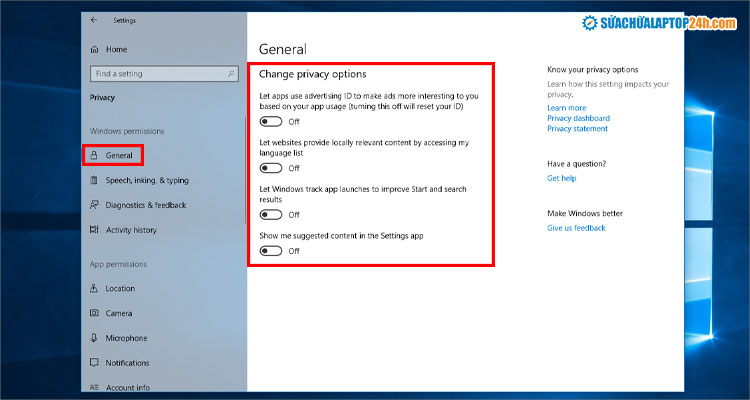
Nếu bạn đang gặp khó khăn với hiệu suất của Windows 10, đừng lo! Dưới đây là những phương pháp đơn giản giúp tăng tốc máy tính của bạn. Đầu tiên, hãy tắt những ứng dụng chạy nền không cần thiết, vì chúng chiếm dụng tài nguyên mà bạn cần. Ngoài ra, việc chống phân mảnh ổ cứng cũng rất quan trọng; chỉ cần mở phần mềm tối ưu hóa ổ đĩa và thực hiện vài cú nhấp chuột.
Một mẹo thú vị khác là kiểm soát các chương trình khởi động cùng Windows. Bằng cách giới hạn chúng, bạn có thể giảm thời gian khởi động máy. Đừng quên chạy tiện ích dọn dẹp hệ thống để loại bỏ các file rác, giúp giải phóng không gian lưu trữ. Nếu muốn đẩy mạnh hiệu suất khi chơi game, hãy nâng cấp RAM hoặc sử dụng ứng dụng hỗ trợ tối ưu hóa trò chơi.
Cuối cùng, việc chọn chế độ “Hiệu năng cao” trong cài đặt cũng là một bước hiệu quả để cải thiện tốc độ. Hãy thử áp dụng những cách này, bạn sẽ thấy sự khác biệt rõ rệt!

Để thiết lập kết nối mạng Internet trên thiết bị của bạn, trước tiên hãy mở ứng dụng Cài đặt. Bạn có thể nhấn tổ hợp phím Windows + I, sau đó chọn “Mạng và Internet”. Bây giờ, bạn hãy chọn mục Wi-Fi để bắt đầu quá trình kết nối.
Tiếp theo, bật Wifi và chọn mạng Wifi mà bạn muốn kết nối. Nếu mạng đó yêu cầu mật khẩu, hãy nhập mật khẩu chính xác để đảm bảo kết nối thành công. Nếu bạn gặp vấn đề trong việc kết nối, có thể là do mật khẩu không đúng, trong trường hợp này, bạn cần “quên mạng” bằng cách vào phần Cài đặt Wi-Fi, chọn mạng cần quên và nhấn “Quên mạng”.
Một khi đã quên mạng, bạn chỉ cần quay lại danh sách mạng Wifi, tìm và kết nối lại với mạng đó, rồi nhập đúng mật khẩu. Nếu bạn vẫn không thể kết nối, có thể thử khởi động lại router hoặc modem, hoặc kiểm tra lại cáp Ethernet nếu bạn đang sử dụng kết nối LAN. Những bước đơn giản này sẽ giúp bạn nhanh chóng thiết lập được kết nối mạng Internet.

Sao lưu dữ liệu là một quá trình thiết yếu trong quản lý công nghệ thông tin, giúp tạo ra và lưu trữ bản sao của dữ liệu, ứng dụng hay cấu hình hệ thống. Việc này rất quan trọng vì nó giúp bảo vệ dữ liệu khỏi những rủi ro như mất mát, hỏng hóc hay sự cố ngoài ý muốn. Khi bạn có một bản sao dữ liệu an toàn, việc khôi phục sẽ nhanh chóng và dễ dàng hơn rất nhiều.
Để sao lưu hiệu quả, bạn có thể sử dụng nhiều phương pháp khác nhau như ổ cứng ngoài, ổ USB Flash, hoặc các hệ thống lưu trữ mạng (NAS). Lưu trữ trên đám mây cũng ngày càng trở nên phổ biến, mang lại sự tiện lợi và an toàn. Ngoài ra, sao lưu tự động là một giải pháp hữu hiệu cho các doanh nghiệp, giúp tiết kiệm thời gian và giảm thiểu rủi ro do con người.
Nhớ rằng, việc sao lưu không chỉ là công việc một lần; nó cần được thực hiện định kỳ để đảm bảo dữ liệu luôn được bảo vệ. Một kế hoạch sao lưu chu đáo có thể là sự khác biệt giữa việc mất mát quan trọng và sự an tâm trong công việc.

Tường lửa, giống như một người gác cổng, có vai trò rất quan trọng trong việc bảo vệ hệ thống mạng của bạn khỏi các truy cập trái phép và mối đe dọa từ bên ngoài. Nó điều chỉnh luồng dữ liệu giữa mạng nội bộ và bên ngoài dựa trên các quy tắc bảo mật mà bạn thiết lập. Thực tế, bạn có thể dễ dàng cấu hình tường lửa trên máy tính của mình thông qua ứng dụng Bảo mật Windows.
Để tận dụng tối đa khả năng của tường lửa, bạn cần biết cách tạo ra các quy tắc riêng, chẳng hạn như chặn hoặc cho phép kết nối. Bạn có thể mở cửa sổ cấu hình ứng dụng và tìm mục Tường lửa trong phần Bảo vệ Chống virus. Thao tác này giúp bạn bảo vệ thông tin cá nhân và ngăn chặn những cuộc tấn công tiềm tàng từ bên ngoài.
Phần mềm diệt virus, ngược lại, tập trung vào việc phát hiện và loại bỏ các mối đe dọa đã tồn tại trong máy tính của bạn. Công nghệ này đã được ghi nhận lần đầu tiên vào năm 1987 và từ đó, nó đã trở thành một phần không thể thiếu trong việc đảm bảo sự an toàn cho thiết bị của bạn. Cả tường lửa và phần mềm diệt virus đều làm việc cùng nhau, tạo nên một lớp bảo vệ đa dạng và hiệu quả.
Sau khi cài đặt Windows 10, việc chăm sóc và tối ưu hệ thống là hoàn toàn cần thiết để đảm bảo hiệu suất và bảo mật. Đầu tiên, hãy cập nhật toàn bộ driver và phần mềm để hệ thống hoạt động mượt mà. Tiếp theo, cấu hình các tùy chọn bảo mật, bao gồm bảo mật với Windows Defender và các cài đặt riêng tư. Cuối cùng, hãy cài đặt các ứng dụng cần thiết và tạo một bản sao lưu hệ thống để phòng ngừa các sự cố có thể xảy ra. Những bước này sẽ giúp bạn có trải nghiệm sử dụng tốt nhất trên Windows 10.