Physical Address
304 North Cardinal St.
Dorchester Center, MA 02124
Physical Address
304 North Cardinal St.
Dorchester Center, MA 02124
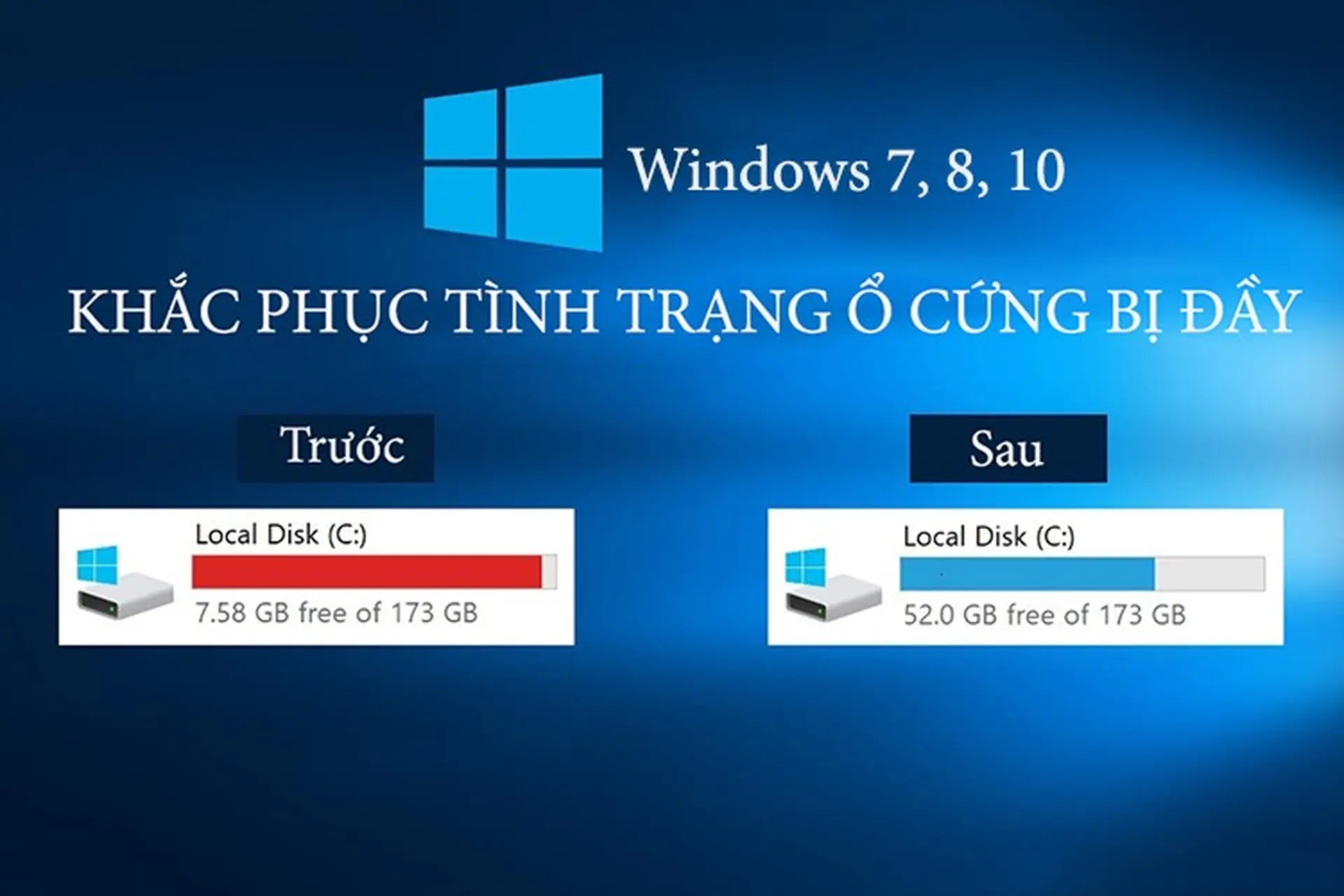
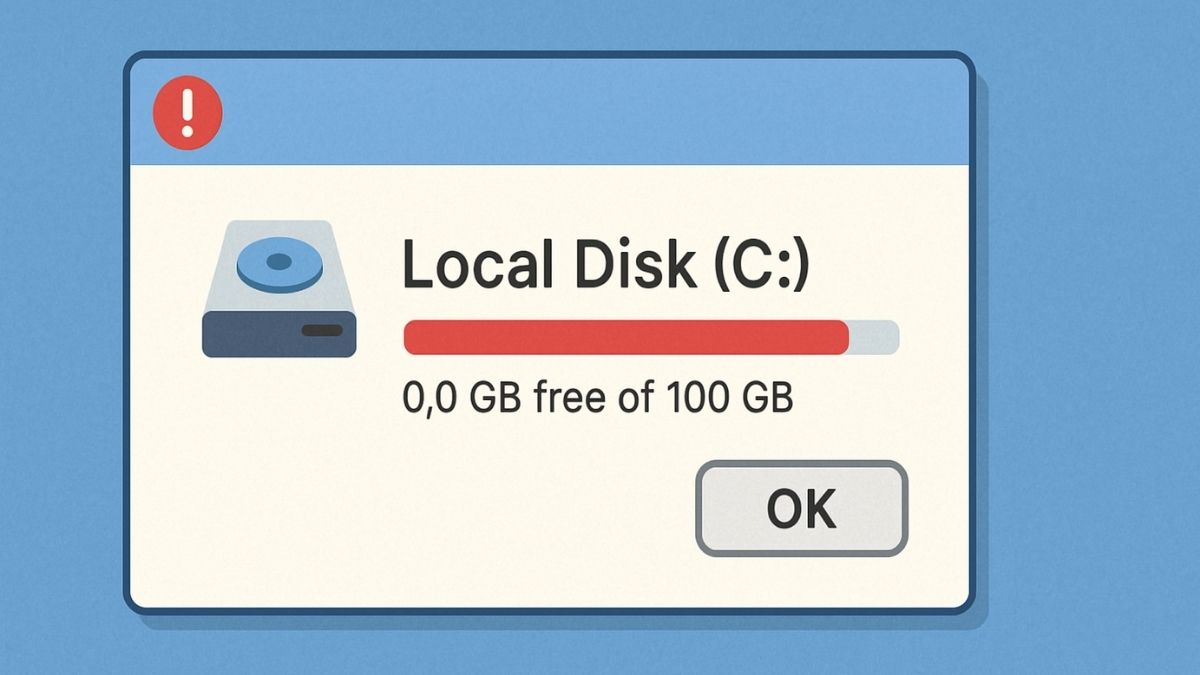
Ổ C là nơi chứa hệ điều hành và các tệp quan trọng trên máy tính, vì vậy khi ổ C bị đầy, không chỉ ảnh hưởng đến hiệu suất hoạt động mà còn có thể gây ra nhiều vấn đề cho hệ thống. Nhiều người dùng thường băn khoăn không biết nguyên nhân vì sao ổ C nhanh chóng đầy dung lượng và cách xử lý ra sao. Bài viết dưới đây sẽ cung cấp cho bạn những nguyên nhân, dấu hiệu nhận biết cũng như các giải pháp hiệu quả để giải phóng dung lượng ổ C, giúp máy tính hoạt động mượt mà hơn và tránh gặp phải các sự cố không mong muốn.
Ổ C bị đầy là một vấn đề phổ biến mà nhiều người dùng máy tính thường gặp phải. Để giải quyết tình trạng này, việc đầu tiên bạn nên làm là dọn dẹp thùng rác. Nhiều người thường quên mất rằng file đã xoá vẫn còn tồn tại trong thùng rác, chiếm dụng dung lượng ổ cứng.
Tiếp theo, hãy xem xét việc gỡ bỏ các phần mềm không cần thiết. Nếu bạn có những ứng dụng hiếm khi sử dụng, việc gỡ cài đặt chúng sẽ giúp giải phóng một phần dung lượng đáng kể. Đừng quên xoá các file tạm và cache, vì chúng cũng ngốn không ít dung lượng ổ cứng.
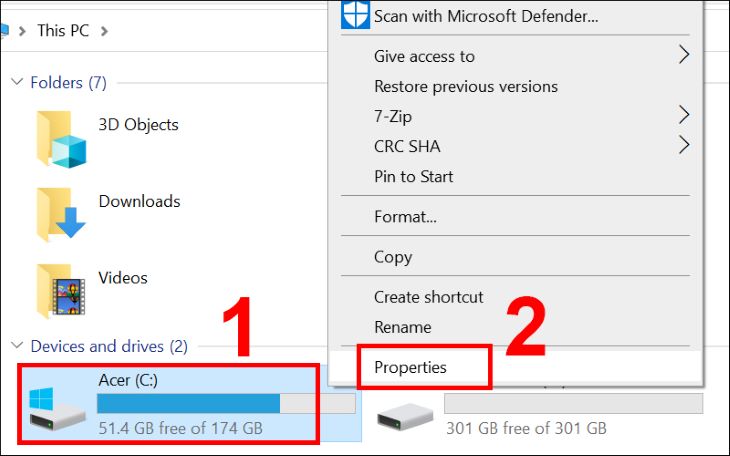
Một mẹo nữa là sử dụng tính năng Disk Cleanup có sẵn trong Windows. Chỉ cần nhấp chuột phải vào ổ C, chọn Properties và ở tab General, bạn sẽ thấy tuỳ chọn dọn dẹp ổ đĩa. Cuối cùng, hãy thường xuyên kiểm tra và xóa các file không cần thiết hoặc trùng lặp trong thư mục Download để giữ cho ổ C luôn gọn gàng và đủ dung lượng. Việc này sẽ giúp máy tính của bạn hoạt động mượt mà hơn.
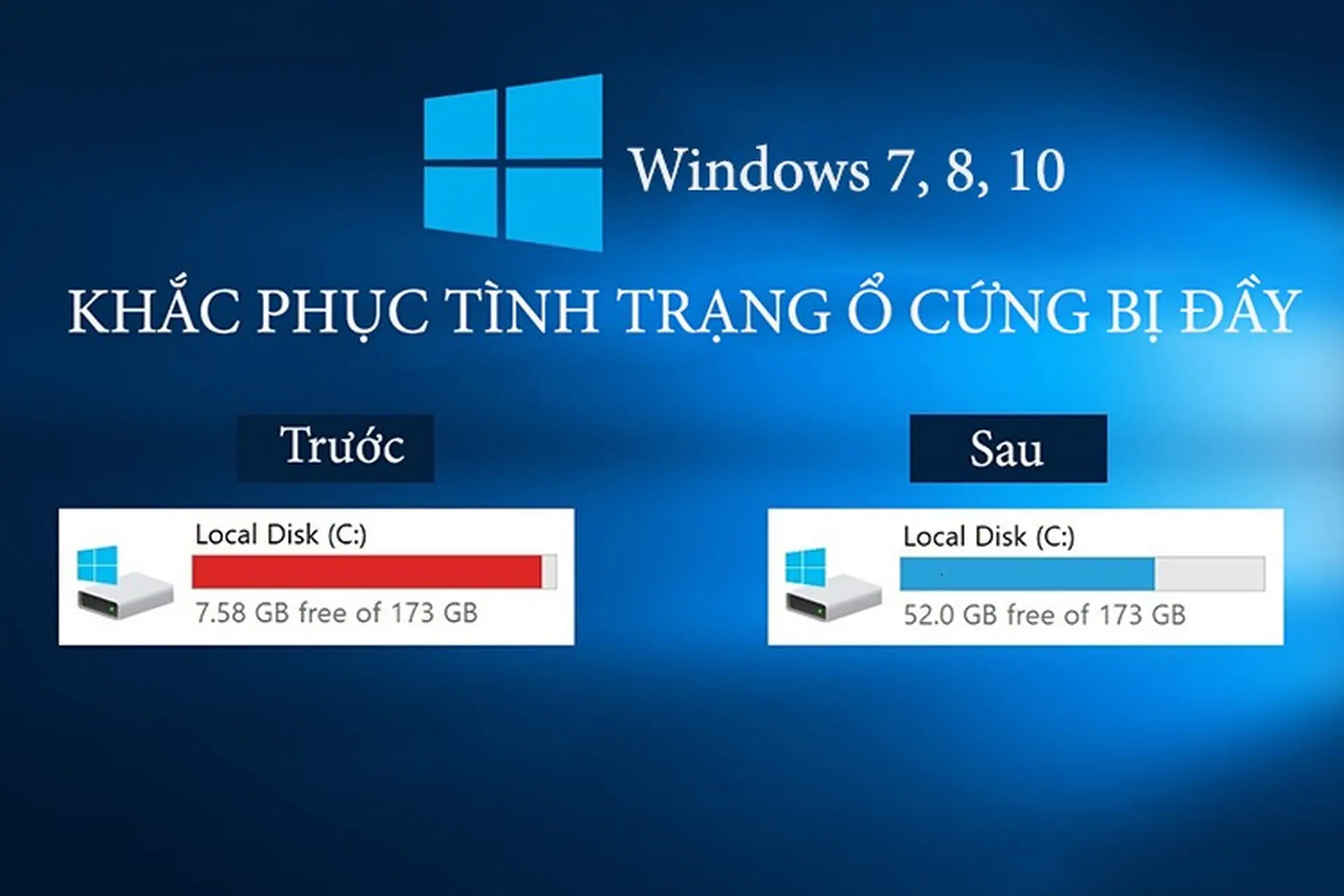
Một trong những nguyên nhân phổ biến khiến ổ C bị đầy là sự hiện diện của các file cập nhật của Windows Update. Trong quá trình sử dụng máy tính, các bản cập nhật này thường tự động tải xuống và lưu trữ mà người dùng có thể không để ý. Nếu không thường xuyên dọn dẹp, nhiều file cập nhật sẽ chiếm dụng đáng kể dung lượng ổ C.
Ngoài ra, việc cài đặt quá nhiều chương trình và ứng dụng không cần thiết cũng góp phần làm ổ C trở nên chật chội. Mỗi phần mềm, dù nhỏ, đều tiêu tốn một khoảng không gian, và khi kết hợp với các file tạm và file rác được sinh ra trong quá trình sử dụng, dung lượng có thể nhanh chóng bị đầy.
Thùng rác không được dọn dẹp định kỳ cũng là một nguyên nhân không thể bỏ qua. Nhiều người thường quên xóa các file đã xóa trong thùng rác, khiến chúng vẫn chiếm chỗ trên ổ C. Cuối cùng, virus có thể tạo ra nhiều file rác, làm tình hình trở nên tồi tệ hơn. Để duy trì hiệu suất máy, việc theo dõi và dọn dẹp ổ C là vô cùng cần thiết.
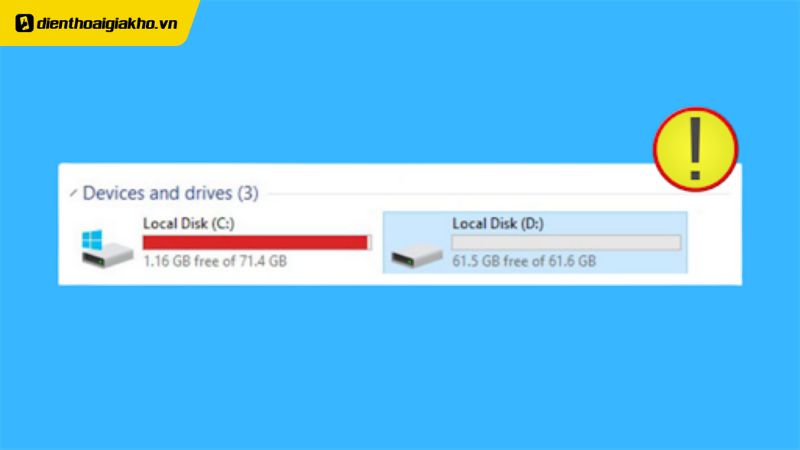
Một ngày đẹp trời, bạn bỗng nhận được thông báo từ Windows rằng ổ C của mình đang thiếu dung lượng. Có thể đây là dấu hiệu rõ ràng cho thấy ổ cứng của bạn đang bị đầy. Nguyên nhân đầu tiên có thể do việc cài đặt quá nhiều phần mềm mà bạn không sử dụng thường xuyên. Những ứng dụng này chiếm không ít không gian trên ổ C, khiến cho hệ thống chậm chạp hơn.
Không chỉ vậy, thùng rác máy tính của bạn cũng có thể chưa được dọn dẹp thường xuyên. Các file tạm và file rác được sinh ra trong quá trình sử dụng cũng là những thủ phạm chính. Ngoài ra, virus cũng có thể làm tăng thêm kích thước dữ liệu trong ổ đĩa, làm trầm trọng thêm tình hình.
Cuối cùng, các file cập nhật của Windows cũng không kém phần quan trọng. Chúng lặng lẽ chiếm chỗ và làm ổ C ngày càng chật chội. Nếu bạn thấy thanh dung lượng chuyển sang màu đỏ, hãy nhanh chóng thực hiện một cuộc “dọn dẹp” để giải phóng không gian nhé!
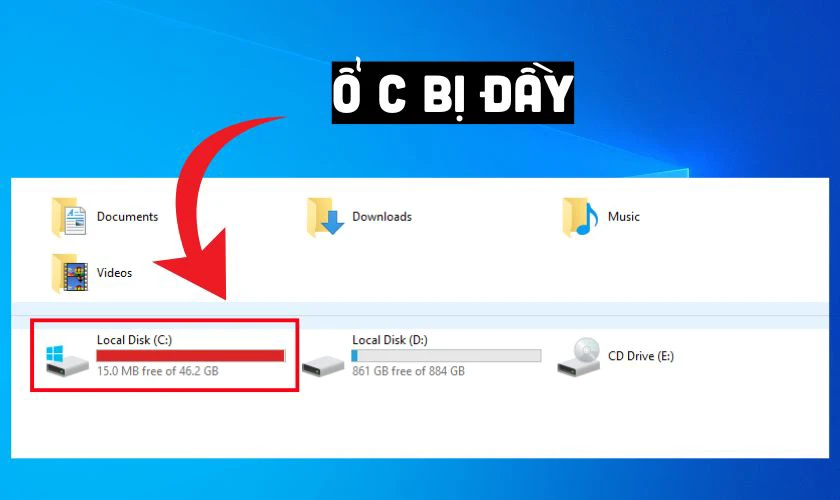
Khi ổ C của máy tính bị đầy, việc đầu tiên bạn nên làm là dọn dẹp thùng rác. Thùng rác thường chứa nhiều tệp tin không cần thiết mà bạn đã xóa trước đó, và việc dọn dẹp nó sẽ giúp giải phóng một lượng lớn dung lượng. Tiếp theo, hãy xem xét gỡ bỏ các phần mềm không cần thiết. Có những chương trình bạn chưa bao giờ sử dụng, và việc này không chỉ giúp ổ C thông thoáng hơn mà còn làm cho máy tính chạy mượt mà hơn.
Ngoài ra, bạn cũng có thể xóa file tạm và bộ nhớ cache. Các file này được tạo ra trong quá trình sử dụng máy tính và thường không còn giá trị sau một thời gian. Để đơn giản hóa quy trình, hãy sử dụng tính năng Disk Cleanup của Windows để tự động quét và xóa các tệp rác.
Cuối cùng, đừng quên dọn dẹp thư mục Download. Thư mục này thường chứa nhiều tệp tải về mà bạn không còn sử dụng. Việc dọn dẹp định kỳ sẽ giúp ổ C của bạn luôn đủ không gian để hoạt động tốt. Thực hiện theo những bước này để máy tính của bạn luôn ở trạng thái tốt nhất!
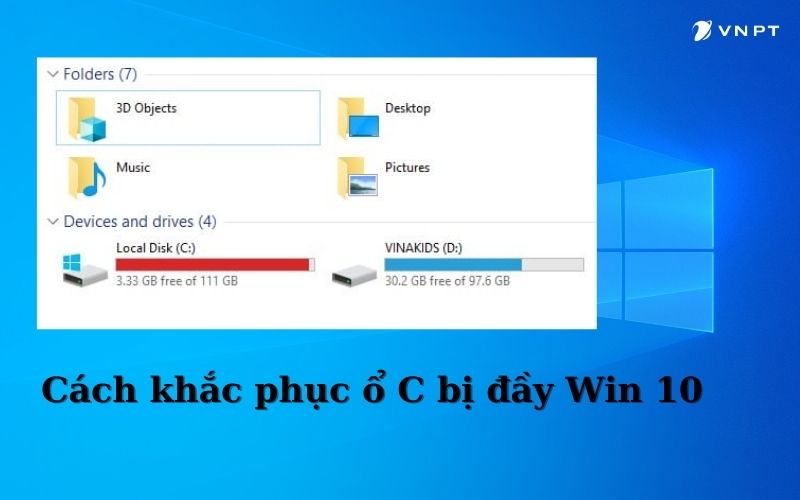
Nếu bạn đang gặp vấn đề với việc ổ C trên máy tính đầy không có chỗ trống, hãy yên tâm vì có nhiều cách để giải phóng dung lượng một cách đơn giản. Đầu tiên, đừng quên dọn dẹp thùng rác. Đây là nơi lưu trữ những tệp đã bị xóa, và việc dọn dẹp thường xuyên sẽ giúp bạn giải phóng một lượng lưu trữ đáng kể.
Tiếp theo, hãy xem xét các phần mềm không cần thiết trên máy tính. Gỡ bỏ chúng sẽ không chỉ mang lại không gian trống mà còn giúp máy tính chạy mượt mà hơn. Bên cạnh đó, việc xóa các file tạm thời cũng rất quan trọng. Chúng thường chiếm một lượng lớn dung lượng ổ đĩa mà bạn không thể thấy được.
Một phương pháp khác là sử dụng tính năng Disk Cleanup có sẵn trên Windows. Nó giúp bạn xác định và xóa các tệp rác hiệu quả. Cuối cùng, hãy cân nhắc di chuyển dữ liệu sang ổ đĩa khác. Điều này không chỉ giúp giải phóng dung lượng mà còn giúp bạn dễ dàng quản lý dữ liệu hơn. Hãy thử áp dụng những cách này để máy tính của bạn hoạt động tốt hơn nhé!
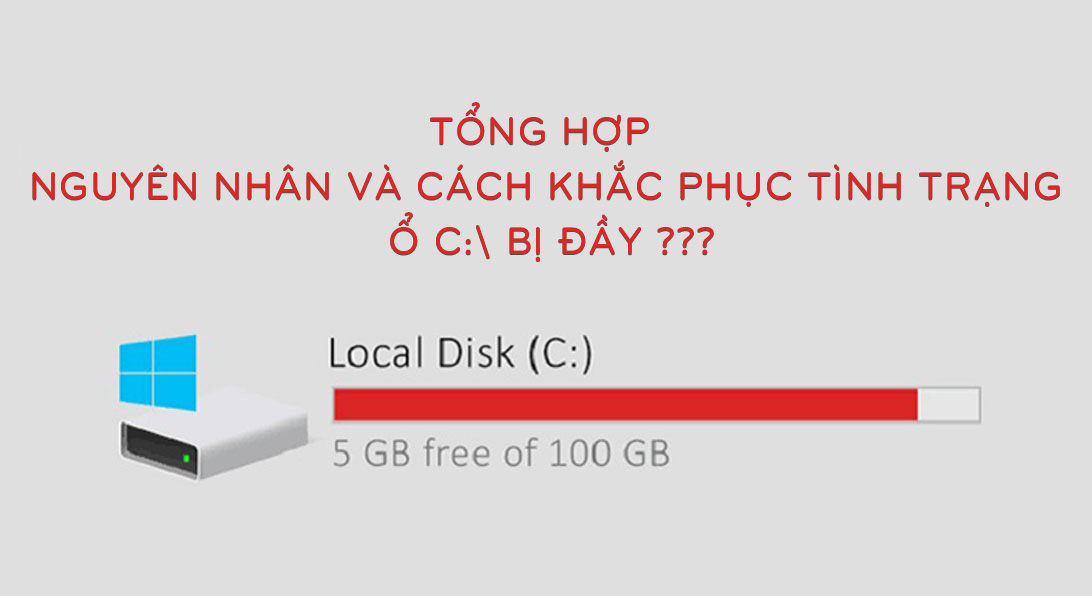
Xóa file rác trên ổ C là một công việc cần thiết để giúp máy tính hoạt động trơn tru hơn và giải phóng dung lượng lưu trữ. Bước đầu tiên bạn cần làm là di chuyển đến thư mục Downloads trong ổ C. Tại đây, hãy kiểm tra các tệp không cần thiết và loại bỏ những gì bạn không còn sử dụng.
Đừng quên dọn dẹp thùng rác thường xuyên. Bạn có thể nhấn tổ hợp phím Ctrl + A để chọn tất cả các tệp trong thùng rác, sau đó nhấn chuột phải và chọn “Xóa” để xóa chúng vĩnh viễn. Ngoài ra, hãy xem xét việc gỡ bỏ các phần mềm không cần thiết mà bạn không sử dụng nữa. Việc này không chỉ giúp giải phóng thêm dung lượng mà còn làm cho máy tính hoạt động nhanh hơn.
Nếu ổ C vẫn còn đầy sau các bước này, bạn có thể xem xét sử dụng phần mềm như CCleaner. Phần mềm này giúp quét và loại bỏ các file rác, cache trình duyệt, và thậm chí tìm kiếm các file trùng lặp để giải phóng không gian. Một mẹo nhỏ khác là sử dụng USB hoặc ổ cứng ngoài để lưu trữ những dữ liệu quan trọng, vừa giúp tiết kiệm không gian, vừa bảo vệ an toàn cho thông tin của bạn.
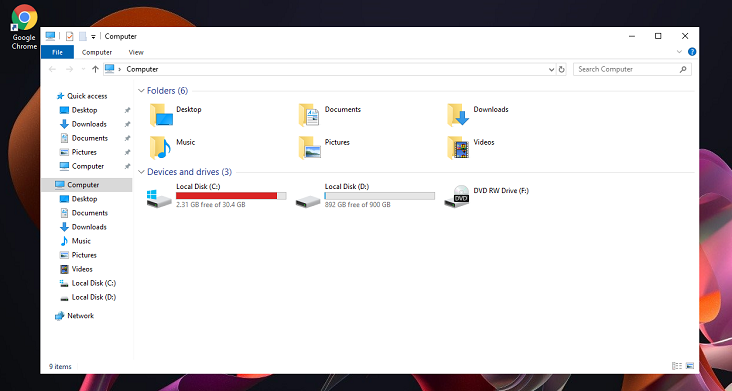
Việc xóa những ứng dụng không cần thiết trên điện thoại là một cách hiệu quả để tối ưu hóa hiệu suất và giải phóng dung lượng lưu trữ. Để bắt đầu, bạn chỉ cần mở ứng dụng Cửa hàng Google Play, nhấn vào biểu tượng hồ sơ ở góc trên bên phải, rồi chọn “Quản lý ứng dụng và thiết bị”. Từ đây, bạn có thể dễ dàng tìm và quản lý các ứng dụng đã cài đặt.
Nếu bạn muốn gỡ cài đặt một ứng dụng cụ thể, hãy vào mục Cài đặt, chọn “Quản lý ứng dụng”, tìm ứng dụng cần xóa và nhấn “Gỡ cài đặt”. Sau khi xác nhận, ứng dụng sẽ được loại bỏ khỏi điện thoại của bạn. Việc này không chỉ giúp điện thoại chạy mượt mà hơn mà còn ngăn chặn các ứng dụng chạy ngầm gây tốn tài nguyên.
Thêm vào đó, việc xóa ứng dụng không sử dụng giúp bạn giải phóng không gian cho những ứng dụng mới mà bạn thực sự cần. Hãy thử thực hiện ngay để cảm nhận sự khác biệt trong hiệu suất của điện thoại nhé!
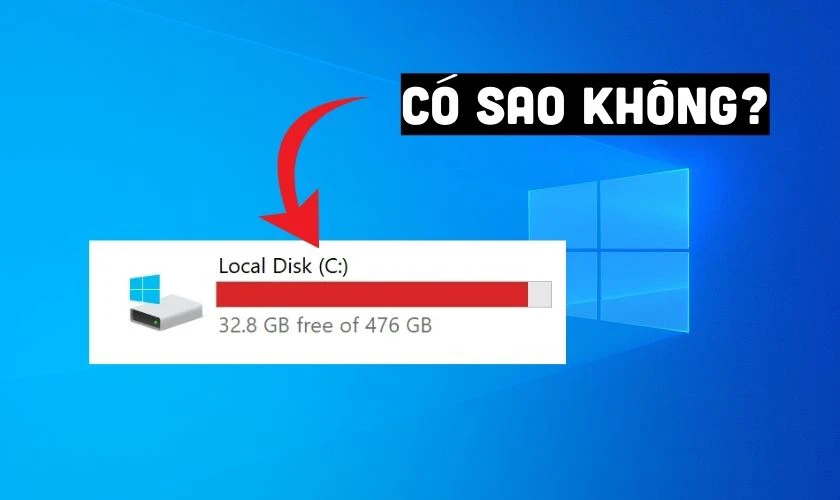
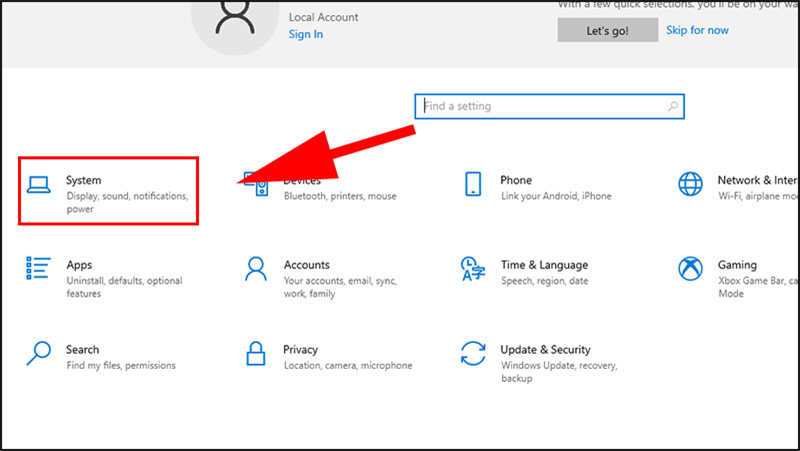
Dọn dẹp ổ C bằng Disk Cleanup là một việc đơn giản nhưng rất hiệu quả trong việc giải phóng không gian lưu trữ trên máy tính của bạn. Để bắt đầu, bạn chỉ cần nhấn nút Windows trên bàn phím và gõ từ khóa “Disk Cleanup”. Sau khi mở công cụ này, bạn sẽ thấy một hộp thoại yêu cầu chọn ổ đĩa muốn dọn dẹp. Thường thì bạn sẽ chọn ổ C, nơi chứa hệ điều hành Windows.
Sau khi chọn OK, Disk Cleanup sẽ tự động quét và tính toán những tệp mà bạn có thể xóa. Tại đây, bạn sẽ thấy một danh sách các loại tệp như tệp tạm, tệp trong recycle bin và nhiều mục khác. Hãy đánh dấu những ô bên cạnh tệp mà bạn muốn loại bỏ. Việc này giúp giải phóng dung lượng mà không cần phải lo lắng về việc xóa nhầm những tệp quan trọng.
Quá trình dọn dẹp có thể mất từ 2 đến 30 phút tùy thuộc vào lượng dữ liệu cần xử lý. Sau khi hoàn tất, bạn sẽ cảm nhận được sự khác biệt rõ rệt về hiệu suất của máy tính. Disk Cleanup thực sự là một công cụ hữu ích mà bạn nên thường xuyên sử dụng để giữ cho ổ đĩa của mình luôn gọn gàng và hiệu quả.
Chuyển dữ liệu từ ổ C sang ổ D trong Windows 10 thực sự rất đơn giản và có thể thực hiện bằng nhiều cách khác nhau. Cách dễ nhất là bạn có thể làm thủ công bằng việc mở File Explorer, tìm thư mục hoặc file bạn muốn di chuyển, sau đó nhấn chuột phải và chọn “Sao chép”. Tiếp theo, mở ổ D, nhấn chuột phải và chọn “Dán” để sao chép dữ liệu.
Nếu bạn muốn, còn có cách di chuyển thư mục một cách nhanh chóng hơn. Bạn chỉ cần chọn thư mục muốn chuyển, nhấn chuột phải, chọn “Properties”, và vào tab “Location”. Tại đây, bạn sẽ thấy nút “Move” để đổi vị trí lưu trữ sang ổ D.
Ngoài ra, có những công cụ hỗ trợ chuyển dữ liệu như Macrium Reflect hay Acronis True Image mà bạn có thể sử dụng để sao lưu dữ liệu. Nếu bạn cần chuyển nhiều file lớn, hãy cân nhắc sử dụng các phương tiện lưu trữ ngoài hoặc chia sẻ qua mạng LAN để tiết kiệm thời gian. Việc này không chỉ giúp giải phóng dung lượng ổ C mà còn giúp quản lý dữ liệu hiệu quả hơn.
Việc giữ cho ổ C của máy tính luôn sạch sẽ và hoạt động hiệu quả là điều rất quan trọng. Một trong những cách đơn giản để thực hiện điều này là sử dụng phần mềm dọn dẹp như CCleaner. Phần mềm này rất dễ sử dụng, giúp bạn quét và xóa các tệp rác, bộ nhớ cache của trình duyệt, cũng như xóa file trùng lặp một cách nhanh chóng.
Trước tiên, bạn có thể bắt đầu bằng cách dọn dẹp thùng rác. Chỉ cần nhấp vào biểu tượng Recycle Bin trên màn hình, dùng tổ hợp phím Ctrl + A để chọn tất cả và nhấn chuột phải để xóa. Tiếp theo, CCleaner sẽ có nhiệm vụ phân tích ổ đĩa, giúp bạn xác định các tệp không cần thiết cần được loại bỏ. Đặc biệt, nó còn hỗ trợ tắt các phần mềm không sử dụng để giải phóng thêm dung lượng.
Ngoài việc sử dụng CCleaner, bạn cũng có thể cân nhắc sử dụng các ổ đĩa ngoài hoặc dịch vụ lưu trữ đám mây để lưu trữ dữ liệu. Điều này không chỉ giúp giải phóng dung lượng ổ C mà còn giúp máy tính của bạn hoạt động nhanh nhẹn hơn. Hãy thử nghiệm, và bạn sẽ thấy sự khác biệt rõ rệt trong hiệu suất của máy!
Trong cuộc sống số hiện nay, việc ổ C bị đầy là vấn đề mà nhiều người gặp phải, ảnh hưởng đến hiệu suất và trải nghiệm sử dụng máy tính. Tuy nhiên, với những biện pháp đơn giản như xóa bớt tệp không cần thiết, sử dụng công cụ dọn dẹp hệ thống, hay di chuyển dữ liệu sang ổ khác, bạn hoàn toàn có thể khắc phục tình trạng này. Hãy thường xuyên kiểm tra và bảo trì ổ C của mình để tối ưu hóa hiệu suất máy tính. Với những giải pháp hiệu quả, ổ C của bạn sẽ luôn trong tình trạng hoạt động tốt nhất.


