Physical Address
304 North Cardinal St.
Dorchester Center, MA 02124
Physical Address
304 North Cardinal St.
Dorchester Center, MA 02124

Trong thời đại công nghệ phát triển mạnh mẽ, việc bảo mật thông tin cá nhân trên các thiết bị thông minh như iPhone ngày càng được quan tâm. Tuy nhiên, cùng với đó là những phương thức nghe lén, theo dõi và truy cập trái phép thông qua iCloud cũng trở nên tinh vi hơn. Bạn có tò mò về cách người khác có thể nghe lén iPhone bằng iCloud hay muốn tự mình kiểm tra, bảo vệ an toàn thông tin cá nhân? Bài viết dưới đây sẽ hướng dẫn chi tiết các phương thức nghe lén, theo dõi iPhone qua iCloud, cách xem tin nhắn, cuộc gọi cũng như những nguy cơ tiềm ẩn và cách phòng tránh hiệu quả.
Nghe lén trên iPhone qua iCloud đã trở thành một chủ đề thú vị nhưng cũng đầy nhạy cảm. Để thực hiện thủ thuật này, bạn có thể bắt đầu bằng cách vào phần Cài đặt, rồi chọn Tùy chỉnh điều khiển và thêm nút Nghe. Tính năng này cho phép bạn nghe âm thanh xung quanh mà không cần ai đó biết. Tuy nhiên, điều quan trọng là nó có thể làm giảm tính bảo mật của thiết bị.
Nếu bạn muốn theo dõi vị trí của một thiết bị, hãy mở ứng dụng Tìm trên iPhone và chọn mục Thiết bị. Hoặc bạn cũng có thể đăng nhập vào tài khoản iCloud từ máy tính để xem các thiết bị của mình. Thực tế, có những dấu hiệu cho thấy iPhone của bạn có thể bị nghe lén như tiếng rè khi gọi, máy nóng lên bất thường hay pin tụt nhanh dù không sử dụng nhiều.
Để bảo vệ tính riêng tư, kiểm tra các ứng dụng chạy ngầm và quyền truy cập ứng dụng là những bước cần thiết. Việc nắm rõ cách thức hoạt động của iPhone và những tính năng đi kèm sẽ giúp bạn sử dụng thiết bị một cách an toàn hơn.
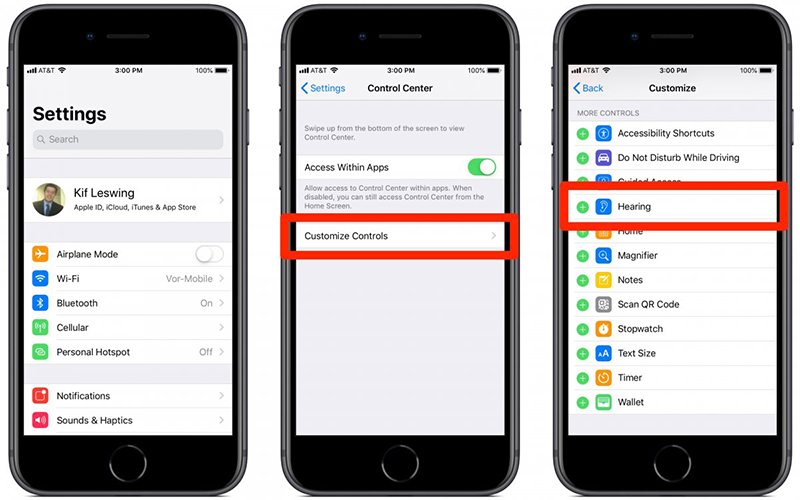
Nếu bạn đang tìm cách theo dõi vị trí của một thiết bị iPhone qua iCloud, có một vài thao tác đơn giản bạn có thể thực hiện. Đầu tiên, mở ứng dụng Tìm trên iPhone của bạn và chọn phần Thiết bị. Tại đây, bạn chỉ cần nhấn vào tên thiết bị mà bạn muốn định vị, và ngay lập tức sẽ thấy vị trí hiện tại trên bản đồ.
Ngoài ra, bạn cũng có thể đăng nhập vào tài khoản iCloud trên máy tính của mình. Chỉ cần truy cập icloud.com/find, đăng nhập bằng tài khoản Apple, và bạn sẽ thấy tất cả thiết bị đang kết nối với tài khoản đó. Nếu bạn tính dùng tính năng nghe lén, trước tiên hãy vào phần Cài đặt, chọn Tùy chỉnh điều khiển và thêm nút Nghe. Điều này sẽ giúp bạn có thể nghe âm thanh xung quanh một cách dễ dàng hơn.
Ngoài ra, nếu bạn nghi ngờ một thiết bị đang bị nghe lén, hãy kiểm tra các ứng dụng đang chạy ngầm hoặc các quyền truy cập mà bạn đã cấp cho ứng dụng. Điều này sẽ giúp bạn đảm bảo rằng thông tin của mình được bảo vệ tốt nhất có thể. Những thao tác này không chỉ đơn giản mà còn rất hiệu quả trong việc bảo vệ quyền riêng tư của bạn.
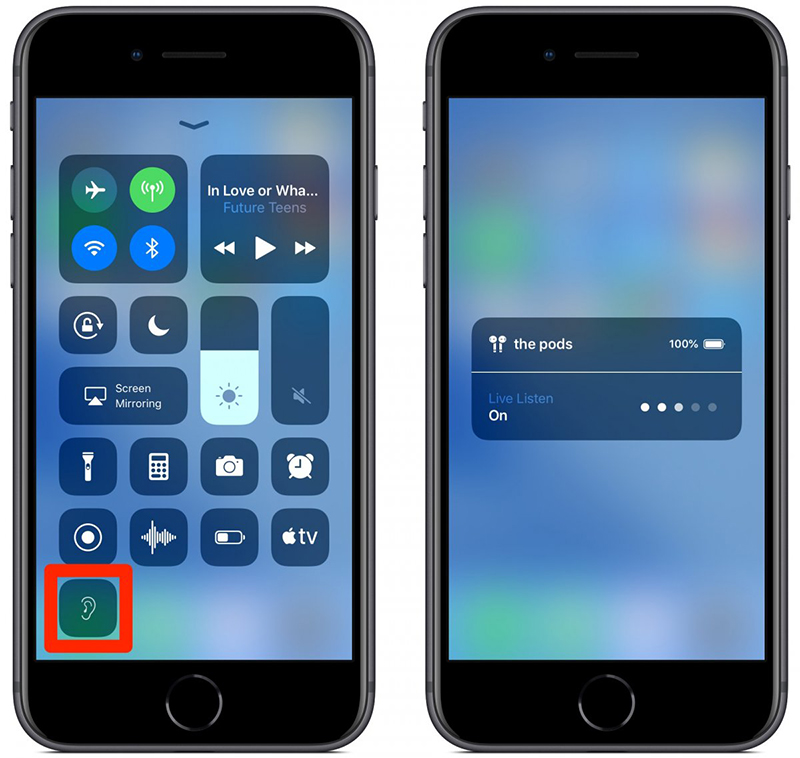
Nếu bạn đang tìm hiểu cách nghe lén bằng iPhone thông qua iCloud, có một số bước đơn giản bạn có thể thực hiện. Đầu tiên, hãy vào phần Cài đặt và chọn Tùy chỉnh điều khiển. Tại đây, bạn có thể thêm nút Nghe để tiện lợi hơn cho việc sử dụng. Tính năng này cho phép bạn nghe âm thanh xung quanh, nhưng cũng có thể bị lợi dụng cho việc nghe lén nếu không được bảo vệ đúng cách.
Bạn có biết rằng các thiết bị iPhone jailbreak trên iOS 7.1/7.1.1 có thể hỗ trợ cần thiết cho việc cài đặt phần mềm nghe lén? Điều này khiến cho tính bảo mật thông tin của bạn trở nên dễ tổn thương hơn. Hơn nữa, nếu bạn nghe thấy những âm thanh lạ như tiếng rè hay máy nóng lên khi đang gọi, đó có thể là một dấu hiệu cho thấy bạn đang bị nghe lén.
Để tránh tình huống không mong muốn này, hãy kiểm tra các ứng dụng đang chạy ngầm, quyền truy cập ứng dụng cũng như cài đặt mạng và VPN của bạn thường xuyên. Thao tác này giúp bảo vệ thông tin cá nhân và đảm bảo rằng bạn không bị quấy rối bởi những kẻ xấu.
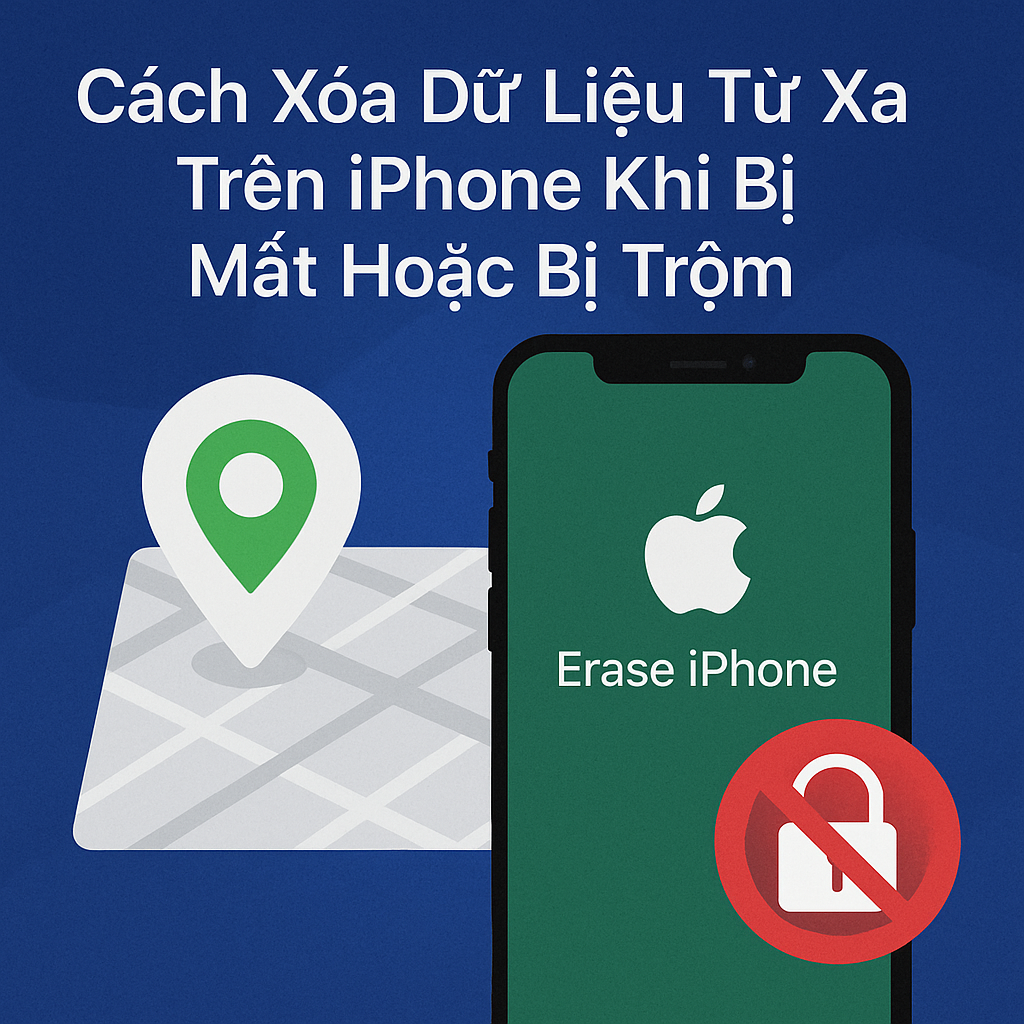
Việc theo dõi iPhone bằng iCloud là một giải pháp hữu ích trong trường hợp bạn cần tìm lại thiết bị của mình hoặc giám sát thiết bị của người khác. Để bắt đầu, bạn cần đăng nhập vào tài khoản iCloud của mình trên trang web icloud.com. Sau khi đăng nhập thành công, hãy chọn mục “Find My iPhone” để truy cập vào tính năng định vị.
Tiếp theo, hãy chọn thiết bị mà bạn muốn tìm, chẳng hạn như iPhone của người thân. Tại đây, bạn sẽ có thể thấy vị trí gần đúng của iPhone cùng với các tùy chọn như phát âm thanh, hay khoá thiết bị. Điều này rất hữu ích nếu điện thoại bị mất trong nhà hoặc ở đâu đó gần bạn.
Ngoài ra, để đảm bảo rằng bạn có thể tìm được thiết bị trong tương lai, hãy bật chế độ “Find My iPhone” trên điện thoại mà bạn muốn theo dõi. Đảm bảo rằng điện thoại đó được kết nối internet và đã có tài khoản iCloud để có thể định vị một cách chính xác. Như vậy, với những bước đơn giản, bạn đã có thể dễ dàng theo dõi iPhone của mình hoặc người khác.
Nếu bạn đang sử dụng iPhone và nghi ngờ thiết bị của mình đã bị dính phần mềm nghe lén độc hại, như Cydia, hãy hành động ngay lập tức để gỡ bỏ nó. Một lựa chọn thông minh là tìm đến các chuyên gia hoặc dịch vụ uy tín nhằm đảm bảo thiết bị của bạn được xử lý an toàn và hiệu quả.
Một trong những ứng dụng đáng chú ý là Ear Spy, được mệnh danh là “Siêu Gián Điệp”, giúp người dùng có siêu thính giác và khả năng nghe lén những cuộc trò chuyện xung quanh. Bên cạnh đó, GPS Phone Tracker cũng cho phép bạn theo dõi vị trí của bạn bè và gia đình một cách dễ dàng thông qua công nghệ GPS.
Để bảo vệ iPhone của bạn, trước tiên hãy vào Cài đặt, chọn Chung và kiểm tra cập nhật phần mềm. Việc này rất quan trọng để đảm bảo bạn luôn sử dụng phiên bản mới nhất. Bạn cũng có thể dùng Apple Configurator trên Mac để quét và phát hiện các hồ sơ khả nghi. Nếu phát hiện dấu hiệu lạ như pin hao nhanh hay lưu lượng dữ liệu tăng đột biến, đừng chần chừ gỡ bỏ ngay.
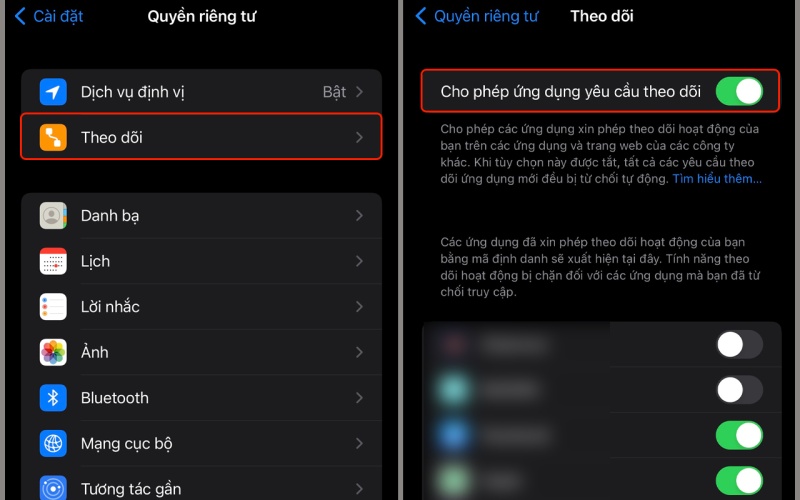
Bạn có thể dễ dàng theo dõi iPhone của mình qua iCloud bằng cách làm theo các bước đơn giản. Đầu tiên, hãy đăng nhập vào tài khoản iCloud của bạn. Khi đã vào được iCloud, bạn tìm đến mục “Find My iPhone”. Đây là nơi giúp bạn định vị thiết bị một cách nhanh chóng và hiệu quả.
Tiếp theo, nếu bạn muốn định vị iPhone của người khác, bạn cần có sự đồng ý và quyền truy cập vào tài khoản iCloud của họ. Bạn chỉ cần chọn iPhone mà bạn muốn theo dõi từ danh sách thiết bị. Nếu tất cả đều đúng, bạn sẽ thấy vị trí gần đúng của iPhone trên bản đồ.
Ngoài ra, tính năng “Find My” còn cho phép bạn phát âm thanh để dễ dàng tìm thấy thiết bị trong trường hợp nó nằm ở gần mà bạn không nhìn thấy. Nếu iPhone bị mất hoặc bạn muốn bảo mật thông tin, bạn có thể kích hoạt chế độ Lost Mode để có thể liên lạc với người nhặt được máy. Hãy nhớ rằng, việc bảo vệ quyền riêng tư và có sự đồng ý trước khi theo dõi thiết bị của người khác là rất quan trọng nhé!
Để xem tin nhắn lưu trữ trong iCloud trên iPhone, bạn cần mở ứng dụng Tin nhắn. Trước tiên, hãy chắc chắn rằng tính năng đồng bộ hóa iMessage đã được kích hoạt. Để làm điều này, bạn vào Cài đặt, nhấn vào ID Apple của mình ở đầu menu, sau đó chọn mục iCloud.
Tiếp theo, hãy tìm và bật tính năng “Tin nhắn trong iCloud”. Khi tính năng này được kích hoạt, tất cả tin nhắn iMessage của bạn sẽ được lưu trữ và tự động đồng bộ trên mọi thiết bị sử dụng chung tài khoản iCloud. Điều này có nghĩa là bạn có thể dễ dàng đọc lại các tin nhắn đã gửi và nhận ở bất kỳ đâu.
Tuy nhiên, bạn cần lưu ý rằng chỉ có tin nhắn iMessage mới có thể được xem qua iCloud. Những tin nhắn SMS sẽ không được đồng bộ hóa và bạn không thể xem chúng giữa các thiết bị. Nếu bạn muốn giải phóng không gian trên iPhone, hãy chọn tắt tính năng “Tin nhắn” trong iCloud, nhưng trước đó hãy chắc chắn bạn đã lưu những gì cần thiết.
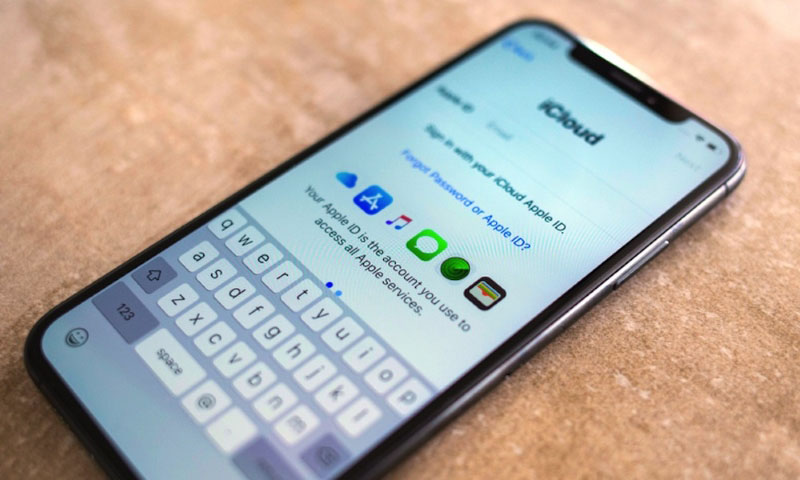
Bạn có biết rằng bạn có thể theo dõi tin nhắn iMessage trên iPhone qua iCloud? Để thực hiện điều này, bạn cần bật tính năng xác thực hai yếu tố và Chuỗi khóa iCloud. Nếu bạn sử dụng chung một tài khoản iCloud trên nhiều thiết bị như iPhone, iPad, hoặc Mac, bạn có thể đọc được tin nhắn giữa các thiết bị đó dễ dàng.
Đầu tiên, hãy đảm bảo rằng bạn đã có tài khoản iCloud. Nếu bạn chưa từng tạo tài khoản trên iPhone mới, hãy làm điều đó ngay. Sau khi đã thiết lập xong, bạn hãy mở ứng dụng Tin nhắn trên iPhone. Tại đây, bạn có thể thấy danh sách cuộc hội thoại và chọn nút Bộ lọc để xem các tin chưa đọc hoặc cả tin đã đọc.
Ngoài ra, nếu bạn muốn theo dõi tin nhắn qua Mac, chỉ cần mở ứng dụng Messages, truy cập Preferences rồi đăng nhập bằng Apple ID của bạn là xong. Dễ dàng hơn nữa, có những ứng dụng như Spy Phone cũng giúp bạn giám sát tin nhắn, phục vụ cho nhu cầu quản lý và bảo vệ người thân trong gia đình.
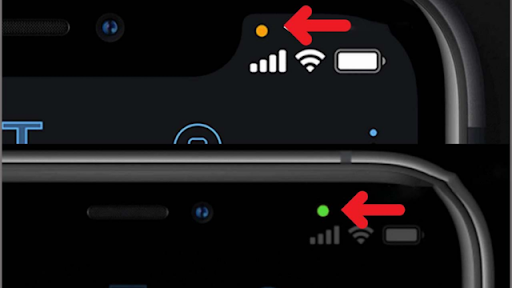
Theo dõi cuộc gọi trên iPhone qua iCloud là một tính năng hữu ích, đặc biệt khi bạn và người khác dùng chung tài khoản iCloud. Khi bật tùy chọn “Cho phép cuộc gọi trên thiết bị khác”, bạn có thể dễ dàng xem danh sách cuộc gọi đến, gọi đi và gọi nhỡ của những thiết bị cùng chung tài khoản. Tuy nhiên, cần lưu ý rằng bạn chỉ có thể thấy danh sách này mà không thể nghe nội dung của các cuộc gọi.
Để sử dụng tính năng này, trước hết, bạn cần phải có tài khoản iCloud. Nếu bạn mới có iPhone, hãy chắc chắn rằng mình tạo tài khoản iCloud để thực hiện các bước tiếp theo. Sau đó, bạn có thể vào ứng dụng Điện thoại trên iPhone để xem lịch sử các cuộc gọi gần đây ở tab “Gần đây”. Ngoài ra, tính năng “Tìm iPhone” cũng cho phép bạn theo dõi vị trí của tất cả thiết bị đăng nhập vào tài khoản iCloud.
Nếu bạn muốn tắt tính năng đồng bộ cuộc gọi, chỉ cần vào Cài đặt, chọn mục Điện thoại và điều chỉnh tùy chọn phù hợp. Tóm lại, việc theo dõi cuộc gọi trên iPhone qua iCloud có thể khá tiện lợi nhưng cũng đòi hỏi người dùng phải quản lý cẩn thận thông tin cá nhân.
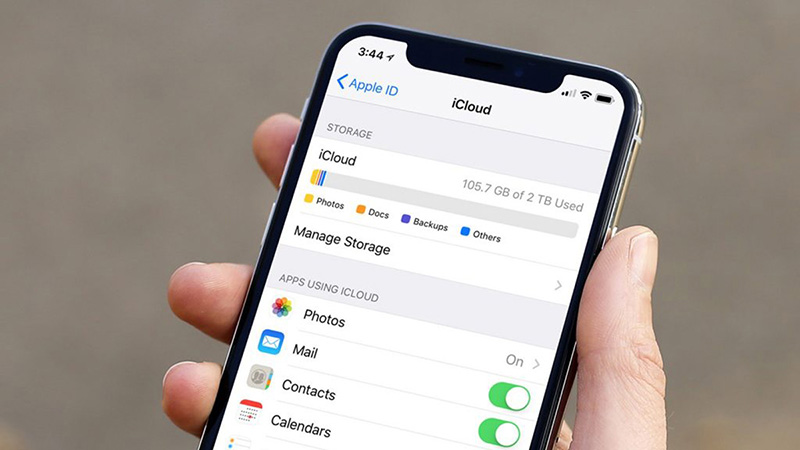
Việc lấy thông tin từ iPhone qua iCloud cực kỳ đơn giản và tiện lợi. Đầu tiên, bạn cần truy cập vào iCloud Drive ngay trong cửa sổ Finder trên máy Mac của mình. Tại đây, chỉ cần chọn tệp mà bạn muốn sao chép và thực hiện thao tác kéo thả nhanh chóng. Điều này giúp bạn dễ dàng truy cập vào các tài liệu quan trọng đã lưu trữ trên iCloud.
Nếu bạn muốn sao lưu dữ liệu từ iPhone của mình, hãy vào Cài đặt, chọn Apple ID và tiếp đó là mục iCloud. Tại đây, bạn sẽ thấy tùy chọn “Sao lưu”, nơi bạn chỉ cần gạt nút sang phải và xác nhận việc sao lưu dữ liệu. Điều này cực kỳ hữu ích khi bạn muốn chuyển từ thiết bị cũ sang iPhone mới.
Khi chuyển dữ liệu, bạn có thể sử dụng các tính năng như Quick Start hoặc thậm chí là iTunes để dễ dàng chuyển nội dung và danh bạ. Đáng chú ý là, nếu bạn cần kiểm tra dữ liệu đã được sao lưu, chỉ cần truy cập vào trang web iCloud và đăng nhập vào tài khoản của mình.
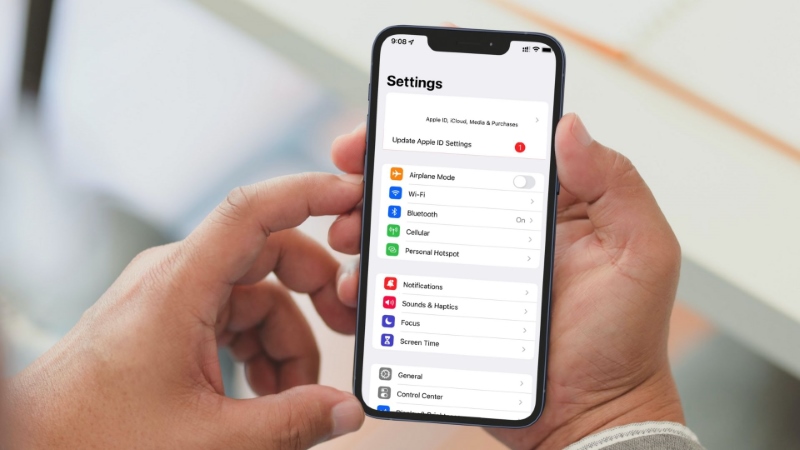
Trong thời đại công nghệ số, việc bảo vệ thông tin cá nhân trở nên quan trọng hơn bao giờ hết. Nghe lén iPhone thông qua iCloud là một vấn đề đáng lo ngại, tiềm ẩn nhiều rủi ro về riêng tư và an ninh. Người dùng cần nhận thức rõ ràng về các biện pháp bảo mật và thực hiện các bước cần thiết để bảo vệ dữ liệu của mình. Để tránh bị xâm phạm, nên thường xuyên kiểm tra cài đặt iCloud, sử dụng mật khẩu mạnh, cũng như kích hoạt xác thực hai yếu tố. Chỉ khi nâng cao ý thức về an ninh mạng, người dùng mới có thể sử dụng công nghệ một cách an toàn và hiệu quả.