Physical Address
304 North Cardinal St.
Dorchester Center, MA 02124
Physical Address
304 North Cardinal St.
Dorchester Center, MA 02124

Máy tính đột nhiên đen màn hình, chỉ hiện mỗi con trỏ chuột, là lỗi quen thuộc nhưng lại khiến nhiều người dùng “đau đầu” vì không thể sử dụng máy tính như bình thường. Trường hợp này thường gặp trên cả máy để bàn lẫn laptop, gây gián đoạn công việc và học tập. Vậy nguyên nhân nào khiến máy tính chỉ hiện con trỏ chuột mà không vào được Windows? Làm sao để khắc phục hiệu quả tình trạng này? Hãy cùng tìm hiểu chi tiết về lỗi màn hình đen chỉ hiện chuột, nguyên nhân cũng như các cách sửa lỗi nhanh chóng trong bài viết dưới đây.
Khi màn hình máy tính của bạn chỉ hiển thị chuột mà không có bất kỳ nội dung nào khác, đây có thể là biểu hiện của một số vấn đề kỹ thuật. Nguyên nhân thường gặp có thể do lỗi driver đồ họa, xung đột phần mềm hoặc cáp màn hình không đúng. Đừng lo, bạn hoàn toàn có thể khắc phục tình trạng này bằng những bước đơn giản.
Một trong những cách hiệu quả đầu tiên là khởi động lại máy tính. Đôi khi, chỉ cần tắt nguồn và khởi động lại có thể giúp reset các thiết lập và khắc phục lỗi. Nếu tình trạng vẫn tiếp diễn, bạn có thể thử mở hộp thoại Run bằng tổ hợp phím Windows + R, rồi gõ lệnh “explorer.exe” để khởi động lại Windows Explorer.
Bạn cũng nên kiểm tra độ phân giải màn hình; đôi khi độ phân giải không phù hợp có thể dẫn đến tình trạng màn hình đen. Nếu các biện pháp trên vẫn không giải quyết được vấn đề, hãy cân nhắc cập nhật hoặc cài đặt lại driver cho card đồ họa, vì lỗi driver chính là nguyên nhân phổ biến nhất dẫn đến tình trạng này.

Lỗi màn hình đen chỉ thấy con trỏ chuột là một vấn đề khá phổ biến mà nhiều người dùng máy tính gặp phải. Nguyên nhân có thể do virus, độ phân giải không phù hợp, hoặc thậm chí là sự cố từ driver và phần cứng. Khi gặp tình trạng này, đừng quá hoang mang, vì có nhiều cách để khắc phục.
Trước hết, hãy thử khởi động lại máy tính. Đôi khi, việc này đơn giản nhưng lại rất hiệu quả trong việc sửa lỗi phần mềm. Nhấn và giữ nút nguồn khoảng 10-20 giây để tắt máy hoàn toàn, sau đó đợi khoảng 30 giây và khởi động lại. Nếu cách này không hiệu quả, bạn có thể thử kích hoạt lại Windows Explorer bằng cách sử dụng tổ hợp phím Ctrl + Shift + Esc để mở Task Manager và tìm Windows Explorer trong danh sách.
Nếu vấn đề vẫn tiếp diễn, hãy kiểm tra độ phân giải màn hình hoặc cập nhật lại driver card đồ họa. Những bước đơn giản này thường giúp bạn khôi phục lại hình ảnh trên màn hình mà không cần mang máy ra ngoài sửa chữa. Hãy thử ngay!
Khi gặp tình trạng máy tính đen màn hình chỉ thấy chuột, bạn cần bình tĩnh và thực hiện một số bước đơn giản để khắc phục. Đầu tiên, hãy thử khởi động lại máy tính của bạn. Nhiều khi, việc này có thể giúp sửa chữa những lỗi tạm thời mà hệ điều hành gặp phải.
Nếu việc khởi động lại không hiệu quả, bạn có thể mở Task Manager bằng cách nhấn tổ hợp phím Ctrl + Shift + Esc. Từ đây, hãy chạy Registry Editor bằng cách nhấp vào File và lựa chọn “Run new task”. Điều này sẽ giúp bạn kiểm tra và thay đổi đường dẫn của Windows Explorer.
Ngoài ra, bạn cũng có thể kiểm tra chế độ hiển thị bằng cách nhấn Windows + P để xem các tùy chọn. Nếu máy tính đang ở chế độ không đúng, hãy chuyển sang chế độ hiển thị mặc định. Nhiều khi, sự cố này cũng có thể xuất phát từ driver đồ họa, vì vậy hãy cân nhắc cài đặt lại driver hoặc cập nhật phiên bản mới nhất để đảm bảo mọi thứ hoạt động trơn tru.
Tình trạng máy tính bị đen màn hình chỉ hiển thị chuột có thể gây ra không ít phiền toái cho người dùng. Một trong những nguyên nhân phổ biến nhất là do phiên bản Windows không tương thích, đặc biệt khi hệ điều hành gặp sự cố hoặc một số cập nhật gây lỗi hiển thị. Khi này, máy tính sẽ không thể tải lên môi trường làm việc bình thường.
Ngoài ra, driver của card đồ họa cũng là thủ phạm thường gặp. Nếu driver lỗi hoặc xung đột với các phần mềm khác, nó có thể dẫn đến tình trạng màn hình đen. Hơn nữa, việc Windows Explorer gặp sự cố cũng có thể góp phần vào vấn đề này, khiến người dùng chỉ nhìn thấy con trỏ chuột mà không thấy giao diện làm việc.
Bên cạnh đó, virus cũng là nguyên nhân đáng lưu ý. Một số loại virus có thể làm hỏng registry hoặc xóa đi các tệp quan trọng, ngăn cản hệ điều hành hoạt động bình thường. Để khắc phục, người dùng có thể thử khởi động lại máy hoặc kiểm tra phần cứng xem có vấn đề gì không. Việc làm này có thể giúp máy tính khôi phục lại trạng thái ổn định.
Máy tính gặp sự cố khi khởi động chỉ hiện lên chuột mà không có màn hình chính là một vấn đề khá phổ biến. Nguyên nhân có thể do virus, độ phân giải không phù hợp, hoặc lỗi trong hệ điều hành. Để khắc phục, có một số bước đơn giản mà bạn có thể thực hiện.
Đầu tiên, bạn có thể mở hộp thoại Run bằng cách nhấn tổ hợp phím Windows + R, sau đó nhập lệnh “explorer.exe” và nhấn OK. Nếu màn hình vẫn không hoạt động, hãy mở Task Manager bằng cách nhấn Ctrl + Alt + Esc. Trong Task Manager, bạn có thể kiểm tra các dịch vụ đang chạy và khởi động lại Windows Explorer nếu cần thiết.
Một phương pháp khác là khởi động lại máy tính vào Safe Mode. Từ đó, bạn có thể mở Device Manager và kiểm tra các driver. Nếu bạn nghi ngờ rằng độ phân giải màn hình không đúng, hãy nhấn Windows + P để kiểm tra lại chế độ hiển thị. Đôi khi, chỉ cần khởi động lại máy tính hoặc khôi phục lại độ phân giải chính xác là đã có thể giải quyết vấn đề.
Cuối cùng, nếu mọi cách trên không hiệu quả, bạn có thể xem xét việc cài đặt lại hệ điều hành hoặc liên hệ với kỹ thuật viên để được hỗ trợ.
Khi bạn gặp phải lỗi máy tính đen màn hình chỉ thấy con trỏ chuột, điều đầu tiên cần làm là kiểm tra lại chế độ hiển thị của Windows. Đôi khi, sự thay đổi về độ phân giải có thể khiến máy không hiển thị được giao diện. Một mẹo nhỏ là nhấn tổ hợp phím Windows + Ctrl + Shift + B. Màn hình sẽ nhấp nháy và có thể sẽ khôi phục lại được hiển thị.
Nếu phương pháp trên không hiệu quả, hãy thử khởi động lại máy tính. Đây là cách đơn giản nhưng hiệu quả để xử lý nhiều lỗi phần mềm. Bạn chỉ cần nhấn và giữ nút nguồn khoảng 10-20 giây để tắt máy, sau đó khởi động lại.
Bên cạnh đó, việc kiên nhẫn kiểm tra kết nối cáp màn hình cũng rất quan trọng. Đảm bảo rằng mọi kết nối đều chắc chắn, không bị lỏng lẻo. Cuối cùng, bạn có thể thử cài đặt lại driver hoặc khởi động lại Windows Explorer để giải quyết triệt để vấn đề. Việc thực hiện những bước này có thể nhanh chóng giúp bạn quay trở lại làm việc mà không phải lo lắng về sự cố màn hình!

Màn hình máy tính không hiển thị giao diện là một vấn đề khá phổ biến và có thể do nhiều nguyên nhân khác nhau. Đầu tiên, có thể kể đến lỗi từ card màn hình, nếu card đã hư hoặc có vấn đề kết nối, màn hình sẽ không nhận tín hiệu. Ngoài ra, RAM lỏng hoặc không tương thích cũng có thể gây ra tình trạng này, hãy kiểm tra lại RAM của bạn.
Một yếu tố khác là tình trạng quá nhiệt. Khi máy tính hoạt động với công suất cao, đặc biệt là CPU và card đồ họa, nhiệt độ có thể tăng cao, dẫn đến máy tự động tắt hoặc màn hình đen. Đừng quên kiểm tra cả ổ cứng, vì một ổ cứng gặp vấn đề có thể ngăn hệ điều hành khởi động đúng cách.
Để khắc phục, bạn có thể thử khởi động lại trình Windows Explorer, gia hạn giấy phép bản quyền Windows, hoặc tắt tính năng tự động cập nhật. Nếu các biện pháp này không hiệu quả, hãy thử khởi động máy ở chế độ an toàn để xác định vấn đề và tìm biện pháp sửa chữa đúng cách hơn.
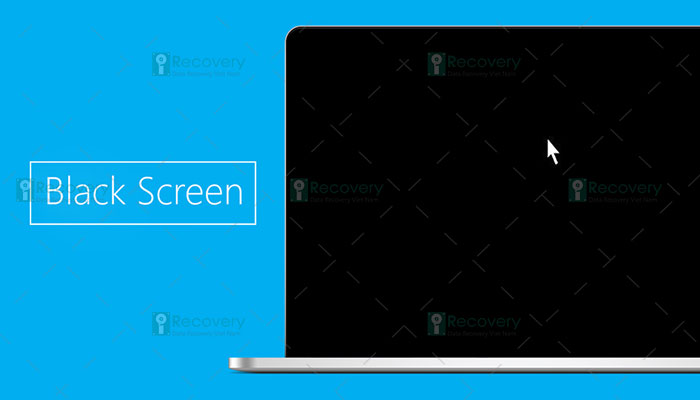
Nếu bạn gặp phải tình trạng máy tính đen màn hình chỉ hiển thị con trỏ chuột, đừng hoảng hốt, vì có nhiều cách để khắc phục vấn đề này. Đầu tiên, bạn nên khởi động lại máy tính; đôi khi việc này có thể giải quyết ngay tức thì những lỗi nhỏ. Nếu vẫn không khả thi, hãy mở Task Manager bằng tổ hợp phím Ctrl + Shift + Esc và kiểm tra xem Windows Explorer có đang chạy hay không.
Nếu Windows Explorer bị ngừng hoạt động, bạn có thể kích hoạt lại nó từ Task Manager bằng cách nhấp vào File và chọn ‘Run new task’. Một điều khác bạn cũng cần chú ý là chế độ hiển thị. Hãy nhấn Windows + P để kiểm tra lại chế độ hiển thị mặc định của máy. Đôi khi, do thay đổi cáp nối hoặc màn hình, hệ thống có thể chuyển sang chế độ không tương thích.
Nếu mọi cách trên vẫn không hiệu quả, bạn nên kiểm tra lại driver card đồ họa và cài đặt lại nếu cần. Thực hiện quét virus cũng là một bước cần thiết để đảm bảo không có phần mềm độc hại gây ra sự cố này. Một số bước nhỏ như chạy App Readiness hay khôi phục hệ thống cũng đáng để thử. Chúc bạn sớm tìm ra giải pháp phù hợp!
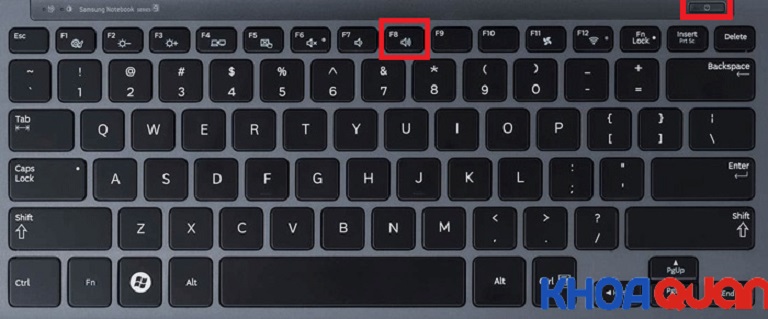
Khi laptop của bạn gặp vấn đề với màn hình đen chỉ hiện con trỏ chuột, đầu tiên hãy yên tâm, bạn không phải là người duy nhất gặp tình trạng này. Lỗi này có thể xuất phát từ nhiều nguyên nhân như virus, độ phân giải không phù hợp hoặc driver đồ họa bị lỗi. Để khắc phục, có một số bước đơn giản bạn có thể thử.
Đầu tiên, hãy kiểm tra lại chế độ hiển thị mặc định của Windows. Bằng cách nhấn tổ hợp phím Ctrl + Shift + Esc để mở Task Manager, bạn có thể khởi động lại Windows Explorer. Nếu không được, hãy kiểm tra và thay đổi đường dẫn của Windows Explorer trong Registry Editor. Đây là những cách đơn giản nhưng thường rất hiệu quả.
Ngoài ra, nếu tình trạng vẫn chưa được cải thiện, bạn có thể thực hiện những bước khác như cài đặt lại driver màn hình hoặc khôi phục hệ thống. Đôi khi, một khởi động lại cũng có thể giúp chữa lành tình trạng này. Hãy bình tĩnh và làm từng bước một; hi vọng rằng laptop của bạn sẽ sớm trở lại bình thường!
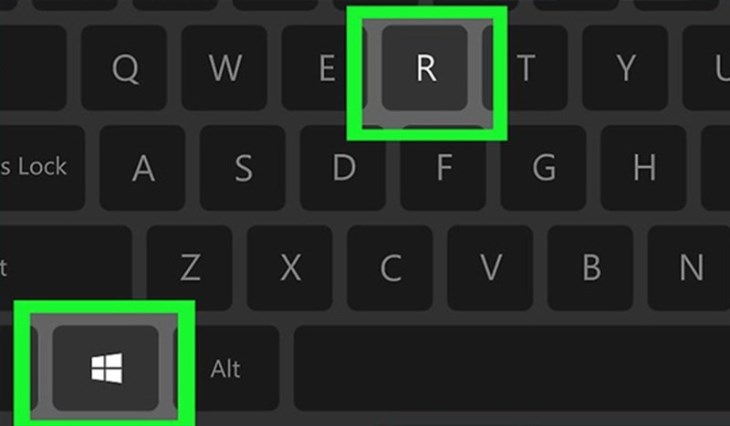
Tình trạng máy tính bị đen màn hình chỉ hiện chuột là một vấn đề khá phổ biến mà nhiều người dùng Windows gặp phải. Nguyên nhân có thể đến từ nhiều phía như virus, cài đặt hệ điều hành bị lỗi, hay độ phân giải không tương thích. Để khắc phục, bạn có thể thử một số phương pháp đơn giản.
Đầu tiên, hãy khởi động lại máy tính. Nếu vấn đề vẫn tiếp diễn, bạn có thể mở Task Manager bằng cách nhấn tổ hợp phím Ctrl + Shift + Esc, rồi chọn File để chạy lệnh explorer.exe. Điều này có thể khôi phục lại giao diện Windows cho bạn. Nếu không được, hãy thử khởi động vào chế độ Safe Mode để kiểm tra xem có ứng dụng nào gây xung đột không.
Một cách khác là sử dụng lệnh CMD để sửa lỗi. Trong trường hợp bạn thấy mọi thứ vẫn chưa được giải quyết, hãy kiểm tra kết nối cáp màn hình hoặc cài đặt lại driver đồ họa. Những bước này hy vọng giúp bạn khắc phục tình trạng khó chịu này một cách nhanh chóng.

Cuối cùng, tình trạng máy tính đen màn hình chỉ hiển thị chuột không phải là hiện tượng hiếm gặp và có thể xảy ra vì nhiều nguyên nhân khác nhau. Việc nhận diện đúng vấn đề từ phần cứng đến phần mềm sẽ giúp người dùng tìm ra phương án khắc phục hiệu quả. Bạn có thể áp dụng các biện pháp như kiểm tra kết nối, khởi động lại máy, hoặc cài đặt lại hệ điều hành. Nếu các biện pháp tự khắc phục không thành công, việc liên hệ với dịch vụ sửa chữa chuyên nghiệp sẽ là lựa chọn hợp lý để đảm bảo hệ thống hoạt động trở lại ổn định.