Physical Address
304 North Cardinal St.
Dorchester Center, MA 02124
Physical Address
304 North Cardinal St.
Dorchester Center, MA 02124

Bạn đang làm việc gấp, hay đắm chìm trong một trận game căng thẳng, thì đột nhiên… mọi thứ đóng băng. Màn hình máy tính đơ cứng, con chuột không nhúc nhích, mọi cú click đều vô vọng. Cái cảm giác bất lực và bực bội ấy, hẳn ai dùng máy tính cũng đã từng trải qua ít nhất một lần.
Đừng quá lo lắng! Tình trạng máy tính bị đơ không phải là “bản án tử” cho chiếc PC của bạn. Trong bài viết này, mình sẽ cùng bạn đi từng bước, khám phá nguyên nhân và cách xử lý cho hàng loạt tình huống “dở khóc dở cười” mà bạn có thể gặp phải, từ những vấn đề chung cho đến các sự cố cụ thể trên Windows hay với một số dòng máy. Hãy bình tĩnh, và cùng bắt đầu nhé!
Máy tính bị đơ, treo màn hình là một tình huống khá phổ biến và gây nhiều bực bội cho người dùng. Nguyên nhân có thể xuất phát từ phần mềm như xung đột driver, virus, hoặc từ phần cứng như RAM yếu, ổ cứng lỗi hay hệ thống tản nhiệt kém khiến máy quá nóng.
Khi gặp sự cố này, việc đầu tiên bạn nên thử là sử dụng tổ hợp phím Ctrl + Shift + Esc để mở Task Manager, đóng các ứng dụng không phản hồi. Nếu không được, hãy khởi động lại máy. Trong trường hợp máy đơ cứng hoàn toàn, bạn có thể buộc phải nhấn giữ nút nguồn để tắt máy.
Về lâu dài, để khắc phục triệt để, bạn cần kiểm tra và vệ sinh khe tản nhiệt, nâng cấp RAM nếu thiếu, hoặc quét virus toàn hệ thống. Đôi khi, việc khởi động lại driver card đồ họa cũng giúp giải quyết tình trạng treo máy khi chơi game hay dùng phần mềm đồ họa. Hãy bắt đầu từ những giải pháp đơn giản trước khi nghĩ đến can thiệp phức tạp hơn.
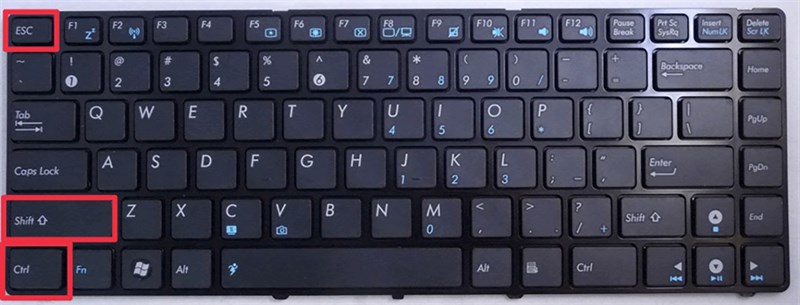
Gặp phải tình trạng máy tính bị đơ màn hình thật sự rất khó chịu, đặc biệt khi bạn đang làm việc gấp. Đừng quá lo lắng, bạn hoàn toàn có thể tự xử lý ngay tại nhà với vài thao tác đơn giản.
Trước tiên, hãy thử khởi động lại driver card đồ họa bằng tổ hợp phím Windows + Ctrl + Shift + B. Nếu không hiệu quả, bạn có thể dùng Task Manager (Ctrl + Shift + Esc) để đóng các chương trình đang ngốn tài nguyên.
Để giải quyết triệt để, bạn nên kiểm tra và vệ sinh khe tản nhiệt thường xuyên, tránh để máy quá nóng. Đồng thời, cập nhật hệ điều hành và phần mềm diệt virus cũng giúp ngăn ngừa xung đột phần mềm gây treo máy.
Nếu tình trạng vẫn tiếp diễn, việc nâng cấp RAM hoặc thay ổ cứng SSD mới sẽ giúp máy chạy mượt mà hơn hẳn. Trong trường hợp khẩn cấp, nhấn giữ nút nguồn khoảng 10 giây để tắt máy cứng, sau đó khởi động lại bình thường.
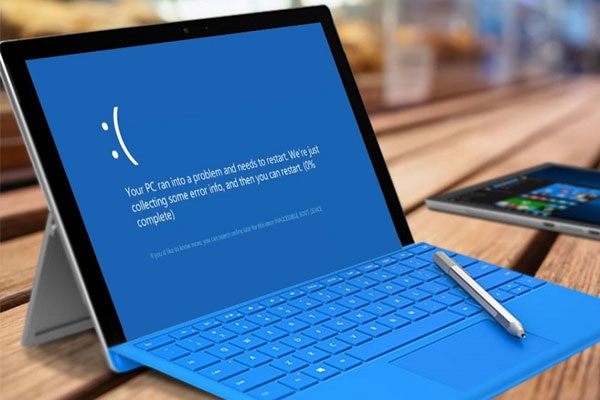
Máy tính chạy Windows 10 bị đơ cứng, không thể thao tác được là một vấn đề khá phổ biến và gây nhiều bực bội. Tình trạng này thường xuất phát từ nhiều nguyên nhân khác nhau, có thể do phần mềm hoặc phần cứng. Một số lý do chính thường gặp là việc tắt máy không đúng cách, quá trình cập nhật Windows bị gián đoạn, hoặc máy bị nhiễm virus, phần mềm độc hại.
Khi gặp sự cố này, bạn có thể thử một số cách khắc phục đơn giản ngay lập tức. Nếu chuột không di chuyển được, hãy thử nhấn và giữ nút nguồn thật mạnh để tắt nguồn cưỡng bức, sau đó khởi động lại máy. Bạn cũng có thể sử dụng tổ hợp phím để mở Task Manager và đóng các ứng dụng ngốn tài nguyên.
Về lâu dài, để hạn chế tình trạng này, bạn nên thường xuyên cập nhật hệ điều hành và phần mềm diệt virus. Ngoài ra, việc vệ sinh khe tản nhiệt, nâng cấp RAM hoặc thay ổ cứng SSD cũng sẽ giúp máy chạy mượt mà và ổn định hơn rất nhiều.
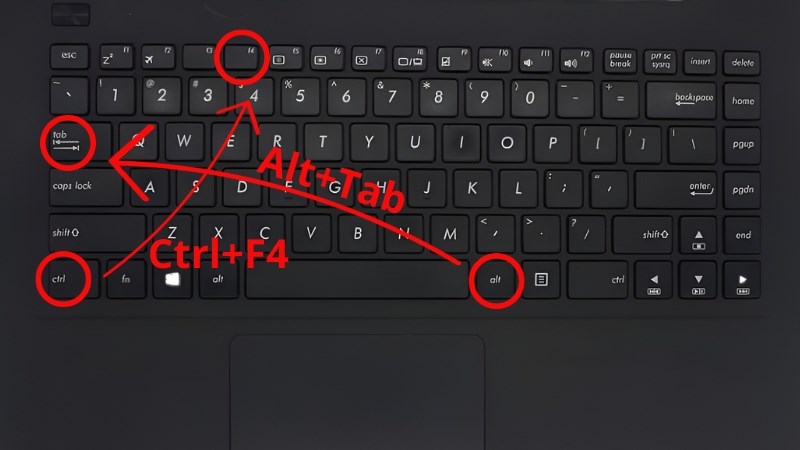
Máy tính bị đơ, không thể thao tác được trên Windows 11 là một vấn đề khá phổ biến và gây nhiều bực bội. Nguyên nhân có thể xuất phát từ phần cứng như RAM dung lượng thấp, ổ cứng lỗi hay hệ thống tản nhiệt kém. Bên cạnh đó, phần mềm độc hại, xung đột driver hoặc chính các bản cập nhật Windows 11 bị lỗi cũng có thể khiến hệ thống đơ cứng.
Đừng quá lo lắng, bạn có thể thử ngay vài cách khắc phục đơn giản. Đầu tiên, hãy ép buộc tắt nguồn và khởi động lại máy. Nếu vào được Windows, hãy mở Task Manager để đóng các tác vụ ngốn tài nguyên. Trường hợp máy vẫn không ổn định, bạn nên thử khởi động vào chế độ Safe Mode.
Trong Safe Mode, bạn có thể gỡ bản cập nhật Windows gần nhất, chạy trình khắc phục sự cố hoặc quét virus. Nếu vấn đề vẫn tiếp diễn, việc kiểm tra phần cứng như RAM và ổ lưu trữ là cần thiết. Đôi khi, khôi phục hệ thống về một thời điểm trước đó cũng là giải pháp hữu hiệu để máy hoạt động trơn tru trở lại.
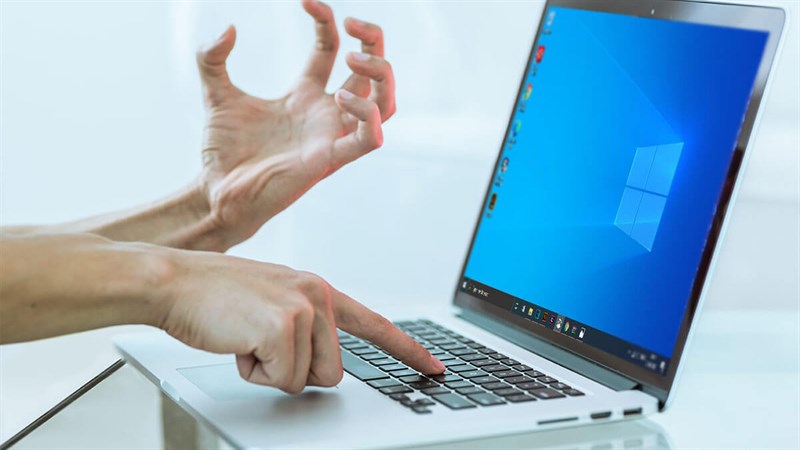
Máy tính Dell bị đơ, màn hình treo cứng không phản hồi bất kỳ thao tác nào là tình trạng nhiều người dùng gặp phải. Nguyên nhân có thể xuất phát từ phần mềm như ứng dụng xung đột, virus, hoặc lỗi hệ điều hành trong quá trình cập nhật.
Về phần cứng, keo tản nhiệt khô khiến máy quá nóng, hay dung lượng RAM quá nhỏ không đủ cho các tác vụ cũng là thủ phạm phổ biến. Trước tiên, bạn hãy thử dùng tổ hợp phím Windows + Ctrl + Shift + B để khởi động lại card đồ họa, hoặc mở Task Manager đóng ứng dụng gây đơ.
Nếu không được, cách đơn giản nhất là nhấn giữ nút nguồn để tắt máy hoàn toàn, sau đó khởi động lại. Về lâu dài, việc vệ sinh máy, tra lại keo tản nhiệt và nâng cấp RAM hoặc ổ cứng sẽ giúp cải thiện đáng kể tình trạng này, mang lại trải nghiệm mượt mà hơn.
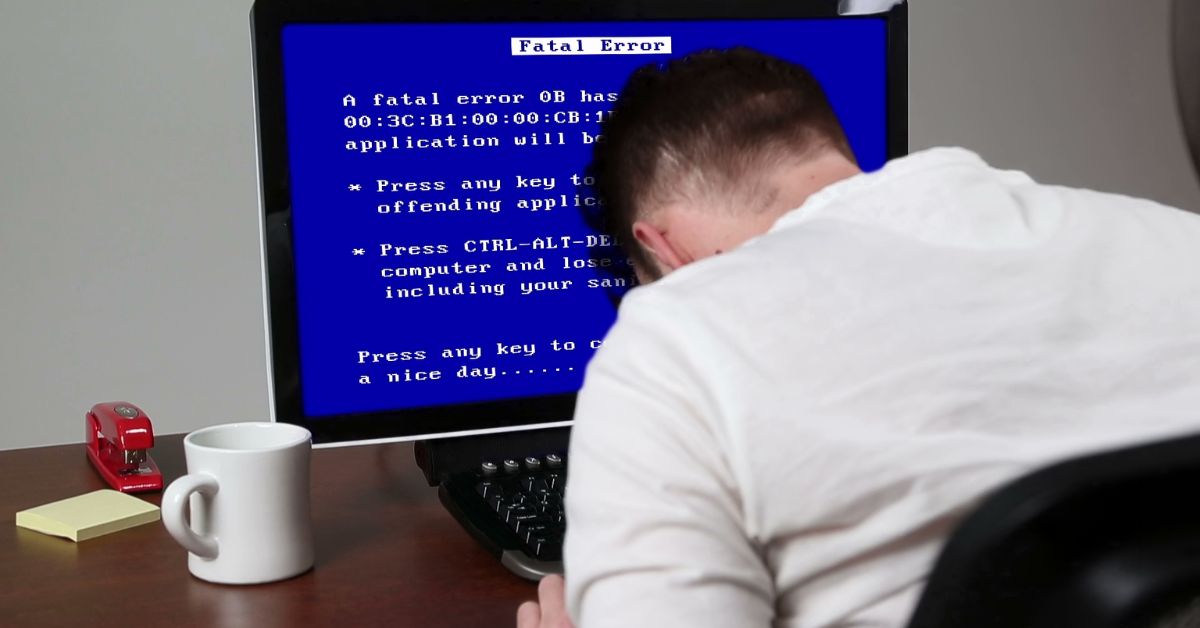
Gặp phải tình trạng chuột máy tính bị đơ, không di chuyển được thật sự rất khó chịu và ảnh hưởng đến công việc. Đừng quá lo lắng, hãy thử ngay cách đơn giản và an toàn nhất: khởi động lại máy tính. Thao tác này thường giúp giải phóng tạm thời các xung đột phần mềm khiến chuột “đóng băng”.
Nếu dùng chuột rời, bạn hãy kiểm tra pin, cổng USB và vệ sinh cảm biến. Cổng USB bị bụi bẩn hoặc lỏng lẻo cũng là nguyên nhân phổ biến. Còn với laptop, rất có thể bạn đã vô tình nhấn phím tắt để tắt touchpad. Hãy thử bật lại bằng tổ hợp phím chức năng (như Fn + F7 tùy dòng máy).
Đôi khi, nguyên nhân lại đến từ chính đôi tay của bạn. Nếu tay còn ướt hoặc dính nước, độ ẩm sẽ khiến touchpad không phản hồi chính xác. Hãy lau khô tay và bề mặt cảm ứng trước khi sử dụng. Trong trường hợp các cách trên không hiệu quả, việc điều chỉnh độ nhạy touchpad hoặc cập nhật driver chuột có thể là giải pháp cần thiết.

Gặp phải tình trạng máy tính Windows 10 bị đơ cứng, không phản hồi và không thể tắt nguồn theo cách thông thường thật sự là một trải nghiệm đầy bực bội. Nguyên nhân có thể xuất phát từ nhiều vấn đề như xung đột phần mềm, trình điều khiển lỗi, hoặc các tiến trình chạy ngầm bị treo. Virus hay hệ thống tản nhiệt kém cũng có thể khiến máy quá tải, dẫn đến tình trạng này.
Trong trường hợp khẩn cấp, bạn có thể nhấn giữ nút nguồn vật lý trên thân máy từ 5 đến 10 giây để buộc tắt nguồn. Đây là giải pháp tức thời nhưng chỉ nên dùng khi bất khả kháng. Sau khi khởi động lại, hãy kiểm tra và vệ sinh máy, gỡ bỏ phần mềm xung đột hoặc quét virus để ngăn sự cố tái diễn.
Để khắc phục triệt để hơn, bạn có thể thử các cách như tắt tính năng Khởi động Nhanh (Fast Startup) trong cài đặt nguồn, sử dụng Command Prompt để tắt máy bằng lệnh, hoặc kiểm tra và vô hiệu hóa các dịch vụ không cần thiết. Hy vọng những mẹo nhỏ này sẽ giúp bạn lấy lại quyền kiểm soát chiếc máy tính của mình.
Vậy là chúng ta đã cùng nhau điểm qua rất nhiều tình huống máy tính bị đơ khác nhau, từ những lỗi phổ biến trên Win 10, Win 11 cho đến các vấn đề đặc thù trên dòng máy Dell. Hy vọng những chia sẻ này đã giúp bạn bình tĩnh hơn và có hướng xử lý phù hợp mỗi khi chiếc máy tính “ngoan cố” quyết định “đình công”. Hãy nhớ, từ việc khởi động lại đơn giản, kiểm tra phần cứng đến cập nhật hệ điều hành, phần lớn sự cố đều có cách giải quyết. Quan trọng nhất là bạn giữ được “cái đầu lạnh” để chẩn đoán đúng triệu chứng. Chúc bạn luôn làm chủ được thiết bị của mình và có những trải nghiệm làm việc, giải trí thật mượt mà nhé!


