Physical Address
304 North Cardinal St.
Dorchester Center, MA 02124
Physical Address
304 North Cardinal St.
Dorchester Center, MA 02124

Bạn đang làm việc hoặc giải trí, bỗng màn hình máy tính nhấp nháy những vệt nhiễu loạn, những sọc ngang khó chịu hay màu sắc bị sai lệch? Đừng vội lo lắng! Những hiện tượng như màn hình bị giật, nhiễu, hay thậm chí bị ảnh hưởng bởi sóng điện thoại không phải là hiếm gặp. Có khi đó chỉ là một sự cố nhỏ dễ khắc phục, nhưng cũng có thể là dấu hiệu cảnh báo phần cứng đang gặp vấn đề. Bài viết này sẽ cùng bạn tìm hiểu nguyên nhân và cách xử lý từng tình huống một cách đơn giản và hiệu quả nhất.
Màn hình máy tính bị nhiễu, nhấp nháy hay xuất hiện các vệt sọc là một vấn đề khá phổ biến, gây khó chịu và ảnh hưởng lớn đến trải nghiệm sử dụng của bạn. Nguyên nhân có thể xuất phát từ những lỗi vật lý đơn giản, chẳng hạn như dây cáp kết nối bị lỏng hoặc hư hỏng. Vì vậy, việc đầu tiên bạn nên làm là kiểm tra và cắm lại thật chắc các đầu kết nối giữa màn hình và CPU.
Một nguyên nhân thường gặp khác là do card màn hình gặp vấn đề. Card có thể bị lỏng chân, bong do quá nhiệt sau thời gian dài sử dụng. Trong trường hợp này, bạn cần vệ sinh khe cắm và chân card một cách cẩn thận trước khi gắn lại. Đồng thời, hãy đảm bảo driver màn hình luôn được cập nhật phiên bản mới nhất, vì driver lỗi thời cũng là thủ phạm gây ra hiện tượng nhiễu loạn này.
Ngoài ra, nguồn điện cấp cho màn hình không ổn định cũng có thể dẫn đến tình trạng hình ảnh bị rung, giật. Bạn nên thử cắm màn hình vào một ổ điện khác để loại trừ khả năng này. Việc tự kiểm tra và khắc phục những lỗi cơ bản này tại nhà có thể giúp bạn nhanh chóng lấy lại hình ảnh sắc nét và ổn định cho màn hình máy tính của mình.
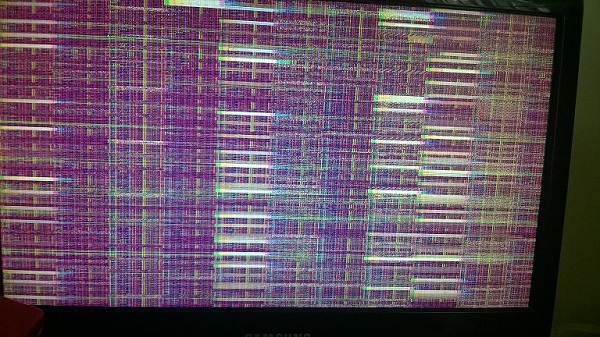
Màn hình máy tính bị giật, nháy là một vấn đề khá phổ biến và gây ra nhiều khó chịu, ảnh hưởng trực tiếp đến trải nghiệm làm việc và giải trí của người dùng. Tình trạng này có thể xuất phát từ nhiều nguyên nhân khác nhau.
Một trong những lý do thường gặp nhất là driver màn hình hoặc card đồ họa đã cũ, không tương thích. Việc cập nhật hoặc cài đặt lại driver mới nhất từ nhà sản xuất thường có thể khắc phục được lỗi này. Bên cạnh đó, tần số quét của màn hình không được đặt chính xác cũng dễ dẫn đến hiện tượng giật lag.
Đôi khi, vấn đề lại đến từ các phần mềm xung đột hoặc một số ứng dụng chạy ngầm như Desktop Window Manager. Bạn có thể thử tắt các ứng dụng không cần thiết hoặc khởi động lại máy. Nếu những cách trên không hiệu quả, hãy kiểm tra lại kết nối cáp màn hình, vì cáp lỏng hoặc hỏng cũng là thủ phạm tiềm ẩn.
Trong trường hợp đã thử mọi biện pháp phần mềm mà màn hình vẫn giật, rất có thể lỗi thuộc về phần cứng. Lúc này, việc tìm đến một trung tâm sửa chữa uy tín để được chẩn đoán chính xác là điều cần thiết.
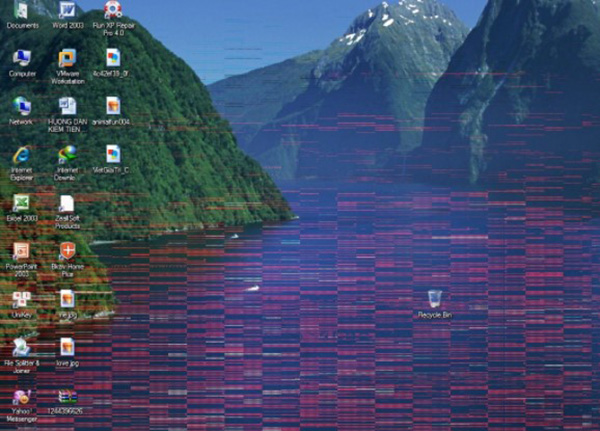
Màn hình máy tính bị nhiễu màu, xuất hiện những sọc ngang dọc hay hình ảnh nhấp nháy là một lỗi khá phổ biến, gây khó chịu và ảnh hưởng đến trải nghiệm của người dùng. Nguyên nhân có thể xuất phát từ những vấn đề đơn giản như dây cáp kết nối bị lỏng hoặc hư hỏng. Việc đầu tiên bạn nên làm là kiểm tra và cắm lại thật chắc các đầu cáp VGA, HDMI hay DisplayPort nối giữa màn hình và CPU.
Một nguyên nhân khác thường gặp là do card màn hình. Card có thể bị lỏng chân, bong do quá nhiệt hoặc driver đã lỗi thời. Bạn hãy thử tắt máy, vệ sinh khe cắm và gắn lại card thật cẩn thận, đồng thời cập nhật driver mới nhất từ nhà sản xuất. Ngoài ra, hãy điều chỉnh lại độ phân giải và tần số quét phù hợp với màn hình trong phần cài đặt hệ thống.
Đối với màn hình LCD, vấn đề có thể nằm ở vỉ cao áp (LCD Inverter) – bộ phận cung cấp điện cho đèn nền. Nếu nó hoạt động chập chờn, màn hình sẽ nhấp nháy hoặc tối đi. Trong trường hợp này, việc kiểm tra và thay thế vỉ cao áp là cần thiết. Cuối cùng, đừng quên kiểm tra nguồn điện cấp cho màn hình có ổn định hay không, vì nguồn điện yếu cũng có thể là thủ phạm gây ra hiện tượng nhiễu loạn khó chịu này.
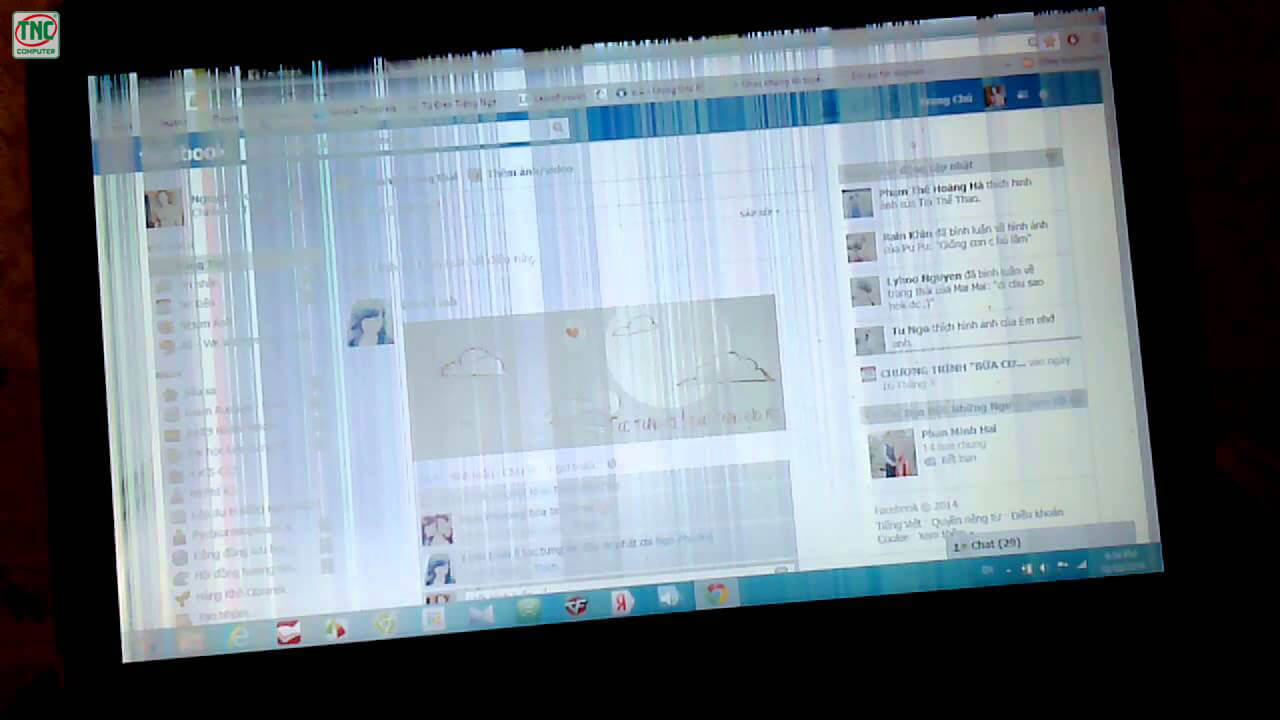
Màn hình điện thoại bị nhiễu từ, loạn cảm ứng hay giật lag là một trải nghiệm rất khó chịu, khiến bạn không thể thao tác chính xác. Hiện tượng này có thể xuất phát từ nhiều nguyên nhân như va đập, phần mềm lỗi, ứng dụng xung đột hoặc thậm chí là màn hình đã xuống cấp sau thời gian dài sử dụng.
Đừng quá lo lắng, bạn hoàn toàn có thể thử một số cách khắc phục đơn giản ngay tại nhà. Đầu tiên, hãy tắt toàn bộ các ứng dụng đang chạy ngầm để giải phóng bộ nhớ. Nếu tình trạng vẫn tiếp diễn, thao tác khởi động lại máy thường là giải pháp hiệu quả, giúp thiết bị “refresh” và thoát khỏi các lỗi tạm thời.
Trong trường hợp màn hình vẫn bị nhiễu sau các bước trên, bạn có thể cân nhắc đến việc cập nhật phần mềm hệ thống lên phiên bản mới nhất. Nếu mọi cách đều không thành công, khôi phục cài đặt gốc là lựa chọn cuối cùng, nhưng nhớ sao lưu dữ liệu trước để tránh mất mát thông tin quan trọng nhé.

Màn hình máy tính bị nhiễu, xuất hiện những sọc ngang dọc hay hình ảnh mờ nhòe thực sự rất khó chịu. Đừng quá lo lắng, bạn hoàn toàn có thể tự khắc phục tại nhà bằng vài bước đơn giản.
Trước tiên, hãy kiểm tra kỹ các kết nối vật lý. Jack cắm và dây cáp tín hiệu nối giữa màn hình và CPU có thể bị lỏng sau thời gian dài sử dụng. Hãy tháo ra, vệ sinh sạch sẽ rồi cắm lại thật chắc chắn. Đừng quên đảm bảo nguồn điện cấp cho màn hình cũng ổn định nhé.
Một nguyên nhân phổ biến khác là do card màn hình. Card bị lỏng chân hoặc bong do quá nhiệt có thể gây ra hiện tượng nhiễu này. Bạn có thể tháo card ra, nhẹ nhàng vệ sinh sạch chân tiếp xúc và khe cắm rồi lắp lại cẩn thận. Cùng với đó, hãy cập nhật hoặc cài đặt lại driver màn hình để loại trừ nguyên nhân từ phần mềm.
Nếu đã thử những cách trên mà màn hình vẫn chưa hết nhiễu, bạn có thể điều chỉnh thử độ phân giải và tốc độ làm mới trong cài đặt hiển thị. Đôi khi chỉ một thiết lập chưa phù hợp cũng khiến hình ảnh trở nên kém ổn định. Hy vọng những mẹo nhỏ này sẽ giúp bạn lấy lại màn hình sáng rõ như ý.
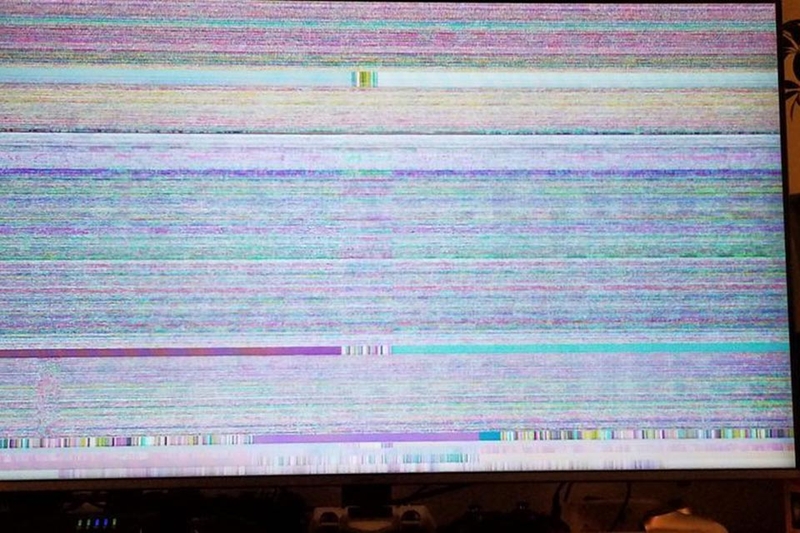
Màn hình máy tính bỗng nhiên xuất hiện những đường sọc ngang chạy dọc khắp mặt kính thật là một trải nghiệm khó chịu. Hiện tượng này không chỉ làm gián đoạn công việc, học tập mà còn khiến trải nghiệm giải trí của bạn trở nên kém hấp dẫn. Nguyên nhân có thể bắt nguồn từ những vấn đề đơn giản như dây cáp kết nối bị lỏng hoặc hư hỏng.
Trong nhiều trường hợp, lỗi này xuất phát từ phần mềm, cụ thể là driver card đồ họa bị lỗi hoặc xung đột. Bạn có thể thử cài đặt lại driver mới nhất hoặc thậm chí cài lại hệ điều hành để loại trừ khả năng này. Nếu các bước trên không hiệu quả, vấn đề có thể nghiêm trọng hơn, liên quan đến phần cứng.
Lỗi phần cứng thường gặp nhất là card màn hình (VGA) bị lỗi chip VRAM hoặc hư hỏng sau thời gian dài sử dụng. Khi đó, giải pháp có thể là hàn lại chip hoặc thay thế card mới. Nếu bạn không rành về kỹ thuật, cách an toàn nhất là mang máy đến trung tâm sửa chữa uy tín để được chẩn đoán chính xác và có phương án khắc phục phù hợp, đảm bảo tuổi thọ cho thiết bị của mình.
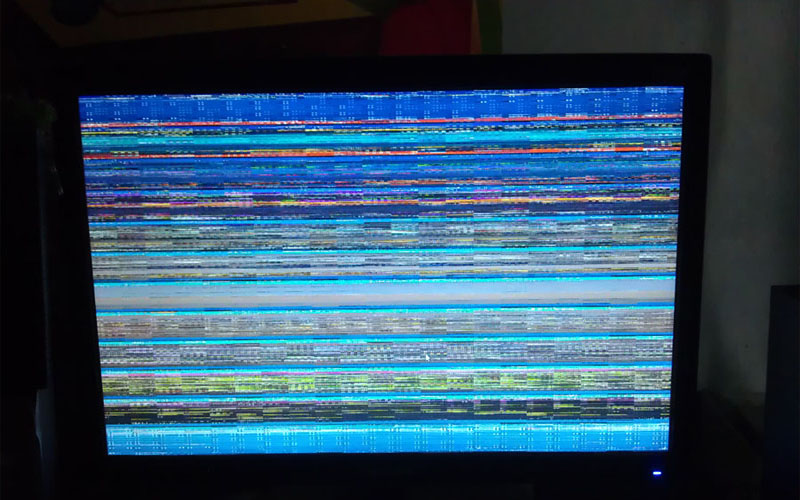
Màn hình máy tính là cửa sổ kết nối chúng ta với thế giới số, vì vậy khi nó gặp trục trặc, công việc và giải trí đều bị ảnh hưởng. Bạn có thể nhận biết màn hình đang hỏng qua một số dấu hiệu rõ ràng. Đầu tiên là hiện tượng nhấp nháy liên tục hoặc xuất hiện những đường kẻ ngang, dọc cố định trên màn hình, gây khó chịu cho mắt.
Một tình trạng nghiêm trọng hơn là màn hình chỉ hiện lên một màu đen hoặc trắng hoàn toàn dù máy vẫn hoạt động. Ngoài ra, các đốm sáng bất thường, vùng tối hay màu sắc bị sai lệch cũng cảnh báo hư hỏng bên trong. Trường hợp dễ nhận thấy nhất là màn hình bị nứt vỡ do va đập, để lại những vết rạn hoặc đen loang.
Để khắc phục nhanh, bạn có thể thử các bước đơn giản như kiểm tra lại dây kết nối, cắm lại các đầu cáp hoặc thử màn hình với một máy tính khác. Nếu vấn đề vẫn tiếp diễn, rất có thể lỗi đến từ bộ phận phần cứng như tấm nền, đèn nền hay card màn hình. Lúc này, việc mang máy đến trung tâm sửa chữa uy tín là cần thiết để được chẩn đoán chính xác và có giải pháp phù hợp.
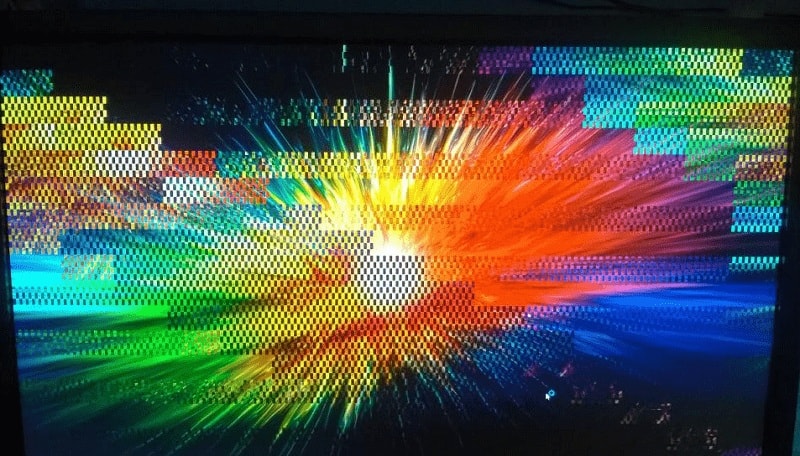
Như vậy, qua những chia sẻ trên, có thể thấy hiện tượng màn hình bị nhiễu, giật hay xuất hiện sọc ngang không phải là vấn đề quá hiếm gặp. Từ những lỗi nhỏ như cáp kết nối lỏng, nhiễu sóng từ thiết bị khác cho đến những dấu hiệu cảnh báo phần cứng sắp hỏng, mỗi triệu chứng đều mang một thông điệp riêng. Hy vọng rằng, với những cách khắc phục đơn giản đã được gợi ý, bạn có thể tự mình xử lý nhanh chóng, giúp màn hình máy tính hoạt động trơn tru trở lại. Hãy quan sát và lắng nghe chiếc máy của mình, bởi những thay đổi dù nhỏ nhất cũng chính là “lời nhắn” quan trọng về tình trạng sức khỏe của nó đấy!


