Physical Address
304 North Cardinal St.
Dorchester Center, MA 02124
Physical Address
304 North Cardinal St.
Dorchester Center, MA 02124
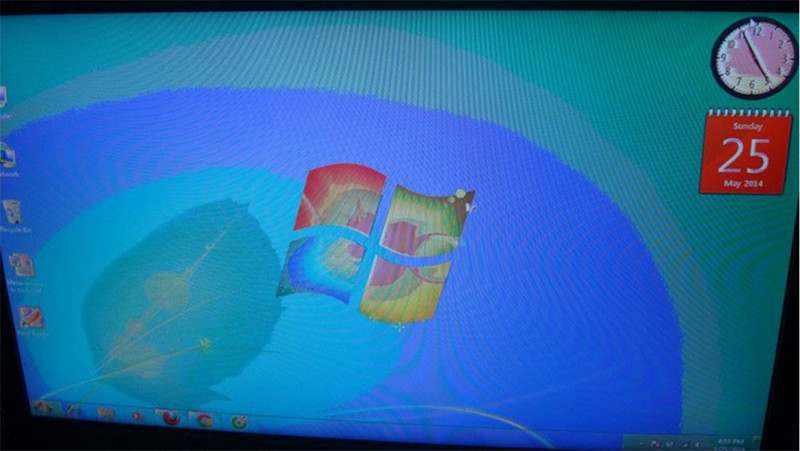
Màn hình máy tính bị mờ là một trong những sự cố phổ biến khiến người dùng gặp nhiều khó chịu khi làm việc hoặc giải trí. Tình trạng này không chỉ ảnh hưởng đến chất lượng hình ảnh, trải nghiệm sử dụng mà còn có thể gây mỏi mắt, giảm hiệu quả làm việc. Có nhiều nguyên nhân dẫn đến màn hình máy tính bị mờ như lỗi phần cứng, phần mềm, cáp kết nối hoặc do thiết lập không phù hợp. Bài viết dưới đây sẽ giúp bạn tìm hiểu nguyên nhân, cách khắc phục cũng như các lưu ý cần thiết khi gặp phải tình trạng này.
Màn hình máy tính bị mờ, nhòe là một vấn đề thường gặp mà nhiều người dùng có thể mắc phải, đặc biệt sau khi cài đặt lại Windows. Nguyên nhân chủ yếu của tình trạng này thường liên quan đến driver màn hình không còn tương thích hoặc lỗi thời, khiến cho hình ảnh hiển thị không được rõ nét. Để khắc phục, người dùng có thể cài đặt lại hoặc cập nhật driver mới đúng với mã máy. Nếu tình trạng vẫn không cải thiện, việc cài lại Windows cũng là một giải pháp khả thi.
Ngoài việc lỗi driver, màn hình cũng có thể bị mờ do một số nguyên nhân như đèn cao áp bị hỏng, cáp kết nối thiếu chắc chắn, hoặc thiết lập độ sáng chưa phù hợp. Để điều chỉnh và tinh chỉnh, bạn có thể sử dụng tính năng “Calibrate display color” trên Windows 10, giúp cải thiện màu sắc và độ sáng.
Nhằm duy trì hiệu suất tốt cho màn hình, hãy kiểm tra định kỳ và nếu cần thiết, đưa máy đến các trung tâm uy tín để được hỗ trợ sửa chữa chuyên nghiệp. Việc giữ cho thiết bị hoạt động ổn định sẽ giúp bạn có trải nghiệm làm việc tốt hơn.
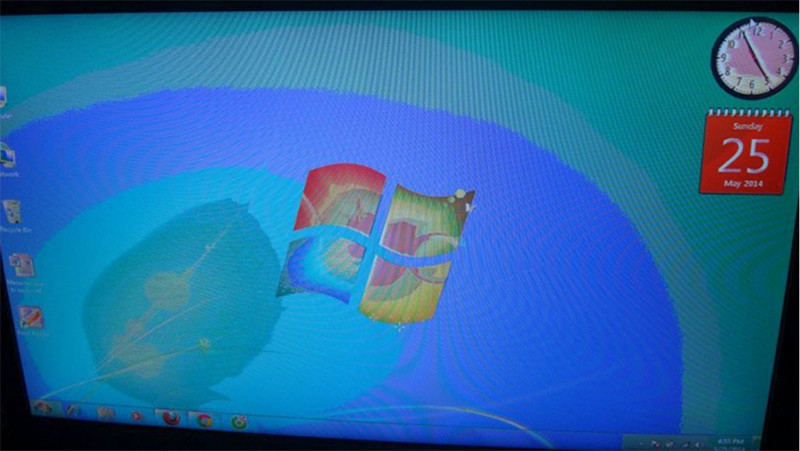
Màn hình máy tính bị mờ có thể xuất phát từ nhiều nguyên nhân khác nhau, và việc hiểu rõ những nguyên nhân này sẽ giúp bạn dễ dàng khắc phục vấn đề. Một trong những nguyên nhân phổ biến là do đèn cao áp hỏng. Khi vỉ cao áp không hoạt động, bóng cao áp sẽ không phát sáng, dẫn đến hiện tượng màn hình tối mờ.
Ngoài ra, cáp kết nối giữa màn hình và bo mạch chủ cũng là nguyên nhân chính gây ra tình trạng này. Nếu cáp bị lỏng hoặc bị hỏng, bạn sẽ thấy màn hình nhòe hoặc không hiển thị đúng màu sắc. Thêm vào đó, trong những trường hợp máy tính bị va đập mạnh, việc kết nối cũng có thể bị ảnh hưởng, làm cho màn hình hiển thị kém chất lượng.
Lỗi phần mềm, đặc biệt là driver màn hình không tương thích, cũng có thể khiến màn hình bị mờ. Bạn nên kiểm tra và cập nhật driver thường xuyên để tránh gặp phải tình trạng này. Đôi khi, việc cài đặt chế độ sáng thích ứng không phù hợp cũng có thể gây ra hiện tượng màn hình mờ. Việc chăm sóc và bảo trì thiết bị sẽ giúp hạn chế những vấn đề này.
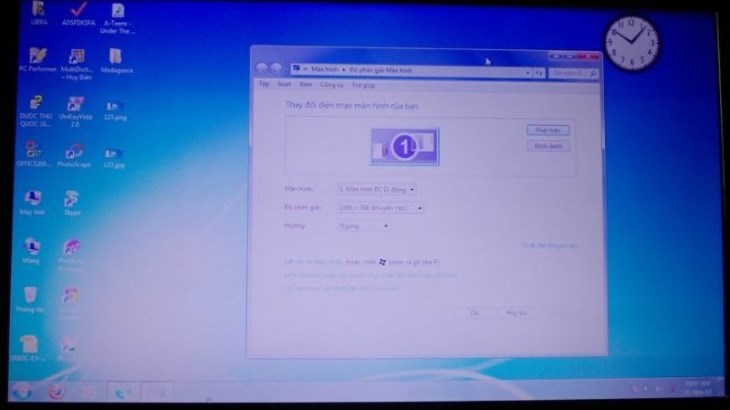
Nếu bạn đang gặp tình trạng màn hình máy tính bị mờ, đừng quá lo lắng vì có nhiều cách khắc phục hiệu quả mà bạn có thể tự thực hiện. Đầu tiên, hãy kiểm tra độ sáng của màn hình. Thỉnh thoảng, độ sáng quá thấp có thể làm cho màn hình trông mờ hơn bình thường. Nếu cần, hãy điều chỉnh độ sáng cho phù hợp.
Một trong những giải pháp đơn giản nhưng hiệu quả là gỡ bỏ và cài đặt lại driver màn hình. Bạn có thể làm điều này bằng cách nhấn tổ hợp phím Windows + S để mở cửa tìm kiếm, sau đó nhập “Calibrate display color” và nhấn Enter. Tiếp theo, hãy cập nhật hoặc cài đặt driver mới phù hợp với phiên bản hệ điều hành và card đồ họa của máy bạn.
Nếu bạn đã thử tất cả các biện pháp mà vẫn không hiệu quả, tốt nhất là mang máy tính đến các trung tâm sửa chữa uy tín để được kiểm tra và khắc phục kịp thời. Chúc bạn nhanh chóng khắc phục được tình trạng này!
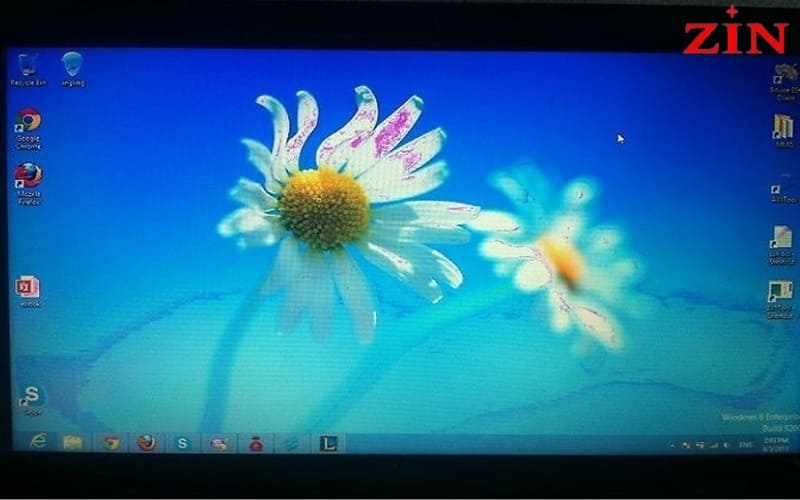
Màn hình laptop bị mờ là một vấn đề phổ biến khiến nhiều người dùng cảm thấy khó chịu. Một trong những nguyên nhân chính dẫn đến hiện tượng này có thể là do cài đặt không chính xác trước đó hoặc do máy đang ở chế độ tiết kiệm pin mặc định. Đôi khi, màn hình cũng có thể bị mờ sau khi chịu va chạm mạnh, ảnh hưởng đến kết nối bên dưới bo mạch.
Khi gặp tình trạng này, bạn nên kiểm tra độ sáng màn hình và điều chỉnh cho phù hợp; đôi khi chỉ cần một vài thay đổi đơn giản là đủ để khắc phục sự cố. Nếu bạn đã cài đặt lại mà vẫn không cải thiện được tình hình, hãy xem xét khả năng phần cứng bị lỗi. Nguyên nhân khác có thể là do đèn cao áp không hoạt động ổn định, làm cho ánh sáng không đủ.
Ngoài ra, cài đặt độ phân giải không phù hợp cũng có thể khiến hình ảnh trở nên nhòe nhoẹt. Trong trường hợp mọi cố gắng đều không hiệu quả, tốt nhất bạn nên nhờ đến sự hỗ trợ chuyên nghiệp thay vì tự sửa chữa tại nhà để tránh phát sinh thêm lỗi.
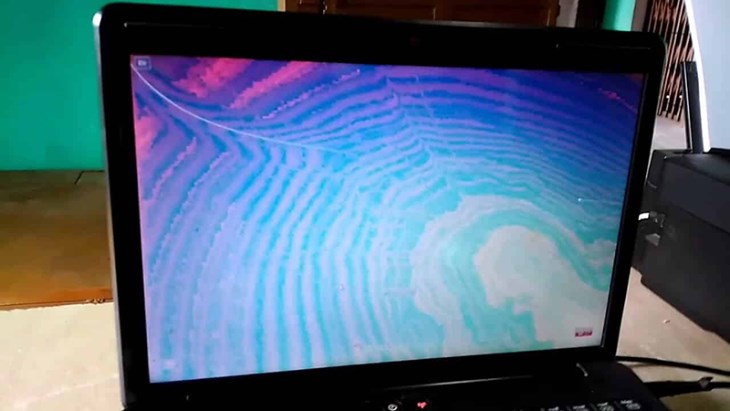
Màn hình máy tính bị mờ có thể gây khó chịu cho người dùng, đặc biệt khi bạn đang làm việc hay giải trí. Một trong những nguyên nhân phổ biến là do cài đặt độ sáng không phù hợp hoặc driver màn hình không được cập nhật. Để khắc phục tình trạng này, bạn có thể thực hiện một số bước đơn giản.
Đầu tiên, từ màn hình desktop trên Windows 10, bạn nhấn tổ hợp phím Windows + S để mở cửa tìm kiếm. Sau đó, hãy nhập dòng lệnh “Calibrate display color” và nhấn OK hoặc Enter để vào phần cài đặt màu màn hình. Tại đây, bạn có thể điều chỉnh độ sáng và độ sắc nét sao cho phù hợp với mắt bạn.
Ngoài ra, nên thường xuyên kiểm tra và cập nhật driver màn hình để đảm bảo mọi thứ hoạt động ổn định. Nếu bạn sử dụng máy tính có hai card màn hình, hãy thử tắt driver của card rời để xem có cải thiện được tình hình không.
Nếu tình trạng vẫn còn, tốt nhất là bạn nên đưa máy đến cửa hàng sửa chữa uy tín để được kiểm tra kịp thời. Một số nguyên nhân khác có thể là cáp kết nối bị hư hỏng hoặc đèn cao áp gặp trục trặc, nên việc can thiệp từ chuyên gia là rất cần thiết.
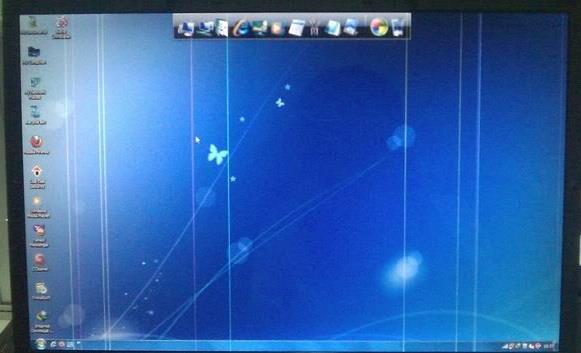
Màn hình máy tính để bàn bị mờ hay nhòe có thể gây khó chịu cho người dùng, và nguyên nhân thường xuất phát từ nhiều yếu tố khác nhau. Một trong những lý do phổ biến là do va chạm mạnh, làm ảnh hưởng đến màn hình hoặc chân kết nối. Ngoài ra, các vấn đề về driver không tương thích hay hỏng cáp màn hình cũng có thể là thủ phạm.
Để khắc phục tình trạng này, bạn có thể thử một số cách đơn giản. Đầu tiên, hãy cài lại hoặc cập nhật driver màn hình theo mã máy. Nếu vẫn không cải thiện, việc cài lại hệ điều hành Windows cũng là một phương pháp đáng cân nhắc. Nếu vấn đề vẫn tiếp diễn, hãy đưa máy tính đến các trung tâm sửa chữa uy tín để được kiểm tra kỹ lưỡng.
Đừng quên vệ sinh màn hình thường xuyên bằng khăn mềm và dung dịch chuyên dụng để loại bỏ bụi bẩn. Điều này không chỉ giúp màn hình rõ nét hơn, mà còn bảo vệ thiết bị khỏi những hư hỏng không đáng có. Nếu bạn làm việc với máy tính nhiều, hãy cẩn thận với các góc độ mở màn hình, tránh va đập mạnh có thể gây ảnh hưởng đến chất lượng hiển thị.
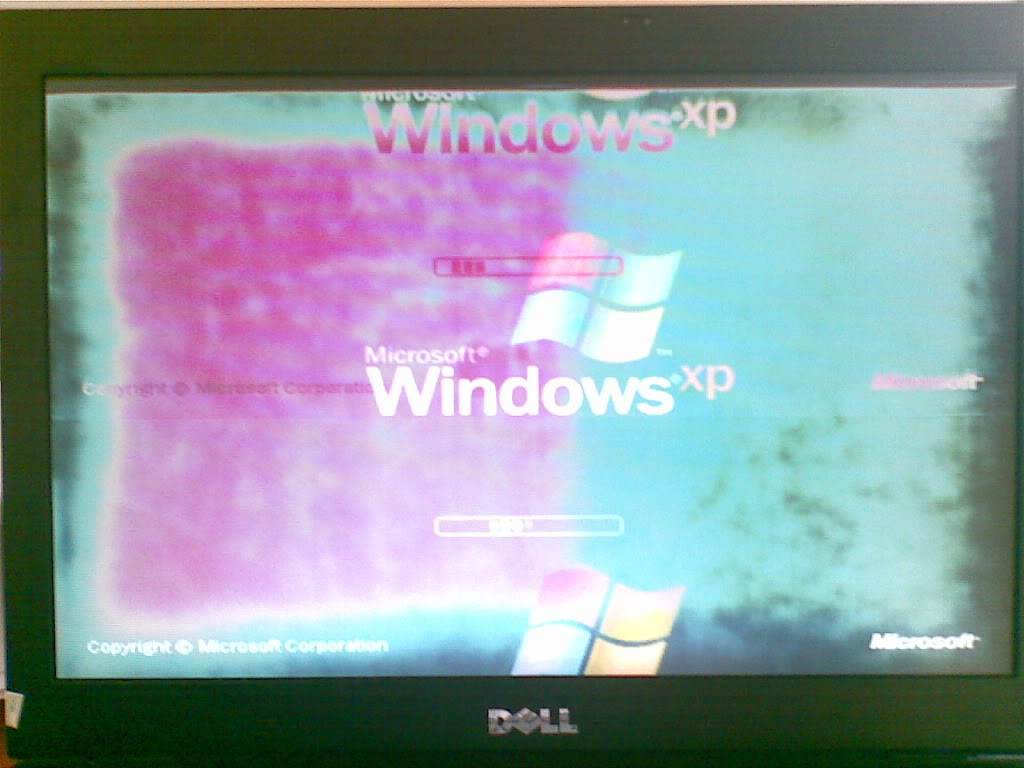
Chỉnh độ sáng màn hình máy tính là một việc rất cần thiết để có trải nghiệm sử dụng thoải mái hơn. Bạn có thể dễ dàng thực hiện điều này bằng nhiều cách khác nhau. Một trong những phương pháp nhanh nhất là sử dụng các phím tắt trên bàn phím. Những phím này thường nằm ở vị trí từ F1 đến F12 hoặc có thể nằm ở phím mũi tên, với ký hiệu độ sáng để bạn dễ nhận biết.
Ngoài ra, nếu bạn thích sử dụng chuột, bạn chỉ cần chọn biểu tượng Action Center trên thanh Taskbar. Tại đây, bạn có thể kéo thanh trượt để điều chỉnh độ sáng theo ý thích – kéo về phía bên trái để giảm và kéo sang bên phải để tăng. Nếu bạn muốn điều chỉnh sâu hơn, vào Cài đặt (Settings) > Hệ thống (System) > Hiển thị (Display) cũng là một lựa chọn tuyệt vời.
Đối với những người bận rộn hoặc thường xuyên điều chỉnh độ sáng, việc sử dụng phần mềm hỗ trợ như F.lux hoặc Twinkle Tray sẽ giúp tự động thay đổi độ sáng một cách linh hoạt, phù hợp với ánh sáng xung quanh. Việc điều chỉnh độ sáng không chỉ giúp bảo vệ mắt mà còn nâng cao trải nghiệm làm việc hiệu quả hơn!

Khi máy tính không lên màn hình hoặc hiển thị thông báo “no signal”, việc đầu tiên bạn cần làm là kiểm tra kết nối dây cáp. Đảm bảo rằng các đầu cắm đã được gắn chặt vào cả màn hình và máy tính của bạn. Nếu mọi thứ vẫn ổn nhưng tình trạng không cải thiện, hãy thử kiểm tra màn hình bằng cách kết nối với một thiết bị khác hoặc màn hình phụ nếu có.
Tiếp theo, hãy vệ sinh các cổng kết nối. Đôi khi bụi bẩn có thể gây cản trở tín hiệu. Bạn cũng cần kiểm tra card đồ họa và chắc chắn rằng nó hoạt động tốt. Nếu vấn đề vẫn tồn tại, hãy khởi động lại máy tính, đồng thời kiểm tra LED để xem có dấu hiệu nào không. Thay thế dây cáp kết nối cũng là một cách hiệu quả, đặc biệt nếu bạn nghi ngờ cáp có thể bị đứt hoặc lỏng.
Cuối cùng, nếu tất cả các bước trên không giải quyết được vấn đề, hãy thử lắp lại khe RAM hoặc kiểm tra CPU. Việc thay đổi các thiết bị như màn hình và dây cáp có thể giúp bạn xác định nguyên nhân chính xác và khắc phục tình trạng không lên màn hình một cách nhanh chóng.

Cập nhật driver card màn hình là một bước quan trọng giúp tăng cường hiệu suất của máy tính, đặc biệt khi bạn sử dụng các ứng dụng đòi hỏi nhiều tài nguyên đồ họa hoặc chơi game. Để bắt đầu, bạn có thể nhấn tổ hợp phím Windows + X và chọn Device Manager. Từ đây, hãy tìm đến mục Display adapters để xem các card màn hình đang có trên máy và tiến hành cập nhật.
Nếu bạn thích cách cập nhật nhanh hơn, hãy vào Settings > Update and Security và nhấn nút “Check For Update”. Hệ thống sẽ tự động tìm kiếm và cài đặt các driver mới nhất cho bạn. Ngoài ra, bạn cũng có thể tải driver từ trang hỗ trợ của nhà sản xuất như AMD hoặc NVIDIA. Đây là cách giúp bạn đảm bảo rằng phần mềm của card màn hình luôn được cập nhật, giúp tối ưu hóa hiệu suất hoạt động.
Đừng quên rằng việc cập nhật driver không chỉ giúp cải thiện tốc độ làm việc của máy tính, mà còn giúp khắc phục các lỗi mà bạn có thể gặp phải trong quá trình sử dụng các phần mềm đồ họa. Hãy kiên nhẫn làm theo các bước và xem sự khác biệt mà nó mang lại nhé!
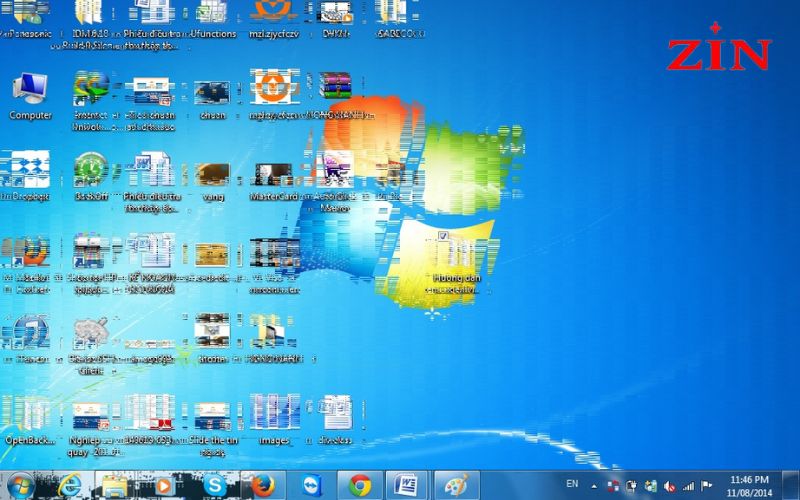
Màn hình máy tính bị mờ là một vấn đề khá phổ biến mà người dùng thường gặp phải. Một trong những nguyên nhân chính có thể do mất điện đột ngột trong khi máy tính đang hoạt động, dẫn đến tổn hại các bộ phận bên trong màn hình. Nếu màn hình máy tính của bạn bị va chạm mạnh, thì cũng có thể gây ảnh hưởng đến màn hình và các chân kết nối.
Bên cạnh đó, việc sử dụng máy tính lâu ngày, đặc biệt là với laptop, có thể dẫn đến hỏng hóc ở cáp màn hình hoặc đèn cao áp. Khi đèn cao áp gặp sự cố, ánh sáng không đủ mạnh sẽ khiến hình ảnh hiển thị trở nên mờ nhạt. Lỗi từ driver màn hình cũng là một nguyên nhân phổ biến; nếu driver không tương thích hoặc quá cũ, màn hình có thể bị mờ hoặc nhòe.
Ngoài ra, hiện tượng lưu hình ảnh tĩnh lâu trong một khoảng thời gian cũng có thể tạo ra bóng mờ trên màn hình. Việc cài đặt độ sáng không phù hợp cũng có thể khiến bạn cảm thấy màn hình bị mờ đi. Hãy kiểm tra cẩn thận và khắc phục những vấn đề này để có trải nghiệm sử dụng tốt hơn!
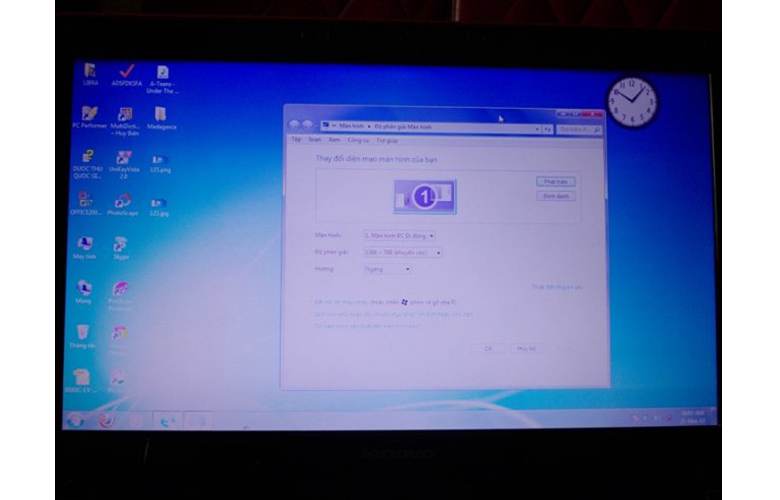
Trong bài viết này, chúng ta đã cùng nhau khám phá nguyên nhân và cách khắc phục tình trạng màn hình máy tính bị mờ. Việc nhận diện đúng vấn đề không chỉ giúp người dùng duy trì hiệu suất làm việc mà còn bảo vệ sức khỏe mắt. Qua việc kiểm tra cài đặt hiển thị, cập nhật driver, và vệ sinh màn hình, chúng ta có thể dễ dàng khôi phục lại chất lượng hình ảnh. Hy vọng rằng những thông tin và hướng dẫn trong bài viết sẽ giúp các bạn nhanh chóng khắc phục tình trạng này, từ đó tận hưởng những trải nghiệm hình ảnh rõ nét và sinh động hơn.