Physical Address
304 North Cardinal St.
Dorchester Center, MA 02124
Physical Address
304 North Cardinal St.
Dorchester Center, MA 02124
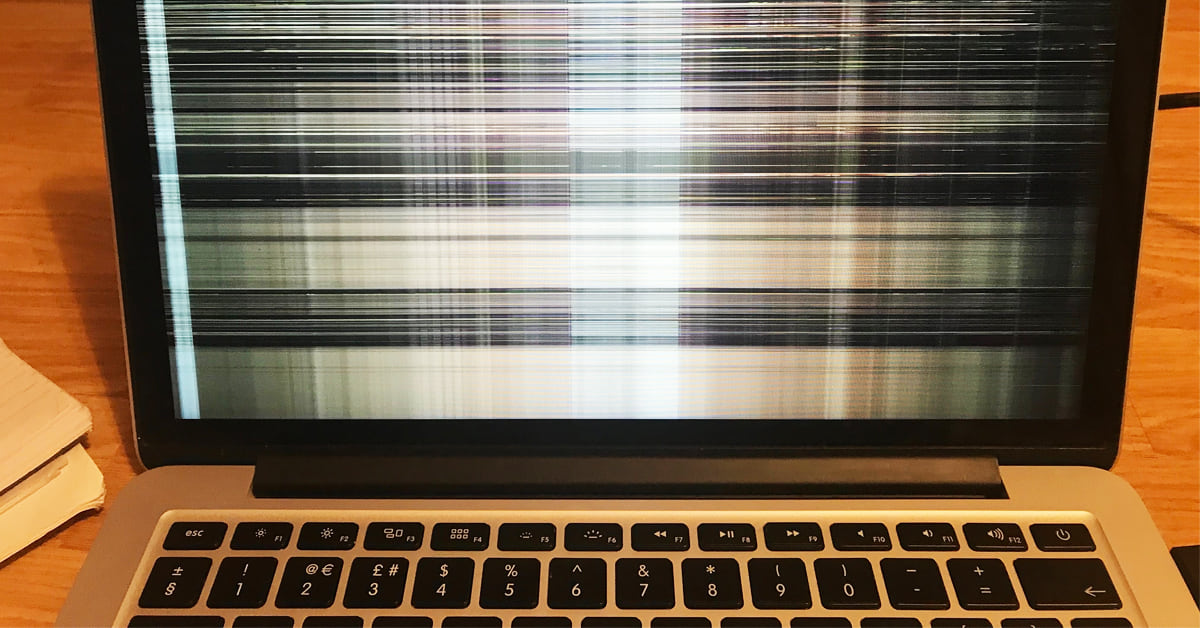
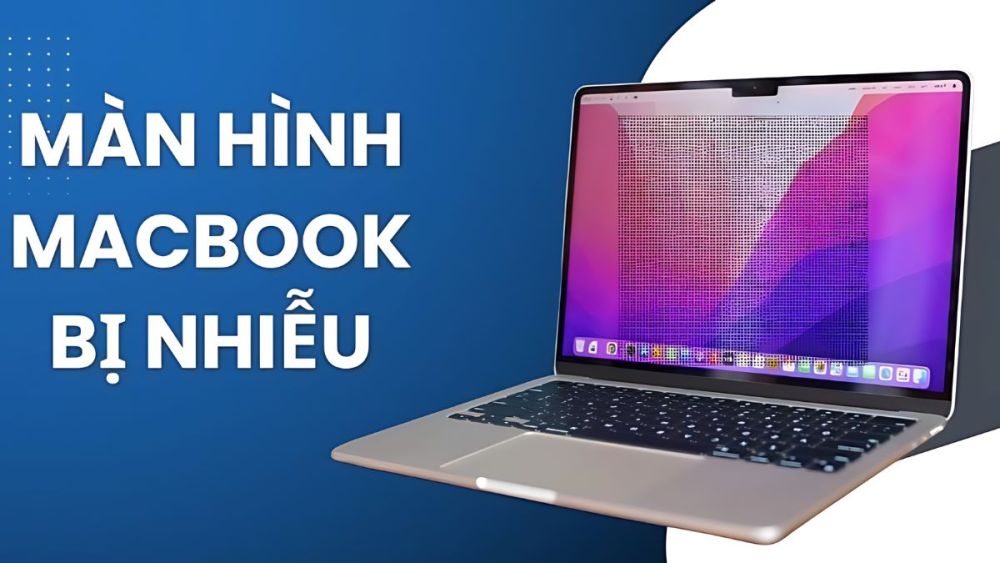
Màn hình MacBook bị nhiễu là tình trạng thường gặp, gây ảnh hưởng lớn đến trải nghiệm sử dụng và có thể tiềm ẩn nhiều vấn đề nghiêm trọng về phần cứng hoặc phần mềm. Việc phát hiện sớm, hiểu rõ nguyên nhân, cũng như lựa chọn cách khắc phục phù hợp sẽ giúp máy tính của bạn hoạt động ổn định trở lại. Trong bài viết dưới đây, chúng tôi sẽ tổng hợp những thông tin cần biết về hiện tượng màn hình MacBook bị nhiễu, dấu hiệu nhận biết, chi phí sửa chữa, cũng như lưu ý quan trọng giúp bạn bảo vệ thiết bị của mình tốt hơn.
Khi màn hình MacBook của bạn bất ngờ bị nhiễu, điều này có thể là dấu hiệu cho thấy card màn hình đang gặp vấn đề, hoặc có thể là do nguồn điện không ổn định. Những yếu tố như cáp màn hình bị lỏng hay các bụi bẩn tích tụ cũng có thể dẫn đến hiện tượng này. Do vậy, trước tiên, bạn nên kiểm tra tất cả các kết nối và làm sạch các cổng.
Nếu hiện tượng nhiễu vẫn tiếp diễn, hãy thử tắt máy và thực hiện reset SMC (System Management Controller). Bạn có thể thực hiện bằng cách mở menu logo Apple, chọn Shutdown để tắt máy, sau đó giữ tổ hợp phím Option + Shift + Control + nút nguồn trong 10 giây rồi thả ra. Sau đó, bật máy lên và kiểm tra màn hình xem đã khôi phục bình thường chưa.
Nếu sự cố vẫn không được giải quyết, việc cập nhật driver ở mục Software Update hoặc thiết lập lại độ phân giải có thể là những giải pháp hữu ích. Đừng quên kiểm tra cả nguồn điện và dây cáp để đảm bảo chúng hoạt động tốt nhất, giúp màn hình MacBook của bạn trở lại trạng thái hoàn hảo.
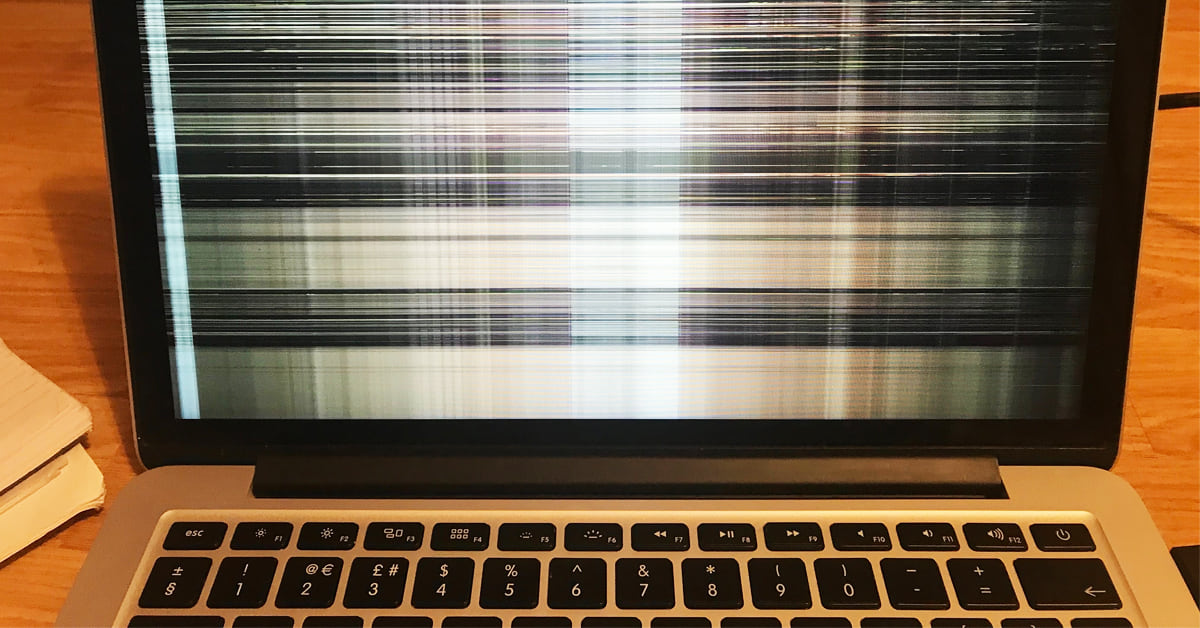
Khi màn hình MacBook của bạn bỗng nhiên bị nhiễu, điều đó có thể khiến bạn cảm thấy hoang mang. Một trong những nguyên nhân chủ yếu có thể là do card màn hình gặp sự cố. Nếu card màn hình bị lỗi hoặc yếu, nó có thể gây ra những hiện tượng nhiễu như sọc, đổi màu.
Ngoài ra, nguồn điện không ổn định cũng là một yếu tố khiến màn hình bị ảnh hưởng. Nếu dòng điện không được cung cấp một cách liên tục, chất lượng hình ảnh sẽ giảm sút. Bên cạnh đó, dây cáp nối giữa màn hình và bo mạch chủ cũng không thể bỏ qua. Nếu dây cáp bị lỏng hoặc hỏng, tín hiệu bị gián đoạn sẽ dẫn đến hiện tượng nhiễu hình ảnh.
Cuối cùng, vấn đề từ vỉ cao áp cũng có thể góp phần gây ra tình trạng này. Nguyên nhân không luôn chỉ là từ phần cứng, mà đôi khi là sự tích tụ bụi bẩn hay va chạm quá mức. Do đó, việc kiểm tra và bảo trì thường xuyên là rất cần thiết để giữ cho chiếc MacBook của bạn hoạt động ổn định.
Nếu bạn đang gặp phải tình trạng màn hình MacBook bị nhiễu, đừng lo lắng! Một trong những nguyên nhân phổ biến khiến màn hình nhiễu là do xung đột phần mềm từ Driver. Để khắc phục vấn đề này, bạn có thể cập nhật Driver cho thiết bị của mình. Bạn chỉ cần vào phần Software Update trong menu Apple để tìm và cài đặt các bản cập nhật mới nhất.
Ngoài ra, thiết lập lại tần số quét cho màn hình cũng là một giải pháp hiệu quả. Bạn có thể làm điều này bằng cách vào System Preferences, chọn Displays, rồi điều chỉnh tần số quét cho màn hình đến mức phù hợp. Đôi khi, độ phân giải cũng cần được điều chỉnh để tương thích tốt hơn với màn hình.
Nếu sau khi thực hiện các bước trên mà tình trạng vẫn không được cải thiện, bạn có thể thử reset SMC hoặc PRAM/NVRAM. Đây là những thao tác đơn giản nhưng có thể giúp hệ điều hành của bạn hoạt động mượt mà hơn. Chỉ cần tắt máy, rồi nhấn giữ tổ hợp phím tương ứng khi bật lại. Chúc bạn sớm khắc phục được vấn đề này và trở lại với chiếc MacBook yêu thích của mình!
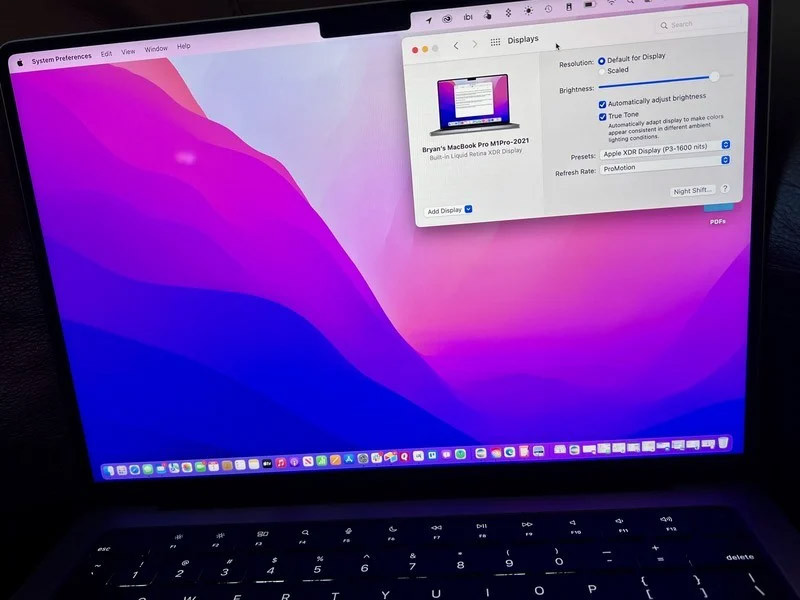
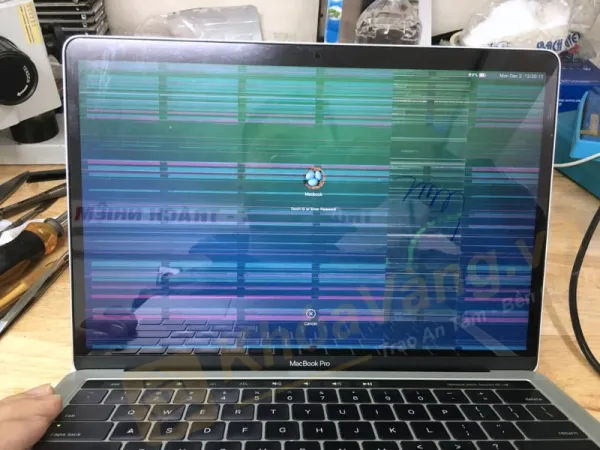
Khi sử dụng MacBook, nếu bạn nhận thấy màn hình có dấu hiệu chuyển màu bất thường như xanh, vàng hay tím, thì đây có thể là dấu hiệu của màn hình bị nhiễu. Hiện tượng này trở nên nghiêm trọng hơn khi tần suất đổi màu nhiều và khó có thể khắc phục bằng các biện pháp thông thường.
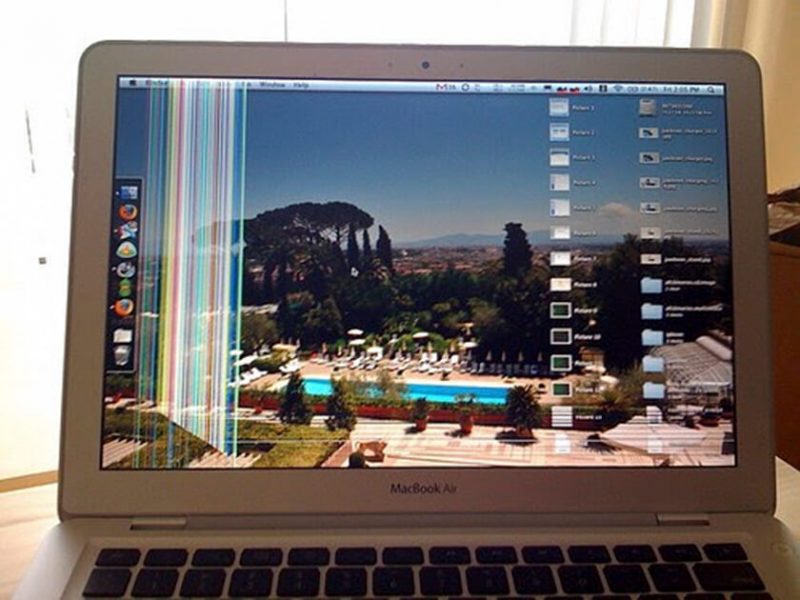
Một trong những biểu hiện rõ rệt khác là sự xuất hiện các sọc nhiễu, có thể là sọc ngang hoặc dọc chạy trên màn hình. Những sọc này thường có nhiều màu sắc khác nhau, gây mất thẩm mỹ và làm khó chịu khi sử dụng. Ngoài ra, màn hình có thể bị loang màu, xuất hiện những vùng tối hoặc nháy sáng liên tục, làm gián đoạn việc trải nghiệm.
Cũng cần lưu ý rằng nguyên nhân của các dấu hiệu này có thể do nhiều yếu tố khác nhau, bao gồm lỗi từ vỉ cao áp, cáp màn hình không ổn định, hay thậm chí là vấn đề từ card màn hình. Khi nhận thấy những dấu hiệu trên, bạn nên kiểm tra kỹ lưỡng và tìm giải pháp khắc phục kịp thời để bảo vệ thiết bị của mình.
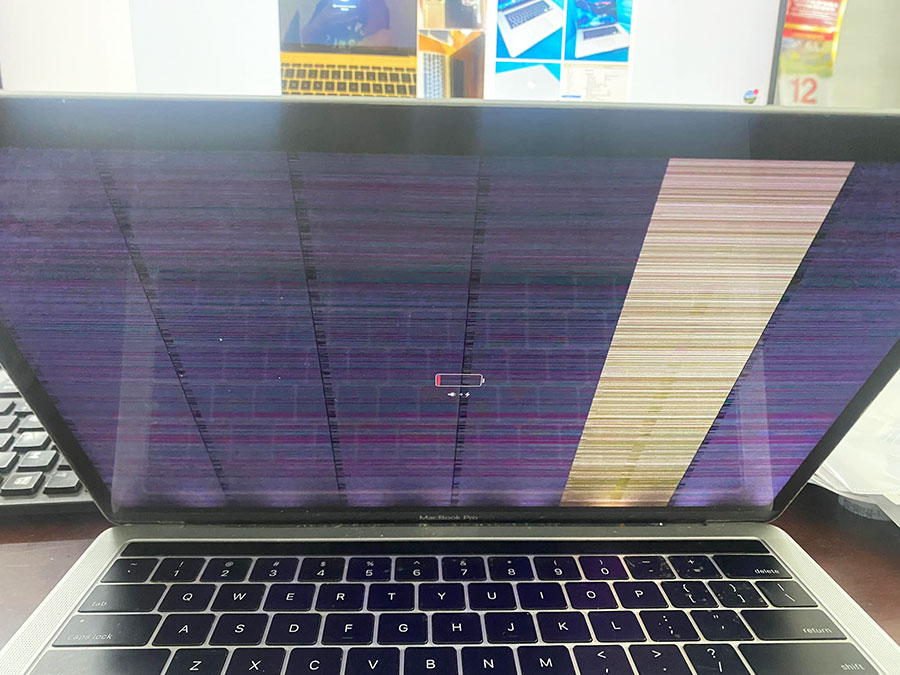
Khi màn hình Macbook của bạn bị nhiễu, việc tìm kiếm một địa chỉ sửa chữa uy tín là rất quan trọng. Tại TPHCM và Hà Nội, bạn có thể đến CareS, nơi chuyên sửa chữa và thay màn hình cho các dòng Macbook như MacBook Pro và MacBook Air. Tất cả linh kiện đều được cam kết chất lượng cao, mới 100% với giá cả hợp lý.
Thời gian sửa chữa thường dao động từ 1 đến 3 tiếng, vì quy trình thay màn hình đòi hỏi kỹ thuật viên phải cẩn thận và tỉ mỉ. Bạn sẽ không phải lo lắng về vấn đề bảo hành, bởi CareS cung cấp chế độ bảo hành 1 đổi 1 trong 12 tháng, tạo tâm lý yên tâm cho khách hàng.
Ngoài CareS, trung tâm DoctorLaptop cũng là một địa chỉ đáng tin cậy khác, chuyên nhận sửa các lỗi màn hình cho tất cả các đời MacBook. Họ luôn sẵn lòng hỗ trợ bạn trong việc khắc phục các vấn đề khó khăn nhất liên quan đến màn hình. Hãy liên hệ ngay với họ để được tư vấn và trải nghiệm dịch vụ chuyên nghiệp nhé!
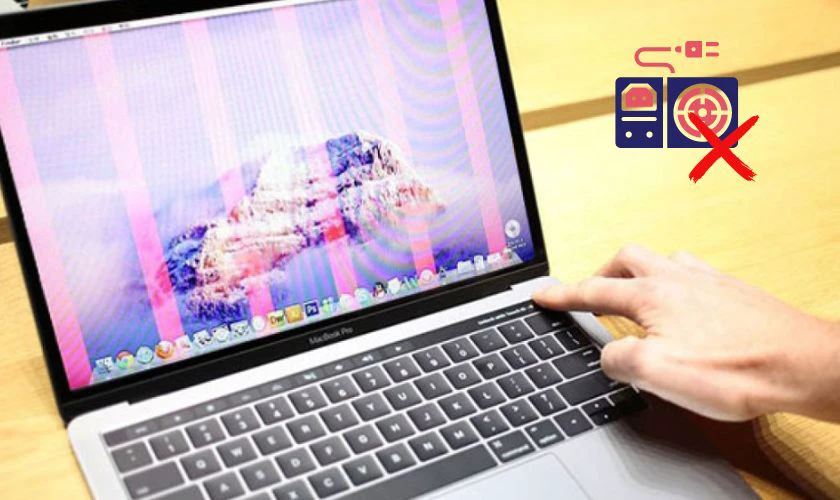
Nếu chiếc MacBook của bạn gặp vấn đề về màn hình, đặc biệt là tình trạng bị nhiễu hoặc sọc, bạn có thể sẽ phải đối mặt với chi phí sửa chữa khá cao. Giá thay màn hình MacBook Air, chẳng hạn, dao động từ 10.500.000 đến 14.400.000 VNĐ, tùy thuộc vào dòng máy và tình trạng hiện tại. Nếu chỉ cần sửa chữa lỗi mà không thay màn hình, mức giá thường rơi vào khoảng 1.000.000 đến 2.500.000 VNĐ.
Đối với màn hình bị sọc, chi phí có thể lên tới 21.500.000 VNĐ cho những dòng máy cao cấp. Nếu bạn đang sử dụng các dòng MacBook Pro từ 2016 đến 2020, mức giá sửa cáp màn hình khoảng 1.600.000 VNĐ với thời gian sửa chữa dao động từ 2 đến 3 ngày.
Để có thông tin chi tiết và chính xác hơn, bạn nên liên hệ với các trung tâm sửa chữa uy tín như CareS hoặc Macvn để được tư vấn miễn phí và báo giá cụ thể nhất. Việc bảo trì và xử lý kịp thời sẽ giúp prolong tuổi thọ cho thiết bị của bạn và tiết kiệm chi phí về sau.
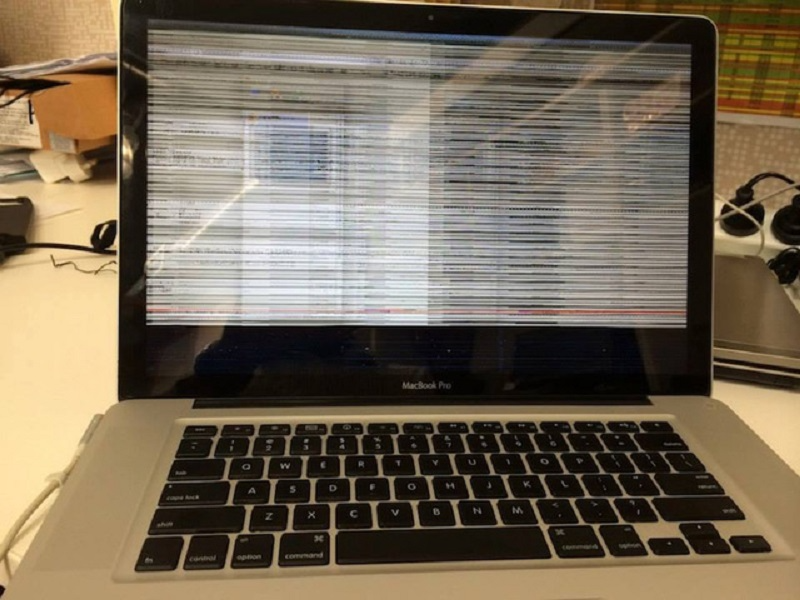
Khi sử dụng MacBook, có thể bạn sẽ gặp phải tình trạng màn hình bị nhiễu, gây khó chịu trong quá trình làm việc. Nếu thấy màn hình có dấu hiệu bị sọc, nhòe hoặc một góc tối, điều đầu tiên bạn nên làm là kiểm tra kết nối giữa dây cắm và ổ cắm sạc. Một nguồn điện không ổn định có thể gây ra tình trạng này.
Nếu vấn đề không phải nằm ở nguồn điện, hãy thử điều chỉnh độ phân giải màn hình. Vào phần System Preferences > Display. Trong tab Display, bạn có thể điều chỉnh mục Scale để cải thiện độ sắc nét của màn hình. Thỉnh thoảng, cáp màn hình cũng có thể bị lỏng hoặc hỏng, vì vậy hãy kiểm tra chúng để đảm bảo mọi thứ được kết nối chắc chắn.
Nếu tình trạng nhiễu vẫn tiếp diễn và ngày càng nặng hơn, có thể lúc này bạn cần thay màn hình MacBook chính hãng. Đừng quên tìm địa chỉ sửa chữa uy tín để đảm bảo mọi thứ được thực hiện đúng cách, giúp bạn có trải nghiệm sử dụng tốt nhất.
Khi màn hình MacBook của bạn bị nhiễu, có một số bước đơn giản bạn có thể thực hiện để khắc phục. Đầu tiên, hãy thử đặt lại NVRAM bằng cách tắt máy và bật lại, sau đó nhấn cùng lúc phím “Option + Command + P + R” trong khoảng 20 giây cho đến khi bạn nghe tiếng “tút”. Đây là cách dễ dàng và hiệu quả để khôi phục lại nhiều cài đặt mặc định của hệ thống.
Bên cạnh đó, việc reset SMC cũng có thể giúp giảm nhiễu trên màn hình. Bạn có thể thực hiện điều này bằng cách chọn Shutdown từ menu Apple để tắt máy, rồi làm theo các bước cần thiết để khởi động lại SMC. Đừng quên kiểm tra xem driver của máy đã được cập nhật hay chưa, cũng như điều chỉnh tần số quét và độ phân giải để phù hợp hơn.
Ngoài ra, hãy lưu ý rằng đôi khi vấn đề không chỉ đến từ màn hình mà còn do cáp tín hiệu bị bụi bẩn hoặc lỏng. Nếu tình trạng không cải thiện, tốt nhất là bạn nên tìm đến các kỹ thuật viên chuyên môn để được hỗ trợ kịp thời.
Trong bài viết này, chúng ta đã cùng nhau khám phá nguyên nhân và cách xử lý tình trạng màn hình MacBook bị nhiễu. Đây là một vấn đề phổ biến mà nhiều người dùng có thể gặp phải, ảnh hưởng đến trải nghiệm sử dụng. Tuy nhiên, với những biện pháp khắc phục đơn giản như kiểm tra kết nối, cập nhật phần mềm hoặc khôi phục cài đặt gốc, người dùng hoàn toàn có thể tự giải quyết hoặc tìm kiếm sự trợ giúp từ kỹ thuật viên chuyên nghiệp. Hy vọng rằng những thông tin chia sẻ sẽ hữu ích, giúp bạn bảo vệ và tối ưu hóa chiếc MacBook của mình.