Physical Address
304 North Cardinal St.
Dorchester Center, MA 02124
Physical Address
304 North Cardinal St.
Dorchester Center, MA 02124
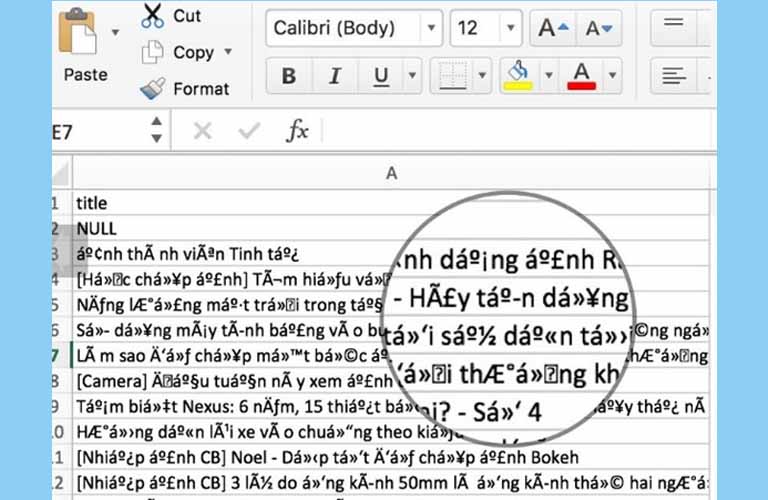
Trong quá trình sử dụng máy tính, chắc hẳn ai cũng từng gặp phải tình trạng lỗi phông chữ khiến cho văn bản bị hiển thị sai, chữ bị méo hoặc không thể đọc được. Đây là một vấn đề khá phổ biến, đặc biệt khi làm việc với các tài liệu quan trọng hoặc khi gõ tiếng Việt. Lỗi phông chữ không chỉ gây khó chịu mà còn ảnh hưởng lớn đến hiệu quả công việc. Vậy nguyên nhân nào gây ra lỗi phông chữ trên máy tính và làm sao để khắc phục? Bài viết dưới đây sẽ giúp bạn hiểu rõ hơn về vấn đề này và hướng dẫn các cách sửa lỗi phông chữ một cách đơn giản, hiệu quả nhất.
Lỗi phông chữ trên máy tính Windows thường gây ra nhiều phiền toái cho người dùng. Nguyên nhân phổ biến có thể là do thiếu font chữ, font bị hỏng, hoặc có thể là do cài đặt không đúng cách. Khi mở Word hoặc Excel, nếu bạn thấy các ký tự không hiển thị đúng, rất có thể là do font bạn đang dùng không có sẵn trên máy.
Để khắc phục lỗi này, bước đầu tiên bạn nên kiểm tra xem font chữ đã được cài đặt chưa. Bạn có thể tải lại bộ font mặc định nếu cảm thấy cần thiết. Đối với Windows 10, hãy vào Settings, sau đó chọn “Appearance” và kiểm tra mục “Customize fonts” để đảm bảo mọi thứ được thiết lập đúng cách.
Ngoài ra, nếu tình trạng vẫn không cải thiện, hãy xem xét việc kiểm tra bộ gõ tiếng Việt như VietKey hoặc Unikey. Những phần mềm này có thể gây ra xung đột font chữ và làm cho văn bản của bạn không hiển thị chính xác. Cuối cùng, việc cập nhật hệ điều hành cũng có thể giúp sửa chữa những lỗi này.

Lỗi phông chữ trên máy tính là một vấn đề khá phổ biến mà nhiều người dùng gặp phải. Một trong những nguyên nhân chính là do sự không tương thích giữa các phần mềm và hệ thống. Khi bạn tải hoặc sử dụng phần mềm có loại font mặc định khác với máy tính của mình, tình trạng xung đột phông chữ có thể xảy ra. Ngoài ra, việc cài đặt một phông chữ mới không tương thích cũng là nguyên nhân khiến màn hình hiển thị bị lỗi.
Bên cạnh đó, một vấn đề nghiêm trọng thường gặp là các file phông chữ cần thiết bị hỏng hoặc bị mất. Nếu bạn đang sử dụng hệ điều hành Windows 10, lỗi phông chữ có thể do các phần mềm dọn dẹp đã xóa đi những file quan trọng. Nhiều khi, lỗi này cũng xuất phát từ việc bộ gõ tiếng Việt như VietKey hay Unikey không hoạt động đúng cách.
Cuối cùng, nếu bạn đã thêm các tính năng mới cho trình duyệt hoặc cài đặt phần mềm mới, đó cũng có thể là lý do khiến phông chữ bị lỗi. Để khắc phục, bạn cần kiểm tra lại font chữ đã cài và đảm bảo tính tương thích với bộ gõ bạn đang sử dụng.

Lỗi phông chữ trên máy tính Windows thường gây khó chịu đối với người dùng. Để khắc phục vấn đề này, bạn có thể thực hiện một số bước đơn giản. Đầu tiên, nhấn tổ hợp phím Windows + R và nhập %systemdrive%\Windows\Fonts\Arial.ttf vào phần Open rồi nhấn OK. Cửa sổ font hiện lên, bạn chỉ cần click vào Install để cài đặt lại phông chữ Arial.
Sau khi cài đặt xong, hãy mở Settings bằng cách nhấn vào biểu tượng ba dấu gạch ngang. Chọn “Appearance” và kiểm tra cài đặt “Customize fonts” để đảm bảo mọi thứ đã đúng. Để kiểm tra font chữ đã được cài đặt hay chưa, nhấn tổ hợp phím Win + I, vào ô tìm kiếm và nhập từ khóa phù hợp. Nếu vẫn gặp lỗi, có thể do bộ gõ chữ tiếng Việt. Bạn nên kiểm tra và cập nhật bộ gõ trước khi thử các phương pháp khác.
Cuối cùng, nếu bạn đã cài đặt thêm font chữ, hãy đảm bảo đã giải nén và cài đặt chúng đúng cách. Chỉ cần thực hiện các bước trên, bạn sẽ nhanh chóng giải quyết được vấn đề phông chữ mà không cần đến sự trợ giúp từ thợ sửa máy tính.

Lỗi phông chữ trên máy tính có thể khiến bạn cảm thấy khó chịu, nhưng việc khắc phục chúng không hề phức tạp. Đầu tiên, bạn hãy kiểm tra xem font chữ đã được cài đặt đầy đủ hay chưa. Bạn có thể thực hiện điều này bằng cách nhấn tổ hợp phím Win + I để mở cài đặt, sau đó tìm đến mục “Customize fonts” trong phần Appearance.
Nếu bạn sử dụng Microsoft Word hay Excel và gặp lỗi fonts, hãy đảm bảo rằng phiên bản bộ gõ chữ đã được cập nhật. Ngoài ra, việc gỡ bỏ bộ gõ không cần thiết cũng có thể giúp cải thiện tình hình. Nếu lỗi xảy ra trong trình duyệt Chrome, có thể do một add-on nào đó gây ra, hãy thử vô hiệu hóa chúng để kiểm tra.
Một cách hiệu quả khác là tải về bộ font mà bạn đang thiếu, giải nén chúng và cài đặt vào hệ thống. Cuối cùng, nếu mọi giải pháp trên không khắc phục được, đừng quên kiểm tra máy tính của bạn có bị nhiễm virus hay phần mềm độc hại không, vì đây cũng là nguyên nhân phổ biến gây ra lỗi phông chữ. Với những mẹo đơn giản này, hy vọng bạn sẽ nhanh chóng lấy lại sự ổn định cho font chữ trên máy tính của mình!

Cài đặt lại phông chữ trên máy tính là một việc khá đơn giản mà bạn có thể thực hiện trong vài bước. Đầu tiên, hãy tải font chữ mà bạn muốn sử dụng về máy tính. Sau khi tải xong, mở file font chữ đó và chọn những font mà bạn thích, sau đó nhấn chuột phải và chọn “Copy” để sao chép chúng.
Tiếp theo, bạn sẽ cần dán những font chữ này vào thư mục C:\Windows\Fonts. Chỉ cần mở thư mục này lên và nhấn “Paste” để hoàn tất quá trình cài đặt. Nếu bạn muốn đổi font chữ hệ thống, hãy nhấn phím Windows, sau đó tìm kiếm “Cài đặt” và mở ứng dụng. Tại đây, bạn có thể tùy chỉnh font chữ cho các ứng dụng hoặc giao diện.
Ngoài ra, nếu bạn gặp lỗi liên quan đến font chữ trong các chương trình như Word hoặc Excel, hãy mở file cần chỉnh sửa và kiểm tra lại cài đặt font. Chỉ với những bước đơn giản như vậy, bạn đã có thể tùy chỉnh và cải thiện trải nghiệm sử dụng máy tính của mình rồi!

Lỗi font chữ trên máy tính Windows có thể gây không ít phiền toái cho người dùng, đặc biệt khi làm việc với các tài liệu quan trọng như Word hay Excel. Để khắc phục vấn đề này, bạn có thể thực hiện một số bước đơn giản. Đầu tiên, mở file bị lỗi, rồi nhấp chuột phải vào biểu tượng Unikey ở góc dưới cùng bên phải màn hình để kiểm tra cài đặt bộ gõ.
Tiếp theo, bạn nên kiểm tra lại font chữ đang sử dụng. Vào thư mục C:\Windows\Fonts để đảm bảo font chữ bạn cần đã được cài đặt chính xác. Nếu không, bạn có thể tải lại font từ các nguồn tin cậy để thay thế. Đôi khi, lỗi còn có thể xuất phát từ các add-on trên trình duyệt, vì vậy hãy thử gỡ cài đặt các add-on không cần thiết và kiểm tra lại.
Bên cạnh đó, việc cập nhật phiên bản của bộ gõ chữ cũng rất quan trọng. Hãy nhấn vào biểu tượng tìm kiếm trên thanh Taskbar, nhập tên font mà bạn muốn chỉnh sửa, rồi thực hiện các bước cài đặt cần thiết. Nếu mọi cách vẫn không giải quyết được vấn đề, hãy xem xét việc cài đặt lại hệ điều hành hoặc nhờ sự trợ giúp từ các chuyên gia công nghệ.

Lỗi phông chữ khi gõ tiếng Việt trên máy tính là một vấn đề khá phổ biến mà nhiều người dùng thường gặp phải. Nguyên nhân chủ yếu là do chọn sai bảng mã, chẳng hạn như Unicode, TCVN3 hoặc VNI, hoặc do kiểu gõ trong Unikey hoặc EVKey không được thiết lập đúng cách. Thậm chí, việc cài đặt một phông chữ mới không tương thích cũng có thể dẫn đến tình trạng này.
Để khắc phục lỗi phông chữ, bạn chỉ cần điều chỉnh lại bảng mã. Hãy kiểm tra máy tính của bạn và tải phiên bản Unikey mới phù hợp nhất. Sau khi cài đặt lại, bạn có thể kiểm tra xem bảng mã hiện tại và bảng mã cần chuyển đổi để loại bỏ lỗi. Ngoài ra, bạn có thể nhấn “Alt + Shift” để chuyển đổi nhanh giữa các ngôn ngữ.
Điều quan trọng là luôn đảm bảo rằng máy tính của bạn đã cài đặt đầy đủ các phông chữ cần thiết để gõ tiếng Việt. Nếu không, bạn có thể gặp rắc rối khi làm việc với các tài liệu. Chỉ cần chú ý một chút, bạn sẽ nhanh chóng khắc phục được vấn đề này và tiếp tục công việc một cách dễ dàng.

Lỗi phông chữ trên máy tính thường gây ra nhiều phiền toái, đặc biệt khi bạn đang làm việc với tài liệu hay bài thuyết trình. Để phòng tránh tình trạng này, trước hết, hãy kiểm tra cài đặt phông chữ trên máy tính của bạn. Bạn có thể làm điều này bằng cách mở Control Panel, vào mục Appearance and Personalization, sau đó chọn Fonts và kiểm tra xem font chữ bạn cần có đã được cài đặt chưa.
Ngoài ra, khi làm việc với PowerPoint hoặc Word, hãy nhớ nhúng font chữ vào tệp trước khi gửi đi. Điều này sẽ giúp người nhận không gặp phải tình trạng thiếu font chữ, gây mất mỹ quan cho bài thuyết trình của bạn.
Nếu bạn sử dụng Windows 10 hoặc Windows 11, hãy nhấn tổ hợp phím “Windows + R” để mở cửa sổ Run, sau đó kiểm tra lại cài đặt phông chữ. Nếu font chữ đã bị hỏng hoặc thiếu, bạn có thể tải và cài đặt lại từ các trang web cung cấp font chữ miễn phí.
Cuối cùng, cũng hãy lưu ý khả năng bàn phím của bạn. Nếu gặp phải lỗi nhập liệu, hãy kiểm tra xem ngôn ngữ đang sử dụng có đúng không bằng cách nhấn “Alt + Shift” để chuyển đổi giữa các ngôn ngữ. Những bước đơn giản này sẽ giúp bạn tránh được lỗi phông chữ và công việc của bạn trở nên trôi chảy hơn.

Trong bối cảnh công nghệ ngày càng phát triển, lỗi phông chữ trên máy tính không chỉ gây rắc rối trong quá trình làm việc mà còn ảnh hưởng đến trải nghiệm người dùng. Tuy nhiên, với những kiến thức và phương pháp kiểm tra, khắc phục phù hợp, người dùng hoàn toàn có thể tự mình xử lý các vấn đề này một cách hiệu quả. Việc cập nhật thường xuyên phần mềm, hệ điều hành và duy trì sự đồng nhất của các font chữ sẽ giúp giảm thiểu rủi ro, mang lại môi trường làm việc thuận lợi hơn. Nhờ vậy, người dùng có thể tập trung vào những công việc sáng tạo và hiệu quả hơn.