Physical Address
304 North Cardinal St.
Dorchester Center, MA 02124
Physical Address
304 North Cardinal St.
Dorchester Center, MA 02124
Khi làm việc với Excel, tổ hợp phím **Alt + Enter** là công cụ quen thuộc giúp người dùng xuống dòng trong cùng một ô. Tuy nhiên, không ít trường hợp người dùng gặp phải tình trạng không sử dụng được Alt + Enter hoặc tổ hợp này không hoạt động như mong muốn, gây không ít khó khăn trong quá trình soạn thảo bảng tính. Trong bài viết này, chúng ta sẽ cùng tìm hiểu nguyên nhân, các lỗi thường gặp liên quan đến Alt + Enter trong Excel cũng như những cách khắc phục hiệu quả, giúp bạn sử dụng tính năng này một cách thuận tiện nhất.
Lỗi không sử dụng được phím tắt Alt + Enter để xuống dòng trong Excel là một vấn đề khá phổ biến mà người dùng thường gặp phải. Nguyên nhân chính của lỗi này có thể do thiết lập mặc định trên Excel đã thay đổi hoặc do quá trình cài đặt lại phần mềm. Khi bạn nhấn Alt + Enter nhưng không thấy ô văn bản xuống dòng, có thể do lệnh hoặc vị trí xuống dòng chưa chính xác.
Để khắc phục sự cố này, trước hết bạn cần kiểm tra xem file Excel có đang bị khóa hoặc ở chế độ Protect hay không. Một cách đơn giản là nhấp đôi vào ô đang gặp vấn đề. Nếu file bị khóa, bạn sẽ cần mật khẩu để mở khóa. Bên cạnh đó, bạn cũng nên kiểm tra lại thao tác của mình để đảm bảo rằng đang làm đúng cách.
Ngoài ra, bạn có thể bật tính năng “Wrap Text” cho ô dữ liệu, tăng chiều cao hàng hoặc kiểm tra định dạng ô. Nếu vẫn không khắc phục được, thử sử dụng bàn phím ảo hoặc hàm CHAR(10) để xuống dòng.
Trong quá trình sử dụng Excel, nhiều người có thể gặp phải tình trạng không thể xuống dòng trong một ô khi nhấn tổ hợp phím Alt + Enter. Nguyên nhân có thể xuất phát từ việc thiết lập sai lệnh hoặc vị trí xuống dòng. Một số người thậm chí không quên rằng file Excel có thể đang ở chế độ Protect, điều này khiến họ không thể chỉnh sửa.
Ngoài ra, một nguyên nhân phổ biến khác là do bàn phím bị hỏng hoặc xung đột giữa các phím tắt. Khi gặp tình huống này, trước tiên bạn nên kiểm tra xem liệu phím Alt có hoạt động tốt hay không. Nếu không, bạn có thể thử sử dụng bàn phím ảo.
Trong trường hợp không khả thi, tính năng Wrap Text cũng có thể giúp bạn xuống dòng một cách dễ dàng hơn. Nếu ô hiện tại đang ở định dạng số, hãy chuyển đổi nó về định dạng văn bản để đảm bảo các thao tác xuống dòng không bị lỗi. Thậm chí, bạn còn có thể sử dụng hàm CHAR(10) trong Excel để tạo dòng mới một cách thủ công. Chỉ cần thử nghiệm những cách này, bạn sẽ nhanh chóng khắc phục được vấn đề!
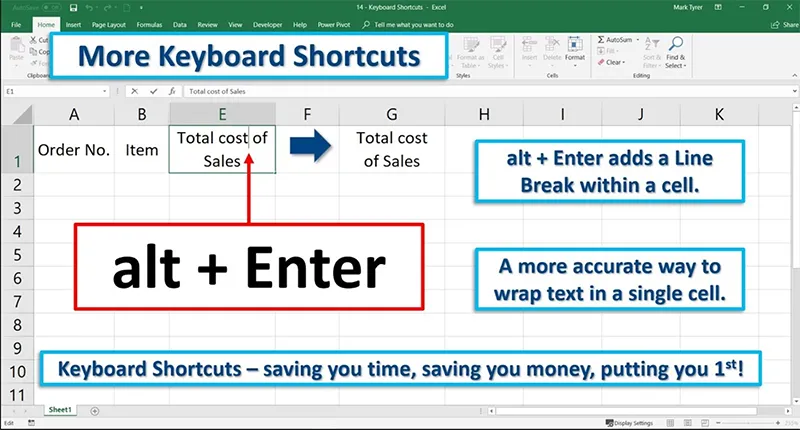
Trong quá trình nhập dữ liệu vào Excel, bạn có thể gặp phải vấn đề khi nhấn tổ hợp phím Alt + Enter mà không thể xuống dòng trong ô. Điều này thường khiến bạn cảm thấy bất tiện, nhất là khi cần trình bày thông tin rõ ràng. Một trong những nguyên nhân có thể do ô không ở chế độ chỉnh sửa hoặc bàn phím của bạn bị hỏng.
Để khắc phục lỗi này, bạn có thể thử kiểm tra xem tổ hợp phím Alt + Enter có hoạt động trên những phần mềm khác hay không. Nếu nó vẫn hoạt động, khả năng cao là vấn đề nằm ở Excel. Bạn hãy mở Excel lên, vào tab File, chọn Options và sau đó chọn Advanced. Tích vào ô “Allow editing directly in cells” ở mục “Editing options” để cho phép chỉnh sửa trực tiếp trong ô.
Ngoài ra, bạn có thể sử dụng công cụ Wrap Text để tự động xuống dòng, hoặc thậm chí thử hàm CHAR(10) để tạo dòng mới trong một ô. Những mẹo này không chỉ giúp bạn giải quyết vấn đề mà còn khiến trình bày dữ liệu của bạn trở nên đẹp mắt và chuyên nghiệp hơn.

Khi làm việc với Excel, đôi khi bạn sẽ gặp tình huống không thể sử dụng tổ hợp phím Alt + Enter để xuống dòng trong cùng một ô. Nguyên nhân có thể đến từ việc thiết lập lệnh không chính xác hoặc bạn đã vô tình kẹt phím tắt. Nếu file Excel của bạn đang ở chế độ bảo vệ, bạn có thể gặp khó khăn trong việc chỉnh sửa nội dung.
Tuy nhiên, đừng lo lắng quá! Bạn có thể sử dụng tính năng Wrap Text để thay thế cho Alt + Enter. Chỉ cần chọn ô cần xuống dòng, nhấp vào tab Home, và chọn Wrap Text trong phần Alignment. Điều này sẽ giúp bạn dễ dàng tạo khoảng cách giữa các dòng mà không cần sử dụng phím tắt.
Ngoài ra, nếu bạn sử dụng Excel Online, hãy lưu ý rằng tổ hợp phím Alt + Enter có thể không hoạt động. Trong trường hợp này, bạn có thể thử sử dụng Alt + Shift + Enter. Hãy nhớ luôn kiểm tra bàn phím của mình hoặc thậm chí dùng bàn phím ảo nếu cần thiết. Những mẹo nhỏ này sẽ giúp bạn trình bày dữ liệu một cách đẹp mắt và hiệu quả hơn!
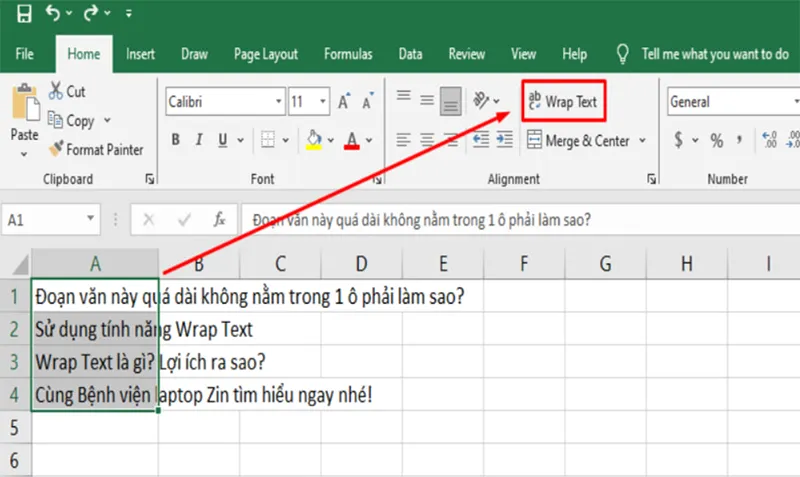
Nếu bạn đang gặp vấn đề với tổ hợp phím Alt + Enter không hoạt động trong Excel, đừng lo lắng, mình sẽ chỉ cho bạn cách khắc phục. Đầu tiên, hãy kiểm tra xem phím Alt + Enter có hoạt động trên các phần mềm khác không. Nếu nó vẫn chạy tốt, vấn đề có thể nằm ở Excel.
Một nguyên nhân phổ biến là ô không ở chế độ chỉnh sửa. Để kiểm tra điều này, bạn có thể nhấn đúp vào ô hoặc nhấn phím F2 để vào chế độ chỉnh sửa. Nếu vẫn không xuống dòng được, bạn hãy mở Excel, đi tới tab File, chọn Options, và tìm mục Advanced trong cột bên trái. Tại đây, nhớ tick chọn “Allow editing directly in cells” nhé.
Ngoài ra, bạn cũng có thể sử dụng tính năng Wrap Text để giúp nội dung tự động xuống dòng. Đây là một cách thay thế hữu ích khi Alt + Enter không hoạt động. Nếu vấn đề vẫn tiếp diễn, thử kiểm tra bàn phím hoặc xem xét các tiện ích bổ sung có thể xung đột. Hy vọng những mẹo này sẽ giúp bạn dễ dàng nhập dữ liệu hơn trong Excel!

Trong quá trình làm việc với Excel, nhiều người gặp phải tình trạng không thể xuống dòng trong ô khi nhấn Alt + Enter. Đây là tổ hợp phím rất hữu ích, giúp bạn nhập dữ liệu mà không cần tạo ô mới. Tuy nhiên, nếu phím Alt + Enter không hoạt động, có thể là do một số nguyên nhân như thiết lập sai lệnh, xung đột với các phần mềm khác, hoặc thậm chí bàn phím bị hỏng.
Đầu tiên, bạn nên kiểm tra tính năng “Allow editing directly in cells” trong phần Options của Excel. Nếu tính năng này không được kích hoạt, hệ thống có thể không cho phép bạn xuống dòng như mong muốn. Ngoài ra, cũng cần kiểm tra lại bàn phím, đặc biệt nếu có hai phím Alt, hãy thử với cả hai để xác định xem có phím nào bị hỏng hay không.
Nếu việc sử dụng Alt + Enter vẫn không khả thi, bạn có thể dùng tính năng Wrap Text. Tính năng này giúp tự động xuống dòng và hiển thị nội dung trong ô một cách đẹp mắt. Nếu cần thiết, hãy thử phương pháp khác như sử dụng hàm CHAR(10) để tùy chỉnh xuống dòng. Hy vọng những mẹo nhỏ này sẽ giúp bạn khắc phục lỗi và làm việc hiệu quả hơn với Excel!
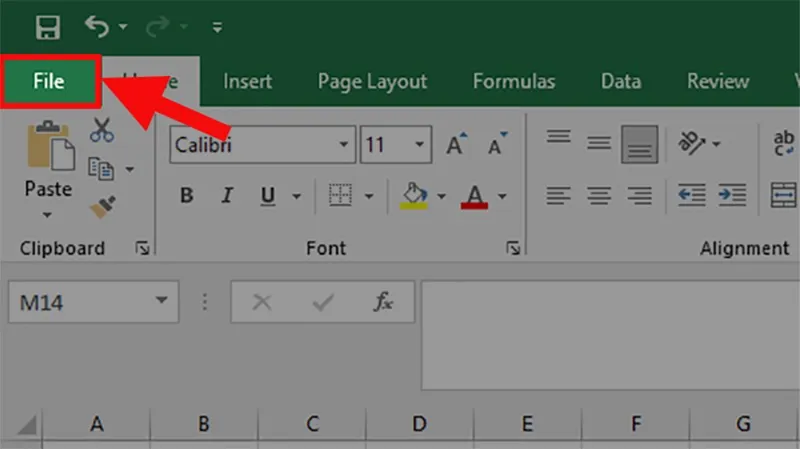
Nếu bạn gặp phải lỗi không thể xuống dòng trong ô Excel khi nhấn tổ hợp phím Alt + Enter, đừng lo lắng, có rất nhiều cách để khắc phục vấn đề này. Lỗi có thể xuất hiện do một số nguyên nhân như thiết lập không chính xác hoặc phím tắt bị kẹt. Đầu tiên, hãy đảm bảo rằng bạn đã chọn đúng ô và vào chế độ chỉnh sửa bằng cách nhấn F2 hoặc nhấp đúp vào ô đó.
Một cách đơn giản nhưng hiệu quả là sử dụng tính năng “Wrap Text” (Ngắt dòng) trong Excel. Bạn chỉ cần chọn ô, sau đó kích hoạt tính năng này để văn bản tự động xuống dòng mà không cần phải sử dụng Alt + Enter. Ngoài ra, nếu bàn phím của bạn có vấn đề, hãy thử kiểm tra phím Alt trên các phần mềm khác xem nó có hoạt động hay không.
Nếu vẫn không khắc phục được, bạn có thể vào mục Options trong Excel và kiểm tra cài đặt tại tab Advanced. Đừng quên tắt các ứng dụng khác có thể gây xung đột phần mềm. Những mẹo này sẽ giúp bạn nhanh chóng giải quyết lỗi và làm việc hiệu quả hơn với Excel.

Khi bạn gặp phải tình huống không thể sử dụng tổ hợp phím Alt + Enter để xuống dòng trong Excel, điều đầu tiên cần kiểm tra là bàn phím của bạn. Nếu phím Alt bị kẹt hoặc không hoạt động đúng, Excel sẽ không nhận lệnh này. Ngoài ra, có thể ô bạn đang làm việc không ở chế độ chỉnh sửa, khiến tổ hợp phím không có tác dụng.
Một nguyên nhân khác có thể do thiết lập trong Excel đã bị thay đổi. Để khắc phục vấn đề này, bạn hãy vào tab File, chọn Options, rồi kiểm tra mục Advanced để đảm bảo rằng tùy chọn “Allow editing directly in cells” được tích chọn. Nếu file Excel đang ở chế độ Protect, bạn cũng sẽ không sử dụng được Alt + Enter và cần mật khẩu để mở khóa.
Cuối cùng, hãy chắc chắn rằng bạn không có bất kỳ xung đột nào với các tiện ích bổ sung đang chạy. Đôi khi, việc không thực hiện đúng thao tác cũng có thể dẫn đến lỗi này. Nếu vẫn không khắc phục được, bạn có thể thử sử dụng bàn phím ảo hoặc hàm CHAR(10) để xuống dòng một cách nhanh chóng.
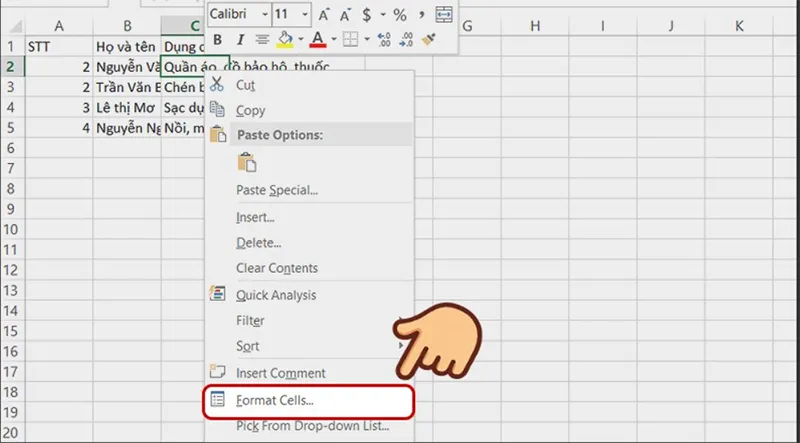
Trong bài viết này, chúng ta đã cùng nhau khám phá nguyên nhân và cách khắc phục lỗi không sử dụng được tổ hợp phím Alt + Enter trong Excel. Từ việc kiểm tra cài đặt bàn phím, xác định xung đột với các phần mềm khác, cho đến việc thiết lập lại Excel, mỗi bước đều đóng vai trò quan trọng trong việc giải quyết vấn đề. Việc sử dụng tính năng này giúp tối ưu hóa công việc và nâng cao hiệu suất làm việc với bảng tính. Hy vọng rằng những hướng dẫn trên sẽ hữu ích cho bạn, giúp bạn khắc phục lỗi và làm việc hiệu quả hơn với Excel.