Physical Address
304 North Cardinal St.
Dorchester Center, MA 02124
Physical Address
304 North Cardinal St.
Dorchester Center, MA 02124

In hai mặt giúp tiết kiệm giấy và tăng tính chuyên nghiệp cho tài liệu, nhưng khi gặp lỗi in ngược trang, mọi việc trở nên rối loạn. Dù bạn dùng máy Canon, Brother, HP hay Ricoh, hiện tượng in lệch hướng, đảo trang sai thứ tự thường xảy ra do cài đặt không phù hợp hoặc hiểu lầm về chế độ in. Bài viết này tổng hợp các lỗi in hai mặt bị ngược phổ biến và hướng dẫn cách khắc phục đơn giản, hiệu quả cho từng dòng máy và file PDF, giúp bạn in đúng chuẩn ngay từ lần đầu.
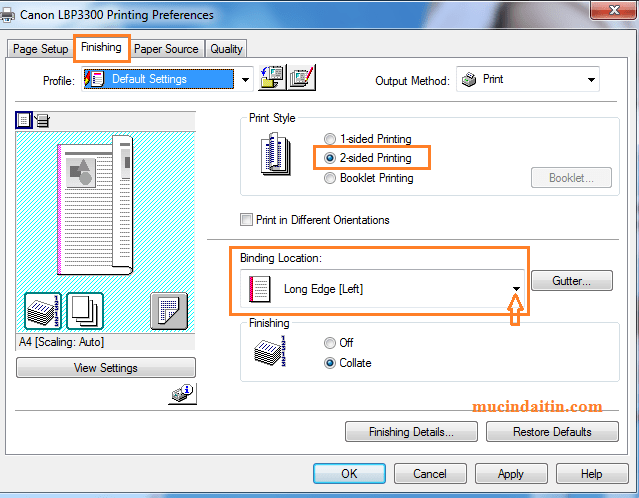
Lỗi in 2 mặt bị ngược trên máy in Canon 2900 thường do cài đặt sai chế độ in. Máy không hỗ trợ in đảo mặt tự động nên người dùng phải chọn đúng tùy chọn “In hai mặt – Đảo trên cạnh dài” hoặc “cạnh ngắn” trong phần Properties khi in, tùy theo chiều văn bản.
Hướng giấy đặt sai khi lật tay cũng là nguyên nhân khiến trang in bị ngược. Sau khi in xong mặt 1, cần lật giấy theo đúng cạnh dài (long edge) nếu tài liệu đặt in theo chiều dọc, hoặc cạnh ngắn (short edge) nếu in theo chiều ngang, tránh lật ngược chiều.
Một số file PDF hoặc tài liệu Word có thiết lập trang riêng biệt, gây xung đột khi in. Nên kiểm tra lại hướng trang (portrait/landscape), lề và kích thước giấy trong tài liệu để đảm bảo đồng bộ với cài đặt in trước khi thực hiện in hai mặt thủ công.
LỖI IN 2 MẶT BỊ NGƯỢC TRÊN MÁY CANON 2900 THƯỜNG DO THIẾT LẬP SAI CHẾ ĐỘ IN DUPLEX
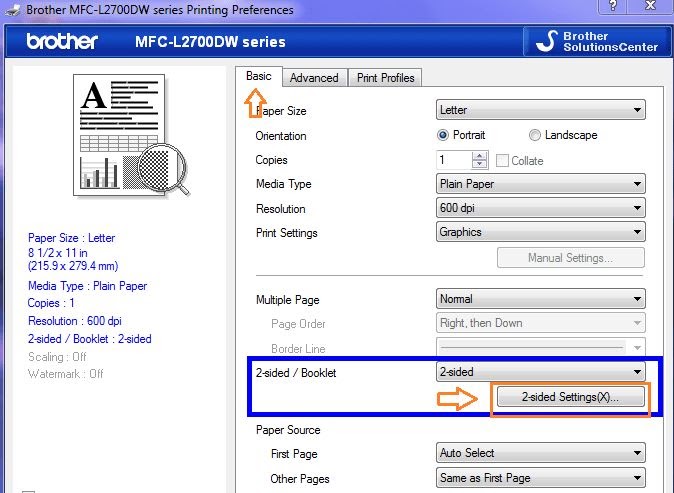
Khi in hai mặt bị ngược trên máy Brother, nguyên nhân phổ biến nhất là chọn sai cài đặt Binding Edge trong driver. Bạn cần kiểm tra và thiết lập đúng lề đóng tài liệu (dọc hoặc ngang) để tránh in lệch hướng giữa hai mặt.
Cần chọn đúng chế độ lật trang trong phần Print Properties. Nếu dùng Flip on Long Edge, trang giấy sẽ lật theo cạnh dài, phù hợp với in dọc. Nếu chọn Flip on Short Edge, giấy lật theo cạnh ngắn, dùng cho in ngang.
Mở tài liệu, nhấn Ctrl + P, chọn máy in Brother, vào Printer Properties > Tab Basic. Tìm mục Two-Sided Printing, chọn On và thiết lập đúng kiểu lật phù hợp với nội dung để không bị in ngược mặt sau.
KHẮC PHỤC LỖI IN 2 MẶT BỊ NGƯỢC MÁY BROTHER BẰNG CÁCH CHỌN ĐÚNG TÙY CHỌN FLIP ON LONG EDGE HOẶC SHORT EDGE
Lỗi in 2 mặt bị ngược trên máy HP thường xảy ra do chọn sai chế độ lật trang. Khi in, người dùng cần chọn đúng tùy chọn Flip on Long Edge hoặc Flip on Short Edge phù hợp với chiều giấy và bố cục tài liệu để tránh in bị ngược mặt.
Một nguyên nhân phổ biến khác là driver máy in chưa được cập nhật. Driver lỗi thời có thể gây xung đột trong quá trình xử lý lệnh in 2 mặt. Người dùng nên kiểm tra và cập nhật driver HP mới nhất từ trang chủ để đảm bảo chức năng in hoạt động ổn định.
Thao tác đặt giấy sai cách cũng dẫn đến in 2 mặt bị ngược. Cần đảm bảo giấy được nạp đúng hướng trong khay in, đặc biệt khi in thủ công. Người dùng nên thử in thử một trang để kiểm tra và điều chỉnh lại vị trí giấy nếu cần thiết.
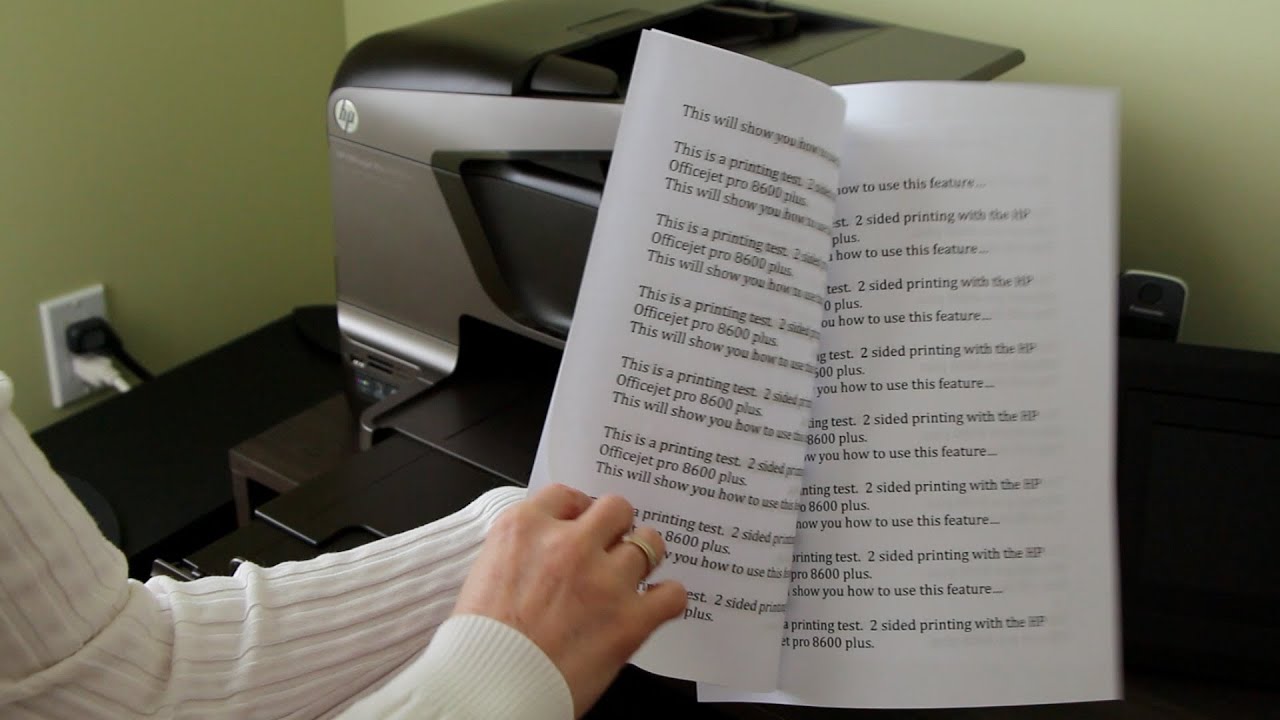
CÁCH IN 2 MẶT KHÔNG BỊ NGƯỢC TRÊN MÁY HP LÀ KIỂM TRA KỸ PHẦN PRINT ON BOTH SIDES TRONG THUỘC TÍNH IN
In 2 mặt bị ngược trên máy Ricoh thường do chọn sai tùy chọn lật trang trong cài đặt in. Người dùng cần kiểm tra và chọn đúng chế độ “Flip on Long Edge” hoặc “Flip on Short Edge” phù hợp với chiều giấy và bố cục tài liệu để bản in không bị đảo chiều.
Một nguyên nhân phổ biến là trình điều khiển (driver) máy in chưa được cập nhật. Sử dụng driver cũ có thể dẫn đến lỗi xử lý lệnh in hai mặt. Khắc phục bằng cách vào trang chủ Ricoh, tải và cài đặt phiên bản driver mới nhất cho model máy đang dùng.
Cách đặt giấy cũng ảnh hưởng đến việc in 2 mặt có bị ngược hay không. Cần đảm bảo khay giấy được nạp đúng hướng, mặt in hướng lên hoặc xuống theo yêu cầu của máy. Thao tác sai sẽ khiến mặt sau in lệch hoặc lộn ngược so với mặt trước.
Nếu đã cài đặt đúng mà vẫn in sai, nên kiểm tra tài liệu PDF hoặc Word có bị xoay trang hay thiết lập in sai thứ tự không. Dùng tính năng xem trước bản in (Print Preview) để phát hiện lỗi trước khi in thực tế, tránh lãng phí giấy và mực.
.jpg)
ĐỂ IN 2 MẶT KHÔNG BỊ NGƯỢC TRÊN MÁY RICOH CẦN THIẾT LẬP CHÍNH XÁC BINDING EDGE TRONG DRIVER MÁY IN
Để in 2 mặt không bị ngược trên máy Ricoh, đầu tiên mở hộp thoại in bằng tổ hợp phím Ctrl + P, sau đó chọn “Printer Properties”. Tại đây, tìm và chọn mục liên quan đến in hai mặt như “2-Sided” hoặc “Duplex Printing” để kích hoạt chức năng đảo mặt tự động.
Tiếp theo, cần chọn đúng kiểu lật trang phù hợp. Nếu in tài liệu dọc, chọn “Flip on Long Edge”; nếu in tài liệu ngang (landscape), chọn “Flip on Short Edge”. Việc chọn sai tùy chọn này là nguyên nhân phổ biến khiến trang in bị ngược chiều khi lật.
Nếu máy Ricoh không hỗ trợ in hai mặt tự động, có thể in thủ công bằng cách chọn “Print Odd Pages” trước, sau đó lật úp tập giấy và chọn “Print Even Pages”. Đảm bảo giấy được đặt đúng hướng trong khay để mặt in không bị lệch hoặc ngược.
HƯỚNG DẪN IN 2 MẶT KHÔNG ĐẢO TRANG TRÊN MÁY PHOTOCOPY RICOH QUA CÔNG CỤ PRINT PROPERTIES
Lỗi in ngược thứ tự trang thường xảy ra do thiết lập mặc định của máy in hoặc trình điều khiển. Đối với Windows XP, vào Start > Settings > Printers and Faxes, nhấp chuột phải vào máy in đang dùng, chọn Properties > tab Advanced và kiểm tra mục Print documents in reverse order.
Với hệ điều hành Windows Vista/7, truy cập Start > Control Panel > Hardware and Sound > Devices and Printers, chọn máy in bị lỗi, nhấp chuột phải rồi chọn Printer Properties. Tại tab Advanced, tắt tùy chọn đảo ngược thứ tự in nếu đang bật.
Trong Microsoft Word, mở File > Options > Advanced, kéo xuống phần Print, bỏ chọn mục Print pages in reverse order. Lưu cài đặt để khắc phục tình trạng in bị ngược trang khi in nhiều bản hoặc in hai mặt.

LỖI MÁY IN BỊ ĐẢO NGƯỢC THỨ TỰ TRANG THƯỜNG DO CẤU HÌNH SAI TRONG PHẦN THIẾT LẬP MÁY IN
Lỗi in ngược thứ tự trang trong PDF thường xảy ra khi in tài liệu nhiều trang thành file PDF. Trang đầu tiên lại hiện ở cuối bản in, gây khó khăn khi đọc. Nguyên nhân chủ yếu nằm ở thiết lập mặc định của phần mềm in hoặc trình xem PDF.
Vấn đề này không liên quan đến máy in hay hệ điều hành cụ thể như Windows XP. Thay vào đó, nó phụ thuộc vào trình điều khiển in (printer driver) hoặc ứng dụng tạo PDF. Một số trình xem PDF tự động kích hoạt chế độ đảo ngược trang khi in thành file.
Để khắc phục, khi in file PDF, nhấn Ctrl + P, tìm mục Page Order hoặc Reverse Pages trong cửa sổ in. Chọn chế độ Normal và bỏ tích tùy chọn “Reverse pages” nếu có. Như vậy, trang đầu sẽ in trước, đảm bảo thứ tự đúng.
Một cách khác là kiểm tra cài đặt trong Word nếu tạo PDF từ đây. Vào Options > Advanced, cuộn đến phần Print và bỏ chọn “Print pages in reverse order”. Thao tác này giúp xuất PDF với thứ tự trang chuẩn.

KHẮC PHỤC LỖI IN PDF BỊ NGƯỢC THỨ TỰ TRANG BẰNG CÁCH ĐIỀU CHỈNH MỤC PAGE HANDLING TRONG IN ẤN
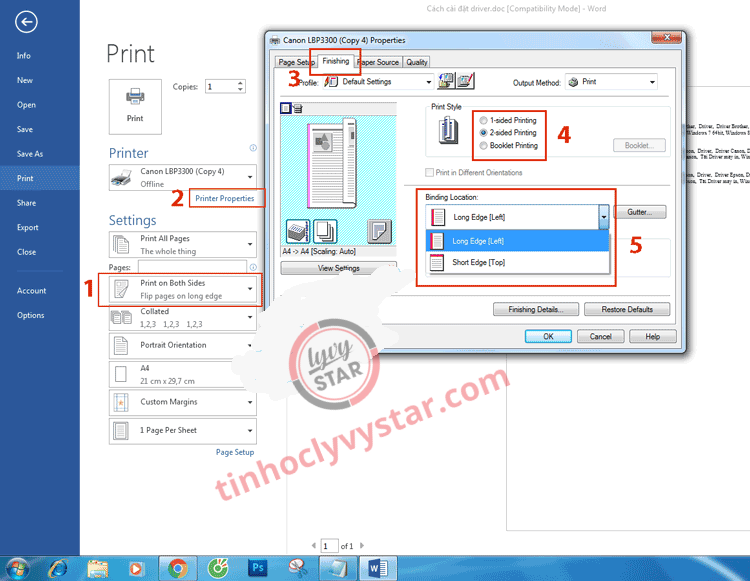
Để in 2 mặt PDF không bị ngược trên máy Canon, mở file PDF rồi nhấn Ctrl + P. Tại cửa sổ in, chọn mục Print on both sides. Nếu máy hỗ trợ in hai mặt tự động, hệ thống sẽ tự căn lề và in đúng chiều, tránh bị ngược trang.
Trường hợp in thủ công (manual duplex), bạn cần chọn Print on both sides > Yes, flip over. Sau khi in xong các trang lẻ, máy sẽ yêu cầu lật lại giấy để in mặt còn lại. Việc lật giấy đúng cách giúp hai mặt in cùng chiều, không bị ngược.
Nếu in sai, có thể do cài đặt sai hướng lật giấy. Vào Printer Properties > Tab Printing Shortcuts > chọn đúng kiểu lật: “Flip over” (lật theo cạnh dài) hoặc “Flip on long edge”. Tùy theo chiều văn bản mà chọn đúng để mặt sau không bị lộn ngược so với mặt trước.
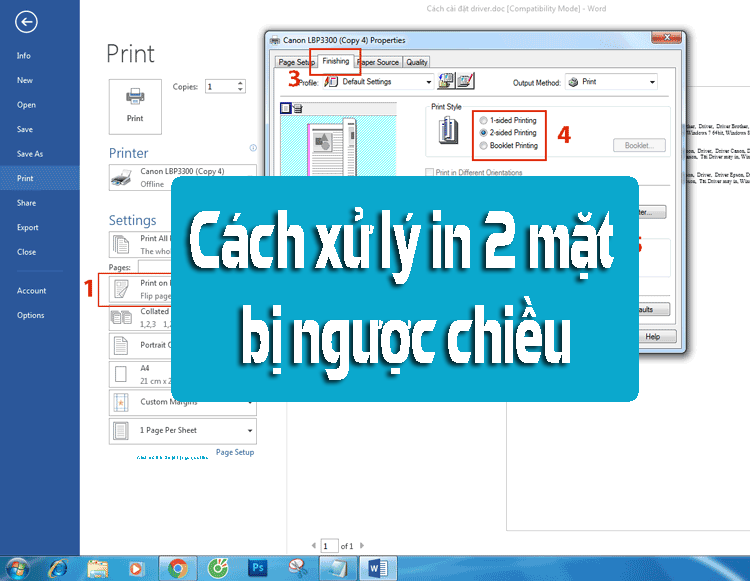
CÁCH IN 2 MẶT FILE PDF KHÔNG BỊ NGƯỢC LÀ TÍCH CHỌN PRINT ON BOTH SIDES NẾU MÁY HỖ TRỢ
In 2 mặt trên máy Canon 2900 cần in thủ công vì máy không hỗ trợ đảo giấy tự động. Đầu tiên, mở file cần in, chọn Print và ở mục Pages to print, chọn Only Print Odd Pages để in các trang lẻ trước. Đảm bảo chọn đúng trình in Canon LBP 2900 trong danh sách máy in sẵn có.
Sau khi in xong trang lẻ, lật úp giấy lại và đặt vào khay in theo đúng hướng, thường là úp mặt in xuống và mép vào trước. Quay lại file in, chọn Print tiếp và chọn Only Print Even Pages. Kiểm tra hướng giấy để trang chẵn in đúng vị trí, tránh bị ngược.
Một số người dùng nhầm lẫn khi lật giấy, dẫn đến in bị ngược chiều. Để tránh điều này, nên thử in một tờ trước với trang lẻ và trang chẵn riêng để kiểm tra hướng. Nếu chữ bị lộn, điều chỉnh hướng lật giấy hoặc thứ tự đặt giấy vào khay in cho phù hợp.

IN 2 MẶT KHÔNG BỊ NGƯỢC TRÊN MÁY CANON 2900 BẰNG CÁCH IN THỦ CÔNG TRANG LẺ TRƯỚC RỒI ĐẾN TRANG CHẴN
In hai mặt bị ngược là lỗi phổ biến trên nhiều dòng máy in như Canon, Brother, HP hay Ricoh, thường do cài đặt sai hoặc định dạng file PDF chưa phù hợp. Hiểu đúng nguyên nhân và thực hiện đúng hướng dẫn in hai mặt cho từng thiết bị sẽ giúp bạn khắc phục nhanh chóng. Đừng bỏ qua bước kiểm tra cài đặt trong phần mềm in và tùy chọn đảo trang. Áp dụng ngay các cách trên để có bản in chuyên nghiệp, tiết kiệm thời gian và tài liệu.


