Physical Address
304 North Cardinal St.
Dorchester Center, MA 02124
Physical Address
304 North Cardinal St.
Dorchester Center, MA 02124

Trong quá trình làm việc với dữ liệu, việc xử lý thông tin trùng lặp là một trong những nhiệm vụ quan trọng giúp nâng cao hiệu suất và độ chính xác. Excel, với tính năng mạnh mẽ và linh hoạt, cung cấp nhiều phương pháp để lọc và quản lý các giá trị trùng nhau một cách hiệu quả. Bài viết này sẽ hướng dẫn bạn các bước cần thiết để lọc, lấy dữ liệu và gộp những giá trị trùng trong Excel, từ việc sử dụng hàm COUNTIF đến các cách lọc dữ liệu trong hai cột hay hai sheet khác nhau. Hãy cùng khám phá và áp dụng các kỹ thuật đơn giản nhưng hữu ích này trong công việc của bạn!
Khi làm việc với dữ liệu trong Excel, việc lọc các giá trị trùng lặp là rất cần thiết để đảm bảo rằng bạn chỉ làm việc với thông tin duy nhất và chính xác. Để bắt đầu, bạn cần mở tệp Excel và bôi đen toàn bộ vùng dữ liệu mà bạn muốn lọc. Sau đó, hãy truy cập vào thẻ Data trên thanh công cụ và chọn Remove Duplicates. Điều này sẽ giúp xác định và loại bỏ mọi giá trị trùng lặp trong dữ liệu của bạn.
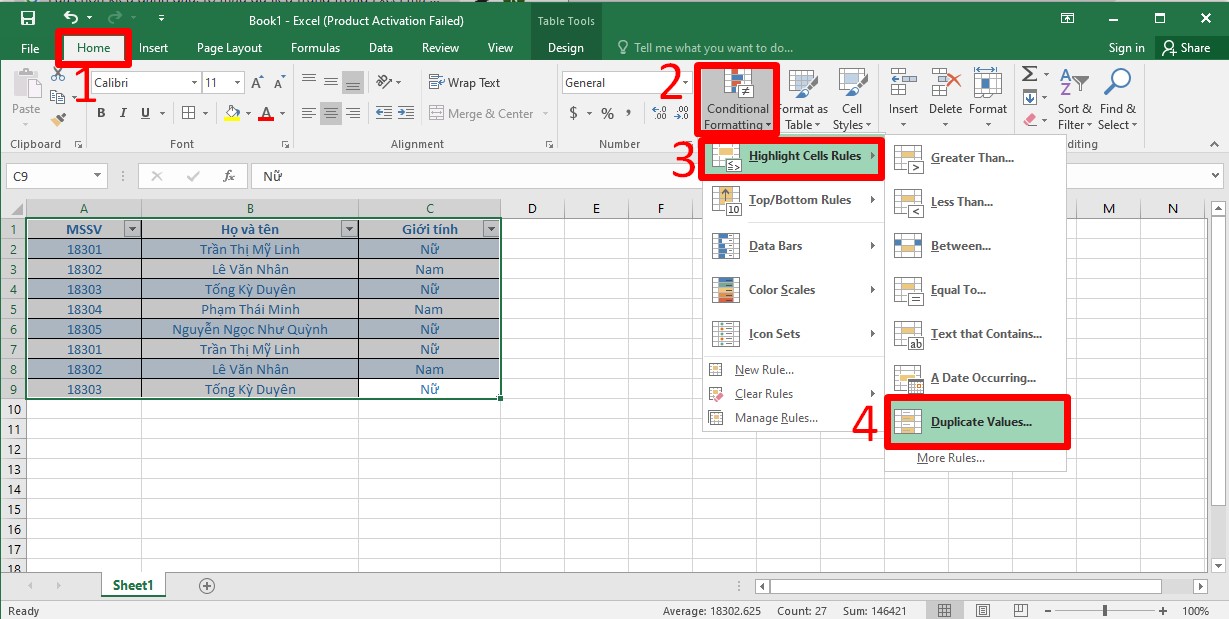
Ngoài ra, nếu bạn muốn hiển thị các giá trị trùng lặp trước khi loại bỏ chúng, hãy sử dụng tính năng Conditional Formatting. Vào thẻ Home, chọn Conditional Formatting, rồi chọn Highlight Cells Rules để tô màu các giá trị trùng nhau. Điều này không chỉ giúp bạn dễ dàng nhận biết mà còn mang lại cái nhìn rõ ràng về dữ liệu.
Cuối cùng, nếu bạn cần lọc dữ liệu theo điều kiện cụ thể, bạn có thể sử dụng Advanced Filter. Chọn Filter the list, in-place để lọc ngay trên vùng dữ liệu của mình. Các thao tác này không chỉ đơn giản mà còn tiết kiệm rất nhiều thời gian trong việc xử lý thông tin.
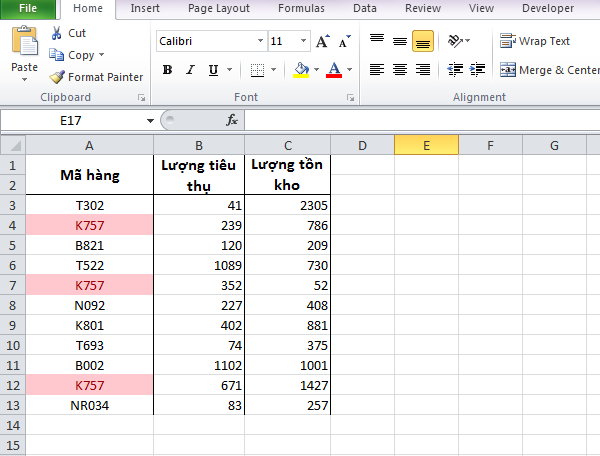
Trong Excel, việc xử lý dữ liệu trùng lặp không hề khó khăn. Một trong những cách đơn giản và hiệu quả nhất là sử dụng tính năng Remove Duplicates. Bạn chỉ cần chọn vùng dữ liệu cần lọc, vào thẻ Data, rồi chọn Remove Duplicates. Hộp thoại sẽ hiện ra, cho phép bạn chọn cột cần kiểm tra, và chỉ trong giây lát, Excel sẽ loại bỏ các bản ghi trùng nhau.
Ngoài ra, bạn cũng có thể đánh dấu dữ liệu trùng lặp thông qua Conditional Formatting. Tính năng này sẽ giúp bạn dễ dàng nhận diện dữ liệu trùng bằng cách tô màu các ô có giá trị giống nhau. Để thực hiện, bạn chỉ cần chọn vùng dữ liệu, vào thẻ Home, rồi chọn Conditional Formatting và áp dụng quy tắc Duplicate Values.
Một phương pháp khác là sử dụng hàm VLOOKUP để tìm kiếm dữ liệu trùng lặp giữa hai sheet. Đầu tiên, bạn chọn ô đầu tiên của cột và sử dụng thẻ Formulas để chọn hàm Insert Function. Qua đây, việc so sánh và kiểm tra dữ liệu sẽ trở nên nhanh chóng và chính xác hơn rất nhiều.
Hàm COUNTIF trong Excel là một công cụ hữu ích giúp người dùng đếm số lần xuất hiện của một giá trị trong một phạm vi nhất định. Cú pháp của nó là =COUNTIF(range, criteria), trong đó “range” là vùng dữ liệu cần kiểm tra và “criteria” là giá trị bạn muốn đếm. Hàm này đặc biệt hữu ích khi bạn cần xác định các giá trị trùng lặp, chẳng hạn như trong bảng dữ liệu khách hàng, nơi cần lọc các email hoặc tên trùng lặp.
Để lọc các thông tin trùng lặp, chúng ta có thể kết hợp COUNTIF với tính năng lọc (Filter) trong Excel. Những giá trị nào có số lần xuất hiện bằng 1 (gợi ý rằng chúng không trùng lặp) sẽ được chuyển sang một bảng tính khác, giúp việc quản lý dữ liệu trở nên dễ dàng hơn.
Ngoài ra, bạn cũng có thể sử dụng COUNTIF trong các điều kiện phức tạp hơn, như đếm giá trị lớn hơn hay nhỏ hơn. Một ví dụ đơn giản là dùng lệnh =IF(COUNTIF($B$4:B4, B4)=1, 1, 0) để đánh dấu các giá trị duy nhất. Nhờ đó, việc phân tích dữ liệu trở nên chính xác và hiệu quả hơn.

Khi bạn muốn lọc dữ liệu trùng nhau trong hai cột Excel, có nhiều cách đơn giản mà bạn có thể thực hiện. Một trong những phương pháp phổ biến là sử dụng công cụ Find and Replace bằng cách nhấn Ctrl + H. Đầu tiên, bạn cần bôi đen vùng dữ liệu trong hai cột mà mình muốn so sánh. Sau đó, mở hộp thoại Find and Replace, và nhập giá trị bạn muốn tìm.
Ngoài ra, bạn có thể sử dụng công cụ Conditional Formatting kết hợp với hàm MATCH. Hàm này cho phép bạn xác định xem một giá trị có xuất hiện trong cột còn lại hay không. Nếu bạn muốn một cách nhanh chóng hơn, hãy chọn vùng dữ liệu, vào thẻ Data, và chọn Remove Duplicates. Hộp thoại sẽ hiện ra để bạn chọn các cột cần lọc.
Một tính năng khác rất tiện lợi là Advanced Filter hay sử dụng Pivot Table. Tất cả những cách này đều giúp bạn nhanh chóng nhận diện và loại bỏ các dữ liệu trùng lặp, từ đó giúp công việc của bạn trở nên hiệu quả hơn. Hãy thử áp dụng một trong những phương pháp này để trải nghiệm sự khác biệt!

Để lọc dữ liệu trùng nhau giữa hai sheet trong Excel, bạn có thể thực hiện theo một số bước đơn giản. Trước tiên, mở tệp Excel của bạn và bôi đen vùng dữ liệu cần lọc. Sau đó, chọn tab Data trên thanh công cụ, tiếp theo là lựa chọn Remove Duplicates. Tại đây, bạn sẽ thấy các trường dữ liệu của mình để tích chọn.
Nếu bạn muốn sử dụng hàm VLOOKUP để tìm kiếm các giá trị trùng nhau, hãy bắt đầu bằng cách chọn ô đầu tiên của cột cần kiểm tra trong sheet bên trái (Sheet 1). Tiến hành vào thẻ Formulas, chọn Insert Function, và tìm kiếm VLOOKUP để thực hiện kiểm tra.
Khi bạn hoàn thành các bước này, Excel sẽ tự động xác định các dữ liệu trùng nhau và loại bỏ chúng, giúp bạn có một bảng dữ liệu sạch sẽ hơn. Đây là một phương pháp cực kỳ hiệu quả, đặc biệt khi bạn làm việc với những danh sách dài và phức tạp. Chúc bạn thành công trong việc quản lý dữ liệu của mình!

Khi làm việc với Excel, việc lọc và loại bỏ các tên trùng nhau là rất quan trọng để đảm bảo dữ liệu được chính xác và gọn gàng. Một trong những cách đơn giản nhất để thực hiện điều này là sử dụng công cụ Remove Duplicates. Đầu tiên, bạn hãy chọn vùng dữ liệu mà mình muốn lọc, sau đó vào thẻ Data trên thanh công cụ và chọn Remove Duplicates. Điều này giúp gộp lại các mục trùng lặp nhanh chóng.
Ngoài ra, bạn cũng có thể sử dụng Conditional Formatting để tìm và highlight các giá trị trùng. Bạn chỉ cần chọn cột dữ liệu, truy cập vào thẻ Home, chọn Conditional Formatting, rồi chọn Highlight Cells Rules. Công cụ này sẽ giúp bạn dễ dàng nhận diện các mục giống nhau.
Một cách khác là sử dụng Advanced Filter để lọc ra các giá trị duy nhất, hoặc thậm chí sử dụng Pivot Table để tổ chức và phân tích dữ liệu. Tất cả những phương pháp này đều giúp bạn quản lý dữ liệu một cách hiệu quả hơn, tiết kiệm thời gian và công sức trong công việc hàng ngày.

Nếu bạn đang tìm cách gộp dữ liệu trùng nhau trong Excel, có nhiều phương pháp hữu ích để dễ dàng thực hiện điều này. Đầu tiên, bạn có thể sử dụng công thức `=UNIQUE(Phạm_vi_cột_data)`. Khi nhập công thức này và nhấn Enter, bạn sẽ nhận được danh sách các giá trị không trùng lặp, giúp bạn dễ dàng nhận diện các mục khác nhau.
Ngoài ra, tính năng Consolidate cũng rất tuyệt vời khi bạn muốn tổng hợp nhanh các số liệu mà không cần phải dùng đến công thức phức tạp như hàm Sumif. Đối với những người thường xuyên làm việc với dữ liệu, công cụ Remove Duplicate cũng là một lựa chọn tuyệt vời để lọc ra các giá trị trùng lặp.
Nếu bạn cần làm việc với những dữ liệu lớn hơn, sử dụng Pivot Table là một cách hiệu quả để lọc và tóm tắt dữ liệu mà không lo bị trùng lặp. Cuối cùng, nếu bạn muốn một giải pháp chuyên nghiệp hơn, hãy thử plug-in Ablebits, cho phép bạn gộp những dòng trùng nhau một cách trực quan. Chỉ cần chọn vùng dữ liệu và theo dõi hướng dẫn là bạn có thể dễ dàng gộp nhóm dữ liệu của mình.

Như vậy, việc lọc và xử lý dữ liệu trùng trong Excel không chỉ giúp tăng cường hiệu quả làm việc mà còn nâng cao độ chính xác của thông tin. Qua các phương pháp như sử dụng hàm COUNTIF, lọc dữ liệu giữa hai cột hay hai sheet, người dùng có thể dễ dàng phát hiện và gộp các giá trị trùng lặp. Bên cạnh đó, các phím tắt hữu ích sẽ tiết kiệm thời gian đáng kể trong quá trình xử lý bảng tính. Hi vọng rằng những kiến thức trong bài viết sẽ hỗ trợ bạn trong việc quản lý dữ liệu một cách hiệu quả hơn.


