Physical Address
304 North Cardinal St.
Dorchester Center, MA 02124
Physical Address
304 North Cardinal St.
Dorchester Center, MA 02124

Khi làm việc với bản vẽ hay mô hình, đôi khi bạn cần “phá” những khối đã gộp để chỉnh sửa chi tiết hoặc tái sử dụng thành phần — nhưng mỗi trường hợp lại có cách xử lý khác nhau. Bài viết này sẽ cùng bạn khám phá từ những lệnh cơ bản trong AutoCAD như Lệnh Block, Lệnh Phá Block, đến Lệnh Phá Group, và cả những thủ thuật nâng cao như dùng Lisp hay cách mở khóa block bị khóa. Cuối cùng, chúng ta còn mở rộng sang một góc nhìn thú vị: cách “phá block” trong Minecraft. Hãy cùng tìm hiểu từng phương pháp, ưu nhược điểm và khi nào nên dùng từng cách.
Khi bạn vẽ một chi tiết gồm nhiều đối tượng nhỏ, lệnh Block trong CAD giúp gom tất cả thành một khối dễ quản lý. Block giống như mẫu dùng lại: bạn tạo một lần, chèn nhiều nơi mà không phải vẽ lại, rất tiện khi thiết kế các chi tiết lặp lại trong bản vẽ.
Để tạo Block, gõ lệnh BLOCK hoặc phím tắt B, hộp thoại Block Definition sẽ hiện ra. Đặt tên cho block, chọn Pick point để xác định điểm chèn và chọn các đối tượng muốn gom. Sau khi OK, block xuất hiện và có thể chèn ở nhiều vị trí khác nhau trong bản vẽ.
Muốn chèn nhanh hoặc quản lý block đã tạo, dùng Blocks Palette (BLOCKSPALETTE) — công cụ rất hữu ích để kéo thả, xem trước và chèn. Một ưu điểm lớn: khi sửa block gốc, tất cả các tham chiếu (instances) sẽ cập nhật theo, giúp tiết kiệm thời gian chỉnh sửa.
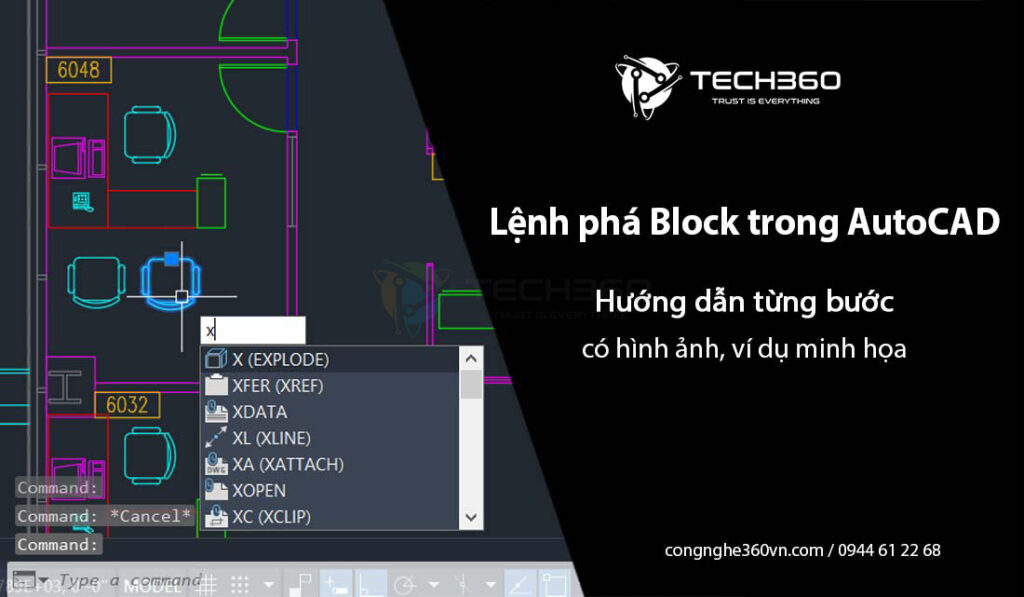
Nếu cần phá block để chỉnh từng thành phần, dùng lệnh Explode (X) rồi chọn block cần nổ. Bạn có thể phá rồi tạo lại block với tên và điểm chèn mong muốn. Nhỏ gọn, linh hoạt và rất hữu dụng cho công việc vẽ kỹ thuật hàng ngày.

Mình cần bạn gửi phần “nội dung sau” mà bạn đề cập để mình viết dựa trên đó. Bạn có thể dán nguyên văn hoặc tóm tắt ý chính (vài câu) được nhé.
Nếu bạn chưa có nội dung cụ thể, mình có thể viết theo một trong các đề xuất sau — bạn chọn 1 hoặc bổ sung ý muốn:
– Kinh nghiệm đi du lịch một nơi gần (kỷ niệm, cảm xúc, mẹo nhỏ).
– Lời khuyên chăm sóc sức khỏe tinh thần hàng ngày.
– Câu chuyện ngắn về thói quen buổi sáng giúp năng suất.
– Mô tả cảm xúc khi đạt được một mục tiêu nhỏ.
Xác nhận: muốn văn phong tự nhiên, gần gũi, tổng 150–200 từ, chia thành các đoạn ngắn ~40–60 từ mỗi đoạn, không cần tiêu đề hay ghi số từ. Gửi nội dung hoặc chọn đề tài, mình viết ngay.
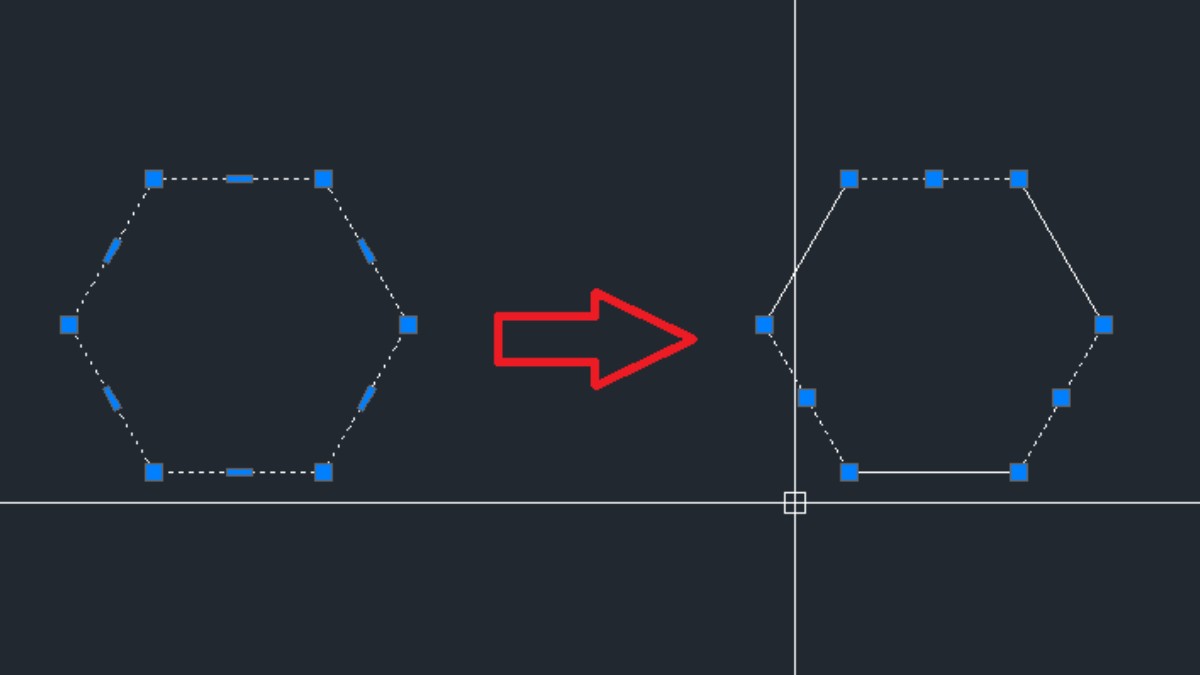
Trong AutoCAD, lệnh phá Group giúp bạn tách các đối tượng đã gom nhóm để chỉnh sửa từng phần một, rất cần khi muốn tinh chỉnh chi tiết mà vẫn giữ cấu trúc ban đầu. Nắm rõ thao tác này giúp kiểm soát bản vẽ linh hoạt hơn và tránh ảnh hưởng không mong muốn tới các đối tượng khác.
Để tạo Group, vào môi trường Model, chọn các đối tượng cần gom rồi gõ lệnh GROUP (hoặc chọn Group trên thanh Ribbon, tab Home → Groups Panel). Bạn cũng có thể đặt tên nhóm qua hộp thoại. Việc tạo Group giúp thao tác như di chuyển, sao chép và ẩn/hiện nhanh hơn.
Nếu muốn phá Group bạn có thể dùng lệnh UNGROUP để giải nhóm toàn bộ, hoặc gọi lệnh GROUP, chọn tên nhóm rồi nhấn Remove để tách một vài đối tượng. Lưu ý Explode (lệnh X) áp dụng cho Block chứ không phải Group; Group nhẹ hơn và dễ chỉnh sửa, còn GROUPEDIT hỗ trợ sửa nhanh các thành viên trong nhóm.
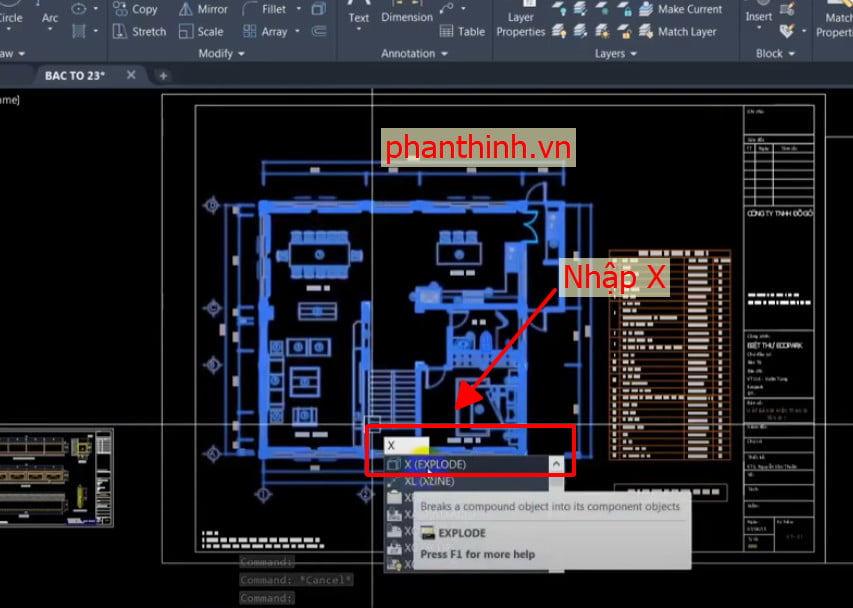
Trong AutoCAD, nhiều khi mình cần phá block để sửa hoặc chuyển đổi bản vẽ, nhất là những block tạo bằng MINSERT hoặc block lồng nhau. Có người đã tìm lisp phá toàn bộ block, kể cả block nằm trong block, vì explode tay mất thời gian hoặc không phá được do khóa bản vẽ hay block đặc biệt.
Mình hay dùng vài cách: mở BEDIT để sửa trực tiếp block khi cần, còn nếu muốn giữ ATTR thì dùng lệnh BURST thay vì EXPLODE. Một số lisp như XMINSERT xử lý block từ MINSERT, còn plugin như YQArch có thể phá vỡ toàn bộ chỉ bằng một cú click. Nếu bản vẽ bị khóa, nhớ mở khoá trước.
Lưu ý là nên chạy lisp trên bản sao trước để tránh mất dữ liệu, đặc biệt khi block chứa thuộc tính quan trọng. Một số tình huống cần kết hợp BURST và lisp lặp để phá block lồng nhau. Nếu không rành, hỏi cộng đồng hoặc tải lisp từ nguồn tin cậy để khỏi gặp lỗi.

Khi gặp block bị khóa trong AutoCAD, bước đầu bạn thử lệnh phá thông thường: gõ X (hoặc EXPLODE) rồi Enter. Nếu block chứa thuộc tính hoặc không phá bằng X, thay bằng lệnh BURST — nó thường xử lý những block có attribute. Hai cách này nhanh và hay hiệu quả với nhiều trường hợp.
Nếu vẫn không được, mở Block Editor bằng lệnh BEDIT hoặc nhấp đúp vào block để Edit Block Definition. Dùng Ctrl+1 mở Properties, kiểm tra mục Block và tùy chọn cho phép phá (Allow Exploding) hoặc thuộc tính khóa. Đồng thời kiểm tra layer của block: nhập LA để mở Layer Manager và unlock nếu cần.
Với block động hoặc thuộc tính phức tạp, dùng REFEDIT hoặc ATTEDIT để chỉnh trong ngữ cảnh hoặc tách attribute trước khi phá. Một mẹo là chèn block vào bản vẽ mới, rồi thử EXPLODE/BURST. Nếu toàn bộ vẫn bị khóa, có thể tìm file LISP hỗ trợ mở khóa hoặc hỏi cộng đồng để nhận script an toàn.

Mình chưa thấy phần “nội dung sau” mà bạn nhắc tới. Bạn có thể dán nội dung hoặc cho biết chủ đề cụ thể được không?
Nếu bạn chưa chuẩn bị nội dung, mình có thể viết theo một trong các gợi ý sau: thói quen buổi sáng, sống chậm giữa thành phố, trải nghiệm du lịch ngắn, hoặc cách giữ động lực làm việc. Mình sẽ giữ giọng tự nhiên, gần gũi và chia thành các đoạn ngắn 40–60 từ (khoảng 3 đoạn tổng ~150–200 từ). Bạn chọn chủ đề nào hoặc dán nội dung ở đây nhé.
Kết lại, nắm vững các lệnh phá khối trong Cad — từ Block, Phá (Explode), Phá Group tới Lisp và cách mở block bị khóa — giúp bạn thao tác linh hoạt, tiết kiệm thời gian và giảm sai sót khi chỉnh sửa bản vẽ. Trước khi phá khối, tạo bản sao lưu và kiểm tra cấu trúc nested block, layer để dễ phục hồi. Mục về Minecraft nhắc rằng tư duy tổ chức khối cũng hữu ích trong môi trường sáng tạo khác. Hãy thực hành từng bước, lưu lại mẹo hay, và nếu cần, mình luôn sẵn sàng hỗ trợ.


