Physical Address
304 North Cardinal St.
Dorchester Center, MA 02124
Physical Address
304 North Cardinal St.
Dorchester Center, MA 02124

Bạn đã bao giờ gặp tình huống cần vẽ một đường thẳng song song, tạo một đường viền đều tăm tắp hay nhân bản đối tượng theo một khoảng cách cố định chưa? Nếu có, hẳn bạn không còn xa lạ với lệnh Offset – một công cụ “quốc dân” và cực kỳ hữu ích trong thiết kế. Thế nhưng, từ AutoCAD, SketchUp cho đến cả Excel, lệnh này lại có những cách dùng và cả những lỗi phát sinh riêng khiến không ít người bối rối. Trong bài viết này, mình sẽ cùng bạn khám phá mọi ngóc ngách của lệnh Offset, từ cách dùng cơ bản, xử lý lỗi thường gặp cho đến những mẹo nâng cao để bạn làm chủ công cụ nhỏ mà có võ này nhé!
Lệnh Offset trong CAD, với lệnh tắt đơn giản là “O”, là một công cụ cơ bản nhưng vô cùng mạnh mẽ. Nó giúp bạn tạo ra các đối tượng mới song song hoặc đồng tâm với đối tượng gốc, ở một khoảng cách cố định mà bạn chỉ định.
Bạn có thể nhập chính xác khoảng cách offset hoặc chỉ cần chọn hai điểm trên bản vẽ để lấy kích thước. Sau khi thiết lập, việc tạo bản sao mới trở nên rất nhanh chóng. Chỉ cần chọn đối tượng và kích chuột về phía mong muốn.
Để sử dụng hiệu quả, bạn nên chú ý hướng offset (trong hay ngoài) và kiểm tra kết quả. Hãy dùng layer phù hợp cho đối tượng mới và tránh tạo quá nhiều bản sao để file bản vẽ được gọn gàng. Thiết lập sẵn khoảng cách mặc định cũng giúp tăng tốc đáng kể công việc của bạn.
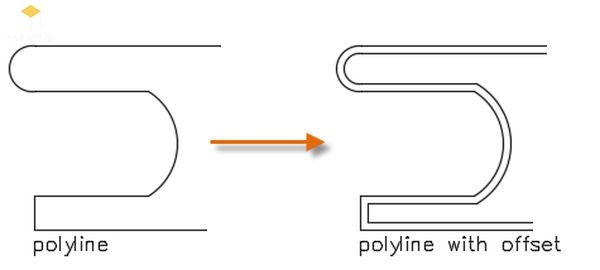
Trong quá trình sử dụng AutoCAD, lỗi không thể thực hiện lệnh Offset là một vấn đề khá phổ biến, gây không ít khó khăn cho người dùng. Lệnh Offset (lệnh tắt O) vốn là công cụ cơ bản và hữu ích, giúp tạo ra các đối tượng song song với hình gốc một cách nhanh chóng.
Một nguyên nhân thường gặp là khi bạn cố gắng offset các đường Spline. AutoCAD có thể báo lỗi do các điểm điều khiển của Spline không nằm trên cùng một mặt phẳng. Điều này khiến thao tác offset không thể thực hiện được như mong muốn, đòi hỏi bạn phải kiểm tra và chỉnh sửa đối tượng.
Ngoài ra, lỗi này cũng có thể xuất phát từ việc bạn chọn đối tượng nhưng lệnh lại không phản hồi. Trong trường hợp này, hãy thử kiểm tra cài đặt Dynamic Input hoặc sử dụng các tùy chọn khác của lệnh như “Through” một cách phù hợp. Đôi khi, việc hiểu rõ bản chất và giới hạn của từng tùy chọn sẽ giúp bạn vận dụng lệnh linh hoạt hơn.
Hy vọng với những chia sẻ trên, bạn có thể phần nào khắc phục được sự cố khó chịu này và tiếp tục công việc thiết kế của mình một cách suôn sẻ.

Lệnh Offset trong SketchUp là một công cụ không thể thiếu, giúp bạn tạo ra các đường song song hoặc hình dạng đồng dạng một cách nhanh chóng và chính xác. Chỉ với vài thao tác đơn giản: chọn công cụ (biểu tượng chữ F hoặc phím tắt F), nhấp vào cạnh hoặc mặt phẳng cần offset, rồi di chuyển chuột để xác định khoảng cách, bạn đã có ngay một đối tượng mới.
Đây là kỹ năng căn bản nhưng lại đóng vai trò cực kỳ quan trọng trong quá trình dựng hình. Bạn có thể dùng nó để vẽ nhanh các đường viền, tạo phào chỉ, hay chuẩn bị mặt cắt cho những lệnh phức tạp hơn như Follow Me. Khi kết hợp với các plugin như Multi face offset, bạn còn có thể offset hàng loạt mặt cong cùng lúc, tiết kiệm rất nhiều thời gian.
Nhìn chung, thành thạo lệnh Offset chính là chìa khóa để bạn làm chủ SketchUp, biến những ý tưởng phác thảo thành các mô hình 3D chi tiết và chuyên nghiệp một cách hiệu quả nhất.
Hàm OFFSET trong Excel là một công cụ tham chiếu cực kỳ linh hoạt, giúp bạn tạo ra các tham chiếu động thay vì cố định. Về cơ bản, nó trả về một tham chiếu đến một ô hoặc một vùng dữ liệu, được dịch chuyển một số hàng và cột nhất định từ một ô gốc mà bạn chỉ định.
Cú pháp của hàm gồm các đối số chính: điểm bắt đầu (reference), số hàng cần dịch (rows), số cột cần dịch (cols), cùng chiều cao và chiều rộng của vùng cần trả về. Điểm mạnh của OFFSET nằm ở khả năng kết hợp với các hàm khác như SUM hay AVERAGE để tạo ra các công thức linh hoạt.
Chẳng hạn, bạn có thể dùng =SUM(B2:OFFSET(B9, -1,0)) để tính tổng một dải động, tự động điều chỉnh khi dữ liệu thay đổi. Điều quan trọng cần nhớ là bản thân OFFSET không di chuyển hay thay đổi ô nào, nó chỉ trả về một tham chiếu để các hàm khác sử dụng. Nhờ vậy, nó trở thành công cụ đắc lực cho việc lập báo cáo động, xây dựng biểu đồ tự cập nhật hay phân tích dữ liệu một cách thông minh và tiết kiệm thời gian.
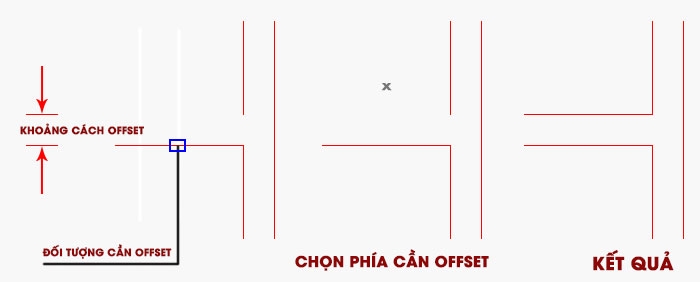
Lệnh Offset trong CAD là một công cụ vô cùng mạnh mẽ và hiệu quả, giúp bạn tạo ra các bản sao song song của đối tượng gốc một cách nhanh chóng. Thao tác cơ bản rất đơn giản: bạn chỉ cần gõ lệnh tắt “O”, nhập khoảng cách mong muốn, chọn đối tượng và chỉ định hướng offset.
Điều tuyệt vời là bạn có thể offset cùng lúc nhiều đối tượng bằng tùy chọn “Multiple”, tiết kiệm rất nhiều thời gian. Ngoài việc nhập khoảng cách cố định, bạn còn có thể dùng lựa chọn “Through” (T) để bản sao mới đi qua một điểm xác định sẵn trên bản vẽ.
Ứng dụng của lệnh này rất linh hoạt, không chỉ dừng ở việc tạo đường song song. Nó còn hỗ trợ tạo đường biên, vùng đệm kích thước hay phác thảo ý tưởng thiết kế. Sau khi offset, bạn thường kết hợp với các lệnh như Trim hay Extend để hoàn thiện các chi tiết.
Để sử dụng hiệu quả, hãy luôn kiểm tra đối tượng sau khi offset và tránh tạo quá nhiều bản sao không cần thiết, điều này giúp bản vẽ của bạn gọn gàng và file CAD không bị nặng. Với những mẹo nhỏ này, lệnh Offset chắc chắn sẽ trở thành trợ thủ đắc lực cho bạn.

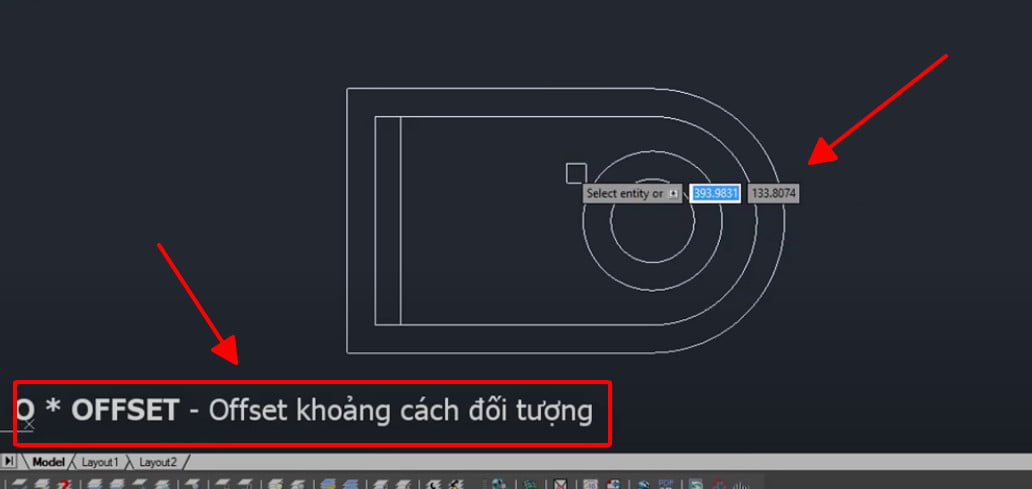
Lệnh Offset là công cụ quen thuộc để tạo các đối tượng song song trong AutoCAD. Tuy nhiên, để vẽ nhanh hơn, bạn nên biết cách offset liên tục. Thay vì phải gọi lệnh lại nhiều lần, bạn có thể dùng một thủ thuật đơn giản.
Sau khi nhập lệnh O và khoảng cách, thay vì chỉ chọn một hướng, hãy nhấn phím M (Multiple) trên bàn phím. Lúc này, bạn có thể chọn đối tượng gốc và liên tục click chuột vào các phía khác nhau để tạo ra nhiều bản sao song song cùng lúc. Mỗi lần click sẽ tạo một đối tượng mới.
Thao tác này giúp tiết kiệm rất nhiều thời gian khi cần vẽ nhiều đường thẳng song song, như trong bản vẽ kết cấu hay mặt bằng. Bạn cũng có thể kết hợp với tùy chọn T (Through) để offset đối tượng đi qua một điểm cụ thể thay vì nhập khoảng cách cố định. Hãy thực hành ngay để thấy hiệu quả bất ngờ nhé!
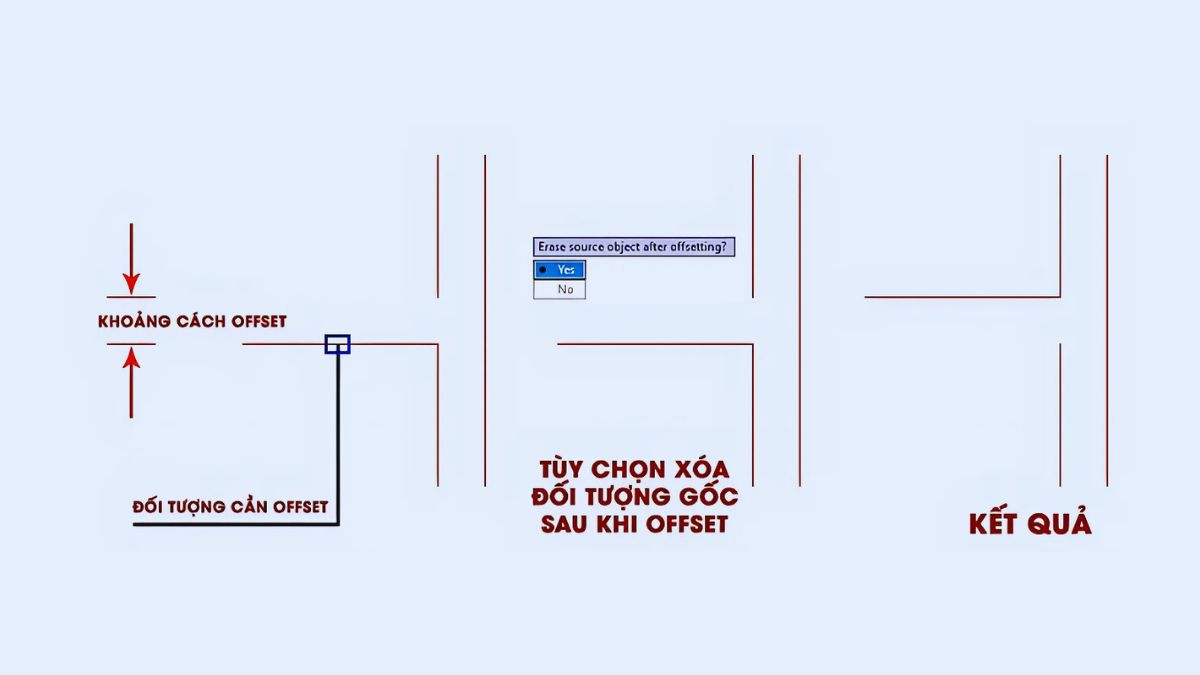
Lệnh Array trong AutoCAD là công cụ mạnh mẽ giúp sao chép đối tượng thành một mảng có trật tự, tiết kiệm rất nhiều thời gian so với việc copy thủ công. Một trong những dạng phổ biến nhất là Rectangular Array, tạo ra bản sao theo dạng hàng và cột.
Để thực hiện, bạn có thể vào tab Home trên thanh Ribbon, tìm đến nhóm Modify và chọn lệnh Array. Sau đó, bạn click vào tùy chọn Rectangular Array. Thao tác tiếp theo rất đơn giản: bạn chỉ cần chọn các đối tượng cần sao chép rồi nhấn phím Space hoặc Enter để xác nhận.
Lúc này, bạn sẽ thấy một mảng lưới preview hiện ra. Bạn có thể tùy chỉnh số lượng hàng, số cột cũng như khoảng cách giữa chúng một cách trực quan ngay trên bản vẽ. Lệnh này cực kỳ hữu ích khi cần vẽ nhiều đối tượng giống nhau như dãy cột, bố trí đèn, hay các chi tiết lặp lại trong bản vẽ kiến trúc, cơ khí.
Ngoài Rectangular, AutoCAD còn cung cấp Polar Array để xoay quanh một điểm và Path Array để sắp xếp theo một đường dẫn, giúp linh hoạt xử lý mọi tình huống thiết kế.
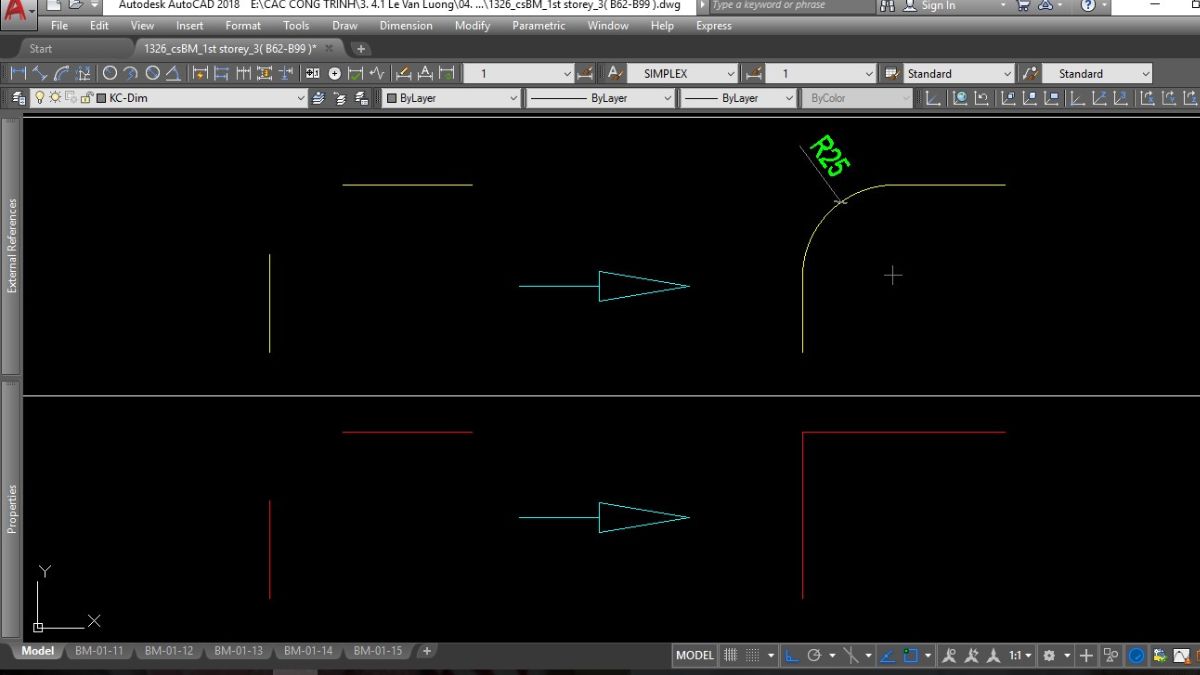
Vậy là chúng ta đã cùng nhau khám phá khá nhiều ngóc ngách thú vị xoay quanh lệnh Offset và một số lệnh hỗ trợ khác, từ AutoCAD quen thuộc cho đến SketchUp hay cả Excel. Hi vọng những chia sẻ này không chỉ giúp bạn sử dụng thành thạo lệnh Offset mà còn mở ra những cách tiếp cận linh hoạt, sáng tạo trong công việc. Hãy thực hành thường xuyên để biến chúng thành công cụ đắc lực của riêng mình nhé. Chúc bạn luôn làm việc hiệu quả và tìm thấy niềm vui trong từng đường nét thiết kế!


