Physical Address
304 North Cardinal St.
Dorchester Center, MA 02124
Physical Address
304 North Cardinal St.
Dorchester Center, MA 02124
Trong quá trình làm việc trên Macbook, chắc hẳn ai trong chúng ta cũng từng gặp phải tình huống mất dữ liệu do chưa kịp lưu file Word. Điều này gây không ít hoang mang và khó chịu, nhất là khi nội dung vừa soạn thảo rất quan trọng. Tuy nhiên, bạn hoàn toàn có thể lấy lại file Word chưa lưu trên Macbook nhờ vào một số thao tác đơn giản và hiệu quả. Bài viết dưới đây sẽ hướng dẫn chi tiết các cách khôi phục, tìm và mở lại file Word chưa lưu, giúp bạn yên tâm hơn khi làm việc trên thiết bị của mình.
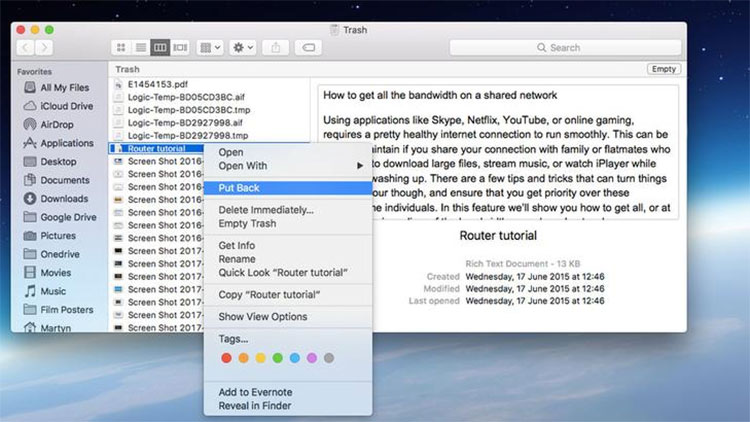
Khi bạn vô tình mất một tài liệu Word chưa lưu trên Macbook, đừng lo lắng quá, có một số cách để bạn có thể khôi phục lại nó. Đầu tiên, hãy kiểm tra Thùng rác bằng cách nhấp vào biểu tượng Thùng rác trên Dock. Nếu bạn tìm thấy tập tin của mình ở đó, chỉ cần kéo nó ra khỏi Thùng rác là xong.
Nếu không tìm thấy, tính năng AutoRecover có thể cứu bạn. Hãy mở Word, chọn mục “File” và sau đó chọn “Options”. Tiếp đến, chọn “Save” và kiểm tra tính năng tự động lưu. Bạn có thể tìm thấy các tài liệu được lưu tự động từ trước.
Một cách khác là sử dụng Finder. Mở Finder, chọn “Go”, sau đó bấm vào “Go to folder”. Nhập tên người dùng của bạn để truy cập vào thư mục AutoRecovery. Tại đây, bạn có thể tìm và mở các file Word đã được tự động lưu.
Nếu bạn đã kiểm tra tất cả những cách trên mà vẫn chưa tìm thấy file của mình, hãy thử mở thư mục TemporaryItems để tìm kiếm. Hy vọng rằng một trong những phương pháp này sẽ giúp bạn lấy lại tài liệu quan trọng của mình!
Nếu bạn đang gặp tình huống mất file Word chưa lưu trên MacBook, đừng lo lắng, có nhiều cách để khôi phục. Đầu tiên, mở ứng dụng Word, rồi vào menu và chọn “Tùy chọn” (Option). Trong phần “Đầu ra và Chia sẻ”, hãy chắc chắn rằng tính năng “Bật lưu tự động” đã được tích vào. Điều này sẽ giúp bạn tránh rắc rối trong tương lai.
Nếu bạn chưa lưu file, bạn có thể sử dụng tính năng “Auto Recover”. Để thực hiện, mở Word, chọn “File”, sau đó chọn “Info”. Tiếp theo, nhấp vào “Manage Document” và chọn “Recover Unsaved Documents”. Bạn sẽ thấy danh sách các tài liệu chưa lưu và có thể khôi phục chúng.
Ngoài ra, nếu bạn từng lưu file nhưng sau đó xóa nhầm, đừng quên kiểm tra thùng rác. Thậm chí, bạn có thể truy cập vào thư mục AutoRecovery bằng cách mở Finder, chọn “Go” và nhập thư mục chứa file tự động lưu. Hãy kiên nhẫn và tìm kiếm, bạn có thể sẽ tìm thấy tài liệu quý giá của mình!
Nếu bạn vô tình mất một file Word chưa lưu trên Macbook, đừng quá lo lắng, có nhiều cách để khôi phục lại nó. Trước tiên, hãy kiểm tra Thùng rác bằng cách nhấp vào biểu tượng Thùng rác ở Dock. Bạn có thể tìm thấy các file đã xóa gần đây ở đó. Nếu không thấy, có thể thử mở Word, chọn “File” rồi “Options”. Tiếp theo, hãy chọn “Info” để kiểm tra xem có phiên bản nào của tài liệu bạn cần không.
Một cách hữu ích khác là sử dụng tính năng AutoRecover. Mở Finder, chọn “Go”, sau đó click vào “Go to folder”. Nhập tên username của bạn và tìm kiếm thư mục chứa file Word. Tương tự như trên Windows, MacOS cũng có tính năng tự động lưu giúp bạn phục hồi lại các tài liệu chưa lưu.
Cuối cùng, bạn có thể vào menu Apple, chọn “Mục gần đây” để xem các file đã làm việc gần đây. Nếu tìm thấy tài liệu cần thiết, chỉ cần mở nó lên và lưu lại. Nếu vẫn không thành công, hãy kiên nhẫn hay kiểm tra các phiên bản đã lưu trong mục “Manage Versions” của Word để tìm tài liệu trước đó.
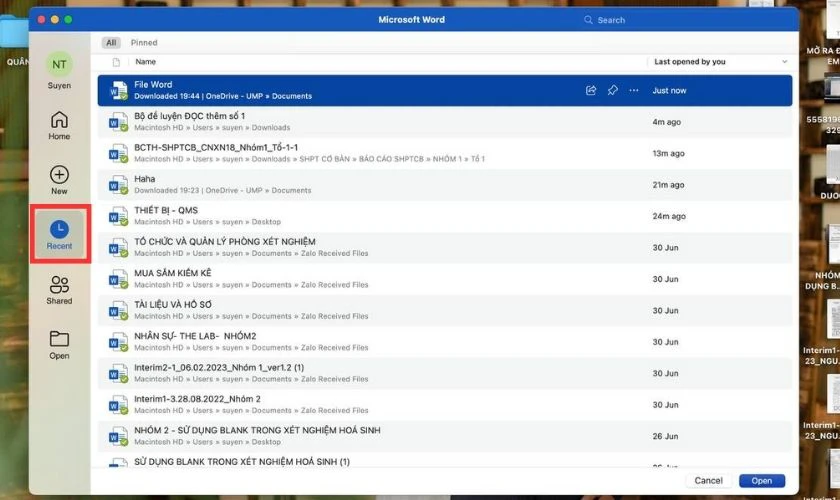
Nếu bạn đang gặp rắc rối với việc mất file Word chưa lưu trên Macbook, đừng lo! Có nhiều cách để khôi phục tài liệu của bạn. Đầu tiên, bạn có thể sử dụng tính năng AutoRecover. Hãy mở Microsoft Word, sau đó chọn “File” và “Options”. Tiếp theo, chọn “Save” và đảm bảo rằng tính năng “Save AutoRecovery information every” đã được bật.
Ngoài việc sử dụng tính năng AutoRecover, bạn có thể truy cập thư mục lưu trữ tài liệu chưa lưu. Mở Finder, chọn “Go” và nhấp vào “Go to folder”. Nhập đường dẫn với tên người dùng của bạn để tìm các file chưa lưu. Ngoài ra, nếu bạn muốn khôi phục phiên bản trước của tài liệu, hãy mở tài liệu trong Word, chọn “File”, rồi chọn “Revert To” để duyệt qua các phiên bản trước đó.
Nếu các cách trên không hiệu quả, bạn có thể thử tải phần mềm khôi phục dữ liệu như Wondershare Data Recoverit. Phần mềm này sẽ hỗ trợ bạn tìm kiếm và phục hồi các file đã mất một cách dễ dàng. Chúc bạn thành công!
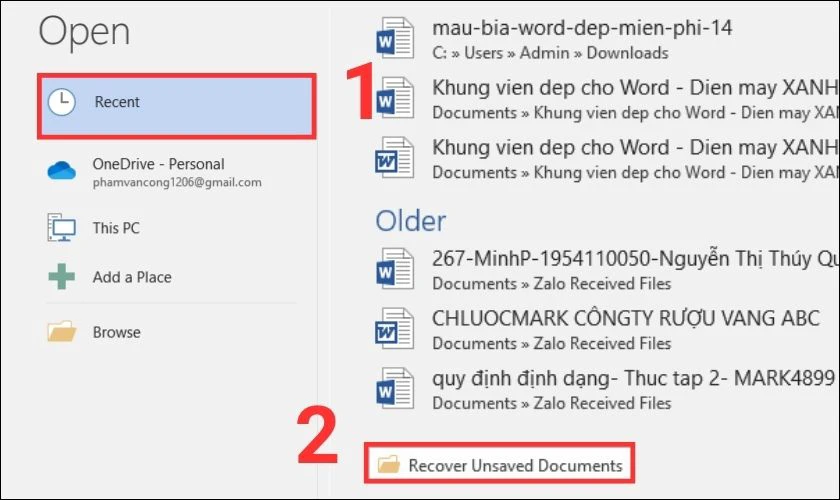
Bạn có bao giờ gặp tình huống phải làm việc trên một tài liệu Word quan trọng mà quên chưa lưu? Đừng lo, MacBook của bạn vẫn có những cách hiệu quả để phục hồi file Word chưa lưu. Đầu tiên, mở Word và truy cập vào menu Tùy chọn (Option). Tại đây, chắc chắn bạn đã bật tính năng “Lưu tự động”. Điều này sẽ giúp bạn phục hồi các tài liệu thông qua tính năng Auto Recovery trong tương lai.
Nếu bạn chưa lưu và đã đóng tài liệu, hãy thử truy cập vào thư mục AutoRecovery. Mở Finder, chọn Go và click vào “Go to Folder”, sau đó nhập tên người dùng của bạn. Bạn sẽ thấy danh sách các file tự động lưu, tìm kiếm file Word mà bạn cần.
Ngoài ra, nếu bạn đã xóa file mà không thấy trong thùng rác, phần mềm Wondershare Data Recoverit sẽ là giải pháp tuyệt vời giúp bạn khôi phục những tài liệu đã mất. Bạn chỉ cần làm theo các bước hướng dẫn trong phần mềm và hy vọng tìm thấy tài liệu quý giá của mình. Mọi thứ sẽ trở nên đơn giản hơn với những mẹo này, hãy thử ngay nhé!
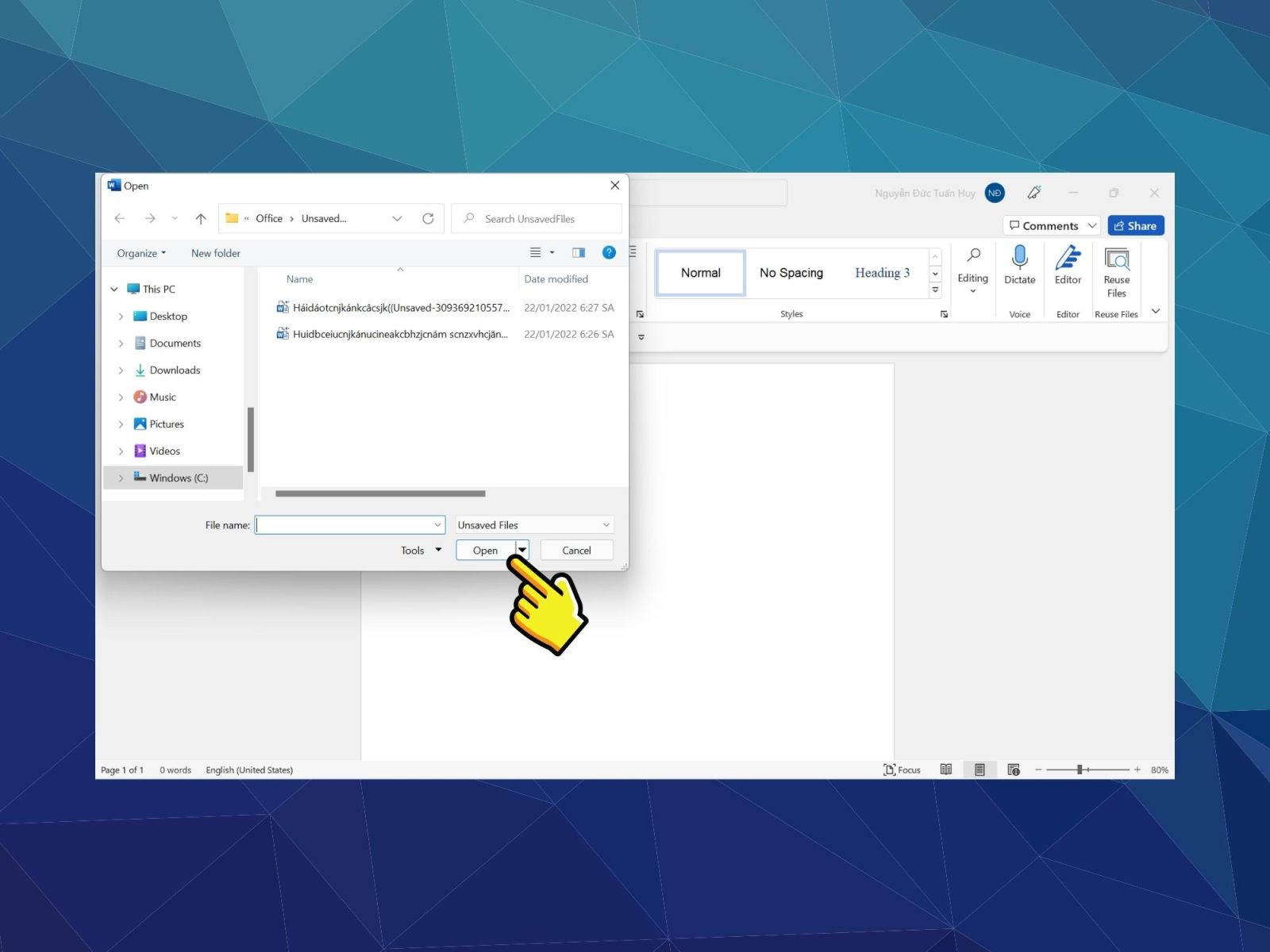
Việc mở file Word chưa lưu trên Macbook có thể trở nên đơn giản hơn rất nhiều nếu bạn biết cách sử dụng tính năng tự động lưu của hệ thống. Trước tiên, bạn nên kiểm tra Thùng rác bằng cách nhấp vào biểu tượng Thùng rác trên Dock. Nếu file của bạn có ở đó, bạn chỉ cần tìm và khôi phục nó.
Nếu bạn không tìm thấy file trong Thùng rác, bạn có thể khôi phục tài liệu qua tính năng AutoRecover. Mở Word, chọn “File”, sau đó vào “Info”. Tại đây, bạn nhấn vào “Manage Document” và chọn “Recover Unsaved Documents.” Một danh sách các tài liệu chưa được lưu sẽ hiển thị, từ đó bạn có thể tìm và mở lại tài liệu cần khôi phục.
Ngoài ra, bạn cũng có thể sử dụng Finder để tìm file AutoRecovery. Mở Finder, chọn “Go” và click vào “Go to folder.” Nhập tên người dùng trên Mac và kiểm tra thư mục AutoRecovery để tìm các file tự động lưu. Nếu thành công, bạn sẽ thấy file cần thiết và có thể mở lại dễ dàng.
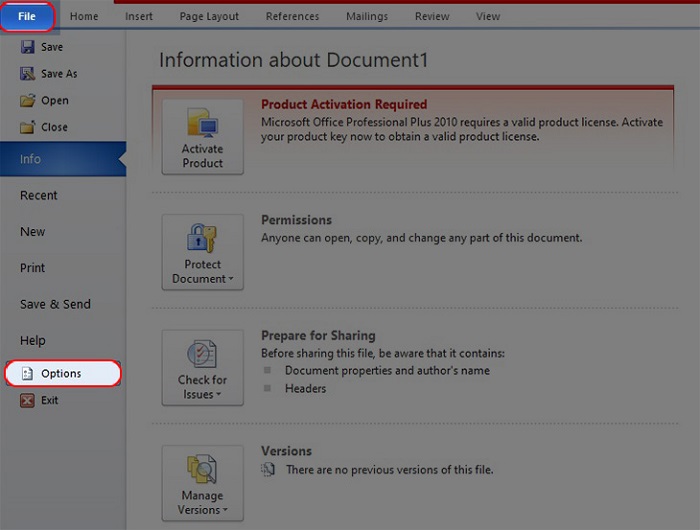
Nếu bạn đang gặp phải tình huống mất file Word chưa lưu trên MacBook, đừng quá lo lắng, vẫn có những cách để khôi phục lại. Đầu tiên, khi mở tài liệu Word, bạn có thể vào menu “File”, chọn “Options”, sau đó đảm bảo rằng tính năng “AutoSave” đã được bật. Tính năng này sẽ tự động lưu tài liệu của bạn theo thời gian, giúp bạn không mất dữ liệu quan trọng.
Nếu bạn không thấy tài liệu sau khi khởi động lại, hãy kiểm tra thư mục AutoRecovery. Mở Finder, chọn “Go” và nhấp vào “Go to folder”, sau đó nhập tên người dùng của bạn trên Mac. Tìm trong thư mục chứa các file đã lưu tự động, bạn có thể tìm thấy bản sao của tài liệu.
Ngoài ra, nếu bạn vẫn không tìm thấy file cần thiết, hãy thử tìm trong Thùng rác. Rất có thể, file của bạn đã bị xóa nhưng chưa hoàn toàn mất. Một giải pháp nữa là sử dụng phần mềm khôi phục dữ liệu như Wondershare Data Recoverit để tìm kiếm các file đã bị xóa vĩnh viễn. Chỉ cần làm theo hướng dẫn của phần mềm để phục hồi tài liệu mong muốn.
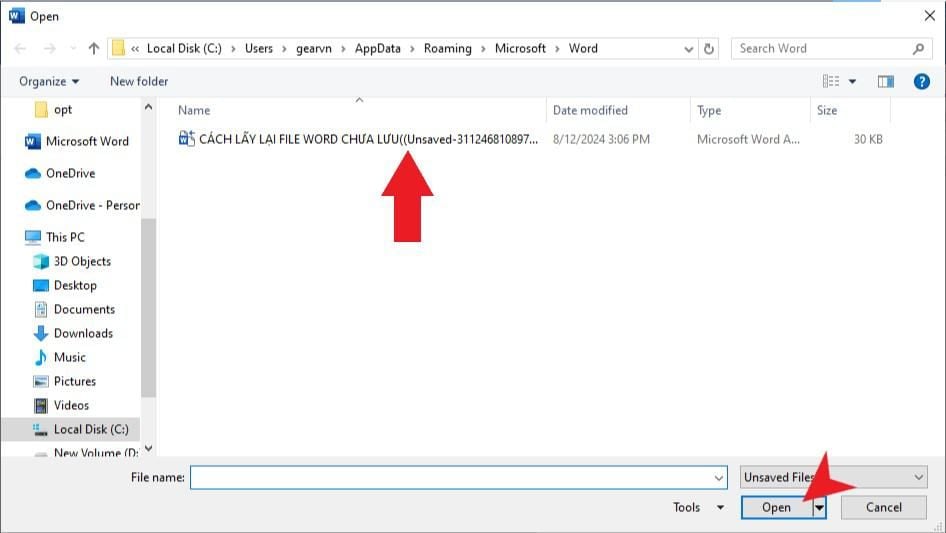
Kết luận, việc lấy lại file Word chưa lưu trên MacBook không phải là điều quá khó khăn nếu bạn biết cách áp dụng các phương pháp phù hợp. Từ việc kiểm tra trong thư mục AutoRecovery đến việc sử dụng Time Machine hay ứng dụng Recovery, chúng ta có nhiều lựa chọn hữu ích để khôi phục tài liệu quan trọng. Hãy luôn nhớ giữ thói quen lưu trữ thường xuyên và sử dụng các công cụ hỗ trợ bản sao lưu để giảm thiểu rủi ro mất dữ liệu trong tương lai. Hy vọng các thông tin trong bài viết này sẽ giúp bạn bảo vệ và phục hồi tài liệu của mình một cách hiệu quả.