Physical Address
304 North Cardinal St.
Dorchester Center, MA 02124
Physical Address
304 North Cardinal St.
Dorchester Center, MA 02124
Trong quá trình quản lý và phát triển Fanpage trên Facebook, việc lấy ID bài viết là thao tác quan trọng mà nhiều người chưa biết hoặc còn gặp khó khăn. ID bài viết giúp bạn dễ dàng kiểm tra, phân tích, quảng cáo hay chia sẻ chính xác từng nội dung trên trang của mình. Trong bài viết này, chúng tôi sẽ hướng dẫn chi tiết về cách lấy ID bài viết trên Fanpage, giải thích khái niệm, lý do cần lấy ID, các công cụ hỗ trợ cũng như những ứng dụng thực tế của ID bài viết để giúp bạn quản trị Fanpage hiệu quả hơn.
Nếu bạn đang tìm cách lấy ID bài viết trên Fanpage của mình một cách dễ dàng, không cần phải lo lắng nữa! Có một công cụ hoàn toàn miễn phí giúp bạn thực hiện điều này chỉ trong vài bước đơn giản. Đầu tiên, bạn chỉ cần truy cập vào bài viết mà bạn muốn lấy ID. Bạn có thể tìm thấy nó trong News Feed hoặc trực tiếp trên trang Fanpage.
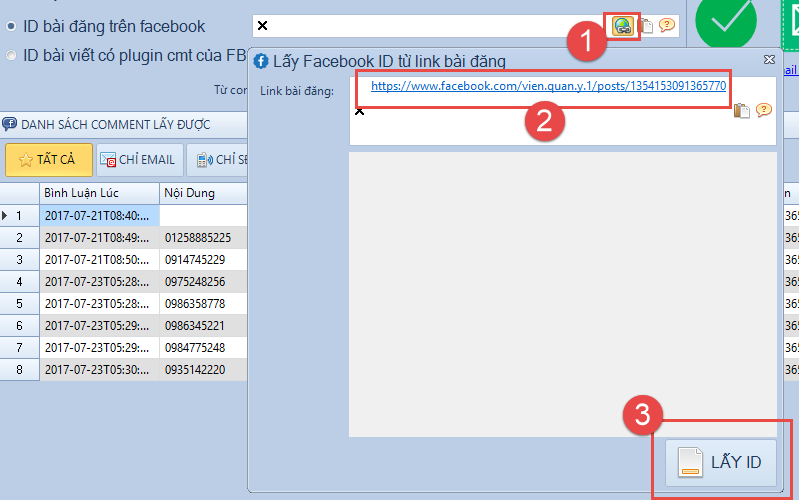
Sau khi tìm được bài viết, hãy nhấn vào thời gian đăng của nó để sao chép liên kết URL. Sau đó, hãy vào trang web VnLike.Net, nơi bạn sẽ dán đường dẫn vừa sao chép vào ô tìm kiếm. Nhấn nút “Tìm ID” và công cụ sẽ nhanh chóng cung cấp cho bạn ID bài viết Facebook mà bạn cần.
Ngoài ra, nếu bạn đang sử dụng Facebook Ads Manager, quy trình tương tự cũng rất tiện lợi. Chỉ cần xác định bài viết trong danh sách, nhấp vào chỉnh sửa và ID bài viết sẽ được hiển thị ngay cho bạn. Từ đó, bạn có thể dễ dàng kết hợp ID Fanpage với ID bài viết để có được thông tin đầy đủ mà bạn cần.
Nếu bạn đang tìm cách lấy ID bài viết trên fanpage Facebook, quy trình rất đơn giản và nhanh chóng. Đầu tiên, bạn hãy mở trình duyệt web và truy cập vào Facebook. Sau khi đăng nhập vào tài khoản của mình, hãy tìm bài viết mà bạn muốn lấy ID. Khi đã tìm thấy, bạn hãy copy link của bài viết đó.
Sau đó, hãy truy cập vào trang web VnLike.Net. Tại đây, bạn sẽ thấy một khung để nhập URL. Dán link bài viết mà bạn vừa sao chép vào ô đó rồi bấm nút “Tìm ID”. Chỉ trong vài giây, ID của bài viết sẽ hiện ra, giúp bạn tiết kiệm thời gian và công sức đáng kể.
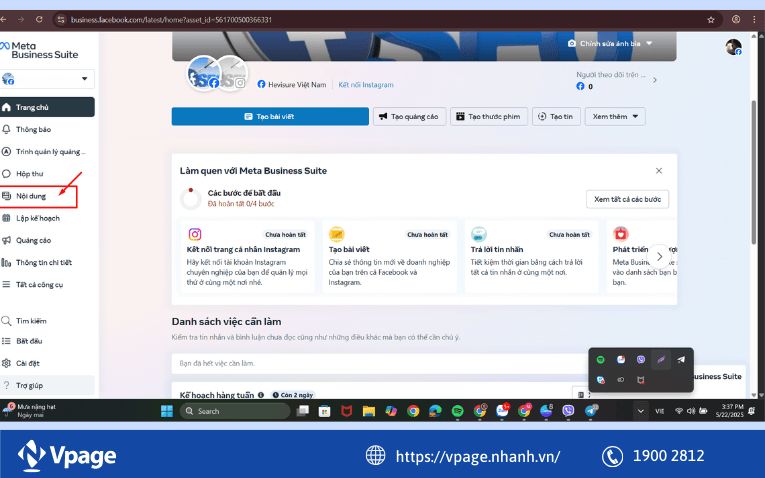
Ngoài ra, nếu bạn sử dụng Meta Business Suite, chỉ cần vào phần Nội dung, tìm bài viết đã đăng và xem chi tiết để có ID. Hoặc nếu bạn sử dụng Facebook Ads Manager, hãy truy cập vào danh sách bài đăng và nhấn vào “Edit” để tìm ID bài viết dễ dàng hơn. Những cách này đều giúp bạn nhanh chóng lấy được ID để phục vụ cho các mục đích quảng cáo hay tham khảo.
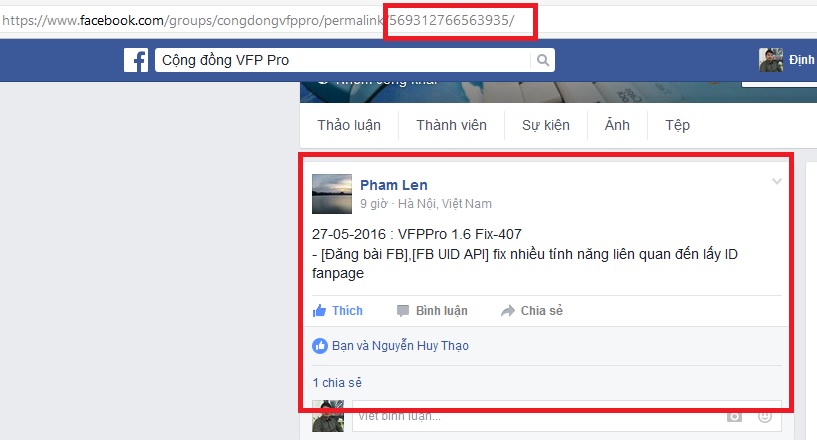
Lấy ID bài viết trên Facebook khá đơn giản và hữu ích cho những ai làm marketing hay quản lý fanpage. Đầu tiên, bạn mở Facebook trên máy tính và tìm bài viết mà mình cần lấy ID. Sau đó, nhấn vào thời gian đăng của bài viết để mở giao diện chi tiết.
Mở bài viết, bạn sẽ thấy địa chỉ URL trên thanh địa chỉ của trình duyệt. Hãy copy địa chỉ này, vì nó chứa ID bài viết mà bạn cần tìm. Nếu bạn đang sử dụng Facebook Ads Manager, bạn cũng có thể tìm thấy ID bài viết trong danh sách bài đăng. Nhấp vào nút “Edit”, và bạn sẽ thấy ID hiển thị ở đó.
Một cách khác là sử dụng Meta Business Suite. Sau khi truy cập vào phần Nội dung ở menu bên trái, bạn sẽ dễ dàng tìm được bài viết và ID của nó trong phần chi tiết. Khi đã có ID bài viết, để có ID đầy đủ bạn chỉ cần ghép với PageID. Điều này sẽ giúp bạn tiết kiệm thời gian khi set camp quảng cáo một cách hiệu quả.
ID bài viết trên Facebook là một dãy số duy nhất giúp xác định từng bài viết trong kho dữ liệu khổng lồ của nền tảng này. Để tìm ID bài viết, bạn chỉ cần mở Facebook trên máy tính, chọn bài viết mà mình muốn, sau đó nhấn vào thời gian đăng. ID sẽ hiển thị ở cuối liên kết.
ID này không chỉ giúp bạn dễ dàng tìm kiếm và chia sẻ bài viết mà còn là công cụ hữu ích để quản lý nội dung trên trang của mình. Mỗi bài viết, quảng cáo hay thậm chí là tài khoản đều có một ID riêng; giống như số CMND của bạn trên mạng xã hội vậy. Điều này cũng giúp Facebook nhận diện và xử lý thông tin một cách nhanh chóng.
Có nhiều cách để lấy ID bài viết, từ việc kiểm tra trong URL đến xem mã nguồn HTML. Nếu bạn là người thường xuyên sử dụng quảng cáo trên Facebook, việc nắm rõ thông tin này sẽ giúp bạn quản lý chiến dịch hiệu quả hơn. Việc tìm kiếm và truy cập các bài viết hay quảng cáo chính xác từ trang của mình trở nên đơn giản hơn bao giờ hết.

Nếu bạn đang muốn tìm ID bài viết trên fanpage Facebook, thì quá trình này thực sự đơn giản. Đầu tiên, bạn chỉ cần mở Facebook trên máy tính và chọn bài viết mà mình quan tâm. Nhấn vào thời gian đăng của bài viết, ID sẽ hiện ra dưới dạng một dãy số nằm ở cuối đường dẫn URL.
Một mẹo hay là bạn có thể sử dụng tổ hợp phím Ctrl + F trên Windows hoặc Command + F trên macOS để tìm kiếm nhanh hơn. Nhập từ khóa “post_id” vào ô tìm kiếm, và bạn sẽ thấy ID bài viết ngay lập tức. Nếu bạn có công cụ tìm kiếm UID Facebook, chỉ cần copy link bài viết và paste vào công cụ đó, sau đó bấm nút “Tìm ID” để nhận kết quả.
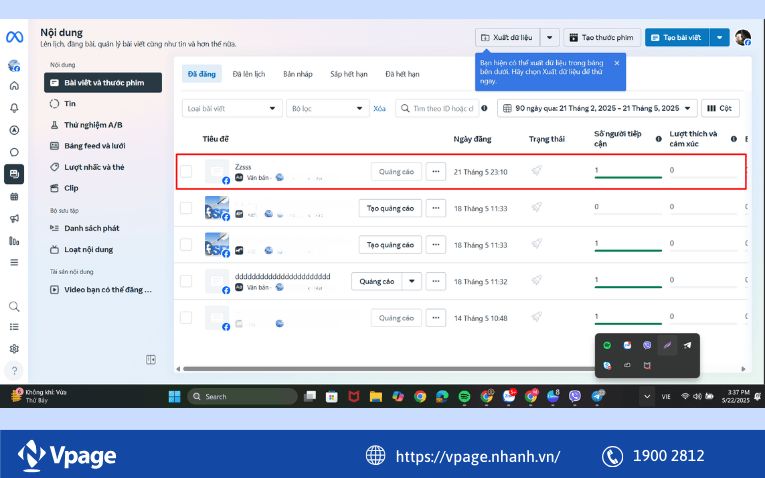
Ngoài ra, nếu bạn đang sử dụng Meta Business Suite, hãy vào phần Nội dung ở menu bên trái, tìm bài viết trong phần Đã đăng, và ID sẽ hiển thị ở cột bên cạnh. Cách này thật dễ dàng và tiết kiệm thời gian, giúp bạn dễ dàng quản lý các bài viết và thực hiện các chiến dịch quảng cáo hiệu quả.
Trong thế giới số hiện nay, việc lấy ID bài viết trên Fanpage Facebook là rất quan trọng. ID bài viết không chỉ là một dãy số khô khan, mà thực sự là khóa bí mật giúp bạn truy cập nhanh chóng và chính xác vào các bài đăng, tài khoản hoặc thông tin mà bạn cần. Khi bạn nhấn vào thời gian đăng của bài viết, dãy số cuối cùng sẽ hiển thị chính là ID của bài viết đó.
Bằng cách sử dụng ID, hệ thống Facebook có thể xác định một cách duy nhất từng bài viết trong cơ sở dữ liệu của mình. Điều này rất hữu ích khi bạn muốn chia sẻ hoặc tìm kiếm lại một bài viết đặc biệt nào đó. Đặc biệt, khi chạy quảng cáo, việc lấy ID tài khoản quảng cáo giúp bạn tối ưu hóa các chiến dịch và đo lường hiệu quả một cách dễ dàng.
Hơn nữa, ID cũng là công cụ hỗ trợ mạnh mẽ trong việc quản lý Fanpage. Thao tác lấy ID rất đơn giản, chỉ với vài bước bạn có thể trích xuất dãy số đại diện cho bài đăng. Nhờ vậy, việc khai báo thông tin trên Facebook cũng trở nên dễ dàng hơn rất nhiều. Tóm lại, việc lấy ID không chỉ giúp bạn kiểm soát tốt hơn nội dung mà còn góp phần tăng cường hiệu quả trong các chiến dịch marketing.
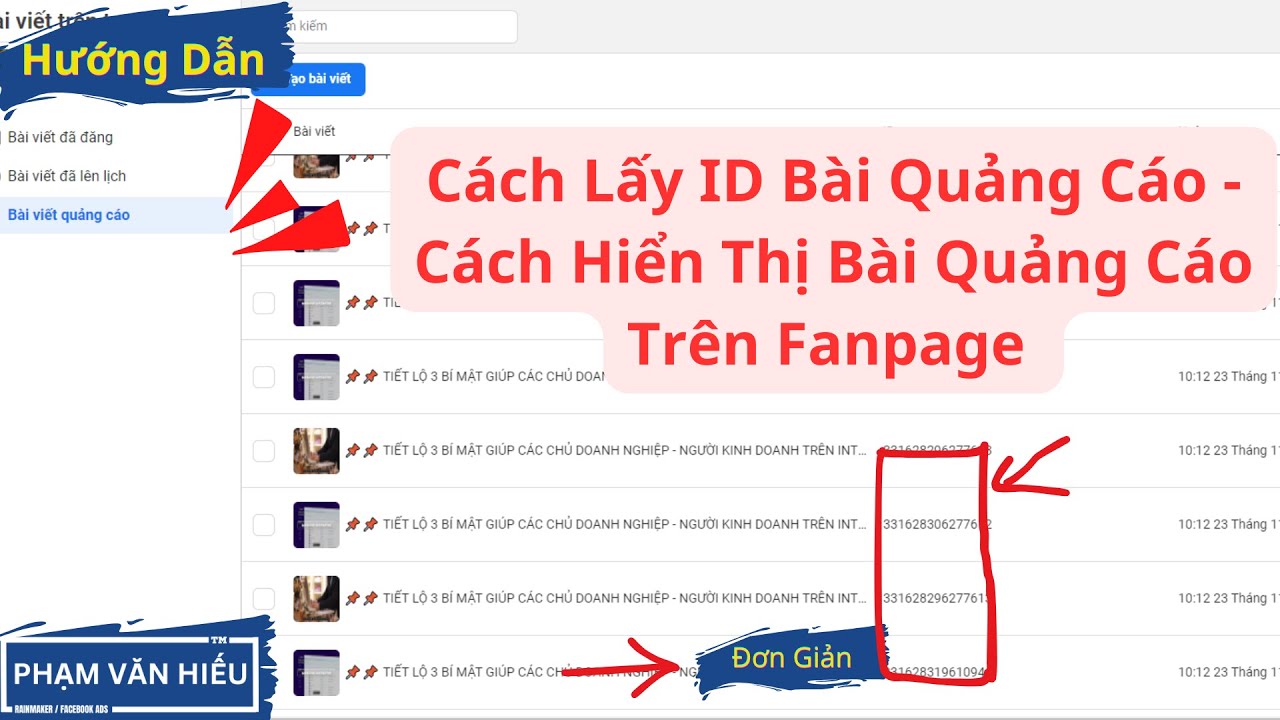
Nếu bạn đang tìm cách kiểm tra ID bài viết trên fanpage Facebook, quy trình thực hiện thực tế rất đơn giản. Đầu tiên, hãy mở Facebook trên máy tính và chuyển đến mục “Bài viết” trên trang của bạn. Tiếp theo, chọn “Bài viết đã đăng”, và bạn sẽ thấy danh sách các bài viết của mình. Ở cột ID, bạn có thể dễ dàng tìm thấy ID của từng bài viết, được hiển thị bằng một dãy số.
Nếu bạn muốn lấy ID của album ảnh, thì chỉ việc vào mục “Ảnh” và chọn “Xem tất cả”. Chọn album mà bạn cần, và ID album sẽ nằm bên phải cụm ký tự “set=a”. Một cách khác để lấy ID là xem mã nguồn của trang. Bạn chỉ cần nhấn tổ hợp phím Ctrl + F (hoặc Command + F trên Mac) để hiện thanh tìm kiếm và nhập từ khóa phù hợp.
Ngoài ra, bạn cũng có thể truy cập Meta Business Suite, chọn “Nội dung” và tìm bài viết cần biết ID. Công cụ này không chỉ giúp bạn lấy ID dễ dàng mà còn tiết kiệm thời gian cho những chiến dịch quảng cáo sau này. Hãy thử ngay nhé!
Khi bạn muốn lấy ID của bài viết trên Fanpage Facebook, quy trình thực hiện rất đơn giản và dễ dàng. Đầu tiên, bạn mở Facebook trên máy tính và tìm đến bài viết mà mình muốn. Để lấy ID, hãy nhấn vào thời gian đăng của bài viết, điều này sẽ đưa bạn đến đường link của bài viết đó. ID bài viết chính là dãy số cuối cùng trong đường liên kết.
Ngoài ra, bạn cũng có thể sử dụng công cụ Tìm & Lấy ID Facebook mà IMTA thiết kế. Công cụ này giúp bạn tiết kiệm thời gian và thao tác nhanh chóng. Bạn chỉ cần copy nội dung bài viết và paste vào công cụ. Sau đó, vào Meta Business Suite, chọn mục Nội dung ở menu bên trái và tìm bài viết trong phần Đã đăng. Tại đây, bạn sẽ thấy ID bài viết hiện ra rõ ràng.
Cuối cùng, để tiện cho việc quảng cáo, bạn cũng có thể lấy ID trực tiếp từ URL của bài viết. Hãy nhớ rằng ID này không chỉ đơn thuần là một chuỗi số, mà còn là “địa chỉ” giúp bạn quản lý và tham chiếu bài đăng của mình một cách dễ dàng hơn. Hy vọng rằng với hướng dẫn này, bạn sẽ lấy được ID bài viết một cách nhanh chóng!
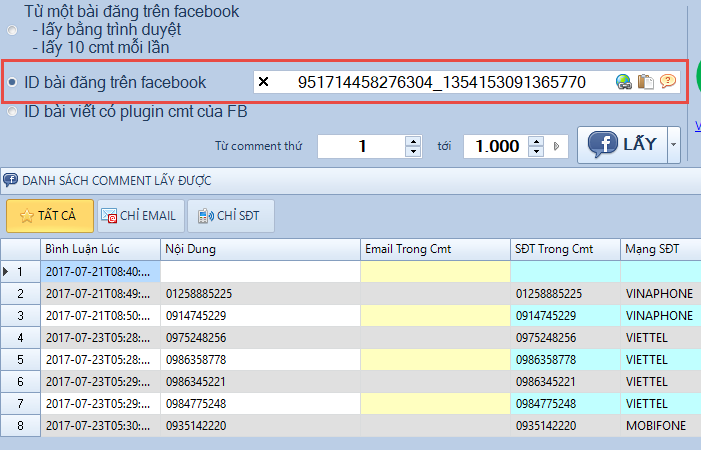
Công cụ lấy ID bài viết trên Fanpage là một giải pháp hữu ích và hoàn toàn miễn phí, giúp bạn dễ dàng tìm kiếm UID của bạn bè, thành viên nhóm, cũng như người đã like, comment hay share bài viết. Chỉ với vài bước đơn giản, bạn đã có thể lấy được ID của bất kỳ bài viết nào trên Facebook mà không phải tốn quá nhiều thời gian.
Đầu tiên, bạn chỉ cần truy cập vào trang web VnLike.Net. Sau đó, sao chép liên kết của bài viết, hình ảnh, video hay album ảnh mà bạn muốn lấy ID. Chỉ cần dán liên kết vào khung nhập URL, ngay lập tức ID sẽ hiện ra. Việc này giúp bạn có được số ID một cách nhanh chóng mà không cần phải làm nhiều thao tác phức tạp.
Ngoài ra, bạn cũng có thể lấy ID bài viết thủ công bằng cách nhấn vào thời gian đăng của bài viết trên Facebook. Sau đó, bạn chỉ cần sao chép đường dẫn URL của bài viết đó và dán vào công cụ hỗ trợ. Đây là cách làm rất nhanh gọn và hiệu quả, giúp bạn tiết kiệm thời gian trong việc quản lý nội dung trên mạng xã hội.
Cuối cùng, việc lấy ID bài viết trên Fanpage không chỉ giúp quản lý nội dung hiệu quả mà còn hỗ trợ cho các chiến dịch marketing trực tuyến. Qua những phương pháp đã trình bày, từ việc sử dụng công cụ có sẵn đến việc thực hiện các thao tác đơn giản trên trình duyệt, bạn hoàn toàn có thể dễ dàng xác định và sử dụng ID bài viết một cách thuận lợi. Hy vọng rằng bài viết đã cung cấp cho bạn những thông tin hữu ích để thực hiện công việc một cách nhanh chóng và hiệu quả. Hãy áp dụng ngay những kiến thức này vào công việc của mình để phát huy tối đa tiềm năng của Fanpage.