Physical Address
304 North Cardinal St.
Dorchester Center, MA 02124
Physical Address
304 North Cardinal St.
Dorchester Center, MA 02124
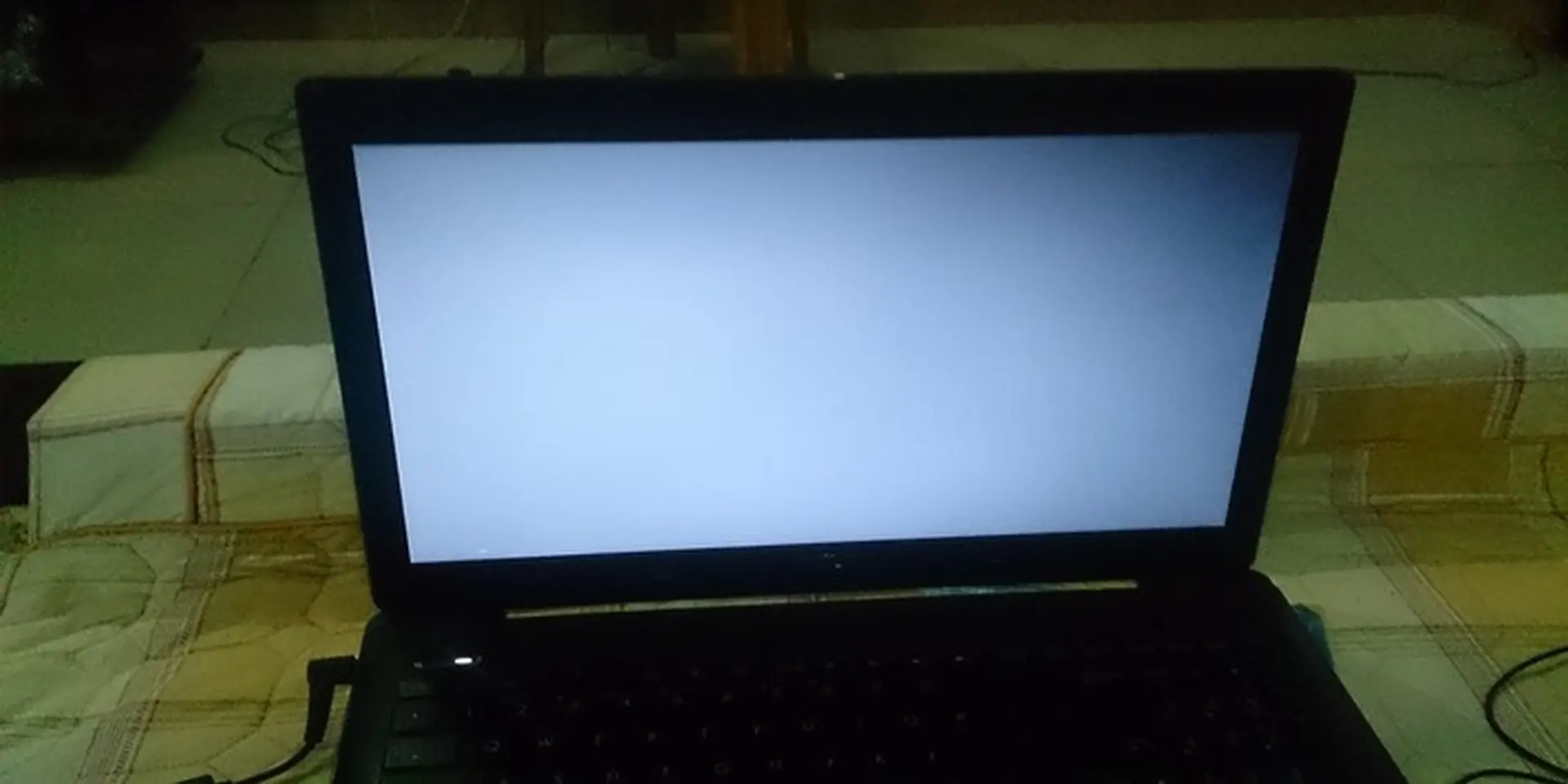
Laptop là thiết bị không thể thiếu đối với nhiều người trong học tập, làm việc và giải trí. Tuy nhiên, sẽ thật phiền toái khi gặp phải tình trạng laptop vẫn chạy nhưng không lên màn hình – quạt tản nhiệt quay, đèn nguồn sáng nhưng màn hình lại tối đen, không hiển thị gì. Vậy nguyên nhân nào dẫn đến lỗi này? Làm thế nào để nhận biết và khắc phục hiệu quả khi gặp phải? Bài viết dưới đây sẽ giúp bạn tìm hiểu chi tiết về nguyên nhân, dấu hiệu nhận biết, cách khắc phục tình trạng cũng như những lưu ý cần thiết khi laptop vẫn chạy nhưng không lên màn hình.
Khi bạn gặp tình trạng laptop vẫn chạy nhưng không lên màn hình, có thể nguyên nhân xuất phát từ phần cứng. Đầu tiên, hãy kiểm tra cáp màn hình và đảm bảo rằng chúng không bị hỏng. Nếu bạn bật máy và nghe quạt chạy nhưng không thấy gì trên màn hình, có thể là do card đồ họa bị lỗi hoặc RAM không được cắm chặt.
Ngoài ra, nguồn điện không ổn định cũng là một nguyên nhân thường gặp. Bạn nên kiểm tra pin và bộ sạc để xác định xem có vấn đề gì không. Nếu mọi thứ vẫn bình thường, hãy thử reset lại BIOS hoặc Firmware để khôi phục cài đặt mặc định có thể giải quyết được tình trạng này.
Một bước nữa mà bạn có thể làm là gỡ bản cập nhật hệ điều hành gần đây, vì đôi khi các bản cập nhật có thể gây ra xung đột. Nếu sau tất cả những thao tác trên mà laptop vẫn không lên màn hình, có thể bạn cần đến sự hỗ trợ từ chuyên gia kỹ thuật để tìm ra nguyên nhân chính xác và khắc phục hiệu quả.
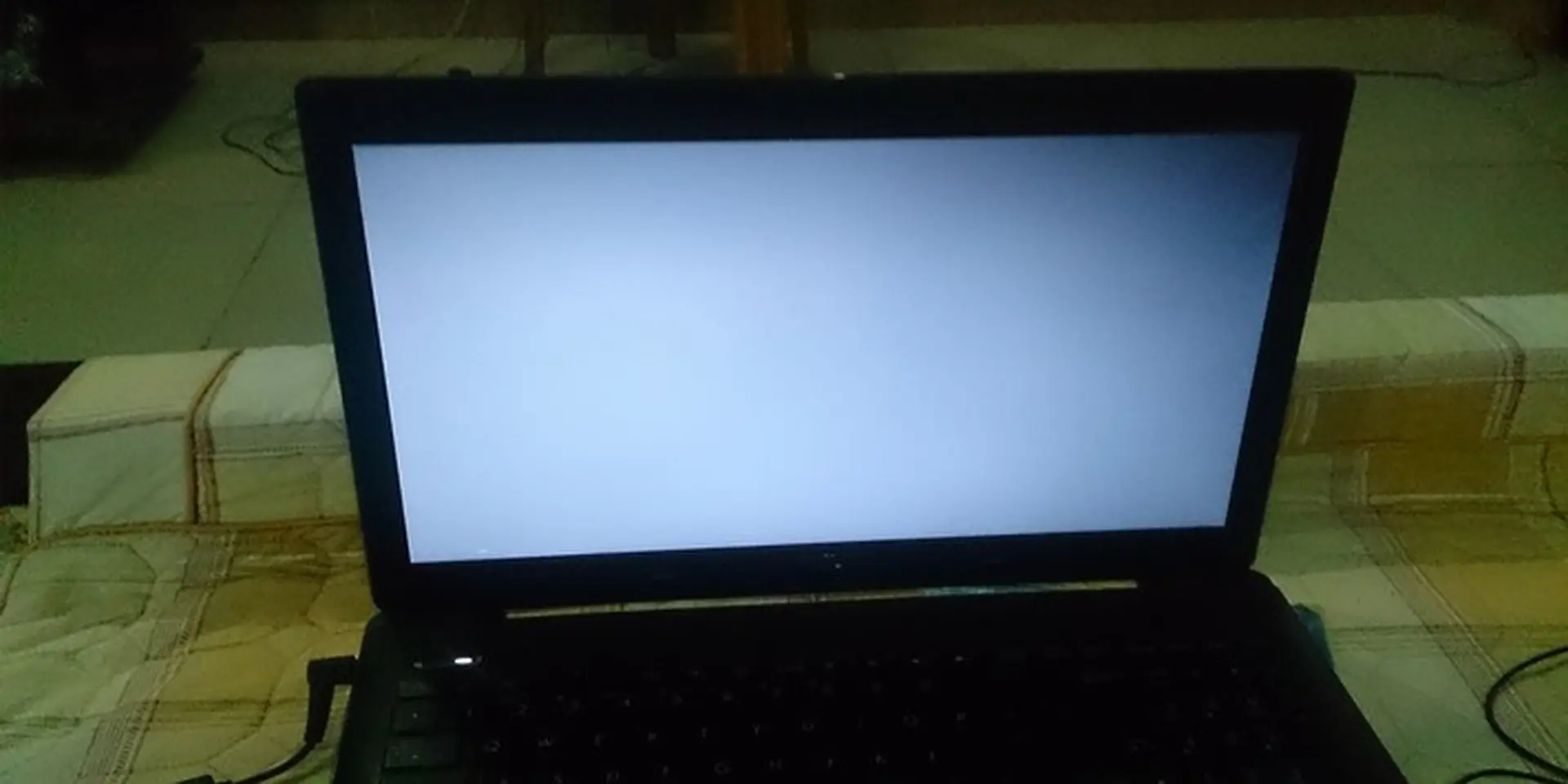
Laptop không lên màn hình là một vấn đề thường gặp, khiến nhiều người dùng cảm thấy hoang mang. Nguyên nhân chủ yếu có thể đến từ việc laptop hoạt động với các tác vụ nặng, vượt quá khả năng của máy. Chúng ta cũng không thể bỏ qua yếu tố tản nhiệt kém do bụi bẩn bám vào, khiến máy dễ bị quá tải.
Ngoài ra, nguồn điện không ổn định cũng là một vấn đề lớn. Nguồn điện không đủ mạnh hoặc bị hỏng có thể gây ra cháy các linh kiện như bộ cấp nguồn, CPU, hay RAM. Những sự cố này thường dẫn đến tình trạng laptop bật nhưng màn hình vẫn đen.
Một số nguyên nhân khác có thể gặp là cáp màn hình bị lỏng hoặc hư hỏng, làm kết nối giữa màn hình và bo mạch chính trở nên yếu hoặc mất mát. Card đồ họa gặp sự cố cũng có thể gây ra tình trạng này. Cuối cùng, nếu cao áp màn hình bị hỏng do va đập hoặc oxi hóa, cũng dễ khiến laptop không lên màn hình. Nhìn chung, để khắc phục tình trạng này, ta cần kiểm tra kỹ lưỡng từng bộ phận trên máy.
Hy vọng rằng những thông tin trên giúp bạn hiểu rõ hơn về nguyên nhân laptop không lên màn hình, từ đó có cách xử lý phù hợp để khôi phục lại hoạt động của máy.

Khi laptop của bạn vẫn hoạt động nhưng lại không lên màn hình, điều đầu tiên bạn nên làm là kết nối với màn hình rời qua cổng HDMI hoặc VGA. Nếu màn hình ngoài hiển thị bình thường, vấn đề có thể nằm ở màn hình laptop. Trong trường hợp này, bạn nên kiểm tra kỹ lưỡng phần cứng như cáp màn hình, đảm bảo nó không bị hư hỏng.
Ngoài ra, việc kiểm tra pin và bộ sạc cũng rất quan trọng. Đôi khi, nguồn điện không ổn định hoặc dây nguồn bị hư hại cũng là nguyên nhân gây ra tình trạng này. Nếu bạn đã thử tất cả mà vấn đề vẫn không được giải quyết, hãy cân nhắc reset lại BIOS hoặc firmware.
Mặt khác, nếu laptop không nhận RAM, có thể là do RAM bị lỏng hoặc hỏng. Hãy tháo ra, vệ sinh và lắp lại thật chắc chắn. Đừng quên khởi động lại máy tính sau khi thực hiện các bước sửa chữa. Nếu laptop vẫn không lên màn hình, có thể bạn cần mang đến trung tâm sửa chữa uy tín để kiểm tra và thay thế linh kiện cần thiết. Triệt để vệ sinh laptop thường xuyên cũng là một cách hay để ngăn ngừa sự cố tương tự trong tương lai.
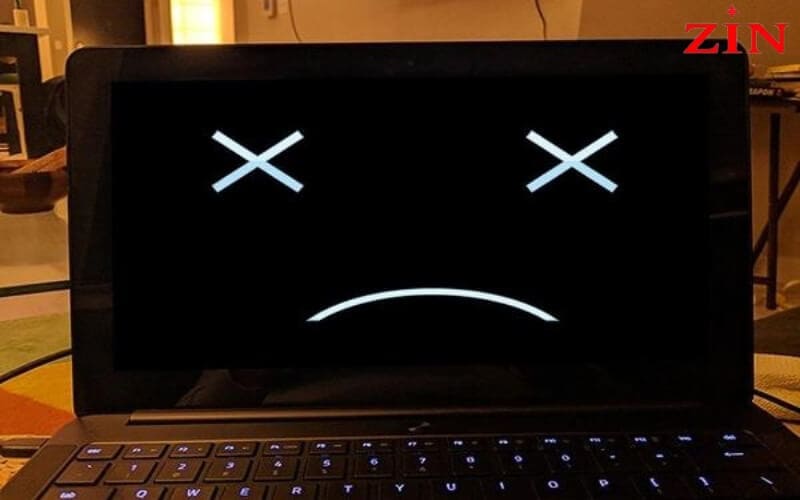
Khi bạn bật laptop mà màn hình không hiện bất kỳ thông tin gì, nhưng vẫn thấy đèn nguồn hoạt động, có thể máy đang gặp vấn đề. Một trong những nguyên nhân phổ biến là do nguồn điện không ổn định. Nếu adapter hoặc dây nguồn bị hỏng, nó có thể làm laptop không đủ điện để hiển thị hình ảnh.
Mặt khác, đôi khi màn hình cũng có thể bị hỏng. Nếu bạn thấy màn hình chỉ hiển thị những vết tối hoặc chỉ có dấu chuột di chuyển trên nền đen, thì khả năng cao là màn hình đã hỏng. Cáp kết nối giữa bo mạch chủ và màn hình cũng có thể bị lỏng hoặc đứt, dẫn đến việc không nhận được tín hiệu.
Ngoài ra, bạn cũng cần kiểm tra RAM và bo mạch chủ, vì nếu khe cắm RAM bị hỏng, chiếc laptop sẽ không thể khởi động bình thường. Khi đó, đèn nguồn có thể sáng nhưng màn hình vẫn đen. Nếu bạn gặp tình trạng này, hãy thử hard reset máy hoặc kiểm tra kết nối cáp một lần nữa.
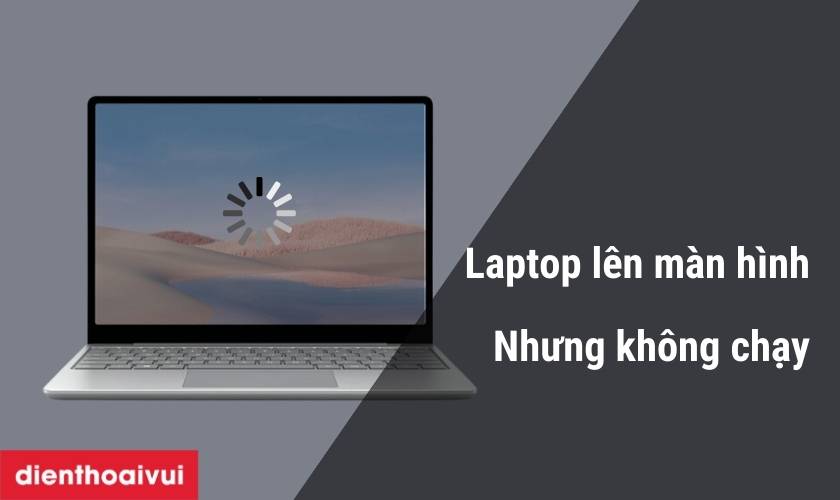
Khi gặp phải tình trạng laptop không lên màn hình, việc đầu tiên bạn nên làm là kiểm tra các kết nối phần cứng. Hãy tắt máy, tháo pin (nếu có thể) và mở nắp lưng của laptop. Bạn cần kiểm tra thanh RAM, đảm bảo rằng nó đã được cắm chặt vào mainboard. Nếu có bụi bẩn, hãy dùng khăn mềm để vệ sinh sạch sẽ. Đôi khi, chỉ cần tháo ra và lắp lại chắc chắn là đủ để khắc phục tình trạng này.
Nếu vấn đề vẫn tiếp diễn, hãy kiểm tra nguồn điện và bộ sạc. Thử cắm laptop vào một ổ điện khác để xem thử có ổn định không. Nếu có khả năng, việc kiểm tra cáp kết nối với màn hình cũng rất quan trọng, vì chúng có thể bị lỏng hoặc hỏng.
Thêm vào đó, hãy kiểm tra cả phần cứng như ổ cứng và card đồ họa. Nếu cần, bạn có thể xem xét việc thay thế card màn hình hoặc gỡ bỏ cập nhật hệ điều hành gần đây. Tất cả những bước này có thể giúp bạn xác định và khắc phục nguyên nhân cơ bản khiến laptop không lên màn hình.

Khi laptop của bạn khởi động nhưng không lên màn hình, có thể nguyên nhân không chỉ đơn thuần là hỏng hóc mà còn liên quan đến nhiều yếu tố khác nhau. Thông thường, lỗi này xuất phát từ các sự cố phần cứng như mainboard, mạch cao áp hoặc cáp màn hình bị lỏng. Dấu hiệu thường thấy là quạt vẫn quay nhưng màn hình hoàn toàn tối thui hoặc chỉ xuất hiện một vài vệt sáng lạ.
Ngoài ra, nếu card màn hình bị hỏng hoặc RAM không lắp chặt, chúng cũng có thể khiến máy không thể hiển thị hình ảnh. Một số người dùng cho biết rằng laptop của họ không hoạt động ổn định do nguồn điện không đủ hoặc do adapter bị lỗi. Đôi khi, ngay cả các cổng xuất màn hình cũng cần được kiểm tra.
Để khắc phục, bạn có thể bắt đầu bằng cách kiểm tra lại các kết nối cáp, vệ sinh RAM, hoặc khởi động lại máy trong chế độ an toàn. Nếu vẫn không thành công, có thể cần đến sự hỗ trợ của kỹ thuật viên chuyên nghiệp để tìm ra nguyên nhân chính xác và sửa chữa kịp thời.
Khi bạn mở laptop và thấy quạt chạy cùng tiếng khởi động Windows, nhưng màn hình lại không sáng, đó có thể là dấu hiệu của nhiều lỗi khác nhau. Một trong những nguyên nhân phổ biến là cao áp màn hình bị hỏng, hoặc card màn hình gặp sự cố. Bạn cũng nên kiểm tra xem RAM có bị lỏng hoặc hỏng không, vì điều này có thể ngăn laptop khởi động đúng cách.
Ngoài ra, hãy đảm bảo rằng dây cáp nối màn hình không bị gãy hoặc hỏng, cũng như cổng kết nối từ CPU không có vấn đề gì. Đôi khi, nguyên nhân có thể đơn giản chỉ là bạn quên bật màn hình. Hệ điều hành cũng có thể là thủ phạm; các tệp hệ thống hỏng hóc hoặc virus có thể khiến laptop không hiển thị.
Cuối cùng, nếu laptop hoạt động quá công suất hoặc gặp lỗi nguồn điện, các vấn đề như pin hỏng hay lỗi bo mạch chủ cũng cần được xem xét. Hãy thử khởi động lại máy, vào chế độ Safe Mode hoặc chạy Startup Repair để khắc phục tình hình.

Nếu bạn đang gặp phải tình trạng laptop không lên màn hình, đừng quá lo lắng! Trung tâm Capcuulaptop.com là một trong những địa chỉ sửa chữa uy tín tại Hà Nội. Đội ngũ chuyên viên ở đây sẽ tiến hành kiểm tra và tư vấn hoàn toàn miễn phí, giúp bạn xác định rõ nguyên nhân vấn đề. Địa chỉ của trung tâm nằm ở tầng 5, số 49 phố Thái Hà, phường Đống Đa.
Tại TP.HCM, Hiển Laptop là gợi ý tuyệt vời cho những ai cần sửa laptop không lên nguồn một cách nhanh chóng và giá cả phải chăng. Với linh kiện chính hãng và bảo hành chu đáo, bạn hoàn toàn có thể yên tâm khi gửi gắm thiết bị của mình cho họ. Ngoài ra, SUACHUALAPTO24h cũng nổi tiếng với dịch vụ sửa màn hình laptop chuyên nghiệp và lấy ngay.
Nếu bạn cần thêm lựa chọn, Laptopone.vn và Bệnh viện Laptop Zin cũng cung cấp nhiều dịch vụ sửa chữa khác nhau với đội ngũ kỹ thuật viên giàu kinh nghiệm. Hãy liên hệ với họ để nhận được sự giúp đỡ kịp thời và hiệu quả nhé!

Khi laptop của bạn vẫn chạy nhưng màn hình không lên, điều đầu tiên bạn cần làm là kiểm tra các kết nối. Đôi khi, cáp nối màn hình bị lỏng có thể khiến tín hiệu không được truyền đến màn hình. Hãy chắc chắn rằng tất cả các đoạn cáp kết nối đều được gắn chặt.
Ngoài ra, vấn đề về RAM cũng là nguyên nhân thường gặp. Bạn có thể thử tháo ra và lắp lại RAM, hoặc kiểm tra xem các chân tiếp xúc có bị bám bụi hay không. Card màn hình cũng không nên bị bỏ qua. Nếu card màn hình xảy ra lỗi, laptop vẫn hoạt động nhưng không có hình ảnh hiển thị.
Một nguyên nhân khác có thể là do nguồn điện. Đừng quên kiểm tra adapter và dây nguồn để đảm bảo chúng hoạt động hiệu quả. Nếu pin của laptop đã hỏng, máy có thể sẽ không nhận nguồn từ pin, dẫn đến tình trạng không lên màn hình. Sau cùng, nếu bạn đã kiểm tra tất cả mà vẫn không có kết quả, đừng ngần ngại đưa máy đến trung tâm sửa chữa uy tín để được hỗ trợ kịp thời.

Tóm lại, tình trạng laptop vẫn chạy nhưng không lên màn hình là một vấn đề phổ biến mà nhiều người dùng có thể gặp phải. Nguyên nhân có thể xuất phát từ phần cứng, phần mềm hay đơn giản là kết nối kém. Để khắc phục, bạn có thể thử các bước như khởi động lại thiết bị, kiểm tra cáp và kết nối, hay thậm chí khôi phục cài đặt gốc. Nếu các phương pháp tự giải quyết không mang lại kết quả, việc đưa máy đến trung tâm bảo trì uy tín là quyết định hợp lý để đảm bảo laptop được sửa chữa đúng cách, tránh hư hỏng nặng hơn.