Physical Address
304 North Cardinal St.
Dorchester Center, MA 02124
Physical Address
304 North Cardinal St.
Dorchester Center, MA 02124

Bạn đang gặp phải tình huống khó chịu này: nhấn nút nguồn mà chiếc laptop thân yêu của mình không chịu “thức dậy”? Hay đèn báo sáng, quạt vẫn chạy rì rào nhưng màn hình lại đen ngòm, im lìm? Đừng quá lo lắng, vì đây là vấn đề khá phổ biến mà hầu như người dùng laptop nào cũng có thể gặp phải. Từ những nguyên nhân đơn giản như lỏng RAM, lỗi nguồn, cho đến các sự cố phần cứng phức tạp hơn, triệu chứng có vẻ giống nhau nhưng cách xử lý lại rất khác biệt. Bài viết này sẽ cùng bạn đi từng bước, khám phá nguyên nhân và gợi ý hướng khắc phục cụ thể cho từng tình huống, kể cả với các dòng máy phổ biến như Asus, Dell, HP, Lenovo hay Acer. Hãy cùng bắt đầu nhé!
Laptop bật lên nhưng màn hình vẫn đen là một lỗi khá phổ biến và khiến người dùng lo lắng. Đừng quá hoang mang, vì nguyên nhân có thể xuất phát từ những vấn đề đơn giản mà bạn có thể tự kiểm tra trước.
Trước tiên, hãy đảm bảo nguồn điện ổn định và bộ sạc hoạt động bình thường. Nếu đèn báo nguồn sáng, bạn có thể thử khởi động cứng lại máy bằng cách tháo sạc, rút pin (nếu tháo được) và giữ nút nguồn khoảng 30 giây.
Một nguyên nhân thường gặp khác là do RAM bị lỏng hoặc bám bụi. Bạn có thể tháo thanh RAM ra, vệ sinh chân tiếp xúc bằng cục tẩy rồi lắp lại chắc chắn. Lỗi màn hình cũng có thể do cáp nối bị lỏng hoặc hỏng sau thời gian dài sử dụng.
Nếu các bước trên không hiệu quả, vấn đề có thể nghiêm trọng hơn như hỏng card màn hình, lỗi mainboard hoặc chipset cấp nguồn cho BIOS. Với những lỗi phần cứng phức tạp này, tốt nhất bạn nên tìm đến các kỹ thuật viên có kinh nghiệm để được chẩn đoán và sửa chữa chính xác.

Laptop bật không lên nguồn là một vấn đề khá phổ biến và gây nhiều lo lắng. Tuy nhiên, trước khi nghĩ đến những hư hỏng phức tạp, bạn có thể tự kiểm tra và thử một số cách khắc phục đơn giản ngay tại nhà.
Đầu tiên, hãy kiểm tra kỹ nguồn điện và bộ sạc. Có thể dây nguồn bị lỏng, ổ cắm không có điện hoặc adapter đã hỏng. Pin laptop bị chai, yếu hoặc không được kết nối đúng cách cũng là nguyên nhân thường gặp khiến máy không khởi động được.
Nếu đèn sạc vẫn sáng nhưng máy không lên, bạn có thể thử phương pháp xả điện (hard reset). Hãy tắt máy, rút hết nguồn và tháo pin, sau đó nhấn giữ nút nguồn khoảng 15-20 giây để xả hết điện dư trong linh kiện, rồi cắm lại và bật thử.
Trong trường hợp máy có tín hiệu đèn nguồn nhấp nháy, đó có thể là dấu hiệu của xung đột phần cứng hoặc lỗi mainboard. Lỗi mainboard thường phức tạp, do nhiệt độ cao, vệ sinh kém hoặc sử dụng lâu ngày. Lúc này, việc cần thiết là mang máy đến trung tâm sửa chữa uy tín để được chẩn đoán chính xác và khắc phục.

Một trong những sự cố khá phổ biến và khiến người dùng lo lắng là tình trạng laptop không lên màn hình nhưng quạt vẫn chạy. Khi bật máy, bạn có thể nghe thấy tiếng quạt tản nhiệt hoạt động, đèn báo nguồn sáng, nhưng màn hình lại đen kịt, không hiển thị bất kỳ hình ảnh nào.
Nguyên nhân thường gặp nhất có thể xuất phát từ vấn đề với RAM. Khe cắm RAM bị bám bụi bẩn theo thời gian hoặc thanh RAM bị lỏng chân tiếp xúc đều có thể dẫn đến lỗi này. Lúc này, hệ thống không thể khởi tạo bộ nhớ để chạy những tác vụ đầu tiên.
Một số nguyên nhân khác cũng cần xem xét như lỗi card đồ họa (VGA), hỏng màn hình, hoặc sự cố trên mainboard. Để khắc phục, bạn có thể thử một số bước đơn giản như tắt hoàn toàn máy, tháo pin rồi vệ sinh sạch sẽ khe và chân tiếp xúc của RAM.
Nếu sau khi thực hiện các bước cơ bản mà máy vẫn không hoạt động, rất có thể lỗi nằm ở phần cứng phức tạp hơn. Khi đó, bạn nên mang laptop đến các trung tâm sửa chữa uy tín để được chẩn đoán và khắc phục một cách chính xác nhất.
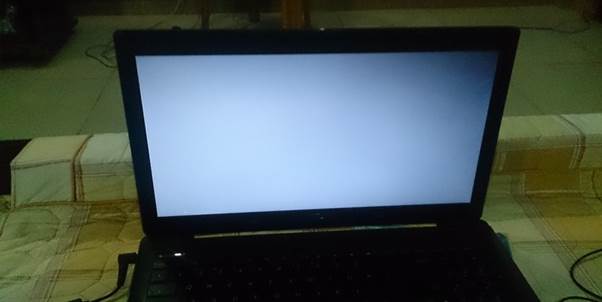
Laptop bật lên nhưng lại treo mãi ở màn hình khóa là một lỗi khá phổ biến và gây nhiều bực bội. Nguyên nhân thường đến từ cấu hình không chính xác, các phần mềm xung đột hoặc hệ thống bị quá tải khi khởi động. Đôi khi, vấn đề cũng có thể bắt nguồn từ phần cứng như RAM bị lỏng hay máy quá nóng sau thời gian dài sử dụng.
Trước hết, bạn hãy thử các bước khắc phục cơ bản. Kiểm tra lại nguồn điện, thực hiện Hard Reset bằng cách rút sạc và tháo pin (nếu được), sau đó giữ nút nguồn khoảng 30 giây. Nếu máy nóng, hãy tắt máy và để nguội hoàn toàn. Những thao tác đơn giản này đôi khi lại mang lại hiệu quả bất ngờ.
Nếu vẫn không thành công, bạn có thể thử khởi động vào chế độ Safe Mode hoặc sử dụng tính năng Automatic Repair để Windows tự sửa chữa. Việc gỡ bỏ phần mềm cài đặt gần đây, tắt các ứng dụng khởi động cùng hệ thống hay quét virus cũng là những giải pháp hữu hiệu. Trong trường hợp nghi ngờ lỗi phần cứng, hãy kiểm tra kết nối của thanh RAM.
Khi đã thử mọi cách mà máy vẫn “bất động” ở màn hình khóa, giải pháp cuối cùng thường là cài lại hệ điều hành. Nếu bạn không tự tin thao tác, hãy mang máy đến trung tâm sửa chữa uy tín để được các kỹ thuật viên chẩn đoán và khắc phục triệt để.

Việc mở máy tính laptop Asus mà màn hình không lên là một sự cố khá phổ biến, khiến nhiều người dùng lo lắng. Trước hết, bạn đừng quá hoang mang mà hãy thử một số thao tác đơn giản. Hãy ấn giữ tổ hợp phím Fn + F7 để kiểm tra xem có phải do bạn vô tình tắt màn hình hay không. Đây là bước đầu tiên và dễ dàng nhất để loại trừ nguyên nhân từ chính thao tác của người dùng.
Nếu không được, vấn đề có thể xuất phát từ phần cứng. Nguyên nhân thường gặp nhất là do adapter sạc bị lỗi, khiến máy không có đủ điện để khởi động. Pin laptop bị chai hoặc hỏng cũng dẫn đến tình trạng tương tự. Bên cạnh đó, bạn nên nghĩ đến việc RAM bị lỏng hoặc tiếp xúc kém, đây là lỗi rất hay xảy ra.
Khi gặp sự cố này, bạn có thể thử phương pháp hard reset bằng cách tháo pin và adapter, sau đó giữ nút nguồn khoảng 30 giây. Một cách khác là kết nối với màn hình ngoài để kiểm tra xem lỗi có phải do card màn hình rời hay màn hình chính của laptop hay không. Nếu tất cả các bước trên đều không hiệu quả, rất có thể máy bạn đang gặp vấn đề phức tạp hơn về mainboard hoặc ổ cứng, và lúc này việc mang đến trung tâm bảo hành hoặc sửa chữa uy tín là cần thiết.

Gặp phải tình trạng laptop Dell bật lên nhưng màn hình vẫn đen thui thật là phiền phức. Đừng quá lo lắng, bạn hoàn toàn có thể tự mình thử một số cách khắc phục cơ bản trước khi mang máy đi sửa.
Trước hết, hãy kiểm tra nguồn điện thật kỹ. Đảm bảo adapter được cắm chặt và đèn báo pin sáng lên. Nếu không, bạn có thể thử sạc một lúc hoặc dùng bộ sạc khác. Tiếp theo, hãy thực hiện thao tác nhấn giữ nút nguồn trong khoảng 7 đến 10 giây để khởi động lại hệ thống, điều này có thể giải quyết các xung đột tạm thời.
Nếu vẫn không được, nguyên nhân có thể đến từ phần cứng bên trong. Bạn hãy thử kiểm tra lại các kết nối, đặc biệt là thanh RAM. Việc tháo ra và vệ sinh sạch sẽ chân tiếp xúc của RAM rồi lắp lại có thể mang lại hiệu quả bất ngờ. Đừng quên quan sát xem quạt máy có chạy hay đèn bàn phím có sáng không để xác định máy đã thực sự lên nguồn chưa.
Sau khi đã thử mọi cách trên mà màn hình vẫn không hoạt động, khả năng cao vấn đề nghiêm trọng hơn. Lúc này, lỗi có thể xuất phát từ màn hình hỏng, card màn hình lỗi hoặc thậm chí là mainboard. Trong trường hợp này, bạn nên liên hệ với trung tâm bảo hành hoặc kỹ thuật viên có chuyên môn để được chẩn đoán và sửa chữa chính xác nhất.
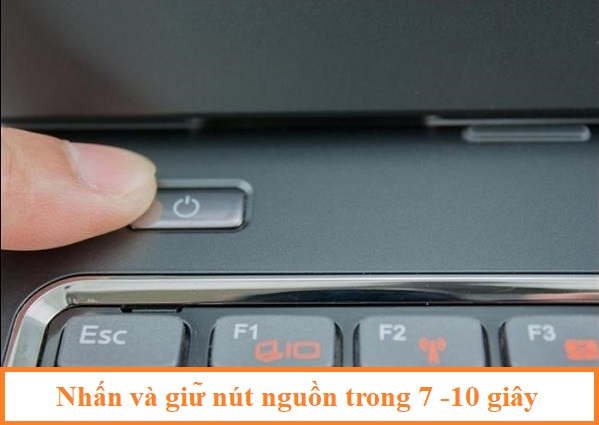
Gặp phải tình trạng laptop HP bật lên nhưng màn hình vẫn đen xì thật là đáng lo. Nguyên nhân có thể xuất phát từ những vấn đề đơn giản như pin yếu, hết điện hoặc bộ sạc bị lỗi không cung cấp đủ năng lượng cho máy. Đôi khi, máy quá nóng sau thời gian dài sử dụng cũng có thể dẫn đến hiện tượng này.
Trước tiên, bạn hãy thử kiểm tra kỹ lại nguồn điện và bộ sạc. Nếu vẫn không khởi động được, hãy thực hiện thao tác xả tĩnh điện (Hard Reset) bằng cách rút sạc, tháo pin (nếu có thể), sau đó nhấn giữ nút nguồn khoảng 15-20 giây. Một nguyên nhân phổ biến khác là do RAM bị lỏng hoặc bụi bẩn sau thời gian dài sử dụng. Bạn có thể thử tháo ra, vệ sinh chân tiếp xúc và lắp lại thật chắc chắn.
Ngoài ra, hãy thử kết nối laptop với một màn hình ngoài để kiểm tra xem lỗi có phải do màn hình gốc hay không. Trường hợp máy phát ra tiếng bíp khi bật lên, đó thường là tín hiệu báo lỗi phần cứng từ mainboard, thường liên quan đến RAM hoặc card màn hình. Nếu đã thử các cách cơ bản mà vẫn không được, có lẽ bạn nên mang máy đến trung tâm sửa chữa để được chẩn đoán chính xác hơn.

Như vậy, mình đã cùng bạn điểm qua những nguyên nhân phổ biến nhất khi laptop gặp trục trặc về nguồn và màn hình, từ những lỗi chung cho đến một số điểm lưu ý riêng với các dòng máy phổ biến. Hy vọng những chia sẻ này sẽ giúp bạn phần nào bình tĩnh hơn khi gặp sự cố và có định hướng ban đầu để xử lý. Hãy nhớ, với các vấn đề phức tạp, việc tìm đến các trung tâm sửa chữa uy tín vẫn là lựa chọn an toàn và hiệu quả nhất để chiếc máy của bạn sớm trở lại phục vụ công việc nhé!


