Physical Address
304 North Cardinal St.
Dorchester Center, MA 02124
Physical Address
304 North Cardinal St.
Dorchester Center, MA 02124

Bạn có bao giờ tự hỏi: “Chiếc ổ cứng mình đang dùng liệu có còn khỏe mạnh?”. Giống như con người cần kiểm tra sức khỏe định kỳ, ổ cứng – nơi lưu trữ mọi dữ liệu quý giá – cũng cần được “khám bệnh” thường xuyên. Một ngày đẹp trời, nếu nó đột ngột “ngã bệnh”, bạn có thể mất hết ảnh, tài liệu, công việc quan trọng. Đừng để điều đó xảy ra! Hãy cùng mình tìm hiểu cách theo dõi và chăm sóc “sức khỏe” cho ổ cứng, từ những công cụ đơn giản nhất đến những phần mềm chuyên nghiệp, để bạn luôn an tâm về kho dữ liệu của mình nhé.
Việc kiểm tra sức khỏe ổ cứng định kỳ là thói quen quan trọng giúp bảo vệ dữ liệu quý giá của bạn. Trong số các công cụ hỗ trợ, CrystalDiskInfo nổi bật như một phần mềm miễn phí, phổ biến và cực kỳ dễ sử dụng.
Phần mềm này cung cấp cho bạn cái nhìn chi tiết về tình trạng ổ cứng. Nó hiển thị các thông số quan trọng như nhiệt độ hoạt động, tổng số giờ chạy và đặc biệt là đánh giá sức khỏe tổng thể. Nếu bạn nghi ngờ ổ cứng có dấu hiệu bất thường, CrystalDiskInfo sẽ là trợ thủ đắc lực để chẩn đoán chính xác.
Bên cạnh đó, bạn còn nhiều lựa chọn khác như Hard Disk Sentinel hay HDDScan. Đối với người dùng Windows, công cụ Check Disk (CHKDSK) tích hợp sẵn cũng là phương án kiểm tra nhanh chóng và hiệu quả. Hãy chủ động bảo vệ dữ liệu của mình ngay từ hôm nay.
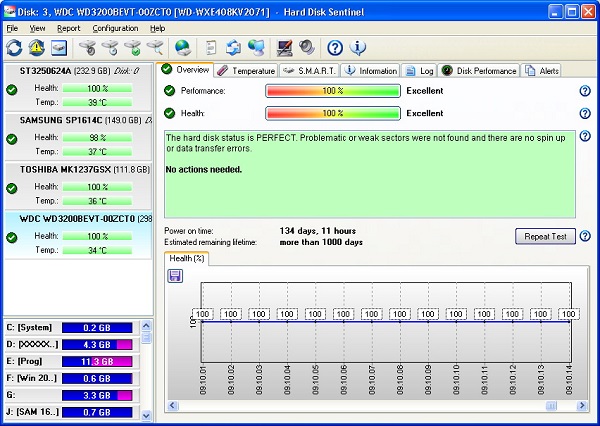
Việc kiểm tra sức khỏe ổ cứng định kỳ là thói quen quan trọng giúp bảo vệ dữ liệu quý giá của bạn. Khi nghi ngờ ổ cứng có dấu hiệu bất thường, các phần mềm chuyên dụng sẽ là trợ thủ đắc lực.
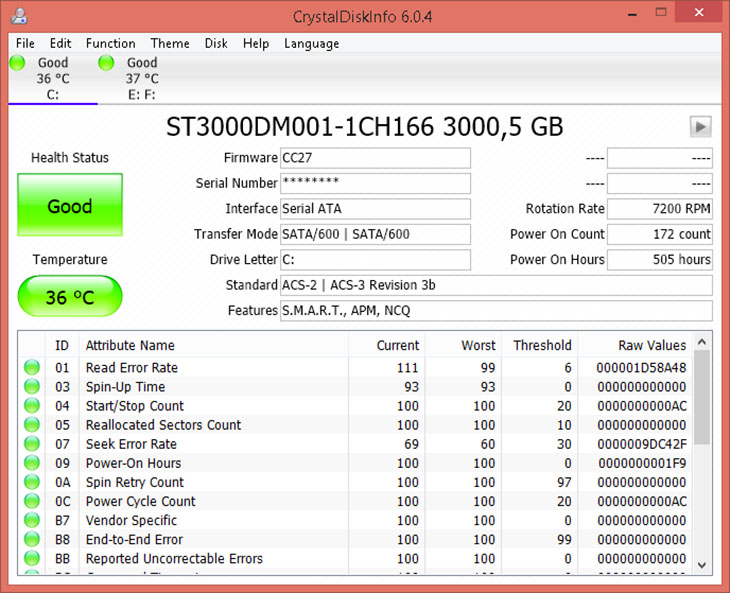
Một trong những lựa chọn phổ biến và miễn phí là CrystalDiskInfo. Phần mềm này cung cấp thông tin chi tiết, đánh giá tình trạng ổ cứng một cách trực quan và chính xác. Nó hiển thị các chỉ số SMART quan trọng, giúp bạn dự đoán được nguy cơ hư hỏng từ sớm.
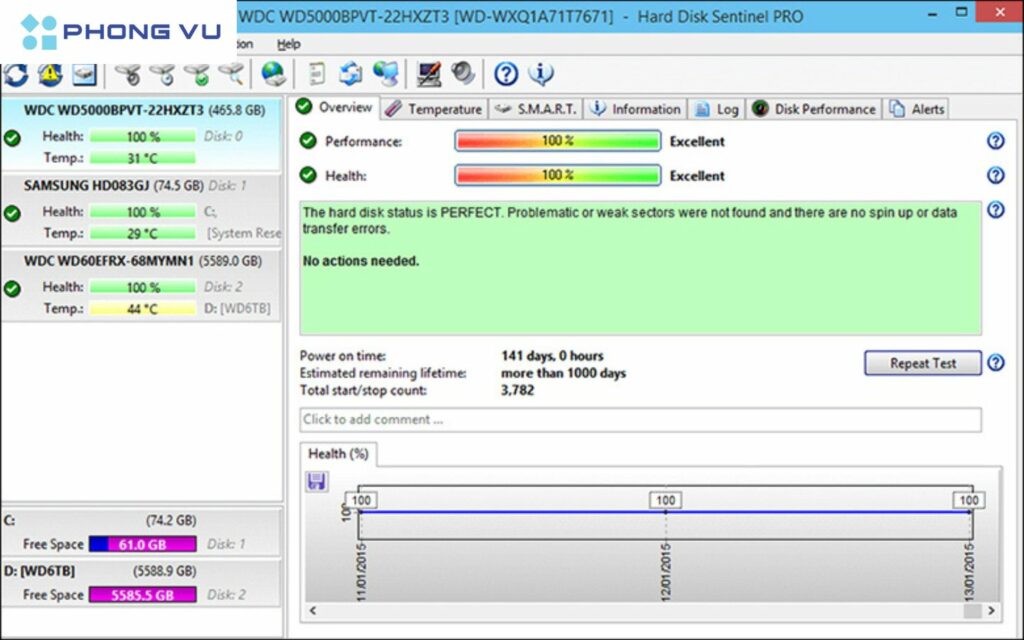
Nếu cần giải pháp chuyên sâu hơn, bạn có thể tham khảo Hard Disk Sentinel. Đây là phần mềm nổi tiếng với khả năng giám sát toàn diện cả HDD lẫn SSD. Nó không chỉ kiểm tra mà còn cảnh báo kịp thời, giúp bạn chủ động trong việc sao lưu và thay thế.
Ngoài ra, còn nhiều công cụ hữu ích khác như HDDScan, SeaTools của Seagate hay Victoria. Mỗi phần mềm đều có ưu điểm riêng, nhưng tựu chung lại, chúng đều là “bác sĩ” đáng tin cậy cho ổ cứng của bạn. Hãy lựa chọn một công cụ phù hợp và kiểm tra thường xuyên để máy tính luôn vận hành trơn tru.
Việc kiểm tra sức khỏe định kỳ cho ổ cứng SSD là thói quen rất quan trọng, giúp bạn phát hiện sớm các dấu hiệu hư hỏng để bảo vệ dữ liệu quý giá. Trong số các công cụ hỗ trợ, CrystalDiskInfo nổi bật như một phần mềm hệ thống miễn phí, được nhiều người tin dùng nhờ khả năng đánh giá chính xác.
Phần mềm này có giao diện rõ ràng, thân thiện, rất phù hợp cho cả người mới bắt đầu. Nó hiển thị đầy đủ các thông số quan trọng như nhiệt độ, tình trạng sức khỏe tổng quát (S.M.A.R.T), giúp bạn dễ dàng nắm bắt tình hình. Nếu nghi ngờ ổ cứng có vấn đề, đây chính là công cụ đầu tiên bạn nên sử dụng.
Bên cạnh đó, bạn cũng có thể tận dụng các tính năng có sẵn trên Windows như Optimize Drives, hay dùng lệnh WMIC trong CMD để kiểm tra nhanh. Tuy nhiên, để có cái nhìn chi tiết và toàn diện nhất, các phần mềm chuyên dụng như CrystalDiskInfo vẫn là lựa chọn tối ưu, giúp bạn chủ động hơn trong việc bảo vệ “sức khỏe” cho chiếc SSD của mình.
Việc kiểm tra sức khỏe ổ cứng định kỳ là thói quen quan trọng giúp bảo vệ dữ liệu và kéo dài tuổi thọ máy tính. Bạn có thể thực hiện điều này bằng nhiều cách, từ những công cụ có sẵn đến phần mềm chuyên dụng.
Trên Windows, bạn có thể dùng lệnh WMIC trong Command Prompt để lấy thông tin cơ bản về tình trạng ổ cứng. Lệnh CHKDSK cũng rất hữu ích để quét và sửa chữa các lỗi hệ thống tập tin, bad sector. Ngoài ra, một số dòng máy còn hỗ trợ kiểm tra nhanh thông qua BIOS/UEFI khi khởi động.
Để có cái nhìn chi tiết và trực quan hơn, các phần mềm như CrystalDiskInfo và Hard Disk Sentinel là lựa chọn tuyệt vời. CrystalDiskInfo miễn phí, dễ sử dụng, cung cấp đầy đủ thông số S.M.A.R.T., nhiệt độ và đánh giá sức khỏe tổng thể. Trong khi đó, Hard Disk Sentinel cung cấp nhiều tính năng chuyên sâu hơn như dự báo tuổi thọ, giám sát thời gian thực.
Nhìn chung, dù chọn phương pháp nào, việc chủ động theo dõi sẽ giúp bạn phát hiện sớm các dấu hiệu cảnh báo, từ đó có biện pháp sao lưu hay thay thế kịp thời, tránh mất mát dữ liệu đáng tiếc.
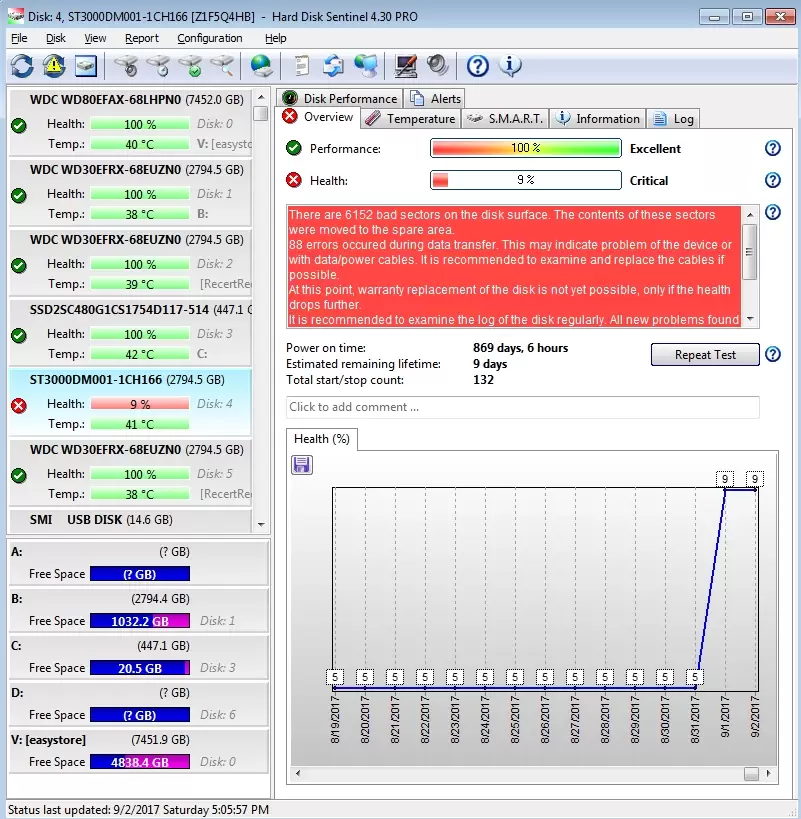
Hard Disk Sentinel là một phần mềm chuyên nghiệp, đáng tin cậy để bạn chăm sóc và bảo vệ ổ cứng của mình. Được phát triển bởi H.D.S. Hungary, nó hoạt động như một người bạn đồng hành, liên tục theo dõi sức khỏe của cả ổ HDD truyền thống lẫn SSD hiện đại.
Mục tiêu chính của phần mềm là giúp bạn tìm kiếm, kiểm tra, chẩn đoán và kịp thời sửa chữa các vấn đề tiềm ẩn. Nhờ đó, bạn có thể phòng ngừa sự cố hỏng ổ cứng bất ngờ, tránh được nguy cơ mất dữ liệu quan trọng.
Với giao diện rõ ràng, bạn dễ dàng nắm bắt tổng quan hiệu suất, đọc các thông số S.M.A.R.T chi tiết hay theo dõi nhiệt độ hoạt động. Đây chính là chìa khóa giúp bạn chủ động bảo vệ dữ liệu, duy trì sự ổn định lâu dài cho hệ thống máy tính của mình.
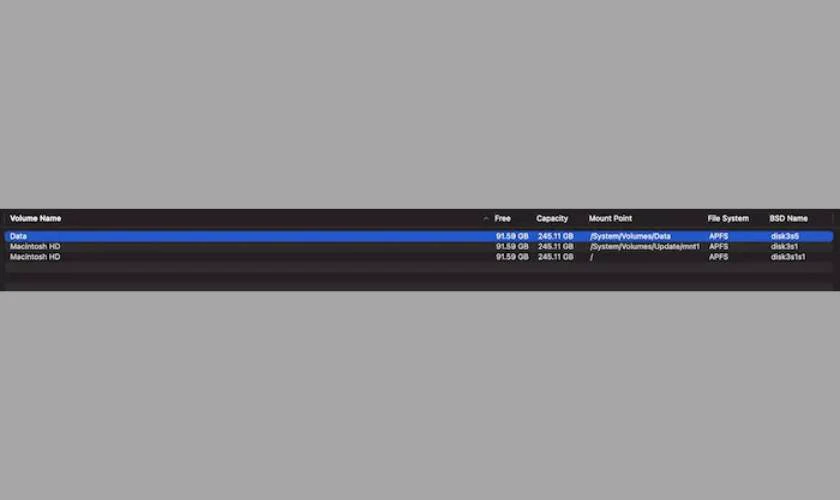
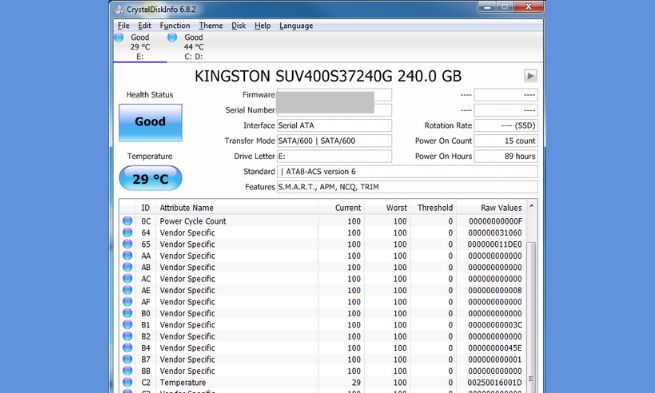
CrystalDiskInfo là một phần mềm mã nguồn mở, hoàn toàn miễn phí, được xem như “bác sĩ” đáng tin cậy cho ổ cứng của bạn. Công cụ này giúp theo dõi, đánh giá tình trạng sức khỏe của các loại ổ cứng HDD, SSD một cách chính xác và chi tiết.
Nó hỗ trợ đa dạng các chuẩn kết nối, từ một phần ổ USB, Intel RAID cho đến các ổ NVMe hiện đại. Giao diện phần mềm rõ ràng, hiển thị đầy đủ các thông số quan trọng như nhiệt độ và tình trạng S.M.A.R.T.
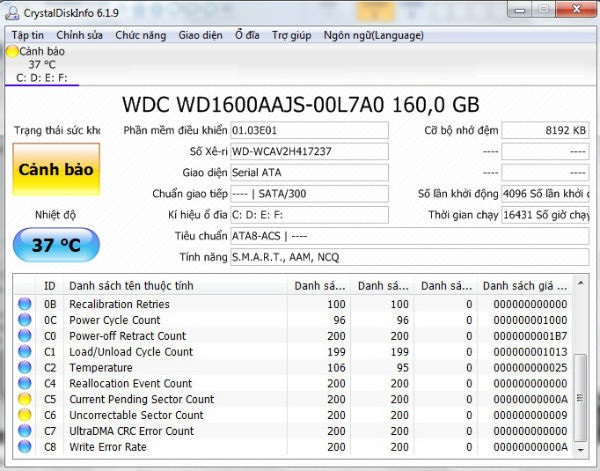
Bạn sẽ dễ dàng biết được ổ cứng của mình đang ở trạng thái “Tốt”, “Cần cảnh báo” hay “Xấu”. Điều này cực kỳ hữu ích khi bạn nghi ngờ ổ cứng có vấn đề, giúp dự đoán và phòng ngừa mất mát dữ liệu.
Phần mềm có hai phiên bản chính là Standard và Aoi Edition với giao diện khác nhau. Lưu ý nhỏ là bạn cần cấp quyền quản trị viên để phần mềm hoạt động hiệu quả nhất.
CrystalDiskMark là một phần mềm benchmark ổ đĩa đơn giản nhưng cực kỳ hiệu quả và hoàn toàn miễn phí. Nó được nhiều người dùng Windows tin cậy để kiểm tra hiệu suất của các thiết bị lưu trữ như HDD, SSD hay cả USB.
Công cụ này cung cấp cho bạn các thông số quan trọng nhất một cách rõ ràng và chính xác, chủ yếu là tốc độ đọc và ghi tuần tự với đơn vị MB/s. Việc kiểm tra này giúp bạn đánh giá được tình trạng và sức mạnh thực sự của ổ cứng.
Bạn có thể dễ dàng tải về và sử dụng với giao diện tiếng Việt thân thiện. Chỉ với vài cú nhấp chuột vào nút “All”, phần mềm sẽ tự động chạy bài kiểm tra toàn diện. Kết quả nhận được là cơ sở vững chắc để bạn tối ưu hóa hệ thống của mình.
Vậy là chúng ta đã cùng điểm qua những cách thức cơ bản và hiệu quả nhất để “khám bệnh” cho ổ cứng. Từ việc hiểu tầm quan trọng của kiểm tra định kỳ, đến các phần mềm chuyên dụng như Hard Disk Sentinel, Crystal Disk Info hay CrystalDiskMark, mỗi công cụ đều là một trợ thủ đắc lực. Dù bạn sử dụng ổ HDD truyền thống hay SSD hiện đại, thậm chí kiểm tra online nhanh chóng, thì mục tiêu cuối cùng vẫn là bảo vệ dữ liệu quý giá của mình. Hãy xem đây như một thói quen bảo dưỡng cần thiết, bởi phòng bệnh lúc nào cũng tốt hơn và ít tốn kém hơn rất nhiều so với “chữa bệnh” khi ổ cứng gặp sự cố. Chúc bạn luôn có những chiếc ổ cứng khỏe mạnh và dữ liệu được an toàn!


