Physical Address
304 North Cardinal St.
Dorchester Center, MA 02124
Physical Address
304 North Cardinal St.
Dorchester Center, MA 02124

Bạn có bao giờ tự hỏi chiếc máy tính mình đang dùng chứa “trái tim” lưu trữ là gì không? Liệu đó là một ổ cứng SSD hiện đại, nhanh như chớp hay một ổ HDD truyền thống, chứa đầy dữ liệu quý giá? Và quan trọng hơn, “sức khỏe” của nó hiện tại ra sao, có đang hoạt động ổn định hay đã xuất hiện những dấu hiệu “mệt mỏi”? Bài viết này sẽ cùng bạn đi tìm câu trả lời, từ những cách kiểm tra cơ bản nhất đến việc sử dụng các công cụ chuyên sâu, giúp bạn hiểu rõ và chăm sóc tốt hơn cho ổ cứng của mình.
Việc kiểm tra sức khỏe ổ cứng định kỳ là một thói quen quan trọng giúp bảo vệ dữ liệu và kéo dài tuổi thọ cho máy tính của bạn. Khi nghi ngờ ổ cứng có vấn đề, bạn có thể sử dụng nhiều phương pháp khác nhau.
Một trong những công cụ phổ biến và chính xác nhất là phần mềm CrystalDiskInfo. Nó cung cấp thông tin chi tiết về tình trạng, nhiệt độ và thời gian hoạt động của ổ. Ngoài ra, bạn cũng có thể kiểm tra thủ công ngay trên Windows.
Bạn có thể mở This PC, nhấn chuột phải và chọn Manage để vào Disk Management. Hoặc sử dụng Device Manager bằng cách tìm kiếm trong Start. Một cách khác là dùng lệnh WMIC trong Command Prompt để xem thông tin cơ bản.
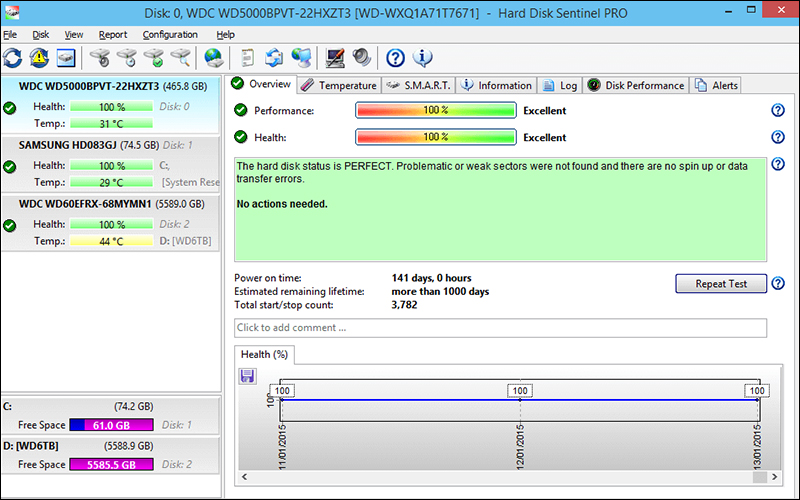
Bên cạnh CrystalDiskInfo, còn nhiều phần mềm hữu ích khác như Hard Disk Sentinel hay HDDScan. Chúng giúp đánh giá toàn diện và phát hiện sớm các dấu hiệu hư hỏng, từ đó bạn có thể sao lưu dữ liệu kịp thời.
Việc xác định máy tính đang dùng ổ cứng SSD hay HDD rất quan trọng để đánh giá hiệu năng và lên kế hoạch nâng cấp. Bạn hoàn toàn có thể tự kiểm tra một cách dễ dàng ngay trên Windows mà không cần tháo máy.
Một trong những cách nhanh nhất là sử dụng công cụ “Defragment and Optimize Drives”. Bạn chỉ cần nhấn phím Windows + S, tìm kiếm và mở công cụ này lên. Trong cửa sổ hiện ra, cột “Media type” sẽ cho bạn biết ngay ổ đĩa nào là “Solid state drive” (SSD) hay “Hard disk drive” (HDD).
Ngoài ra, bạn có thể vào “Task Manager” bằng tổ hợp phím Ctrl + Shift + Esc. Chuyển sang tab “Performance” và nhấp vào mục “Disk 0” hoặc “Disk 1”. Thông tin chi tiết về loại ổ cứng sẽ được hiển thị ngay bên góc phải phía trên, giúp bạn nhận diện trong nháy mắt.
Những phương pháp này rất trực quan và an toàn. Chúng phù hợp cho mọi người dùng, từ người mới bắt đầu đến những ai am hiểu công nghệ, giúp bạn có cái nhìn rõ ràng về phần cứng trong máy của mình.
Việc kiểm tra sức khỏe ổ cứng SSD là thao tác quan trọng giúp bạn bảo vệ dữ liệu và kéo dài tuổi thọ thiết bị. Có nhiều cách để thực hiện, từ đơn giản đến chuyên sâu.
Bạn có thể kiểm tra thủ công bằng cách vào “This PC”, nhấn chuột phải chọn “Manage” và xem trong mục “Disk Management”. Ngoài ra, công cụ “Device Manager” hay “Optimize Drives” cũng cung cấp thông tin cơ bản.
Để đánh giá chi tiết và chính xác nhất, phần mềm CrystalDiskInfo là lựa chọn tuyệt vời. Đây là công cụ miễn phí, chuyên dùng để theo dõi tình trạng, test ổ cứng SSD, cảnh báo sớm các vấn đề tiềm ẩn. Nếu bạn muốn dùng lệnh nhanh, hãy mở CMD và nhập lệnh WMIC để hệ thống trả về thông tin sức khỏe ổ cứng. Thường xuyên kiểm tra sẽ giúp bạn chủ động hơn trong việc bảo vệ dữ liệu quý giá của mình.
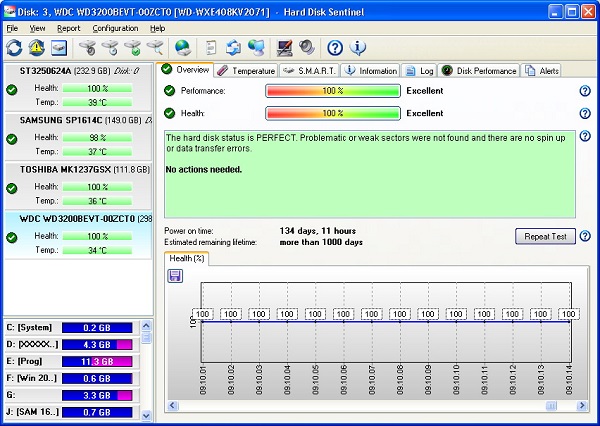
Trong quá trình sử dụng máy tính, nếu bạn nghi ngờ ổ cứng có vấn đề như chậm, phát ra tiếng động lạ hoặc đơn giản là muốn kiểm tra sức khỏe định kỳ, CrystalDiskInfo chính là công cụ miễn phí và chính xác bạn nên dùng. Đây là phần mềm mã nguồn mở, được thiết kế riêng để giám sát và đánh giá tình trạng ổ cứng HDD, SSD trên Windows.
Việc tải về và cài đặt rất đơn giản. Bạn chỉ cần truy cập trang chủ, tải bản Standard Edition và lưu file cài đặt về máy. Sau khi khởi chạy, phần mềm sẽ ngay lập tức hiển thị chi tiết thông tin ổ cứng thông qua công nghệ S.M.A.R.T.
Giao diện rõ ràng cho bạn biết ngay tình trạng sức khỏe tổng quát ở mức “Good”, “Caution” hay “Bad”, cùng với các chỉ số quan trọng như nhiệt độ hoạt động. Nhờ vậy, bạn có thể chủ động phát hiện dấu hiệu hư hỏng sớm, từ đó sao lưu dữ liệu kịp thời và tránh được những rủi ro đáng tiếc do ổ cứng bị lỗi.
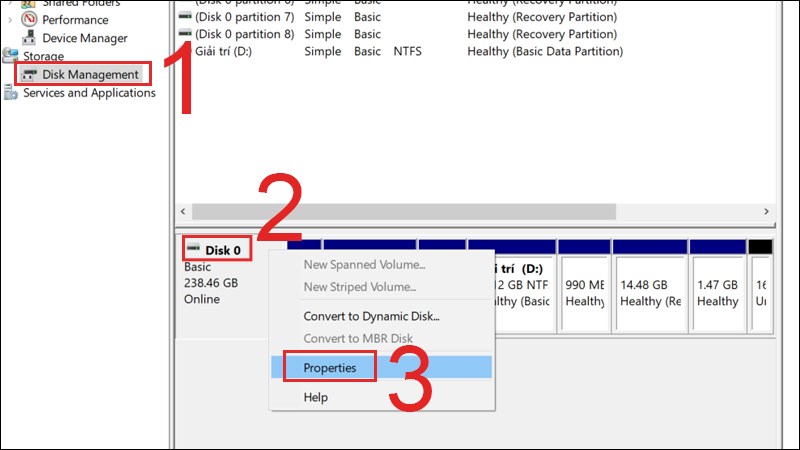
Việc kiểm tra sức khỏe ổ cứng định kỳ là thao tác rất quan trọng, giúp bạn phát hiện sớm các dấu hiệu hư hỏng để bảo vệ dữ liệu. Trên Windows, bạn có thể sử dụng ngay công cụ Check Disk tích hợp sẵn.
Bạn chỉ cần mở File Explorer, nhấp chuột phải vào ổ đĩa cần kiểm tra và chọn “Properties”. Sau đó, chuyển sang tab “Tools” và nhấp vào “Check” trong mục “Error checking”. Công cụ này sẽ quét và sửa các lỗi hệ thống tập tin trên ổ đĩa của bạn.
Một cách kiểm tra nhanh khác là dùng lệnh WMIC trong Command Prompt. Bạn mở CMD lên, gõ lần lượt “wmic” rồi “diskdrive get status”. Nếu kết quả hiện “OK” thì ổ cứng của bạn vẫn đang hoạt động tốt.
Ngoài ra, bạn có thể truy cập BIOS hoặc UEFI của máy tính. Nhiều mainboard hiện đại tích hợp sẵn công cụ tự kiểm tra phần cứng, cho phép bạn chạy kiểm tra ổ cứng mà không cần vào Windows, giúp đánh giá tình trạng một cách khách quan nhất.
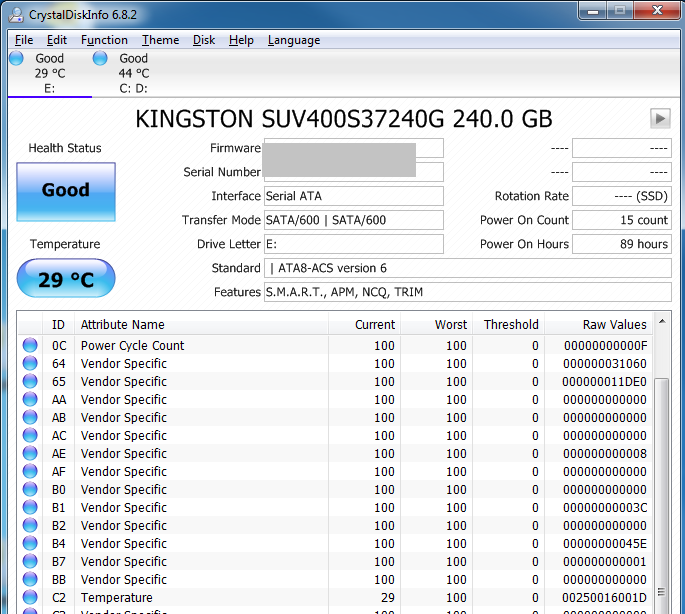
Việc kiểm tra ổ cứng online là một thao tác cần thiết để bảo vệ dữ liệu và đảm bảo hệ thống máy tính hoạt động ổn định. May mắn thay, chúng ta có nhiều lựa chọn từ công cụ tích hợp sẵn đến các phần mềm chuyên dụng.
Windows cung cấp sẵn công cụ “Check Disk” (chkdsk) ngay trong hệ thống, giúp bạn quét và sửa các lỗi cơ bản trên ổ đĩa một cách nhanh chóng. Ngoài ra, bạn cũng có thể sử dụng lệnh WMIC trong Command Prompt để kiểm tra tình trạng sức khỏe ổ cứng một cách đơn giản.
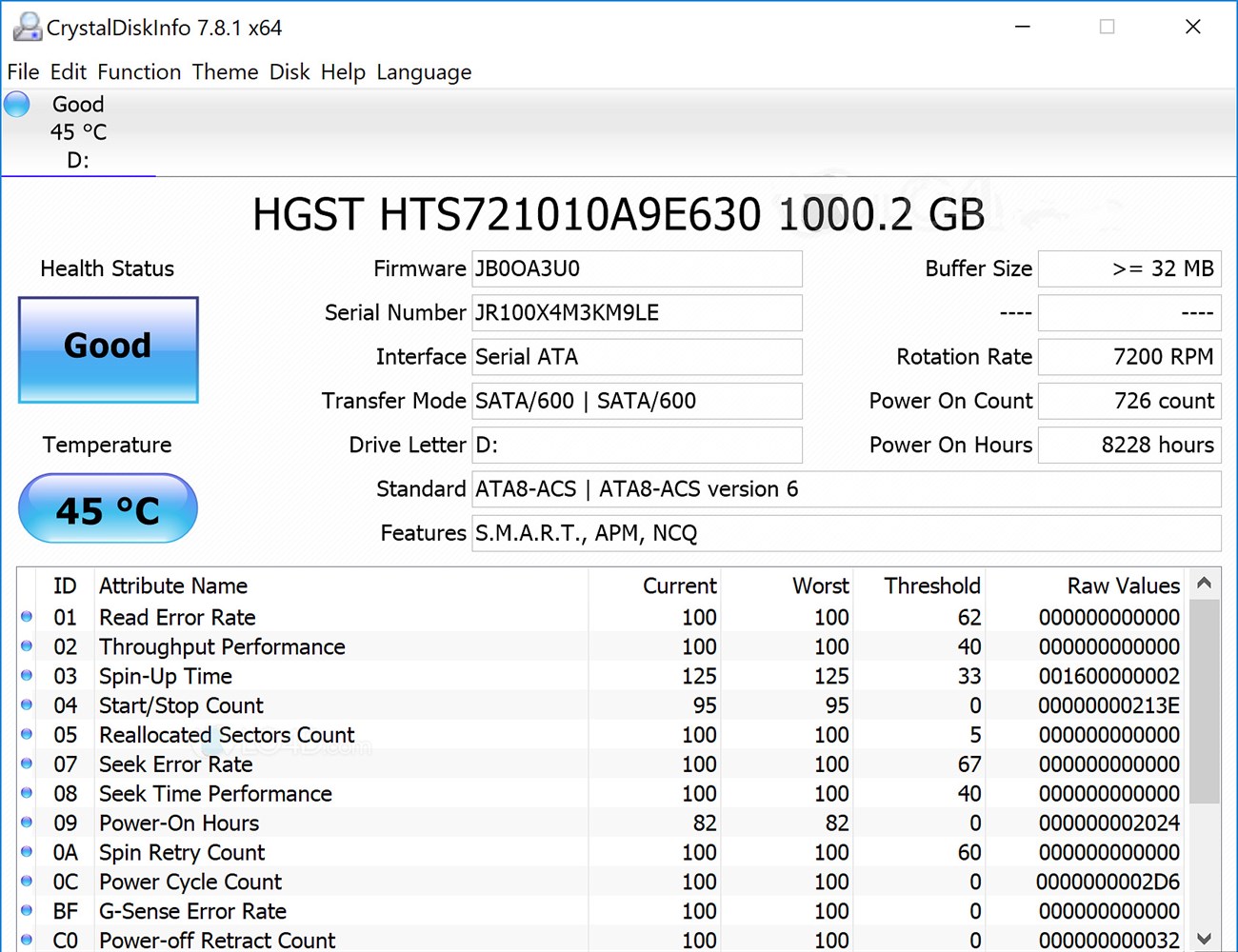
Đối với nhu cầu chuyên sâu hơn, các phần mềm như CrystalDiskInfo hay Hard Disk Sentinel là những trợ thủ đắc lực. Chúng cung cấp thông tin chi tiết, theo dõi sức khỏe ổ cứng thường xuyên và cảnh báo sớm các nguy cơ hỏng hóc. Đặc biệt, CrystalDiskInfo với giao diện trực quan và hoàn toàn miễn phí luôn là lựa chọn hàng đầu của nhiều người dùng.
Việc thường xuyên kiểm tra sẽ giúp bạn chủ động hơn trong việc sao lưu dữ liệu và thay thế ổ cứng kịp thời, tránh những mất mát đáng tiếc. Hãy xem đây như một thói quen bảo trì máy tính định kỳ của bạn nhé.
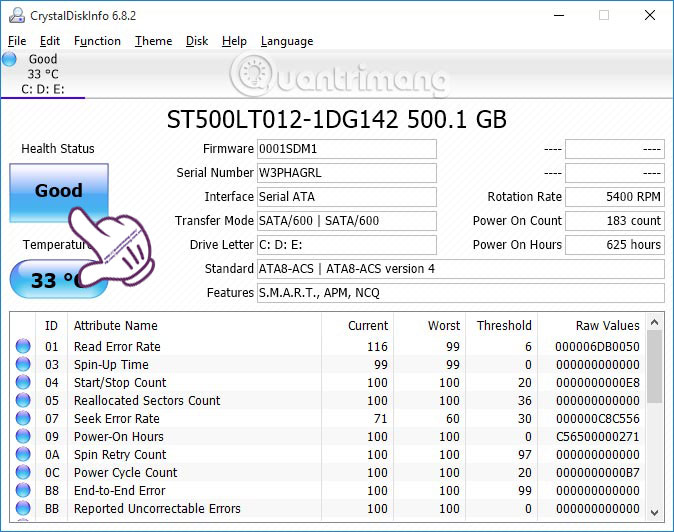
Khi nghi ngờ ổ cứng máy tính có vấn đề, việc sử dụng phần mềm chuyên dụng để kiểm tra là điều cần thiết. Những công cụ này giúp bạn theo dõi, đánh giá tình trạng sức khỏe ổ cứng một cách chính xác và nhanh chóng.
Trong số đó, CrystalDiskInfo nổi bật nhờ khả năng hiển thị chi tiết các thông số kỹ thuật và cảnh báo sớm về lỗi tiềm ẩn. Phần mềm này hoàn toàn miễn phí và rất dễ sử dụng, phù hợp với mọi người dùng.
Bên cạnh đó, Hard Disk Sentinel (HDSentinel) cũng là một lựa chọn chuyên nghiệp được nhiều người tin dùng. Nó không chỉ kiểm tra cả HDD lẫn SSD mà còn có khả năng dự đoán tuổi thọ còn lại, giúp bạn chủ động sao lưu dữ liệu.
Ngoài ra, bạn có thể tham khảo thêm các công cụ khác như HDDScan, Victoria hay SSD Life. Mỗi phần mềm đều có ưu điểm riêng, nhưng tựu chung lại đều là trợ thủ đắc lực để bảo vệ dữ liệu và kéo dài tuổi thọ cho ổ cứng của bạn.

Vậy là chúng ta đã cùng nhau điểm qua những cách kiểm tra ổ cứng phổ biến và hữu ích nhất rồi đấy. Từ việc xác định loại ổ cứng, kiểm tra tình trạng sức khỏe, cho đến những công cụ đơn giản hay chuyên sâu, hy vọng bạn đã tìm được phương pháp phù hợp cho mình. Việc thường xuyên “khám sức khỏe” cho ổ cứng chính là chìa khóa để bảo vệ dữ liệu quý giá và giúp chiếc máy tính của bạn luôn vận hành trơn tru. Hãy bắt tay vào kiểm tra ngay hôm nay để có thể yên tâm sử dụng và kịp thời ứng phó nếu ổ cứng có dấu hiệu “xuống sức” bạn nhé!