Physical Address
304 North Cardinal St.
Dorchester Center, MA 02124
Physical Address
304 North Cardinal St.
Dorchester Center, MA 02124
Bạn đang tìm mua một chiếc iPhone cũ? Đây là một lựa chọn thông minh để sở hữu một chiếc máy tốt với mức giá hợp lý. Tuy nhiên, thị trường điện thoại cũ cũng tiềm ẩn không ít rủi ro, từ máy đã qua sửa chữa, thay thế linh kiện cho đến những chiếc bị khóa iCloud. Đừng lo lắng! Bài viết này sẽ là cẩm nang toàn diện, hướng dẫn bạn từng bước kiểm tra kỹ lưỡng một chiếc iPhone cũ trước khi quyết định xuống tiền. Chúng ta sẽ cùng nhau tìm hiểu mọi ngóc ngách, từ việc tra cứu số seri, IMEI đơn giản cho đến những thủ thuật kiểm tra chuyên sâu hơn, giúp bạn tự tin chọn được một “em” iPhone ưng ý và chất lượng.
Khi cầm chiếc iPhone cũ trên tay, bạn hãy bắt đầu từ việc quan sát thật kỹ hình thức bên ngoài. Hãy kiểm tra mặt trước, mặt sau và khung viền, đặc biệt chú ý bốn góc máy xem có bị móp méo hay va đập không, cụm camera có bị xước hay không. Những vết tỳ nhỏ là khó tránh, nhưng hãy cảnh giác với những dấu hiệu của một cú rơi mạnh.
Sau đó, bạn cần kiểm tra sâu hơn vào phần cứng. Đừng quên thử độ nhạy của các nút bấm vật lý, đặc biệt là nút Home trên các dòng máy cũ vốn được dùng rất nhiều. Nếu cảm thấy nút bị lún, cứng hoặc khó bấm, rất có thể nó đang gặp vấn đề. Tiếp theo, hãy test cảm biến bằng cách gọi điện và dùng tay che phía trên màn hình; nếu màn hình tắt đi rồi sáng lại thì cảm biến hoạt động tốt.
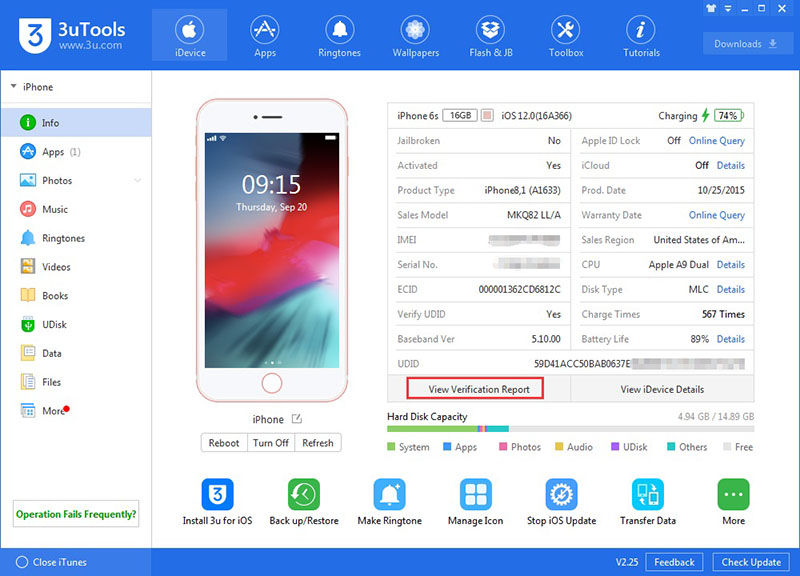
Cuối cùng, bước quan trọng không thể bỏ qua là kiểm tra thông tin máy. Bạn nên tra cứu số IMEI hoặc Serial để xác minh nguồn gốc, tình trạng bảo hành và loại trừ máy dựng, máy có iCloud ẩn. Sử dụng các công cụ như 3uTools sẽ giúp bạn đánh giá toàn diện hơn về pin, camera và phần mềm trước khi đưa ra quyết định mua hàng.
Số seri iPhone là mã định danh duy nhất mà Apple cấp cho từng thiết bị khi xuất xưởng. Đây chính là chìa khóa quan trọng giúp bạn kiểm tra thông tin và lịch sử của một chiếc iPhone cũ trước khi quyết định mua.
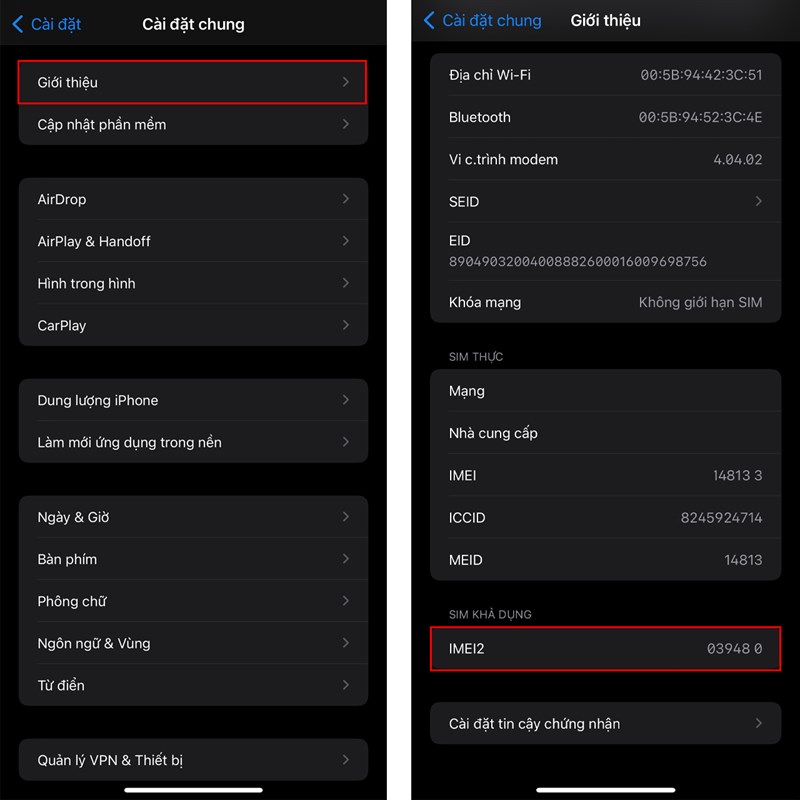
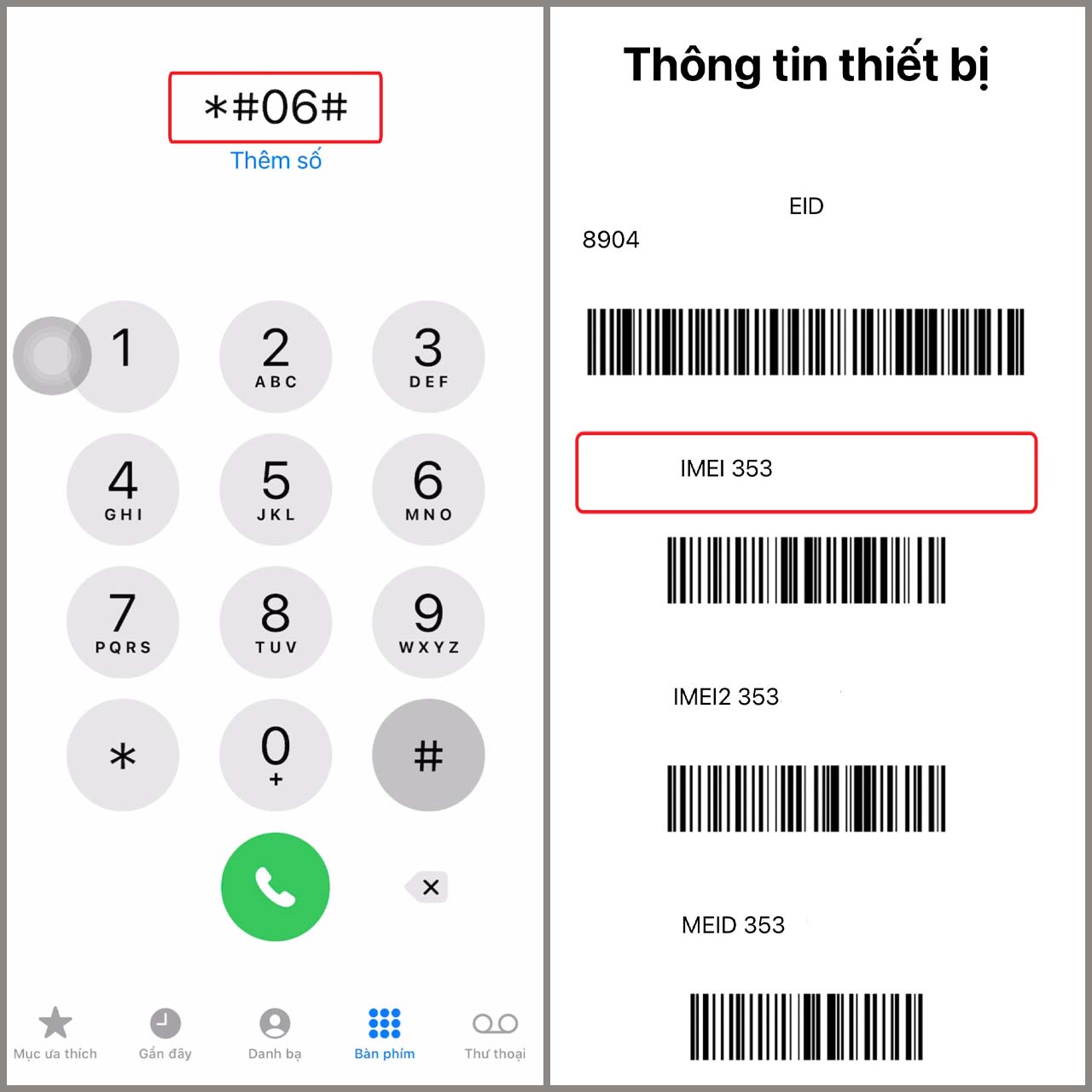
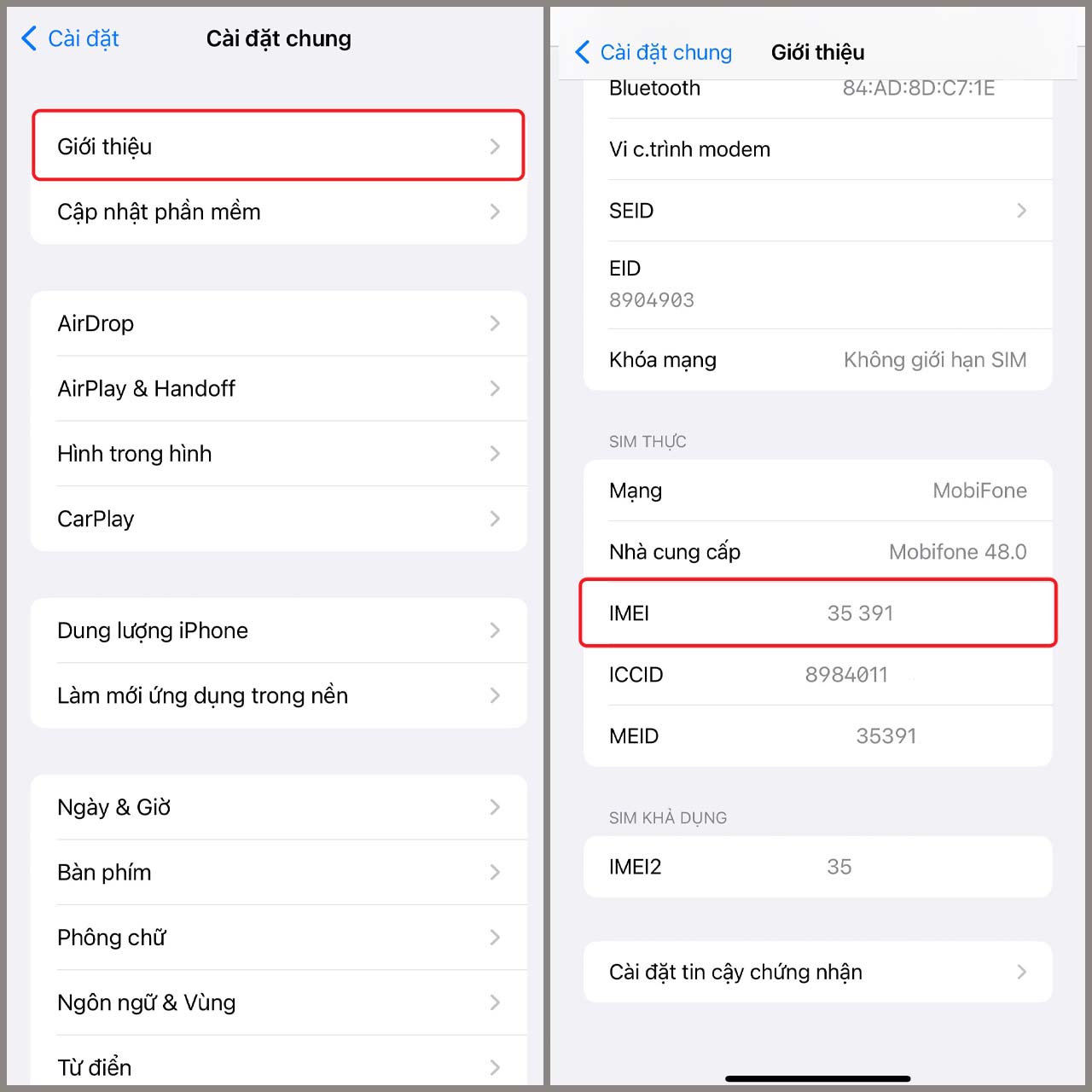
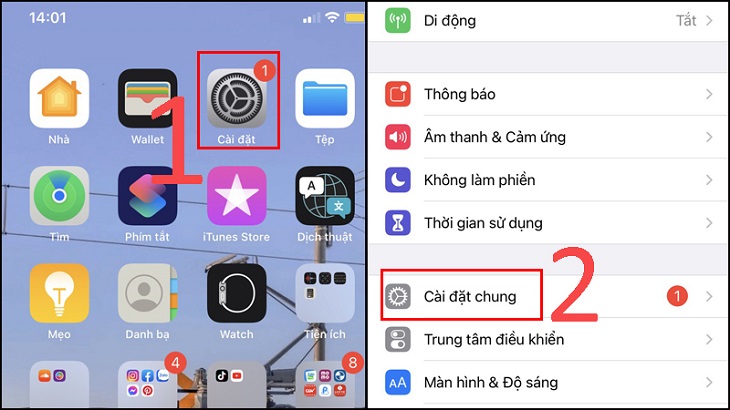
Bạn có thể dễ dàng tìm thấy số seri trong phần Cài đặt > Cài đặt chung > Giới thiệu. Một cách khác là nhập cú pháp *#06# vào ứng dụng Điện thoại để xem số IMEI, cũng có giá trị tương tự. Sau khi có được dãy số này, hãy truy cập trang chính thức của Apple tại checkcoverage.apple.com.
Tại đây, bạn chỉ cần nhập chính xác số seri vào ô tìm kiếm. Hệ thống sẽ cung cấp các thông tin quan trọng như tình trạng bảo hành, ngày kích hoạt và chế độ hỗ trợ kỹ thuật. Việc đối chiếu thông tin hiển thị với lời người bán là bước then chốt để xác minh độ chính xác và tránh mua phải máy có vấn đề.
Khi mua một chiếc iPhone cũ, việc kiểm tra xem máy đã được thay thế linh kiện hay chưa là điều rất cần thiết để đảm bảo chất lượng và giá trị sản phẩm. Bạn có thể bắt đầu bằng cách kiểm tra trực tiếp trong phần Cài đặt của máy.
Với các dòng iPhone chạy iOS 15.2 trở lên, hãy vào Cài đặt > Cài đặt chung > Giới thiệu. Tại đây, nếu thấy mục “Lịch sử Linh kiện và Dịch vụ”, bạn có thể xem được thông tin về các bộ phận quan trọng như màn hình, pin hoặc camera đã được thay thế chưa.
Ngoài ra, bạn cũng nên quan sát kỹ ngoại hình máy. Một mẹo nhỏ để kiểm tra màn hình là nhỏ một giọt nước lên bề mặt. Nếu giọt nước tụ lại thành một điểm tròn đều, khả năng cao đó là kính nguyên bản có lớp phủ oleophobic.
Cuối cùng, để có kết luận chính xác nhất, bạn nên mang máy đến các trung tâm dịch vụ ủy quyền của Apple. Các bước kiểm tra này sẽ giúp bạn tự tin hơn khi quyết định sở hữu một chiếc iPhone cũ chất lượng.
Khi mua iPhone cũ, việc kiểm tra máy có bị lỗi Reset Counter là rất quan trọng. Đây là thủ thuật hữu ích giúp bạn tránh mua phải những chiếc điện thoại đã qua sửa chữa phần cứng không chính thức hoặc có vấn đề tiềm ẩn.
Bạn có thể tự kiểm tra bằng cách vào mục Cài đặt > Quyền riêng tư & Bảo mật > Phân tích & Cải tiến > Dữ liệu phân tích. Tại đây, hãy tìm kiếm các file có tên bắt đầu bằng “Reset Counter” hoặc “Panic-full”.
Nếu phát hiện nhiều file như vậy xuất hiện liên tục trong các ngày gần nhau, khả năng cao máy đã bị lỗi Reset Counter. Điều này thường đi kèm với tình trạng máy tự động khởi động lại bất thường.
Khi gặp trường hợp này, bạn nên cân nhắc từ chối mua sản phẩm đó, dù giá có rẻ đến đâu. Chiếc iPhone đó tiềm ẩn nhiều rủi ro về độ ổn định và có thể phát sinh thêm nhiều lỗi khác trong quá trình sử dụng về sau.
Một trong những cách đơn giản và chính xác nhất để xác định iPhone chính hãng là kiểm tra thông tin bảo hành thông qua số IMEI hoặc Serial Number trên website của Apple.
Đầu tiên, bạn hãy tìm số IMEI bằng cách vào phần Cài đặt, chọn Cài đặt chung, rồi nhấn vào mục Giới thiệu. Một cách khác nhanh hơn là bạn có thể bấm mã *#06# ngay trên màn hình gọi điện.
Sau khi có được dãy số này, bạn truy cập trang chủ thức của Apple để kiểm tra. Tại đây, hệ thống sẽ hiển thị đầy đủ thông tin về sản phẩm như model, dung lượng, màu sắc và đặc biệt là tình trạng bảo hành.
Nếu iPhone của bạn là hàng chính hãng, trang web sẽ cho thấy thời hạn bảo hành còn lại rất rõ ràng. Ngược lại, với máy không chính hãng hoặc đã qua sửa chữa, thông tin thường sẽ không khớp hoặc không thể tra cứu được. Cách làm này giúp bạn an tâm hơn rất nhiều trước khi quyết định mua một chiếc iPhone.
Việc mua iPhone cũ đôi khi khiến nhiều người băn khoăn vì sợ mua phải máy dựng, lỗi. Nhưng bạn đừng lo, chỉ với một chiếc máy tính, bạn hoàn toàn có thể tự kiểm tra một cách khá dễ dàng.
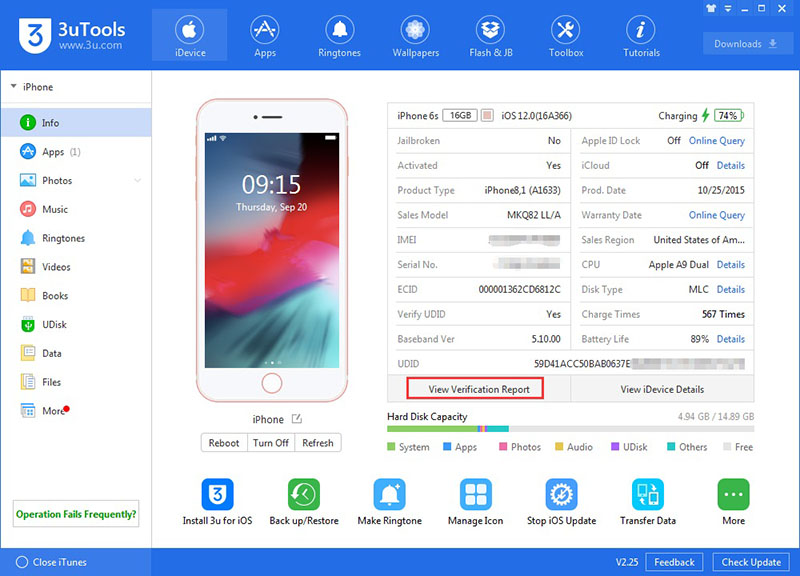
Một cách đơn giản là sử dụng phần mềm miễn phí như 3uTools hoặc iTools. Sau khi cài đặt trên máy tính, bạn chỉ cần kết nối iPhone bằng cáp và nhấn “Tin cậy” trên điện thoại. Ứng dụng này sẽ giúp bạn kiểm tra tổng thể tình trạng máy, xem linh kiện có còn nguyên zin hay đã bị thay thế.
Đặc biệt, bạn nên chú ý đến thông tin pin. Phần mềm sẽ hiển thị báo cáo chi tiết về số chu kỳ sạc và dung lượng thực tế. Nếu dung lượng tối đa dưới 85%, rất có thể pin đã được thay thế. Đây là yếu tố quan trọng ảnh hưởng trực tiếp đến thời gian sử dụng.
Ngoài ra, việc kết nối với iTunes/Finder cũng giúp xác minh máy chính hãng, vì iPhone fake không thể dùng hệ điều hành iOS thật. Kiểm tra kỹ những điểm này, bạn sẽ tự tin hơn để chọn cho mình một chiếc máy ưng ý mà không sợ “hớ”.

Khi kiểm tra iPhone 15 Pro Max cũ, bạn hãy bắt đầu từ màn hình. Hãy chuyển hình nền sang màu trắng sáng để quan sát thật kỹ. Nếu phát hiện bất kỳ vết ố hay hiện tượng âm ảnh nào, đó có thể là dấu hiệu của màn hình kém chất lượng, bạn nên cân nhắc lại.
Đừng quên kiểm tra mã IMEI để xác minh nguồn gốc. Bạn có thể nhập cú pháp *#06# ở màn hình gọi điện, hoặc vào Cài đặt > Cài đặt chung > Giới thiệu. Hãy so sánh mã này với mã trên hộp để đảm bảo tính chính hãng.
Tiếp theo, hãy dành thời gian kiểm tra kỹ các phần cứng. Thử tất cả các nút vật lý, cảm biến và đặc biệt là Face ID. Hãy chụp thử ảnh, kiểm tra khả năng zoom và lấy nét của camera để đảm bảo mọi thứ hoạt động trơn tru.
Cuối cùng, hai yếu tố sống còn là pin và iCloud. Vào Cài đặt > Pin để xem tình trạng sức khỏe pin và số chu kỳ sạc. Quan trọng không kém, hãy đảm bảo thiết bị đã được thoát iCloud hoàn toàn để tránh rắc rối sau này.
Như vậy, qua những bước kiểm tra chi tiết từ số seri, IMEI đến các công cụ trên máy tính và thủ thuật kiểm tra linh kiện, hy vọng bạn đã tự tin hơn để chọn cho mình một chiếc iPhone cũ ưng ý. Dù là iPhone 12 Pro Max hay phiên bản mới nhất như iPhone 15 Pro Max, nguyên tắc cẩn trọng vẫn luôn cần đặt lên hàng đầu. Hãy xem đây như một “cẩm nang” nhỏ, giúp bạn trở thành người mua hàng thông thái, sở hữu sản phẩm chất lượng với mức giá hợp lý nhất. Chúc bạn tìm được người bạn đồng hành công nghệ hoàn hảo!