Physical Address
304 North Cardinal St.
Dorchester Center, MA 02124
Physical Address
304 North Cardinal St.
Dorchester Center, MA 02124
Bạn vừa mới tìm hiểu cách mở rộng sóng WiFi tại nhà hoặc văn phòng và gặp phải đủ thứ thắc mắc — từ chọn đúng loại kích sóng Mercury đến cài đặt từng model 2, 3 hay 4 râu, rồi cả lỗi vặt không hiểu vì sao 3 râu bỗng dưng “dở chứng”. Bài viết này sẽ đồng hành cùng bạn từng bước: hướng dẫn cài đặt chi tiết, mẹo khắc phục sự cố thường gặp và cách truy cập trang quản trị (192.168.1.253 hoặc meLogin.cn) để cấu hình chuẩn. Mình sẽ trình bày rõ ràng, thực tế và dễ làm theo để bạn nhanh chóng có mạng ổn định, phủ sóng rộng hơn.
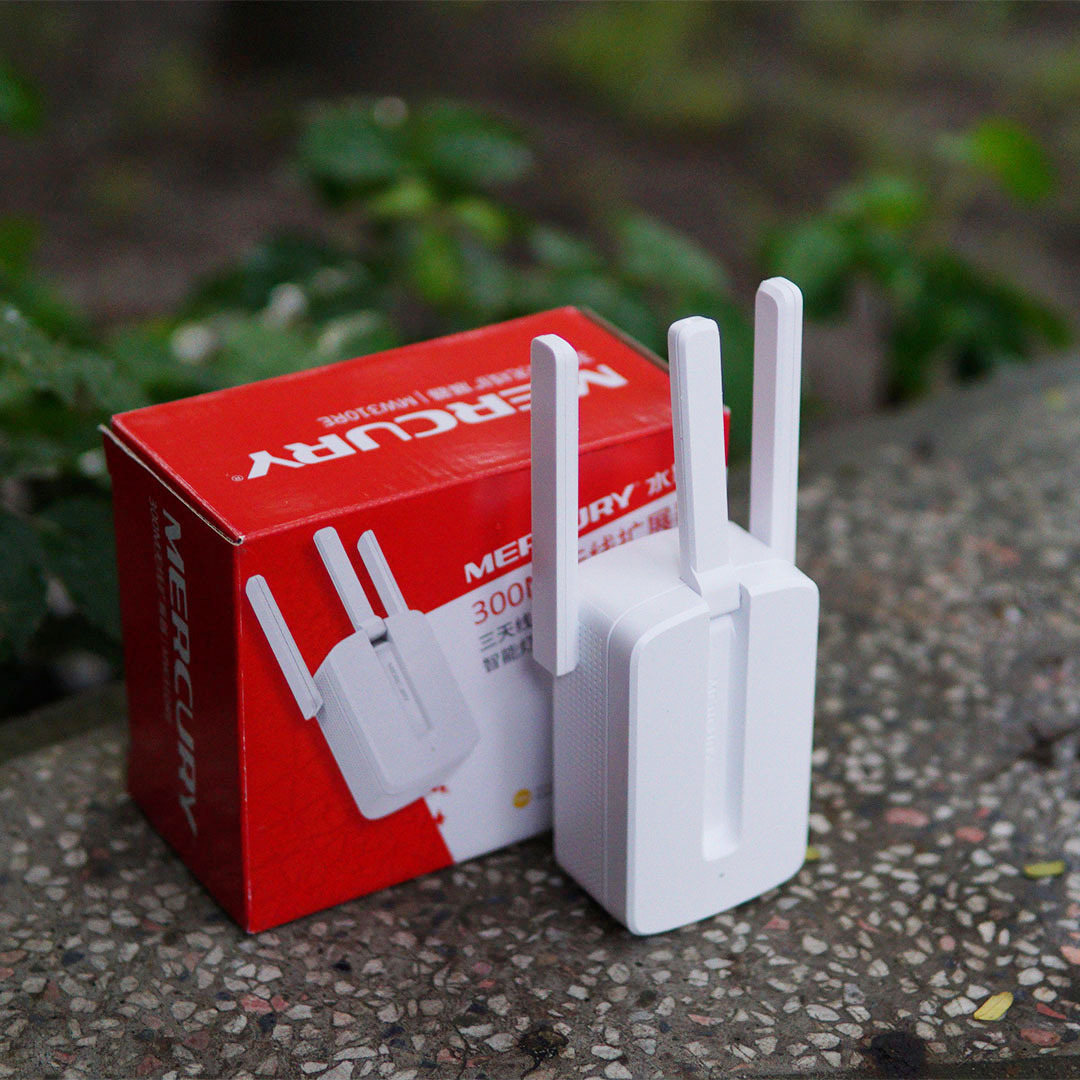
Bộ kích sóng Wifi Mercury, đặc biệt là mẫu 3 râu MW310RE, rất thích hợp khi bạn cần mở rộng vùng phủ sóng nhanh chóng. Máy có 3 anten giúp thu phát mạnh hơn, cắm trực tiếp vào cổng USB (PC, sạc dự phòng hoặc adapter 5V) nên rất tiện. Dùng tạm hoặc lắp cố định đều được, thao tác khá đơn giản.
Để cài đặt, trước hết cắm thiết bị vào nguồn rồi dùng điện thoại kết nối với mạng WiFi của Repeater Mercury. Mở trình duyệt và vào địa chỉ mercury.cn để đăng nhập giao diện cài đặt. Chọn mạng WiFi muốn mở rộng, nhập mật khẩu mạng đó rồi đặt mật khẩu cho repeater.
Lưu ý khi nhập mật khẩu: phải gồm 6–15 ký tự và ô trên ô dưới phải giống nhau (nhập lại để xác nhận). Sau khi lưu cấu hình, đợi thiết bị khởi động lại là xong — giờ bạn sẽ có sóng rộng hơn, ổn định hơn trong phạm vi đã được mở rộng.

Nếu bạn vừa sắm bộ kích sóng Mercury MW310RE 3 râu, việc cài đặt rất đơn giản. Trước hết cắm thiết bị vào nguồn (có thể qua cổng USB của máy tính, sạc dự phòng hoặc adapter), sau đó dùng điện thoại kết nối vào mạng mặc định MERCUSYS_RE… (nếu điện thoại báo “không có internet” vẫn chọn giữ kết nối nhé).
Mở trình duyệt và truy cập mercury.cn hoặc địa chỉ IP hướng dẫn (ví dụ 192.168.1.254), làm theo giao diện cài đặt. Chọn chế độ Repeater/kích sóng, tìm và chọn Wi‑Fi chính bạn muốn mở rộng, nhập mật khẩu Wi‑Fi đó. Khi được yêu cầu, tạo mật khẩu cho bộ kích sóng (6–15 ký tự) và nhập lại cho giống nhau.
Lưu cấu hình và chờ đèn trên thiết bị báo xanh/vàng là đã kết nối thành công. Đặt bộ kích sóng ở vị trí trung gian giữa modem và khu cần phủ sóng để nhận tín hiệu tốt nhất. Nếu lỡ sai, dùng que chọt để nhấn nút Reset rồi cài lại từ đầu. Chúc bạn thành công!

Khi mới mua bộ kích sóng Mercury 2 râu, bạn chỉ cần cắm nguồn, bật thiết bị rồi mở trình duyệt và nhập http://mwlogin.net (hoặc melogin.cn). Trang cấu hình sẽ yêu cầu tạo mật khẩu quản trị; hãy đặt mật khẩu đủ mạnh để bảo mật. Chỉ vài bước đơn giản là vào được giao diện thiết lập.
Trong giao diện, chọn mạng SSID 2.4GHz của router chính, nhập mật khẩu mạng để kích sóng. Bạn có thể chọn tên (SSID) để tiện phân biệt hoặc giữ nguyên tên gốc. Chọn chế độ kích sóng/Range Extender rồi lưu cấu hình; đợi đèn báo nhấp nháy hoặc ổn định là thiết bị đã bắt sóng.
Nếu gặp lỗi, nhấn nút reset bằng tăm vào lỗ phía sau đến khi đèn nhấp nháy để khôi phục cài đặt rồi cấu hình lại. Mercury 2 râu tương thích với hầu hết router khác. Đặt thiết bị ở vị trí trung gian giữa router và vùng yếu, tránh chướng ngại, và luôn dùng mật khẩu mạnh để an toàn.
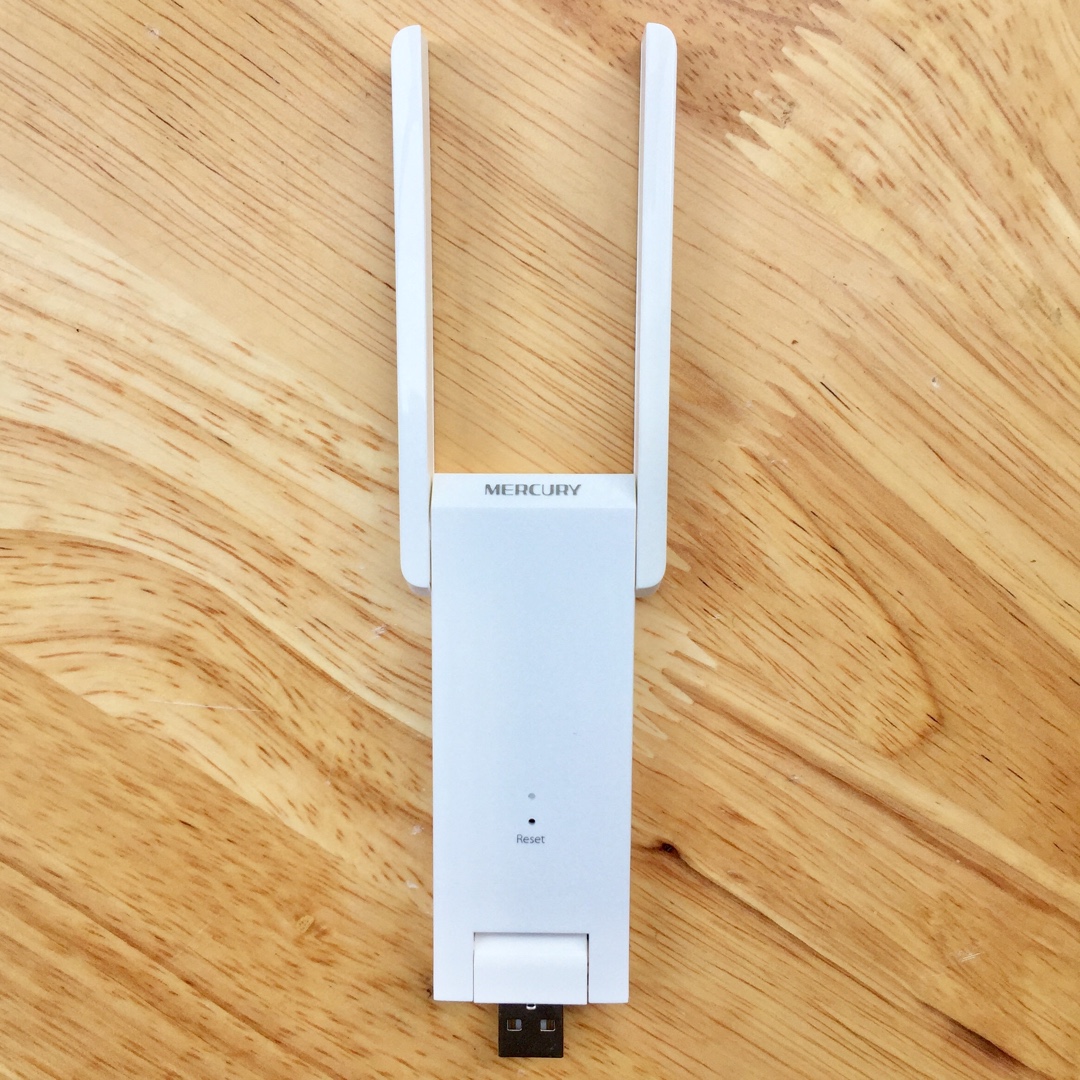
Khi mới mua về, cắm bộ kích sóng Mercury MW310RE vào nguồn 5V gần router và chờ đèn ổn định. Dùng điện thoại hoặc máy tính nối vào Wi‑Fi tạm của thiết bị, mở trình duyệt và truy cập melogin.cn để vào giao diện cấu hình — bước này rất quan trọng để kích hoạt thiết bị.
Trong giao diện, chọn mạng Wi‑Fi chính bạn muốn mở rộng, nhập mật khẩu của mạng đó và đặt tên/mật khẩu cho sóng mở rộng (có thể giữ giống mạng chính để chuyển vùng mượt hơn). Lưu cài đặt, chờ thiết bị khởi động lại và kiểm tra xem đã bắt mạng chính thành công hay chưa.
Sau khi cấu hình ổn, rút ra đặt bộ kích sóng ở vị trí giữa router và khu vực cần tăng sóng, tránh chỗ kín hoặc gần đồ điện tử gây nhiễu. Muốn ghép nhanh có thể dùng WPS: nhấn WPS trên router rồi nhấn WPS trên Mercury trong vòng 2 phút. Nếu cần về mặc định, dùng tăm ấn giữ nút reset phía sau đến khi đèn nhấp nháy.

Bộ kích sóng Wifi Mercury 4 râu rất dễ cài đặt, phù hợp dùng cho nhà hoặc văn phòng nhỏ. Đầu tiên cắm nguồn cho thiết bị, trên điện thoại kết nối vào mạng MERCUSYS_… (nếu điện thoại báo “không có Internet” vẫn giữ kết nối). Mở trình duyệt và truy cập http://mwlogin.net để bắt đầu cấu hình và tạo mật khẩu quản trị.
Sau khi đăng nhập, chọn SSID 2.4GHz của router chính (tên mạng bạn muốn kéo sóng) trong danh sách, nhập mật khẩu Wi‑Fi thật chính xác rồi lưu cài đặt. Một số mẫu yêu cầu truy cập melogin.cn để kích hoạt, quy trình thường tự động khởi động lại và nối sóng trong vài phút, không cần thao tác phức tạp.
Nếu gặp lỗi, kiểm tra lại mật khẩu, đảm bảo đang kết nối đúng tên MERCUSYS và đặt bộ kích sóng gần router trong lúc cài đặt rồi mới di chuyển ra chỗ cần phủ sóng. Khởi động lại hoặc reset về mặc định nếu không kết nối được. Thiết bị tương thích với hầu hết router các hãng khác, chỉ cần làm theo các bước cơ bản là xong.
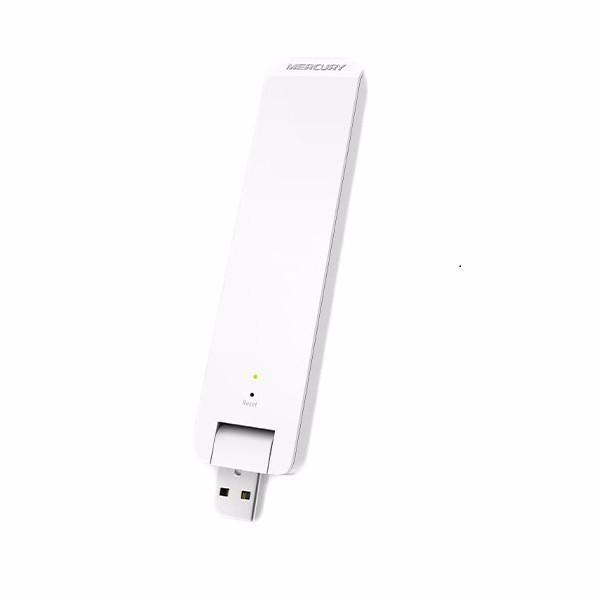
Khi bộ kích sóng Wi‑Fi Mercury 3 râu gặp lỗi thường thấy sóng chập chờn, mất kết nối hoặc chỉ còn vài vạch. Có hướng dẫn cho biết một số phiên bản có thể cắm trực tiếp vào ổ 220V (không cần cổng USB hay app), nhưng cũng có tài liệu yêu cầu cấp nguồn 5V tùy loại, nên cần kiểm tra thông số trước khi dùng.
Để khắc phục, reset về mặc định bằng que chọc sim giữ 8–10 giây, rút cắm rồi đặt thiết bị gần modem chính, kiểm tra nguồn và cấu hình lại qua trình quản trị trên điện thoại hoặc web. Thường chỉ cần reset và đổi vị trí là có thể khôi phục sóng ổn định.
Nếu vẫn chập chờn, nguyên nhân có thể từ modem hoặc nhà mạng — thử kiểm tra modem, cập nhật firmware hoặc gọi hỗ trợ. Thông thường sản phẩm được bảo hành (ví dụ 6 tháng) và có chính sách đổi trả trong vài ngày; nếu không khắc phục, đem thiết bị tới trung tâm bảo hành để kiểm tra.
192.168.1.253 thường xuất hiện như địa chỉ mặc định để truy cập cấu hình của một số thiết bị mạng, ví dụ Mercury (melogin.cn), NEXX Wireless, OvisLink hay một vài model TP‑LINK. Trang melogin.cn là giao diện web dành cho bộ mở rộng sóng Mercury, giúp bạn vào phần cài đặt để thay đổi Wi‑Fi, tên mạng và mật khẩu.
Để đăng nhập rất đơn giản: đảm bảo thiết bị của bạn đang kết nối vào mạng của router/extender, mở trình duyệt trên máy tính hoặc điện thoại (Chrome, Safari, QQ, 360…), xóa thanh địa chỉ rồi gõ http://192.168.1.253 hoặc melogin.cn, nhấn Enter. Khi màn hình đăng nhập hiện ra, nhập tên tài khoản và mật khẩu (thường in trên nhãn thiết bị hoặc hướng dẫn sử dụng) rồi tiến hành cài đặt.
Một vài mẹo nhỏ: nếu không vào được, kiểm tra xem thiết bị đã kết nối đúng mạng hay chưa, thử khởi động lại router hoặc dùng địa chỉ IP khác (một số router dùng tplinkwifi.net, routerlogin.net…). Luôn đổi mật khẩu mặc định để an toàn, và lưu lại cấu hình sau khi thay đổi.
Kết lại, việc kéo sóng WiFi bằng các mẫu Mercury không khó nếu bạn nắm được các bước cơ bản: truy cập 192.168.1.253 hoặc melogin.cn, làm theo hướng dẫn để cấu hình cho bản 2, 3 hay 4 râu. Nếu gặp lỗi ở bản 3 râu, thử reset, cập nhật firmware, kiểm tra vị trí anten và tránh nhiễu từ thiết bị khác. Nhớ đổi mật khẩu, đặt tên SSID rõ ràng và kiểm tra tốc độ sau khi cài. Với chút kiên nhẫn và vài điều chỉnh nhỏ, sóng WiFi sẽ phủ đều hơn trong nhà bạn. Nếu cần, cứ hỏi — mình sẵn sàng hỗ trợ thêm.