Physical Address
304 North Cardinal St.
Dorchester Center, MA 02124
Physical Address
304 North Cardinal St.
Dorchester Center, MA 02124
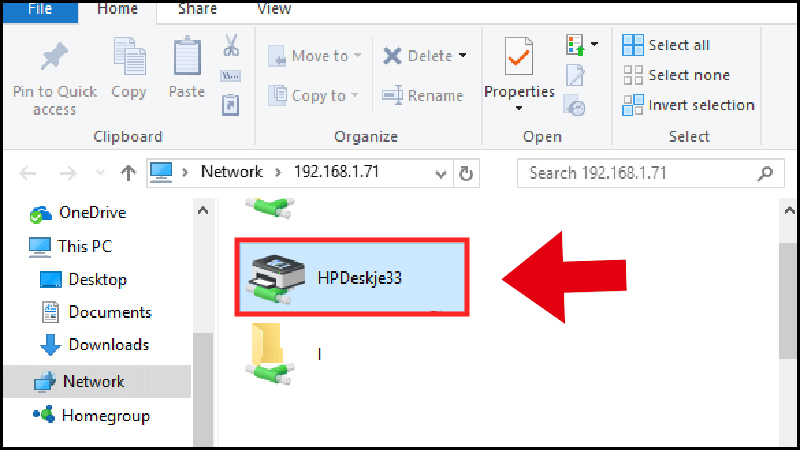
Trong một thế giới đang ngày càng số hóa, việc kết nối các thiết bị như máy in qua mạng trở nên cần thiết hơn bao giờ hết. Đặc biệt, việc sử dụng địa chỉ IP để thiết lập kết nối không chỉ giúp đảm bảo tính ổn định mà còn tăng cường hiệu suất làm việc. Bài viết này sẽ hướng dẫn chi tiết từng bước để bạn có thể kết nối máy in qua địa chỉ IP, bao gồm cả hệ điều hành Windows 11, và cách kết nối máy photo. Bên cạnh đó, chúng tôi sẽ cung cấp các hướng dẫn để lấy địa chỉ IP của các dòng máy in phổ biến, từ Canon đến HP, giúp bạn dễ dàng thiết lập IP tĩnh cho máy in của mình. Hãy cùng khám phá!
Kết nối máy in qua địa chỉ IP là một trong những phương pháp hiệu quả để sử dụng máy in trong mạng LAN. Đầu tiên, bạn hãy mở hộp thoại Run bằng cách nhấn tổ hợp phím Windows + R. Tiếp theo, nhập địa chỉ IP của máy in vào ô trống và nhấn Enter. Nếu mọi thứ diễn ra suôn sẻ, máy tính sẽ tự động phát hiện và cài đặt máy in cho bạn.
Đối với người dùng Macbook, cách thực hiện cũng khá đơn giản. Bạn chỉ cần nhấp vào biểu tượng Apple, chọn System Preferences và sau đó vào Printers & Scanners. Tại đây, bạn có thể thêm máy in bằng cách nhập địa chỉ IP tương tự như trên Windows.
Điều quan trọng là trước khi thực hiện, bạn nên kiểm tra kết nối mạng và đảm bảo máy in đã được kết nối với mạng LAN. Nếu gặp sự cố không kết nối được, hãy kiểm tra dây LAN và thực hiện ping để xác nhận thiết bị. Việc kết nối qua địa chỉ IP không chỉ giúp dễ dàng quản lý máy in mà còn mang lại trải nghiệm in ấn thuận tiện hơn cho mọi người.

Kết nối máy in qua địa chỉ IP trên Windows 11 thực sự khá đơn giản và tiện lợi. Đầu tiên, bạn cần xác định chính xác địa chỉ IP của máy in. Bạn có thể tìm địa chỉ này trong menu cài đặt máy in hoặc in một trang thử để thấy thông tin. Sau khi có địa chỉ IP, hãy nhấn tổ hợp phím Windows + R để mở hộp thoại Run.
Tại đây, bạn nhập địa chỉ IP mà bạn đã ghi nhớ và nhấn OK. Nếu máy in đã được cấu hình đúng, bạn sẽ thấy một cửa sổ mới hiện lên cảnh báo hoặc yêu cầu bạn tiến hành thêm máy in. Để tiếp tục, bạn có thể truy cập vào Settings, chọn “Devices” và sau đó “Printers & Scanners.” Tại đây, hãy chọn “Add a device” để máy tính tìm kiếm thiết bị.
Nhớ là trước khi kết nối, hãy chắc chắn rằng máy in đã được kết nối Wi-Fi ổn định và thiết lập mạng cá nhân (Private) trong phần Network & Internet. Với vài bước đơn giản như vậy, bạn đã có thể in ấn dễ dàng từ laptop hay desktop của mình rồi!

Việc kết nối máy photocopy qua địa chỉ IP không quá phức tạp và có thể thực hiện dễ dàng nếu bạn theo các bước cụ thể. Đầu tiên, hãy chắc chắn rằng máy photocopy và máy tính của bạn đã được kết nối vào cùng một mạng Local Area Network (LAN). Điều này thường được thực hiện thông qua cáp mạng RJ45, giúp thiết bị giao tiếp với nhau.
Sau khi đảm bảo kết nối, bạn cần kiểm tra địa chỉ IP của máy photocopy. Hãy truy cập vào giao diện cài đặt của máy, sau đó vào mục cài đặt mạng (Network Settings) để lấy địa chỉ IP tĩnh cần thiết. Ví dụ, địa chỉ có thể là 192.168.1.146. Để thực hiện, bạn cũng có thể vào Control Panel trên máy tính, chọn Devices and Printers để tìm kiếm địa chỉ IP.
Cuối cùng, việc cài đặt trên máy photocopy cũng dễ dàng. Sau khi nhập địa chỉ IP của máy tính vào máy photocopy, bạn sẽ có thể sử dụng máy photocopy từ máy tính của mình một cách thuận tiện. Nếu gặp vấn đề, hãy kiểm tra lại các bước trên hoặc quay lại cài đặt để đảm bảo mọi thứ chính xác.
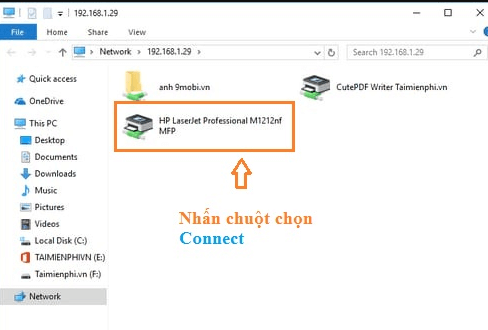
Để lấy địa chỉ IP của máy in, bạn có thể thực hiện vài bước đơn giản. Đầu tiên, hãy truy cập vào Control Panel trên máy tính. Nhấn vào Start, tìm kiếm Control Panel và mở nó lên. Trong cửa sổ xuất hiện, bạn có thể tìm thấy địa chỉ IP ngay ở đầu hộp thoại cài đặt mạng. Nếu không thấy, hãy tìm menu con như “View Wireless Details” để lấy thông tin.
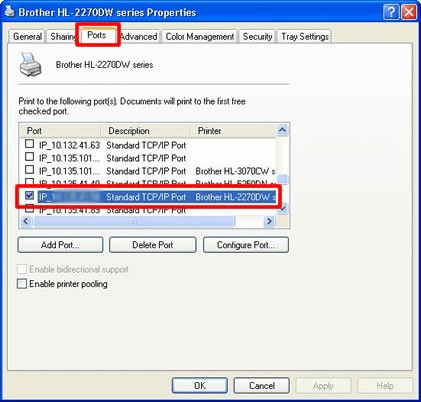
Nếu bạn đang sử dụng máy in, hãy vào màn hình Settings, chọn User Function và đăng nhập bằng quyền Admin. Sau khi nhập mật khẩu, chọn máy in mà bạn cần kiểm tra, rồi vào mục Manage > Printer properties > Ports. Cuộn xuống danh sách để tìm địa chỉ IP.
Ngoài ra, nếu bạn sử dụng máy tính Windows, bạn có thể mở Command Prompt bằng cách nhấn tổ hợp phím Windows + R, nhập “cmd” rồi nhấn Enter. Các phương pháp trên đều rất hiệu quả và bạn sẽ nhanh chóng có được địa chỉ IP mà mình đang tìm kiếm.

Để xem địa chỉ IP của máy in Canon, một trong những cách đơn giản nhất là thông qua Control Panel. Bắt đầu bằng việc nhấn vào nút Start và tìm kiếm Control Panel. Khi truy cập vào hộp thoại cài đặt mạng, địa chỉ IP của máy in sẽ hiển thị ở phần đầu. Nếu bạn không thấy địa chỉ này ngay lập tức, hãy tìm menu con như View Wireless Details để mở rộng thông tin.
Một cách khác để kiểm tra địa chỉ IP là thông qua màn hình Status Monitor của máy in. Bấm vào Status Monitor trên màn hình Home, rồi chọn máy in bạn muốn kiểm tra từ danh sách. Tiếp theo, nhấp vào Manage, sau đó vào Printer Properties và chọn Ports để tìm địa chỉ IP trong danh sách.
Ngoài ra, bạn cũng có thể vào bảng điều khiển của máy in để kiểm tra thông tin mạng. Chỉ cần bấm vào [Settings/Registration], rồi vào [Network Settings] và [TCP/IP Settings]. Cuối cùng, chỉ cần chọn [Edit] trong [IPv4 Settings] để xem chi tiết địa chỉ IP mà bạn cần.
Sử dụng những bước này, bạn sẽ dễ dàng tìm được địa chỉ IP của máy in Canon mà không gặp khó khăn gì!
Để xem địa chỉ IP của máy in nhiệt, bạn có thể sử dụng một số phương pháp đơn giản. Đầu tiên, bạn có thể sử dụng Command Prompt trên máy tính. Hãy gõ “cmd” vào ô tìm kiếm bên cạnh menu Start và mở nó. Trong cửa sổ Command Prompt, nhập lệnh “ipconfig” và nhấn Enter. Địa chỉ IP của máy tính sẽ hiển thị, điều này sẽ giúp bạn xác định được mạng mà máy in đang kết nối.
Ngoài ra, bạn cũng có thể kiểm tra trực tiếp trên máy in. Đầu tiên, nhấn và giữ nút “Feed” trên thân máy, sau đó bật nguồn máy in. Giữ nút “Feed” trong khoảng 5 – 10 giây để máy in in ra một tờ giấy, trong đó sẽ hiển thị địa chỉ IP. Nếu không rõ, bạn có thể vào menu thiết lập trên máy in và tìm kiếm mục cài đặt mạng.
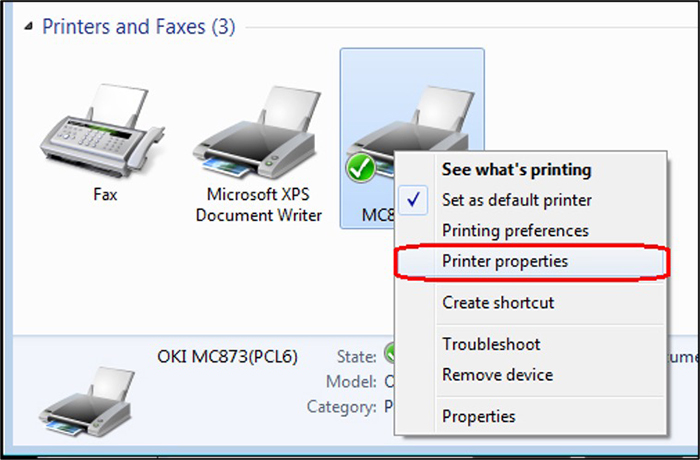
Cuối cùng, bạn có thể vào Control Panel, chọn “Devices and Printers”, nhấp chuột phải vào máy in của mình, sau đó chọn “Printer Properties” và kiểm tra tab Ports để tìm địa chỉ IP. Những cách này sẽ giúp bạn dễ dàng xác định địa chỉ IP của máy in trong hệ thống.
Cài đặt địa chỉ IP tĩnh cho máy in Canon là một bước quan trọng giúp thiết bị hoạt động ổn định hơn trong mạng nội bộ. Để bắt đầu, bạn cần vào chương trình Network Setting Tool và chạy file CNAN1STK.exe. Tiếp theo, chọn Wireless LAN Connection và nhấn Next.
Sau đó, khi màn hình xuất hiện, bạn chọn Yes để kiểm tra cài đặt hiện tại. Nếu địa chỉ IP hiển thị là “0.0.0.0”, bạn cần tiến hành thiết lập địa chỉ IP tĩnh. Trong bước tiếp theo, bạn cần nhập địa chỉ IP cố định như 192.168.1.248 và subnet mask phù hợp với lớp mạng sử dụng. Để đảm bảo cài đặt tối ưu, hãy vào menu máy in, chọn Menu, sau đó vào Preferences để thiết lập thêm.
Cuối cùng, nếu router của bạn là TP-Link, hãy tìm đến phần DHCP Reservation để tích chọn địa chỉ IP tĩnh cho máy in. Việc này sẽ giúp bạn dễ dàng kết nối và sử dụng máy in một cách thuận lợi hơn trong công việc hàng ngày.

Kết nối máy in qua địa chỉ IP mang đến sự thuận tiện và hiệu quả trong quản lý in ấn, đặc biệt trong môi trường văn phòng hiện đại. Qua bài viết, chúng ta đã tìm hiểu cách kết nối máy in và máy photo qua địa chỉ IP trên hệ điều hành Windows 11, cũng như các thao tác để xác định địa chỉ IP của máy in Canon và máy in nhiệt. Bên cạnh đó, việc cài đặt IP tĩnh cho máy in Canon và HP giúp đảm bảo kết nối ổn định cho nhu cầu in ấn lâu dài. Hy vọng rằng những thông tin này sẽ hữu ích cho các bạn trong việc tối ưu hóa quy trình làm việc với thiết bị in ấn của mình.


