Physical Address
304 North Cardinal St.
Dorchester Center, MA 02124
Physical Address
304 North Cardinal St.
Dorchester Center, MA 02124

Bạn có bao giờ cảm thấy tiếc khi những bức ảnh du lịch tuyệt đẹp, những bộ phim hay hay cả video giải trí chỉ “cô đơn” trên màn hình nhỏ của chiếc iPhone? Thật ra, trải nghiệm đó có thể trở nên sống động và hoành tráng hơn rất nhiều chỉ với vài thao tác kết nối đơn giản để đưa chúng lên chiếc tivi Sony nhà bạn. Dù bạn muốn phát nhạc, chia sẻ ảnh hay xem phim từ các ứng dụng, bài viết này sẽ hướng dẫn bạn từng bước một cách dễ hiểu nhất. Từ kết nối không dây tiện lợi qua AirPlay cho đến những cách thức khác dành cho cả tivi đời cũ, tất cả đều có ở đây. Cùng khám phá nhé!
Để kết nối iPhone với tivi Sony, bạn có thể lựa chọn phương thức không dây tiện lợi hoặc dùng cáp để ổn định. Với cách không dây, hãy đảm bảo cả tivi và iPhone cùng chung một mạng Wi-Fi. Trên tivi Sony, bạn vào cài đặt để bật tính năng AirPlay. Trên iPhone, chỉ cần vuốt mở Trung tâm điều khiển và chọn AirPlay, sau đó tìm và kết nối với tên tivi Sony của bạn.
Ngoài ra, bạn có thể sử dụng các thiết bị hỗ trợ như Apple TV kết nối qua cổng HDMI hoặc dùng Google Chromecast. Một số ứng dụng như Google Photos cũng hỗ trợ tính năng Google Cast để chiếu ảnh lên màn hình lớn. Nếu muốn kết nối có dây, cổng MHL là lựa chọn tuyệt vời để truyền hình ảnh và âm thanh chất lượng cao thông qua cáp tương thích. Chỉ với vài thao tác đơn giản, bạn đã có thể tận hưởng không gian giải trí sống động ngay tại phòng khách.
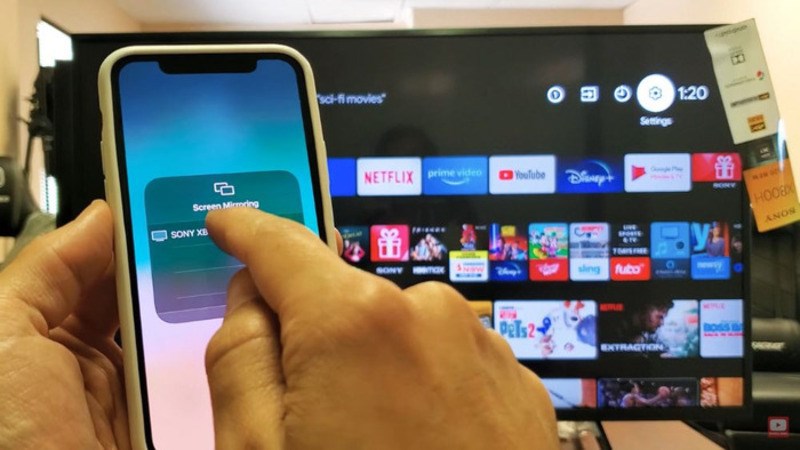
Việc kết nối iPhone với tivi Sony không dây thực sự rất tiện lợi, giúp bạn dễ dàng phản chiếu màn hình điện thoại để xem phim hay chia sẻ hình ảnh. Điều kiện tiên quyết là chiếc tivi Sony của bạn phải hỗ trợ kết nối thông minh và có cổng HDMI.
Phương pháp phổ biến và ổn định nhất chính là sử dụng AirPlay. Bạn chỉ cần đảm bảo cả iPhone và tivi Sony cùng kết nối chung một mạng Wi-Fi. Sau đó, trên iPhone, bạn mở Trung tâm điều khiển và chọn tính năng Phản chiếu màn hình.
Tivi Sony thế hệ mới thường đã tích hợp sẵn AirPlay. Nếu chưa thấy, bạn có thể vào phần cài đặt của tivi để kích hoạt tính năng Apple AirPlay. Chỉ vài thao tác đơn giản, màn hình điện thoại sẽ hiện lên tivi ngay lập tức.
Ngoài ra, bạn cũng có thể sử dụng thiết bị hỗ trợ như Apple TV kết nối qua cổng HDMI. Với cách này, bạn vẫn có thể phát nội dung không dây một cách mượt mà và chất lượng cao, mang đến trải nghiệm giải trí tuyệt vời cho cả gia đình.

AirPlay là tính năng hữu ích giúp bạn dễ dàng chiếu nội dung từ iPhone, iPad hay Mac lên màn hình tivi Sony Bravia. Để bắt đầu, trước tiên bạn cần đảm bảo tivi và thiết bị của mình đang kết nối cùng một mạng Wi-Fi.
Trên tivi, bạn hãy truy cập vào mục Cài đặt, sau đó chọn Thiết bị đầu vào. Tìm và mở AirPlay và HomeKit Setting, tại đây bạn chỉ cần chuyển trạng thái AirPlay sang Bật. Một cách khác là nhấn nút Input (mũi tên vào trong ô vuông) trên điều khiển và chọn trực tiếp mục AirPlay 2.
Sau khi bật, từ iPhone hoặc iPad, bạn chỉ cần vuốt mở Trung tâm điều khiển và chọn Phản chiếu màn hình. Tên tivi Sony của bạn sẽ hiện lên để kết nối. Thật đơn giản phải không nào? Giờ đây bạn có thể tận hưởng những bộ phim, bản nhạc hay hình ảnh trên màn hình lớn một cách dễ dàng.
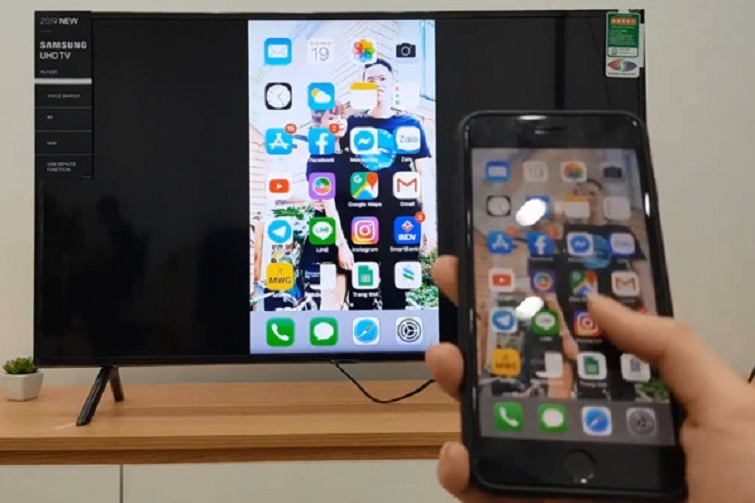
Việc phản chiếu màn hình iPhone lên tivi Sony Bravia giờ đây khá đơn giản nhờ nhiều phương thức linh hoạt. Nếu tivi của bạn là dòng Smart TV đời mới hỗ trợ AirPlay 2 (thường từ năm 2019), bạn chỉ cần đảm bảo cả hai thiết bị cùng kết nối chung một mạng Wi-Fi.
Sau đó, bạn mở Trung tâm điều khiển trên iPhone, chạm vào biểu tượng Phản chiếu Màn hình và chọn tên tivi Sony của mình. Chỉ vài giây sau, hình ảnh và âm thanh từ điện thoại sẽ hiển thị ngay lên màn hình lớn một cách mượt mà.
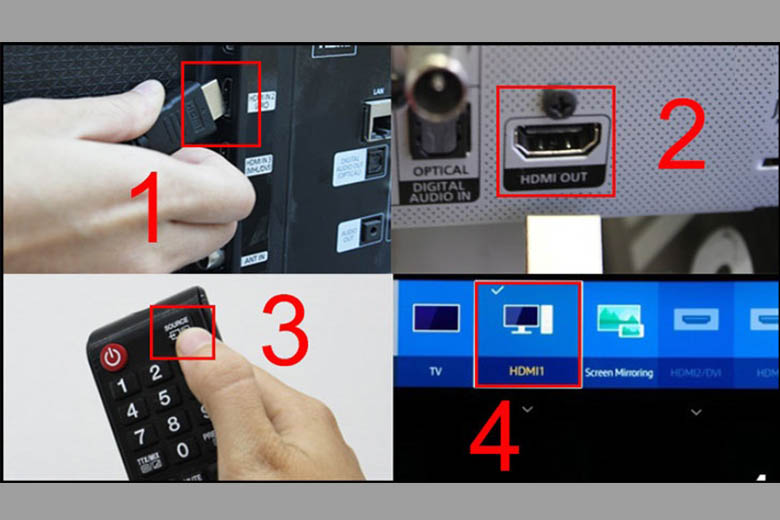
Với những tivi Sony chưa có AirPlay, bạn vẫn có thể dùng thiết bị hỗ trợ như Apple TV hoặc Google Chromecast. Ngoài ra, giải pháp kết nối vật lý bằng cáp chuyển đổi như Lightning sang HDMI cũng là lựa chọn ổn định, hạn chế trễ hình. Bạn chỉ việc cắm một đầu vào iPhone, đầu còn lại nối với cổng HDMI trên tivi là xong.
Như vậy, dù tivi Sony nhà bạn đời nào, vẫn luôn có cách để biến nó thành màn hình trình chiếu hoàn hảo cho chiếc iPhone. Hãy thử và tận hưởng trải nghiệm xem phim, chơi game hay thuyết trình thật thoải mái bạn nhé!
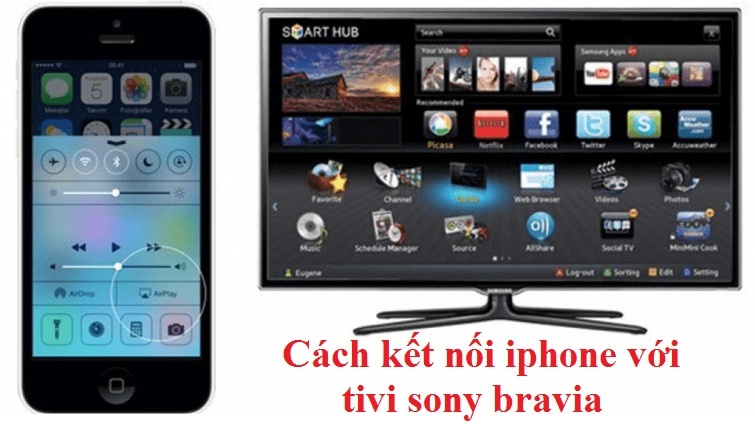
Mặc dù AirPlay là cách phổ biến và ổn định nhất để chiếu màn hình iPhone lên tivi Sony, nhưng không phải tivi nào cũng hỗ trợ sẵn tính năng này. Đừng lo lắng, bạn vẫn có nhiều lựa chọn thay thế rất hiệu quả.
Một giải pháp đơn giản là sử dụng thiết bị phát trung gian như Chromecast. Bạn chỉ cần cắm Chromecast vào cổng HDMI của tivi, kết nối nó với cùng mạng Wi-Fi như iPhone, rồi dùng các ứng dụng hỗ trợ Cast là có thể truyền phát nội dung.
Ngoài ra, bạn có thể tải ứng dụng AirScreen về tivi Sony từ kho ứng dụng. Ứng dụng này sẽ mô phỏng tính năng AirPlay, cho phép iPhone của bạn kết nối và chiếu màn hình trực tiếp lên tivi một cách dễ dàng.
Vậy là dù thiếu AirPlay, bạn vẫn hoàn toàn có thể tận hưởng trải nghiệm xem phim, hình ảnh từ iPhone trên màn hình tivi lớn. Chỉ cần một chút linh hoạt là bạn đã kết nối thành công giữa hai thiết bị khác hãng rồi.
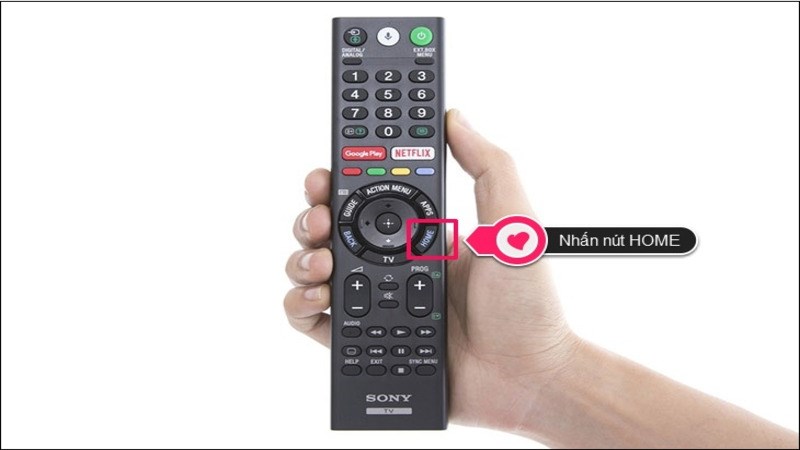
Để kết nối iPhone với tivi Sony qua Bluetooth, trước tiên bạn hãy mở Bluetooth trên điện thoại. Sau đó, dùng điều khiển tivi, bấm nút Home để về màn hình chính. Bạn vào phần Cài đặt hoặc mục kết nối để tìm và bật tính năng Bluetooth trên tivi Sony lên.
Khi tivi đã ở chế độ dò tìm thiết bị, bạn quay lại iPhone, vào mục Bluetooth trong phần Cài đặt. Lúc này, tên tivi Sony của bạn sẽ hiện lên trong danh sách các thiết bị khả dụng. Bạn chỉ cần chạm vào tên tivi đó để bắt đầu quá trình ghép nối.
Sau khi chọn, một mã xác nhận có thể hiện ra trên cả hai màn hình. Bạn đồng ý kết nối là xong. Giờ đây, bạn đã có thể dễ dàng phát nhạc, podcast hoặc các file âm thanh từ iPhone để nghe qua loa của tivi Sony một cách tiện lợi rồi.

Việc kết nối iPhone với tivi Sony đời cũ không hề khó như bạn nghĩ. Nếu tivi của bạn là dòng Android TV hoặc Google TV từ năm 2019 trở lên, bạn có thể sử dụng AirPlay 2 một cách dễ dàng. Chỉ cần đảm bảo cả điện thoại và tivi cùng kết nối chung một mạng Wi-Fi.
Sau đó, bạn chỉ việc mở Trung tâm điều khiển trên iPhone và chọn biểu tượng Phản chiếu màn hình. Chọn tên tivi Sony của bạn từ danh sách hiện ra, thế là màn hình điện thoại đã được chiếu lên tivi rồi. Bạn có thể trình chiếu ảnh, video hay bất kỳ ứng dụng nào.
Với những tivi Sony đời cũ hơn không hỗ trợ AirPlay, bạn vẫn có giải pháp. Hãy thử sử dụng ứng dụng AirScreen từ CH Play trên tivi, hoặc kết nối qua thiết bị Chromecast gắn ngoài. Một cách khác là dùng cáp chuyển đổi từ Lightning sang HDMI để kết nối trực tiếp, đảm bảo hình ảnh luôn ổn định.
Vậy là chỉ với vài thao tác đơn giản, bạn đã có thể biến chiếc tivi Sony của mình thành một màn hình giải trí khổng lồ từ iPhone rồi đấy. Dù bạn sở hữu một chiếc Bravia đời mới hỗ trợ AirPlay tiện lợi, hay một chiếc tivi Sony đời cũ hơn, thì vẫn luôn có cách để kết nối và trải nghiệm. Hy vọng những chia sẻ trên đây đã giúp bạn dễ dàng phản chiếu những khoảnh khắc, bộ phim hay bài nhạc yêu thích lên màn hình lớn, để những giây phút thư giãn bên gia đình và bạn bè thêm trọn vẹn. Chúc bạn có những giờ phút giải trí thật vui vẻ và thú vị!


