Physical Address
304 North Cardinal St.
Dorchester Center, MA 02124
Physical Address
304 North Cardinal St.
Dorchester Center, MA 02124

Bạn đang cầm chiếc iPhone của mình, màn hình hiện lên dòng chữ “iPhone bị vô hiệu hóa” và một đồng hồ đếm ngược đáng sợ? Đừng hoảng! Đây là tình huống mà hầu như ai dùng iPhone cũng có thể gặp phải khi nhập sai mật mã quá nhiều lần. Cảm giác lúc đó thật bất lực phải không? Nhưng bạn yên tâm, trong hầu hết các trường hợp, đây chỉ là cơ chế bảo mật của Apple và vẫn có cách để khắc phục. Bài viết này sẽ đồng hành cùng bạn, từ việc xử lý khi bị khóa vài phút cho đến những tình huống nghiêm trọng hơn, giúp bạn lấy lại quyền kiểm soát thiết bị một cách an toàn và hiệu quả nhất.
Việc iPhone bị vô hiệu hóa và hiển thị thông báo “iPhone bị tắt” là tình huống không hiếm gặp, thường do nhập sai mật mã nhiều lần. Đừng quá lo lắng, vẫn có những cách để bạn khôi phục thiết bị.
Một phương pháp phổ biến là đưa máy về chế độ khôi phục (Recovery Mode) để cài đặt lại iOS thông qua máy tính. Với iPhone có nút Home, bạn nhấn giữ đồng thời nút nguồn và nút Home vài giây, sau đó thả nút nguồn nhưng vẫn giữ nút Home cho đến khi màn hình máy tính hiện thông báo phát hiện thiết bị.
Ngoài ra, nếu đã từng bật tính năng “Tìm” (Find My), bạn có thể xóa và đặt lại iPhone từ xa qua iCloud.com trên trình duyệt web. Điều quan trọng nhất là hãy bình tĩnh và làm theo từng bước hướng dẫn. Sau khi khôi phục, bạn có thể lấy lại dữ liệu từ bản sao lưu trước đó.
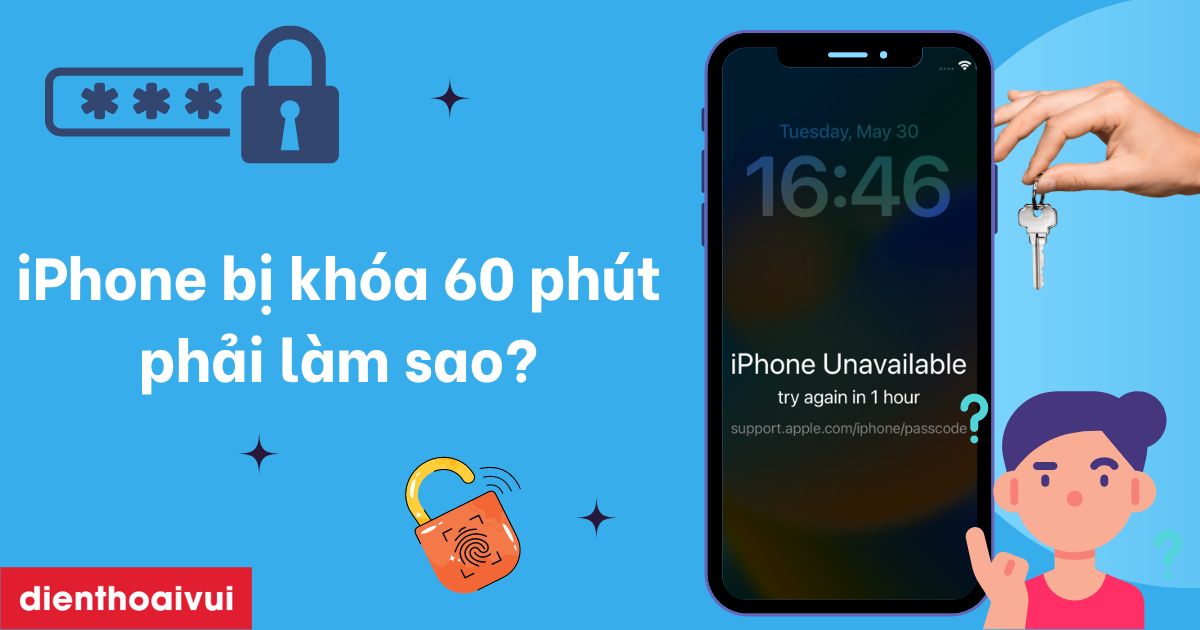
Bạn có biết rằng màn hình khóa iPhone vẫn cho phép thực hiện cuộc gọi khẩn cấp? Đây là tính năng quan trọng, nhưng ít người để ý rằng nó có thể giúp bạn truy cập một số thông tin hữu ích. Khi điện thoại bị khóa, bạn chỉ cần nhấn vào dòng chữ “Cuộc gọi khẩn cấp” hoặc “Emergency Call” ngay dưới ô nhập mật mã.
Một bàn phím số sẽ hiện ra để bạn quay số liên hệ khẩn cấp. Tuy nhiên, thủ thuật nhỏ ở đây là bạn có thể nhập một dãy số cụ thể, chẳng hạn như “112” hoặc “911”, rồi nhấn gọi. Trong một số trường hợp, hành động này có thể kích hoạt các tùy chọn khác trên màn hình.
Sau khi thực hiện cuộc gọi giả định, bạn hãy nhanh tay nhấn nút nguồn để tắt màn hình rồi mở lại. Thao tác này đôi khi có thể làm xuất hiện các widget hoặc thông báo vốn bị ẩn khi ở chế độ khóa. Đây là một mẹo nhỏ giúp bạn tiếp cận nhanh một vài thông tin mà không cần mở khóa máy.
Để tùy chỉnh tính năng này, bạn vào Cài đặt > SOS khẩn cấp. Tại đây, bạn có thể bật tắt các tùy chọn như gọi tự động hay thêm liên hệ khẩn cấp. Hãy nhớ rằng đây là công cụ cho tình huống thật sự nguy cấp, vì vậy hãy sử dụng nó một cách có trách nhiệm bạn nhé.
:quality(75)/2024_2_23_638443252681931324_iphone-bi-vo-hieu-hoa-60-phut-hinh-5.jpg)
Chắc hẳn ai dùng iPhone cũng từng trải qua cảm giác hốt hoảng khi màn hình hiện lên dòng chữ “iPhone bị vô hiệu hóa”. Tình huống này thường xảy ra khi bạn nhập sai mật khẩu quá nhiều lần, có thể do quên, do trẻ con nghịch ngợm hay đơn giản là một sự cố ngoài ý muốn.
Đừng quá lo lắng, đây là cơ chế bảo mật bình thường của Apple để bảo vệ dữ liệu cho bạn. Khi bị vô hiệu hóa 15 phút, bạn vẫn có vài lựa chọn để mở khóa. Cách phổ biến nhất là kết nối iPhone với máy tính thông qua dây cáp USB và sử dụng iTunes hoặc Finder (trên Mac) để khôi phục.
Nếu đã từng bật tính năng “Find My iPhone”, bạn có thể đăng nhập vào iCloud.com từ một thiết bị khác, chọn “Xóa iPhone” từ xa. Sau khi xóa, bạn có thể thiết lập lại thiết bị như mới. Lưu ý rằng mọi dữ liệu chưa được sao lưu sẽ bị mất, nhưng ít nhất bạn lấy lại được chiếc điện thoại của mình.
Hy vọng với những thông tin này, bạn sẽ bình tĩnh xử lý nếu chẳng may gặp phải sự cố. Nhớ sao lưu dữ liệu thường xuyên để tránh mất mát đáng tiếc nhé!
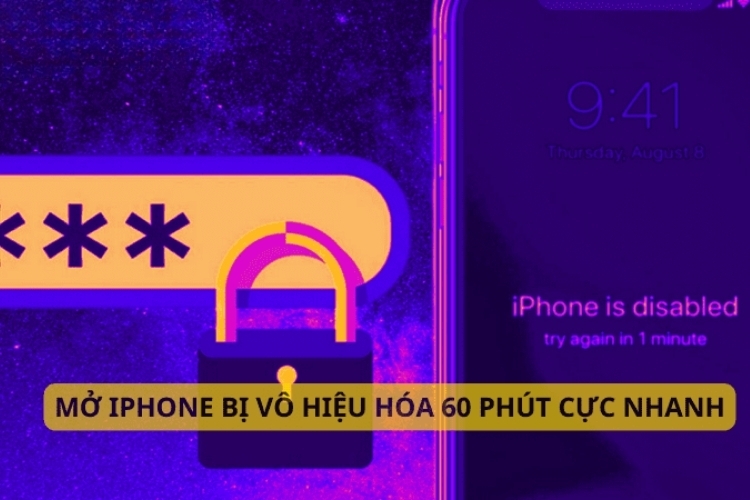
Một trong những tình huống khiến người dùng iPhone lo lắng nhất chính là thấy dòng chữ “iPhone bị vô hiệu hóa” kèm theo thời gian chờ. Nguyên nhân phổ biến thường do nhập sai mật khẩu quá nhiều lần, vượt quá giới hạn cho phép. Hệ thống bảo mật của Apple sẽ tự động kích hoạt cơ chế bảo vệ, khóa máy tạm thời.
Thời gian khóa sẽ tăng dần từ 1 phút, 5 phút, 15 phút cho đến 60 phút sau mỗi lần nhập sai liên tiếp. Điều này nhằm ngăn chặn các nỗ lực dò mật mã trái phép. Khi rơi vào trạng thái này, bạn không thể thử mật khẩu cho đến khi hết thời gian đếm ngược.
May mắn là vẫn có cách để khôi phục. Phương pháp hiệu quả là sử dụng chế độ Recovery. Bạn cần kết nối iPhone với máy tính, thực hiện thao tác buộc khởi động lại để vào chế độ phục hồi. Lúc này, bạn có thể dùng iTunes hoặc Finder để khôi phục iPhone về cài đặt gốc.
Lưu ý quan trọng là việc khôi phục sẽ xóa toàn bộ dữ liệu trên máy. Do đó, nếu có bản sao lưu trước đó trên iCloud hay máy tính, bạn hoàn toàn có thể lấy lại dữ liệu sau khi thiết lập lại thiết bị. Hãy luôn cẩn thận với mật khẩu và nhớ giữ thói quen sao lưu định kỳ để tránh rắc rối này nhé.

Việc iPhone hiển thị thông báo “iPhone bị vô hiệu hóa 60 phút” chắc hẳn khiến bạn rất lo lắng. Đừng quá hoang mang, đây là cơ chế bảo mật bình thường của Apple nhằm bảo vệ dữ liệu khi bạn nhập sai mật khẩu quá nhiều lần.
Sau khoảng thời gian chờ này, bạn vẫn có cơ hội nhập lại mật mã chính xác để mở khóa thiết bị. Tuy nhiên, vấn đề sẽ trở nên phức tạp hơn nếu bạn không nhớ mật khẩu hoặc không đăng nhập iCloud trước đó.
Trong trường hợp xấu nhất, bạn có thể phải khôi phục cài đặt gốc thông qua chế độ Recovery Mode. Điều đáng lưu ý là phương pháp này thường sẽ xóa toàn bộ dữ liệu trên máy, trừ khi bạn có bản sao lưu trước đó.
Vì vậy, hãy bình tĩnh kiểm tra lại thông tin tài khoản của mình. Nếu may mắn nhớ ra mật khẩu sau 60 phút, mọi thứ sẽ trở lại bình thường mà không có bất kỳ mất mát nào.
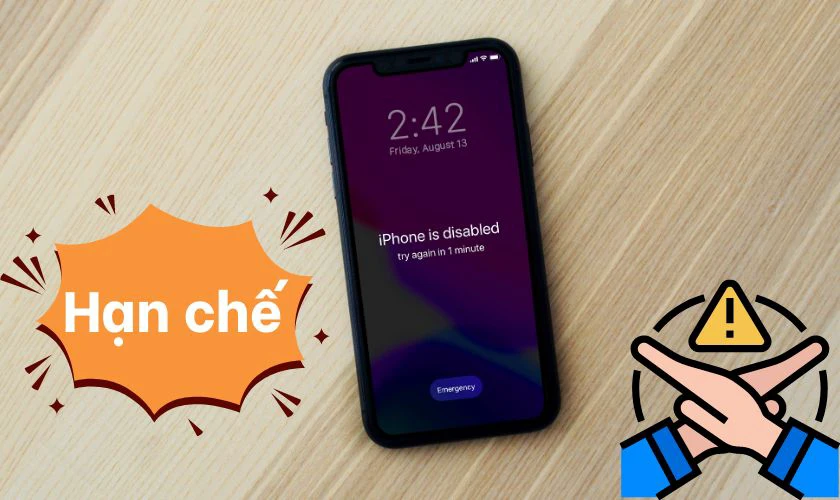
Chắc hẳn ai dùng iPhone cũng từng một lần giật mình khi thấy màn hình hiện dòng chữ “iPhone bị vô hiệu hóa” kèm theo một mốc thời gian chờ đợi có khi lên tới vài tiếng đồng hồ. Nguyên nhân thường bắt nguồn từ việc quên mật khẩu, hoặc đôi khi chỉ là trò đùa của ai đó bấm loạn khiến máy khóa cứng.
Đừng quá lo lắng, vẫn có những cách để bạn lấy lại quyền kiểm soát chiếc điện thoại của mình. Nếu không thể chờ hết thời gian vô hiệu hóa, bạn có thể thử khởi động lại máy vào chế độ Recovery Mode.
Cụ thể, với các dòng iPhone mới, bạn cần nhấn và giữ nút bên cùng nút âm lượng, kéo thanh trượt tắt nguồn rồi kết nối với iTunes hoặc Finder trên máy tính để khôi phục. Một lựa chọn khác tiện lợi hơn là sử dụng tính năng “Xóa iPhone” từ xa thông qua iCloud.com, miễn là bạn đã bật “Tìm iPhone” trước đó.
Tuy nhiên, cần lưu ý rằng hầu hết các phương pháp này đều sẽ xóa toàn bộ dữ liệu trên thiết bị. Vì vậy, việc thường xuyên sao lưu dữ liệu lên iCloud hoặc máy tính là thói quen rất quan trọng để phòng tránh rủi ro, giúp bạn an tâm hơn mỗi khi sự cố không mong muốn xảy ra.
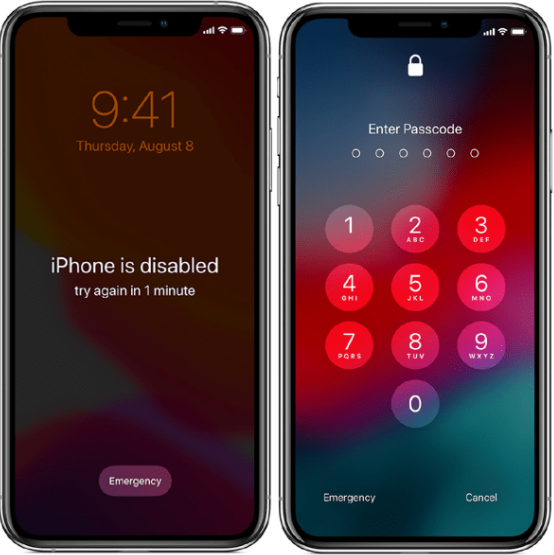
Một trong những tình huống oái oăm mà nhiều người dùng iPhone gặp phải chính là việc điện thoại bị vô hiệu hóa trong 8 tiếng. Nguyên nhân thường gặp nhất là do bạn quên mật khẩu và nhập sai quá nhiều lần. Đây là cơ chế bảo mật của Apple nhằm bảo vệ dữ liệu cá nhân của bạn khỏi sự xâm nhập trái phép.
Khi rơi vào trạng thái này, màn hình sẽ hiển thị thông báo “iPhone không khả dụng” hoặc “iPhone bị vô hiệu hóa”. Bạn sẽ không thể sử dụng thiết bị cho đến khi hết thời gian chờ. Đừng quá lo lắng, vẫn có những cách để khắc phục.
Bạn có thể mở khóa bằng cách kết nối iPhone với máy tính thông qua dây cáp USB và sử dụng chế độ Recovery trên iTunes hoặc Finder. Phương án khác là dùng tính năng “Xóa iPhone” từ xa thông qua iCloud nếu bạn đã bật “Tìm iPhone” trước đó.
Lưu ý rằng các thao tác này thường sẽ xóa toàn bộ dữ liệu trên máy, đưa thiết bị về trạng thái ban đầu. Vì vậy, việc sao lưu dữ liệu định kỳ là vô cùng quan trọng để tránh mất mát thông tin quý giá.
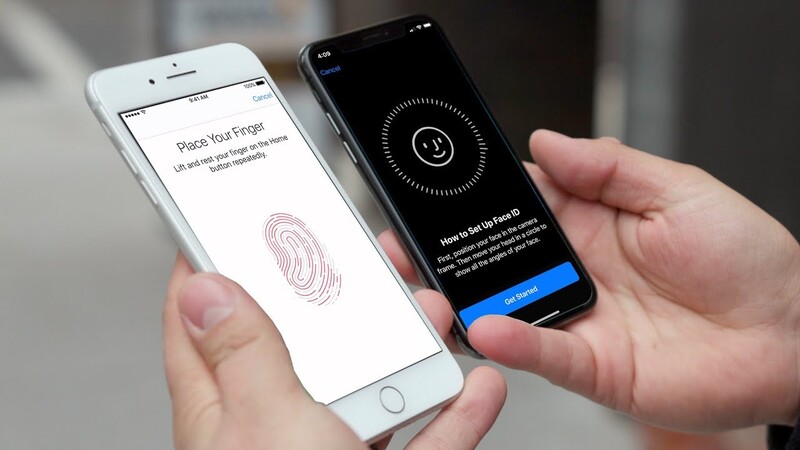
Vậy là chúng ta đã cùng nhau điểm qua từng cấp độ khi iPhone bị vô hiệu hóa, từ vài phút cho đến trường hợp nghiêm trọng nhất. Hy vọng những thông tin này đã giúp bạn bình tĩnh hơn và có hướng xử lý phù hợp nếu chẳng may rơi vào tình huống này. Hãy nhớ, bảo mật luôn là ưu tiên hàng đầu, nhưng đừng quá lo lắng vì hầu hết các trường hợp đều có cách giải quyết. Quan trọng nhất là giữ bình tĩnh, kiên nhẫn và làm theo hướng dẫn. Chúc bạn sớm lấy lại quyền kiểm soát chiếc điện thoại của mình một cách suôn sẻ!


