Physical Address
304 North Cardinal St.
Dorchester Center, MA 02124
Physical Address
304 North Cardinal St.
Dorchester Center, MA 02124

Bạn đã bao giờ rơi vào tình huống này chưa? Cắm USB vào máy tính, thấy ổ đĩa trống trơn nhưng dung lượng thì vẫn còn đầy. Đó chính là dấu hiệu cho thấy dữ liệu của bạn đã bị ẩn đi, và thủ phạm thường gặp nhất chính là virus. Đừng quá lo lắng, vì hiện tượng này rất phổ biến và hoàn toàn có thể khắc phục được. Bài viết này sẽ là cẩm nang toàn diện, đồng hành cùng bạn từng bước để lấy lại những file dữ liệu quý giá. Chúng ta sẽ cùng tìm hiểu nguyên nhân và khám phá nhiều cách thức khác nhau, từ sử dụng phần mềm diệt virus chuyên dụng như Bkav, các thao tác trên Windows 10, 11, cho đến những mẹo dùng CMD hay thậm chí là công cụ trực tuyến tiện lợi, để mọi file ẩn đều hiện nguyên hình trở lại.
USB là công cụ lưu trữ quen thuộc, nhưng đôi khi bạn sẽ gặp tình huống dữ liệu bị ẩn đi, thường do virus hoặc thiết lập hệ thống. Đừng lo lắng, có nhiều cách đơn giản để khôi phục chúng.
Một phương pháp trực quan là sử dụng File Explorer. Bạn chỉ cần vào View trên thanh menu và tích chọn “Hidden items”. Cách khác là mở Folder Options trong Control Panel, chọn tab View và đánh dấu vào “Show hidden files, folders, and drives”.
Nếu cách trên không hiệu quả, Command Prompt là công cụ mạnh mẽ. Bạn mở cmd, di chuyển đến ổ USB (ví dụ gõ F:), sau đó nhập lệnh `attrib -s -h * /s /d`. Lệnh này sẽ gỡ bỏ thuộc tính ẩn và hệ thống cho mọi file.
Trong trường hợp nghi do virus, bạn có thể nhờ đến phần mềm chuyên dụng như Bkav FixAttrb. Công cụ này được thiết kế riêng để khôi phục file ẩn trên USB một cách nhanh chóng và an toàn, giúp bạn lấy lại dữ liệu quan trọng.
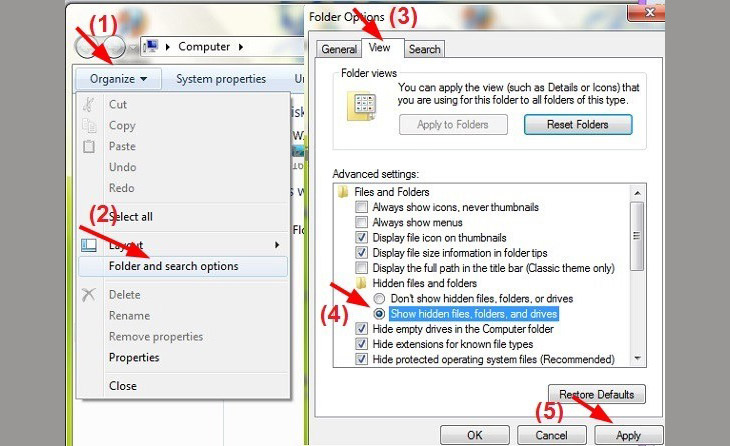
Khi USB bị nhiễm virus, các file quan trọng của bạn thường bị ẩn đi và thay thế bằng các shortcut lạ. Đừng quá lo lắng, bạn hoàn toàn có thể khôi phục lại chúng. Trước tiên, hãy cắm USB vào máy và xác định ký hiệu ổ đĩa của nó, ví dụ như ổ F.
Một cách đơn giản là bạn thử vào Folder Options trong File Explorer và bật chế độ “Show hidden files, folders, and drives”. Nếu cách này không hiệu quả, bạn có thể sử dụng Command Prompt. Chỉ cần mở cmd, gõ lệnh với cú pháp phù hợp để gỡ bỏ thuộc tính ẩn và hệ thống cho tất cả file trong USB.
Ngoài ra, sử dụng các phần mềm chuyên dụng như Bkav FixAttrb hay USB Show sẽ rất tiện lợi. Chúng được thiết kế đặc biệt để phục hồi file bị virus ẩn đi, thao tác thường chỉ với một cú nhấp chuột. Để phòng ngừa, bạn nên quét virus USB trước khi mở, và nhớ sao lưu dữ liệu quan trọng thường xuyên nhé.
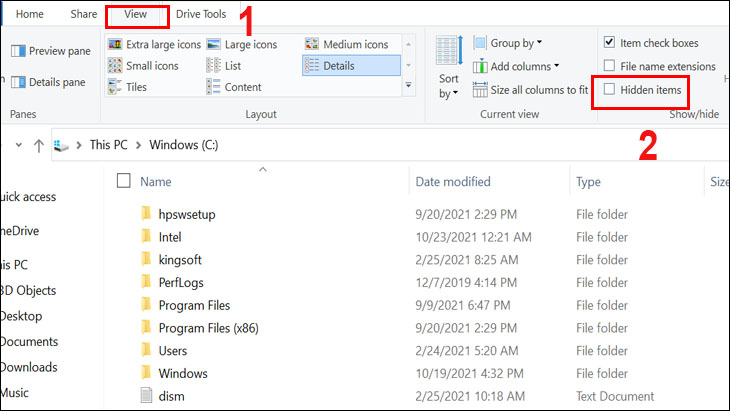
Việc file trong USB bỗng dưng biến mất, bị ẩn đi thường khiến chúng ta hoang mang, nhất là khi đó là những dữ liệu quan trọng. Nguyên nhân phổ biến thường do virus máy tính tấn công, chúng thay đổi thuộc tính của file để che giấu. Đừng quá lo lắng, bạn hoàn toàn có thể khôi phục những file này bằng vài phương pháp đơn giản.
Một trong những cách nhanh và trực quan nhất là sử dụng tính năng có sẵn trong Windows. Bạn chỉ cần mở File Explorer, chọn “View” trên thanh menu và tích vào ô “Hidden items”. Cách này thường hiệu quả với các file bị ẩn nhẹ. Nếu không thành công, hãy thử dùng Command Prompt bằng lệnh `attrib` để xóa bỏ các thuộc tính hệ thống và ẩn đi.
Trong trường hợp virus cứng đầu hơn, các phần mềm chuyên dụng sẽ là cứu cánh đáng tin cậy. FixAttrb Bkav là công cụ được nhiều người dùng Việt Nam tin tưởng, được thiết kế riêng để khắc phục tình trạng này. Ngoài ra, bạn cũng có thể thử mở USB thông qua phần mềm WinRAR, vì nó thường hiển thị đầy đủ mọi file, kể cả những file đang bị ẩn. Hãy bình tĩnh thử lần lượt các cách trên, dữ liệu của bạn rất có thể sẽ sớm được “giải cứu”.
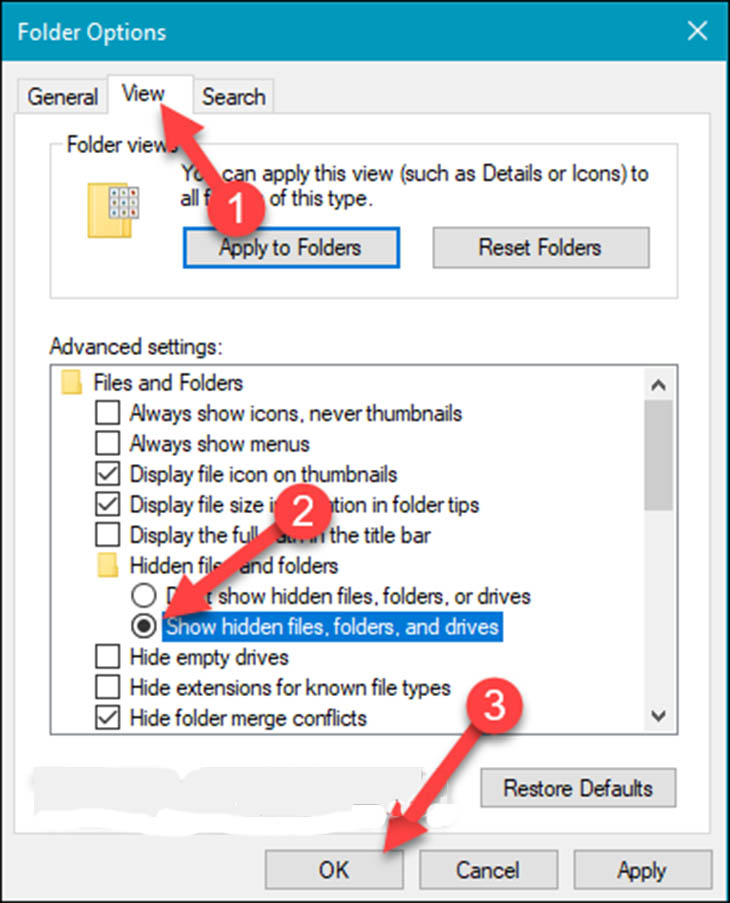
USB bị virus ẩn file là một tình huống khá phổ biến và gây khó chịu cho người dùng. Khi cắm USB vào máy tính, bạn có thể thấy ổ đĩa trống rỗng dù biết chắc trong đó có dữ liệu. Nguyên nhân thường do virus hoặc phần mềm độc hại đã tấn công, chúng thay đổi thuộc tính của file gốc thành “ẩn” và “hệ thống”, đồng thời có thể tạo ra các file shortcut giả mạo.
Để khắc phục, bạn có thể thử nhiều cách đơn giản. Đầu tiên, hãy vào Folder Options trong File Explorer và bật chế độ hiển thị file ẩn, file hệ thống. Nếu cách này không hiệu quả, bạn có thể sử dụng Command Prompt. Chỉ cần mở CMD, gõ lệnh theo cú pháp phù hợp với ký tự ổ đĩa USB của bạn để gỡ bỏ thuộc tính ẩn.
Ngoài ra, một số phần mềm chuyên dụng như Bkav FixAttrb hay USB Show cũng là công cụ hữu hiệu, giúp khôi phục file chỉ với vài cú nhấp chuột. Quan trọng nhất, sau khi lấy lại dữ liệu, bạn nên quét virus toàn bộ USB bằng phần mềm diệt virus đáng tin cậy để ngăn chặn sự lây lan và bảo vệ máy tính của mình.
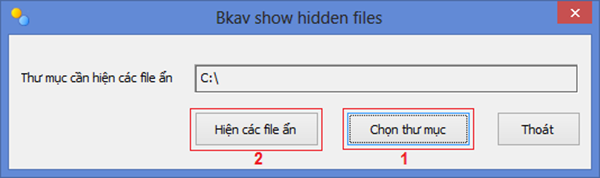
USB là thiết bị lưu trữ di động tiện lợi, nhưng cũng dễ trở thành mục tiêu của virus. Một trong những cách phá hoại phổ biến là chúng ẩn đi toàn bộ dữ liệu của bạn, khiến bạn tưởng như đã mất hết file quan trọng. Trước tình huống này, nhiều người thường loay hoay tìm cách hiện file ẩn thông qua Folder Options hoặc dùng lệnh trong Command Prompt.
Tuy nhiên, các phương pháp thủ công đôi khi không hiệu quả. May mắn thay, đã có những công cụ hỗ trợ chuyên biệt và dễ sử dụng. Một trong số đó là FixAttrb BKAV, phần mềm miễn phí được phát triển bởi công ty an ninh mạng Bkav. Công cụ này ra đời từ khá sớm, khoảng năm 2013, và vẫn rất hữu ích cho đến ngày nay.
Với giao diện đơn giản, bạn chỉ cần chọn ổ đĩa USB cần khôi phục và nhấn nút “Hiện các file ẩn”. FixAttrb sẽ nhanh chóng phục hồi thuộc tính gốc cho các file bị virus che giấu. Ưu điểm lớn của nó là hoạt động trực tiếp, không cần cài đặt, giúp lấy lại dữ liệu một cách an toàn và nhanh chóng. Đây thực sự là “cứu cánh” đơn giản cho những ai không rành về kỹ thuật.
.jpg)
Việc file trong USB bị ẩn đi thường là do virus hoặc cài đặt hệ thống, khiến nhiều người dùng Windows 10 lo lắng. Đừng quá bối rối, bạn hoàn toàn có thể khôi phục chúng bằng vài phương pháp đơn giản.
Một trong những cách nhanh nhất là sử dụng Command Prompt. Bạn chỉ cần mở cmd với quyền admin, gõ lệnh `attrib -h -s /s /d [ổ_USB]:\*.*` rồi nhấn Enter. Lệnh này sẽ loại bỏ thuộc tính ẩn và hệ thống cho mọi file, giúp chúng hiện ra trở lại.
Nếu ngại dùng lệnh, bạn có thể vào File Explorer. Tại tab View, chọn Options rồi vào Change folder and search options. Trong cửa sổ mới, chuyển sang tab View, bỏ chọn ô “Hide protected operating system files” và tích vào “Show hidden files, drives, and folders”. Áp dụng thay đổi, các file ẩn trong USB sẽ lập tức xuất hiện.
Trong trường hợp hai cách trên không hiệu quả, bạn có thể cân nhắc dùng phần mềm chuyên dụng như Bkav FixAttrb. Các công cụ này được thiết kế riêng để khắc phục tình trạng file bị virus ẩn đi, rất dễ sử dụng và thường cho kết quả tức thì.

Việc USB của bạn trống rỗng một cách kỳ lạ dù vẫn còn dung lượng có thể là do các file đã bị ẩn đi, thường là bởi virus hoặc thiết lập hệ thống. Đừng lo lắng, trên Windows 11, bạn có thể dễ dàng khắc phục điều này.
Cách đơn giản nhất là sử dụng File Explorer. Bạn chỉ cần mở This PC lên, chọn tab “View” ở trên cùng. Tại đây, hãy tìm và tích vào ô “Hidden items”. Ngay lập tức, những file và thư mục bị ẩn sẽ hiện ra với biểu tượng mờ hơn bình thường.
Nếu cách trên không hiệu quả, bạn có thể đi sâu hơn vào cài đặt. Trong File Explorer, nhấp vào menu ba chấm, chọn “Options” và chuyển sang tab “View”. Kéo xuống phần “Advanced settings”, bạn hãy chọn “Show hidden files, folders, and drives” và bỏ tích ở dòng “Hide protected operating system files”. Lưu ý rằng việc hiện file hệ thống cần thận trọng để tránh xóa nhầm.
Trong trường hợp nghi ngờ virus ẩn file, bạn có thể sử dụng Command Prompt. Gõ lệnh `attrib -h -s /s /d X:\*.*` (thay X bằng ký tự ổ USB của bạn). Lệnh này sẽ khôi phục thuộc tính cho tất cả file. Hoặc, các phần mềm chuyên dụng như Bkav FixAttrb cũng là công cụ hỗ trợ rất hữu hiệu cho vấn đề này.

Vậy là mình đã chia sẻ với bạn khá nhiều cách để khôi phục file ẩn trong USB, từ những thao tác thủ công trên Windows, Mac đến việc sử dụng phần mềm như Bkav hay các công cụ trực tuyến. Dù nguyên nhân là do virus hay một thiết lập hệ thống nào đó, hy vọng bạn đã tìm được giải pháp phù hợp. Quan trọng nhất, hãy luôn nhớ sao lưu dữ liệu định kỳ và quét virus cho USB trước khi mở để bảo vệ những tài liệu quý giá của mình nhé. Chúc bạn thao tác thành công và giữ an toàn cho dữ liệu của mình!


