Physical Address
304 North Cardinal St.
Dorchester Center, MA 02124
Physical Address
304 North Cardinal St.
Dorchester Center, MA 02124
Việc sử dụng Macbook hiệu quả không chỉ dừng lại ở thao tác hàng ngày mà còn cần biết cách lên lịch tắt máy, sleep, hoặc khởi động lại thiết bị khi cần thiết. Hẹn giờ tắt máy Mac mang lại sự tiện lợi, giúp bảo vệ thiết bị, tiết kiệm năng lượng cũng như tối ưu hoá thời gian sử dụng, đặc biệt trong quá trình tải file hoặc làm việc liên tục. Bài viết dưới đây sẽ hướng dẫn bạn chi tiết các cách hẹn giờ tắt máy, sleep, restart MacOS qua nhiều phương pháp khác nhau như Terminal, phần mềm hỗ trợ hay thiết lập trực tiếp trên máy, giúp bạn kiểm soát Macbook một cách hiệu quả nhất.
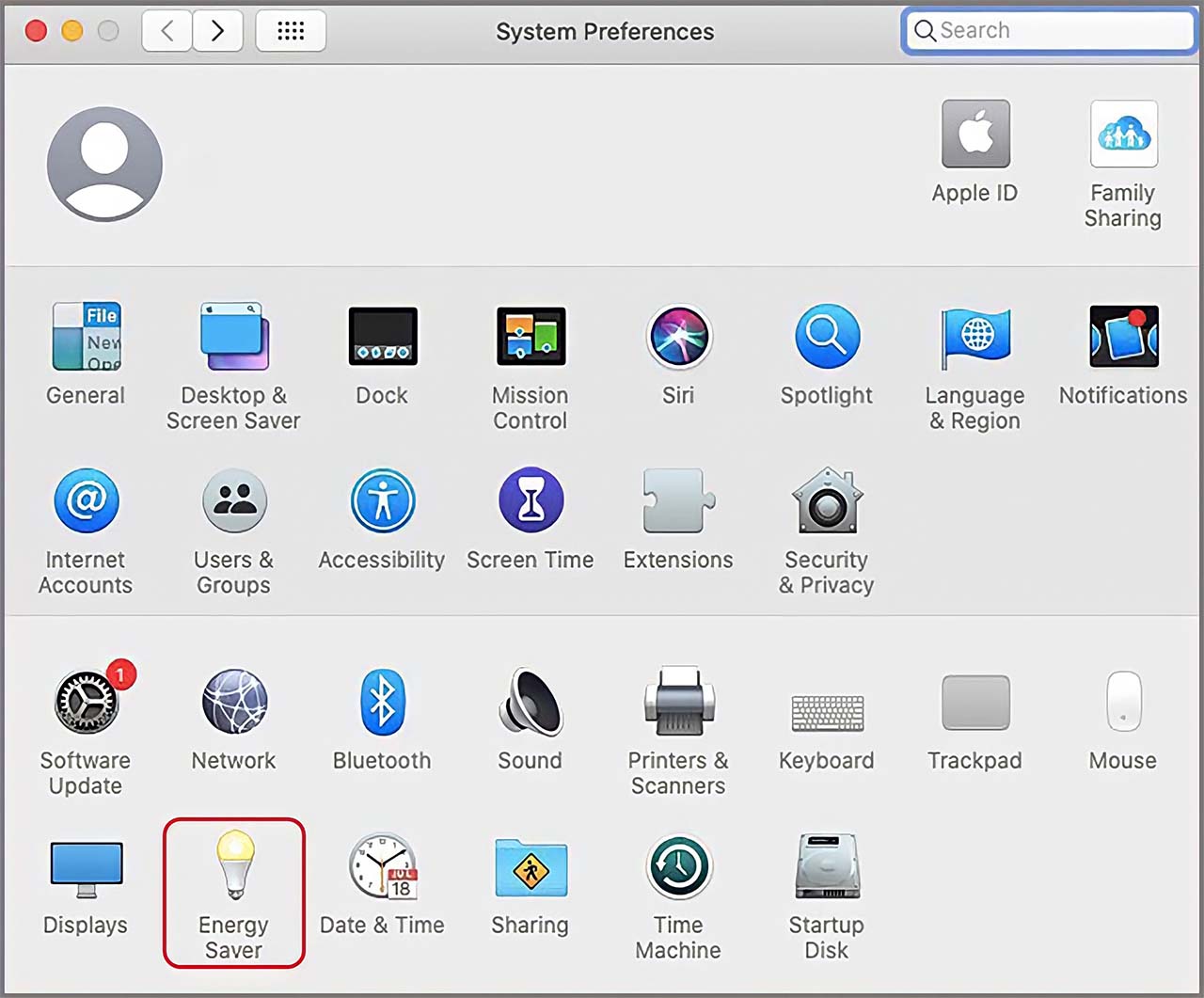
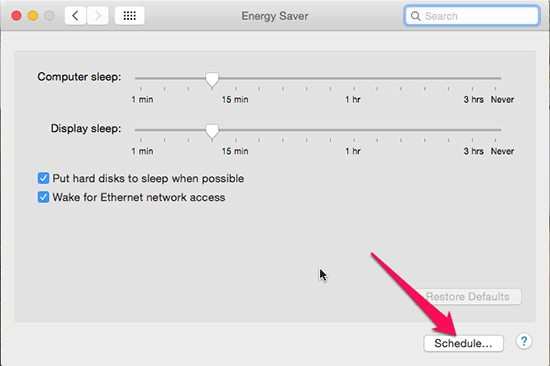
Nếu bạn muốn tắt máy Mac một cách tự động và thuận tiện, việc hẹn giờ tắt máy là một lựa chọn tuyệt vời. Đầu tiên, bạn hãy nhấn vào biểu tượng quả táo ở góc trái màn hình và chọn “System Preferences”. Tiếp theo, chọn “Energy Saver” hoặc “Battery” tùy vào phiên bản macOS của bạn. Tại đây, bạn sẽ thấy mục “Schedule” nơi bạn có thể thiết lập giờ tắt máy.
Sau khi vào mục “Schedule”, đánh dấu vào ô vuông thứ hai để chọn chế độ “Shutdown”. Sau đó, bạn chỉ cần lựa chọn thời gian và ngày hẹn tắt máy mà mình mong muốn. Khi mọi thứ đã được thiết lập, đơn giản chỉ cần nhấn “OK” để hoàn tất. Thật dễ dàng phải không?
Ngoài ra, nếu bạn thích sử dụng Terminal, bạn có thể nhập lệnh “sudo shutdown -h +15” để tắt máy sau 15 phút. Việc hẹn giờ tắt máy không chỉ giúp bạn tiết kiệm điện năng mà còn mang lại sự tiện lợi cho những ai hay quên tắt máy. Hãy thử ngay để trải nghiệm tính năng thú vị này!
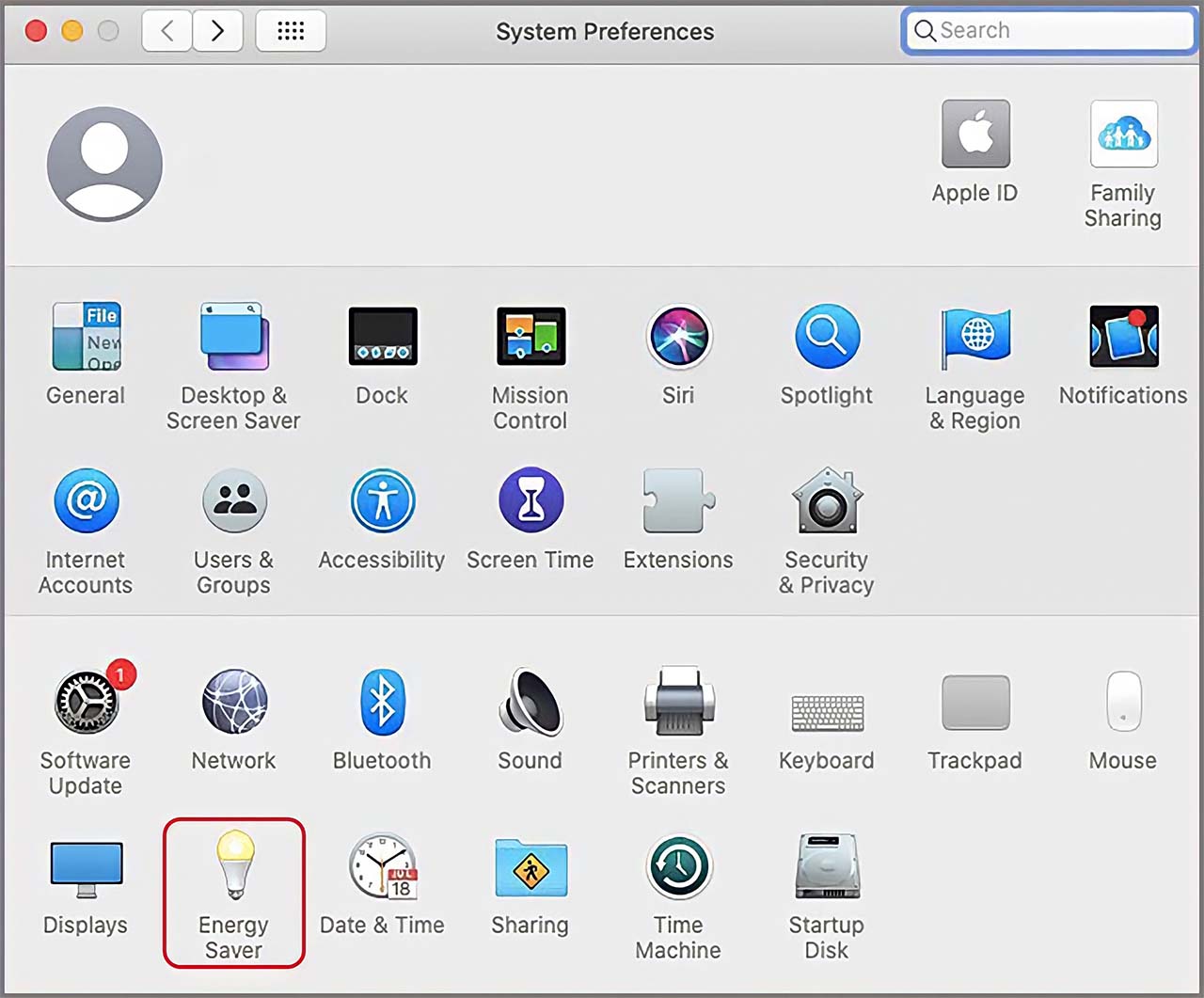
Nếu bạn đang tìm cách hẹn giờ tắt máy Mac của mình, quá trình này thực sự rất đơn giản. Đầu tiên, bạn mở menu Apple và chọn “System Preferences” (Tuỳ chọn hệ thống). Tại đây, hãy tìm đến mục “Energy Saver” (Tiết kiệm năng lượng) hoặc “Battery” nếu bạn đang sử dụng macOS mới hơn.
Sau khi vào, bạn sẽ thấy một tùy chọn mang tên “Schedule”. Nhấn vào đó và đánh dấu tích vào ô thứ hai, rồi chọn “Shutdown”. Tiếp theo, bạn chỉ cần xác định ngày và giờ mà bạn muốn máy tắt, sau đó nhấn “Ok” để hoàn tất.
Ngoài ra, nếu bạn muốn sử dụng dòng lệnh, bạn có thể mở Terminal và nhập lệnh như “sudo shutdown -h +60” để tắt máy sau 60 phút. Để nhanh chóng tắt máy, bạn cũng có thể nhấn tổ hợp phím Control + Option + Command + Eject (hoặc Power) trên MacBook mới. Với những mẹo này, việc hẹn giờ tắt máy trở nên vô cùng dễ dàng và tiện lợi!
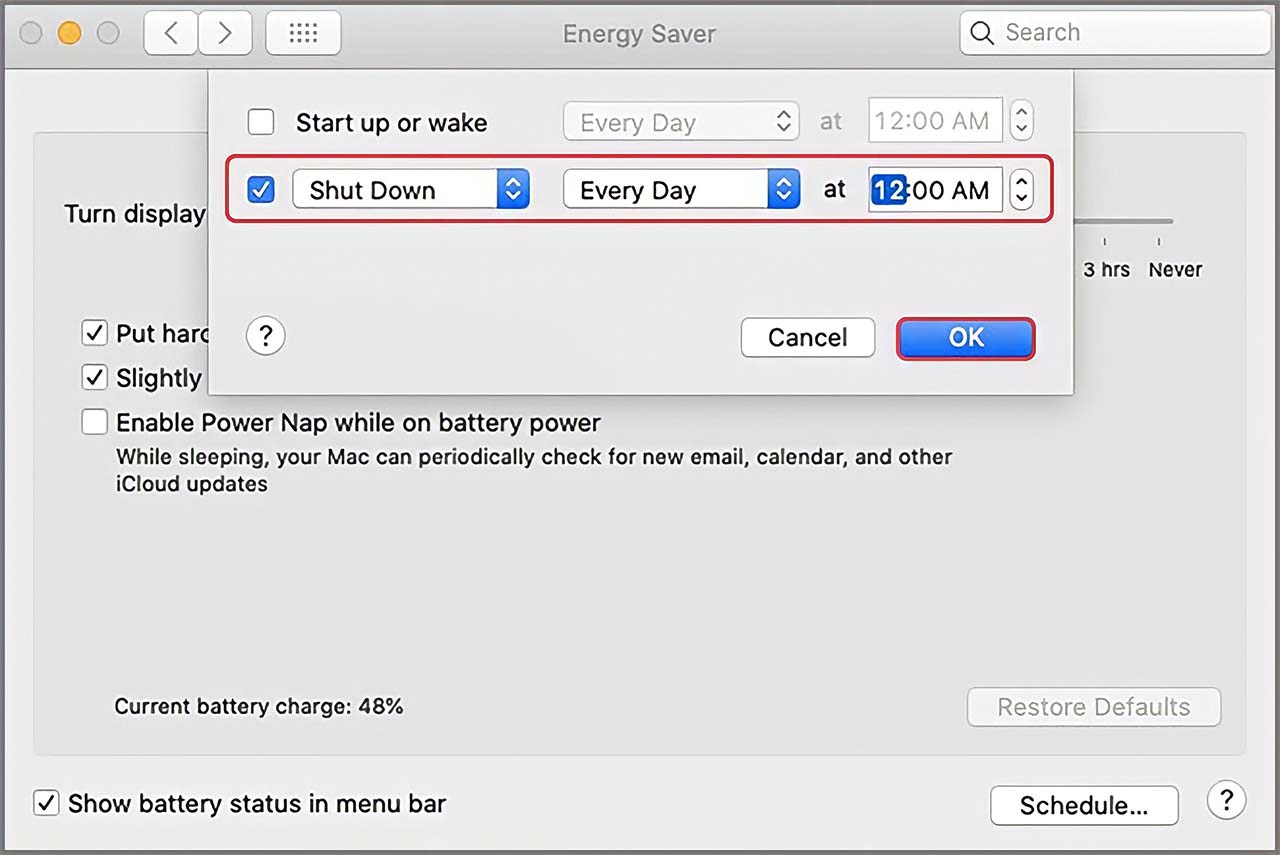
Nếu bạn muốn hẹn giờ tắt máy MacBook của mình, quy trình rất đơn giản và dễ dàng thực hiện. Đầu tiên, hãy nhấp vào biểu tượng quả táo (Apple) ở góc trên bên trái màn hình. Sau đó, chọn “System Preferences” (Tuỳ chọn hệ thống) và vào mục “Energy Saver” (Tiết kiệm năng lượng). Tại đây, bạn sẽ thấy nút “Schedule” (Lên lịch), nơi bạn có thể thiết lập thời gian tắt máy.
Khi đã vào giao diện lên lịch, bạn chỉ cần đánh dấu vào ô vuông thứ hai để chọn “Shutdown” (Tắt máy). Tiếp theo, hãy chọn ngày và giờ cụ thể mà bạn muốn máy tắt. Cuối cùng, nhấn “OK” để hoàn tất thiết lập.
Ngoài cách này, bạn cũng có thể sử dụng Terminal để hẹn giờ tắt máy. Chỉ cần nhập lệnh “sudo shutdown -h +15” để máy tắt sau 15 phút. Đây là một giải pháp nhanh gọn mà nhiều người yêu thích.
Như vậy, với những bước đơn giản này, bạn đã có thể hẹn giờ tắt máy MacBook một cách hiệu quả, giúp tiết kiệm điện năng và quản lý thời gian sử dụng hợp lý hơn.

Nếu bạn đang tìm cách để máy Mac tự động tắt hoặc khởi động lại mà không cần phải ngồi chờ, hãy thử sử dụng Terminal. Đầu tiên, bạn cần mở Terminal và nhập lệnh để lên lịch tắt máy. Ví dụ, gõ “sudo shutdown -h +60” nếu bạn muốn máy tắt sau 60 phút. Chỉ cần lưu ý, bạn sẽ phải nhập mật khẩu quản trị nếu được yêu cầu.
Ngoài ra, nếu bạn muốn máy khởi động lại, chỉ cần thay đổi một chút trong lệnh: “sudo shutdown -r +15” để khởi động lại sau 15 phút. Thật đơn giản phải không? Một lợi ích thú vị là bạn có thể hủy lệnh tắt máy nếu cần, chỉ cần note lại PID của lệnh và gõ “sudo kill [số PID]” trong Terminal.
Nếu bạn không muốn dòng lệnh quá phức tạp, có thể sử dụng tùy chọn trong System Preferences để hẹn giờ tắt máy. Chọn Energy Saver, đánh dấu vào ô tắt máy và chọn thời gian. Dù bạn chọn cách nào, máy Mac của bạn sẽ tự động làm theo những gì bạn đã lên lịch, giúp tiết kiệm năng lượng và thời gian.

Nếu bạn đang tìm cách hẹn giờ tắt máy Mac của mình, quy trình thật đơn giản. Đầu tiên, bạn hãy vào menu Apple và chọn “System Preferences” (Tùy chọn hệ thống). Tiếp theo, chọn mục “Energy Saver” (Tiết kiệm năng lượng). Tại đây, bạn sẽ thấy tùy chọn để lên lịch tắt máy. Để tắt máy, bạn chỉ cần đánh dấu vào ô vuông thứ hai và chọn “Shutdown”. Sau đó, chọn ngày và giờ mà bạn muốn hẹn tắt máy và bấm “OK” để hoàn tất.
Ngoài ra, nếu bạn là người yêu thích dòng lệnh, bạn cũng có thể hẹn giờ tắt máy thông qua Terminal. Chỉ cần nhập lệnh “sudo shutdown –h +15” để tắt máy sau 15 phút, hoặc “sudo shutdown –r +15” nếu bạn muốn khởi động lại. Điều này thật tiện lợi cho những ai thường xuyên làm việc trên nhiều tác vụ.
Cuối cùng, hãy nhớ rằng tính năng này không chỉ giúp tiết kiệm năng lượng, mà còn bảo vệ máy tính của bạn khi không sử dụng. Việc tắt máy đúng cách sẽ giúp kéo dài tuổi thọ cho thiết bị.

Lên lịch tắt máy MacBook là một tính năng tiện ích mà bạn có thể dễ dàng thiết lập. Đầu tiên, hãy chọn biểu tượng quả táo ở góc trái màn hình và vào phần System Preferences. Trong giao diện này, bạn sẽ tìm thấy mục Energy Saver. Chỉ với vài cú nhấp chuột, bạn đã có thể đặt lịch cho máy tự động tắt hoặc ngủ vào một thời điểm nhất định.
Nếu bạn muốn tùy chỉnh nhiều hơn, hãy thử sử dụng Terminal. Truy cập vào ứng dụng Terminal qua Finder hoặc nhấn Command + Space. Tại đây, bạn có thể nhập lệnh `pmset` để thiết lập thời gian cụ thể cho máy của bạn. Đừng quên xem hướng dẫn sử dụng pmset để biết thêm nhiều lệnh khác nhau mà bạn có thể sử dụng.
Việc lên lịch này không chỉ giúp bạn tiết kiệm năng lượng mà còn đảm bảo máy tính hoạt động hiệu quả hơn. Chẳng hạn, nếu bạn thường không sử dụng máy vào lúc tối, việc lên lịch tắt macOS sẽ giúp bảo trì và giữ cho thiết bị của bạn bền bỉ hơn.

Nếu bạn đang cần một cách tiện lợi để tắt máy MacBook tự động, hãy theo dõi những bước đơn giản sau nhé. Đầu tiên, hãy nhấn vào biểu tượng Apple ở góc trái màn hình của bạn, sau đó chọn “System Preferences” (Tuỳ chọn hệ thống). Tiếp theo, chọn mục “Energy Saver” (Tiết kiệm năng lượng) và tìm đến nút “Schedule”.
Tại đây, bạn sẽ thấy tùy chọn lên lịch tắt máy. Bạn chỉ cần đánh dấu vào ô “Shutdown” và chọn ngày giờ mà bạn muốn máy sẽ tắt. Cuối cùng, nhấn “OK” để hoàn tất thiết lập. Rất dễ dàng phải không nào?
Ngoài ra, nếu bạn muốn tắt máy theo một khoảng thời gian cụ thể, bạn có thể sử dụng lệnh trong Terminal. Chẳng hạn, lệnh “shutdown -s -t 600” sẽ giúp bạn tắt máy sau 10 phút. Đây là những cách hiệu quả để bạn không phải lo lắng về việc quên tắt máy sau khi sử dụng. Hãy thử ngay để trải nghiệm sự tiện lợi này nhé!

Nếu bạn muốn thiết lập hẹn giờ Sleep cho MacBook một cách đơn giản, hãy làm theo những bước dưới đây. Đầu tiên, bạn chỉ cần nhấp vào biểu tượng Apple ở góc trái phía trên màn hình, sau đó chọn “System Preferences”. Nếu bạn thích nhanh gọn, có thể sử dụng phím tắt F4, một cách tiện lợi giúp bạn truy cập vào tùy chọn hệ thống một cách dễ dàng.
Tiếp theo, hãy tìm và chọn mục “Energy Saver” trên giao diện cài đặt. Tại đây, bạn có thể design thời gian cho máy Mac của mình chuyển sang trạng thái ngủ khi không hoạt động. Cụ thể, bạn sẽ thấy tùy chọn “Sleep”, nơi bạn có thể điều chỉnh thời gian tắt màn hình theo ý muốn của mình. Nhấn “OK” để lưu cài đặt này lại.
Ngoài ra, nếu bạn muốn giữ màn hình hoạt động mà không cần hẹn giờ, bạn có thể chọn các tùy chọn phù hợp trong cùng menu “Energy Saver”. Việc này không chỉ giúp tiết kiệm năng lượng mà còn giúp bạn quản lý thời gian làm việc hiệu quả hơn. Hãy thử ngay nhé!

Nếu bạn đang tìm cách hẹn giờ tắt máy cho MacBook, quá trình thực hiện cực kỳ đơn giản. Đầu tiên, bạn cần vào menu Apple ở góc trái màn hình, chọn “System Preferences” (Tùy chọn hệ thống), sau đó tìm đến mục “Energy Saver” (Tiết kiệm năng lượng). Tại đây, bạn sẽ thấy các tùy chọn liên quan đến việc hẹn giờ tắt máy.
Để hẹn giờ tắt, bạn chỉ cần đánh dấu vào ô vuông thứ hai và chọn “Shutdown”. Tiếp theo, chọn ngày và giờ mà bạn muốn máy tắt, rồi nhấn “Ok” để hoàn tất thiết lập. Cách này rất tiện lợi, nhất là khi bạn muốn máy tự động tắt sau một khoảng thời gian nhất định mà không cần phải ngồi chờ.
Ngoài ra, bạn cũng có thể sử dụng Terminal để hẹn giờ tắt máy. Nhập lệnh “sudo shutdown –h +15” để tắt máy sau 15 phút, hoặc lệnh “sudo shutdown –r +15” để khởi động lại máy sau khoảng thời gian tương tự. Với những bước đơn giản như vậy, bạn hoàn toàn có thể kiểm soát thời gian tắt máy của MacBook một cách dễ dàng.

Thiết lập hẹn giờ tắt máy trên Mac là một tính năng rất hữu ích giúp bạn tiết kiệm năng lượng và quản lý thời gian làm việc hiệu quả hơn. Để bắt đầu, bạn chỉ cần nhấn phím tắt F4 trên bàn phím của mình, sau đó chọn System Preferences. Tiếp theo, hãy tìm đến mục Energy Saver để điều chỉnh các thiết lập liên quan đến thời gian tắt máy.
Bạn có thể chọn chế độ Shutdown và thiết lập ngày giờ mà bạn mong muốn. Một cách khác để hẹn giờ tắt máy là sử dụng Terminal. Chỉ cần mở Terminal và nhập lệnh “sudo shutdown -h +”. Cụ thể, nếu bạn muốn máy tắt sau 10 phút, hãy nhập “shutdown -s -t 600”. Để tắt máy ngay lập tức, bạn cũng có thể sử dụng tổ hợp phím Control + Option + Command + Eject.
Bên cạnh đó, việc đặt máy Mac ở chế độ ngủ khi không hoạt động cũng là một giải pháp hay để bảo vệ thiết bị. Với những bước đơn giản này, bạn sẽ dễ dàng kiểm soát thời gian sử dụng máy của mình.
Trong bối cảnh công nghệ ngày càng phát triển, việc sử dụng máy tính hiệu quả và tiết kiệm thời gian là vô cùng quan trọng. Tính năng hẹn giờ tắt máy trên Mac không chỉ giúp người dùng quản lý thời gian làm việc tốt hơn, mà còn hỗ trợ tiết kiệm năng lượng, bảo vệ thiết bị và tăng cường tuổi thọ pin. Bằng cách áp dụng những bước đơn giản để thiết lập hẹn giờ tắt máy, bạn có thể tận dụng tối đa khả năng của chiếc Mac của mình. Hãy thử ngay hôm nay và trải nghiệm sự tiện lợi mà tính năng này mang lại!