Physical Address
304 North Cardinal St.
Dorchester Center, MA 02124
Physical Address
304 North Cardinal St.
Dorchester Center, MA 02124

Chắc hẳn bạn đã từng gặp trường hợp cần tính toán với những con số mà không quan tâm đến dấu âm hay dương, ví dụ như khoảng cách, sai số, hay chênh lệch. Trong những tình huống đó, **giá trị tuyệt đối** chính là công cụ đắc lực. Bài viết này sẽ đồng hành cùng bạn khám phá mọi ngóc ngách của thao tác này trong Excel, từ hàm cơ bản, các phím tắt tiện lợi cho đến cách thực hiện cụ thể trên từng dòng máy tính xách tay phổ biến. Chúng ta cũng sẽ mở rộng sang một chút về địa chỉ tuyệt đối và cả cách dùng hàm tương tự trong Python nữa. Cùng bắt đầu nhé!
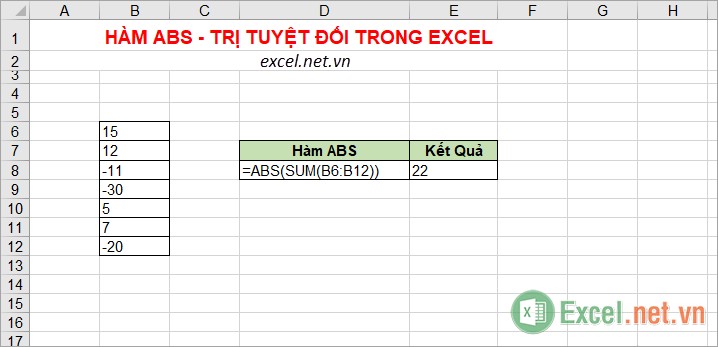
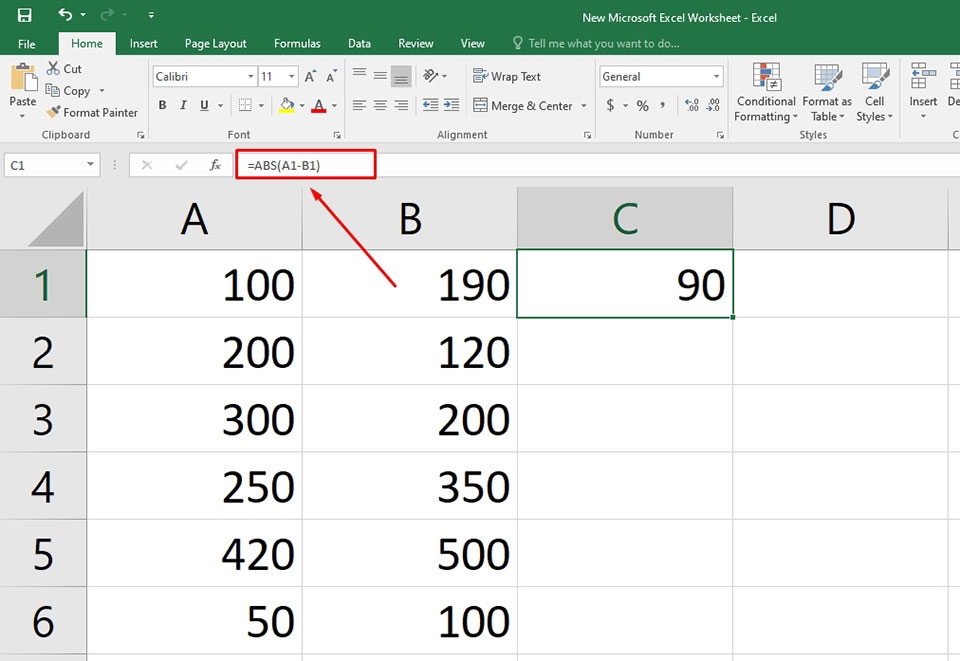
Trong Excel, hàm ABS là một công cụ đơn giản nhưng vô cùng hữu ích khi bạn cần làm việc với các con số. Nhiệm vụ chính của nó là trả về giá trị tuyệt đối của một số, tức là biến mọi số âm thành số dương mà vẫn giữ nguyên giá trị dương. Cú pháp của hàm rất dễ nhớ: =ABS(number), trong đó “number” có thể là một con số cụ thể, địa chỉ ô chứa số, hoặc thậm chí là kết quả của một công thức khác.
Ví dụ, khi bạn nhập =ABS(-10), Excel sẽ ngay lập tức trả về kết quả là 10. Bạn cũng có thể áp dụng linh hoạt hàm này trong nhiều tình huống thực tế. Chẳng hạn, để tính giá trị tuyệt đối của một tổng, bạn dùng công thức =ABS(SUM(A2:A6)). Điều này đặc biệt tiện lợi khi bạn cần đánh giá độ lệch hay kiểm tra xem một giá trị thực tế có nằm trong phạm vi dung sai so với giá trị kỳ vọng hay không.
Nhìn chung, việc thành thạo hàm ABS sẽ giúp bạn xử lý dữ liệu số học một cách chính xác và hiệu quả hơn. Đây chính là một trong những hàm cơ bản nhưng thiết yếu, góp phần tối ưu hóa quá trình làm việc và phân tích số liệu trên bảng tính của bạn.
Khi làm việc với công thức trong Excel, việc cố định tham chiếu ô là kỹ năng quan trọng. Địa chỉ tuyệt đối giúp bạn “khóa” hàng, cột hoặc cả ô để chúng không thay đổi khi sao chép công thức. Thay vì gõ thủ công dấu $, bạn có một trợ thủ đắc lực là phím F4.
Chỉ cần đặt con trỏ vào phần tham chiếu ô trong thanh công thức và nhấn phím F4. Ngay lập tức, Excel sẽ tự động thêm dấu $ vào trước cả hàng và cột, biến ô đó thành tham chiếu tuyệt đối hoàn toàn. Điều thú vị là F4 còn cho phép bạn lựa chọn linh hoạt.
Bạn có thể nhấn F4 nhiều lần để chuyển đổi giữa các kiểu tham chiếu khác nhau. Nhấn một lần để cố định cả hàng và cột ($A$4), hai lần để chỉ cố định hàng (A$4), và ba lần để chỉ cố định cột ($A4). Thao tác này giúp bạn tiết kiệm rất nhiều thời gian và tránh sai sót so với việc gõ tay. Hãy thử áp dụng ngay để công việc với bảng tính trở nên nhanh chóng và chính xác hơn.

Khi làm việc với Excel trên laptop, việc bấm giá trị tuyệt đối hay còn gọi là địa chỉ tuyệt đối là một thao tác rất quan trọng. Nó giúp bạn cố định tham chiếu đến một ô cụ thể khi sao chép công thức, đảm bảo tính toán luôn chính xác. Cách thực hiện vô cùng đơn giản và nhanh chóng.
Sau khi nhập địa chỉ ô trong công thức, bạn chỉ cần nhấn phím F4 trên bàn phím. Phím tắt này sẽ tự động thêm dấu đô la ($) vào trước cột và hàng, ví dụ từ A2 thành $A$2. Bạn có thể nhấn F4 nhiều lần để chuyển đổi giữa các loại tham chiếu khác nhau, như chỉ cố định hàng hoặc chỉ cố định cột.
Đối với những máy tính chạy hệ điều hành MacOS, tổ hợp phím thay thế cho F4 là Command + T. Còn nếu bạn muốn tính giá trị tuyệt đối của một con số, hãy sử dụng hàm =ABS(), chẳng hạn như =ABS(-4) sẽ cho kết quả là 4. Thủ thuật nhỏ này sẽ giúp bạn làm chủ bảng tính và xử lý dữ liệu một cách chuyên nghiệp hơn rất nhiều.
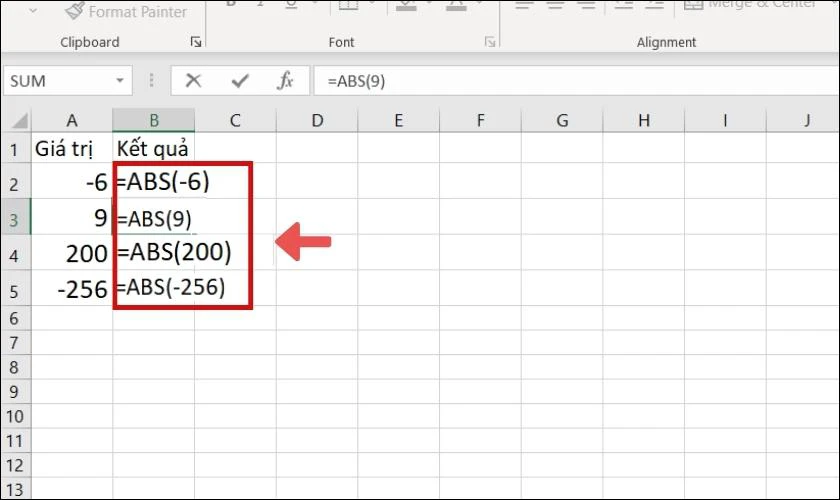
Khi làm việc với Excel trên laptop Dell, việc bấm giá trị tuyệt đối có thể hiểu theo hai nghĩa chính. Thứ nhất là tính giá trị tuyệt đối của một số, bạn chỉ cần sử dụng hàm `=ABS()`, chẳng hạn `=ABS(-4)` sẽ cho kết quả là 4. Hàm này rất đơn giản và thường xuyên được dùng trong các phép tính.
Thứ hai, một khái niệm quan trọng khác là “địa chỉ tuyệt đối” trong công thức, giúp cố định tham chiếu ô khi sao chép. Để làm điều này, bạn chỉ cần đặt con trỏ vào vị trí tham chiếu ô trong thanh công thức và nhấn phím F4 trên bàn phím Dell của mình. Mỗi lần nhấn F4, Excel sẽ chuyển đổi qua lại giữa các loại tham chiếu như tuyệt đối cả hàng và cột (`$A$1`), tuyệt đối hàng (`A$1`), hay tuyệt đối cột (`$A1`).
Thao tác này cực kỳ hữu ích khi bạn cố định một ô dữ liệu chuẩn, chẳng hạn một tỷ giá hay hằng số, để sao chép công thức xuống các dòng khác mà tham chiếu không bị thay đổi. Nhớ rằng, phím F4 chính là trợ thủ đắc lực giúp bạn làm chủ các tham chiếu trong Excel một cách nhanh chóng và chính xác.
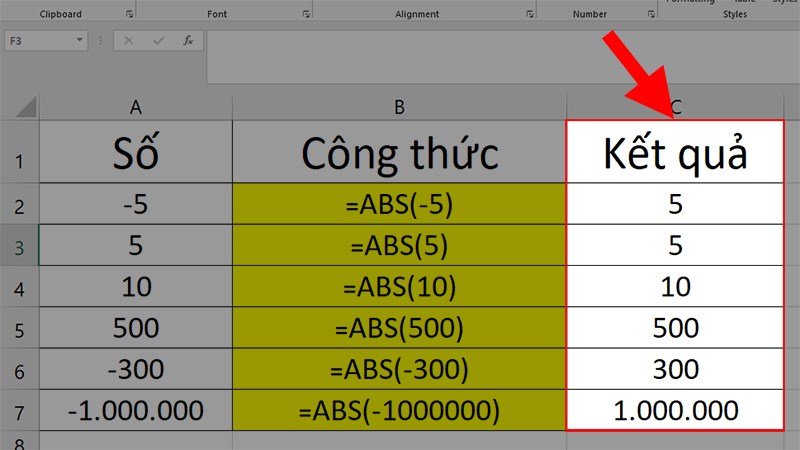
Khi làm việc với Excel trên laptop HP, việc bấm giá trị tuyệt đối rất đơn giản và có hai trường hợp chính bạn cần biết. Đầu tiên là tính giá trị tuyệt đối của một số, bạn chỉ cần dùng hàm ABS. Ví dụ, gõ =ABS(-4) thì kết quả sẽ trả về là 4.
Trường hợp thứ hai là khi bạn cần cố định một ô tham chiếu trong công thức, gọi là địa chỉ tuyệt đối. Lúc này, phím F4 trên bàn phím laptop HP chính là trợ thủ đắc lực. Sau khi nhập tham chiếu ô (ví dụ A2), bạn nhấn phím F4 một lần, Excel sẽ tự động thêm dấu $ thành $A$2.
Bạn có thể nhấn F4 nhiều lần để chuyển đổi giữa các loại tham chiếu khác nhau, như chỉ cố định hàng hoặc chỉ cố định cột. Thủ thuật nhỏ này giúp bạn sao chép công thức một cách chính xác mà không lo bị sai lệch dữ liệu, từ đó xử lý bảng tính nhanh chóng và hiệu quả hơn rất nhiều.

Khi làm việc với Excel trên Macbook, việc hiểu và sử dụng giá trị tuyệt đối là rất quan trọng. Giá trị tuyệt đối ở đây có hai khía cạnh chính mà bạn cần nắm.
Thứ nhất là hàm `ABS`, một công cụ toán học cơ bản. Hàm này giúp bạn lấy giá trị dương của một số, bất kể số ban đầu là âm hay dương. Ví dụ, công thức `=ABS(-10)` sẽ cho kết quả là 10, rất hữu ích trong các phép tính yêu cầu số liệu không âm.
Thứ hai là khái niệm địa chỉ tuyệt đối trong tham chiếu ô. Khác với Windows dùng phím F4, trên Macbook, bạn sử dụng tổ hợp phím `Command + T` để chuyển đổi giữa các loại tham chiếu. Việc thêm ký hiệu `$` (như `$B$2`) sẽ cố định cột và dòng, đảm bảo công thức không bị thay đổi khi sao chép, giúp bảng tính chính xác và chuyên nghiệp hơn.
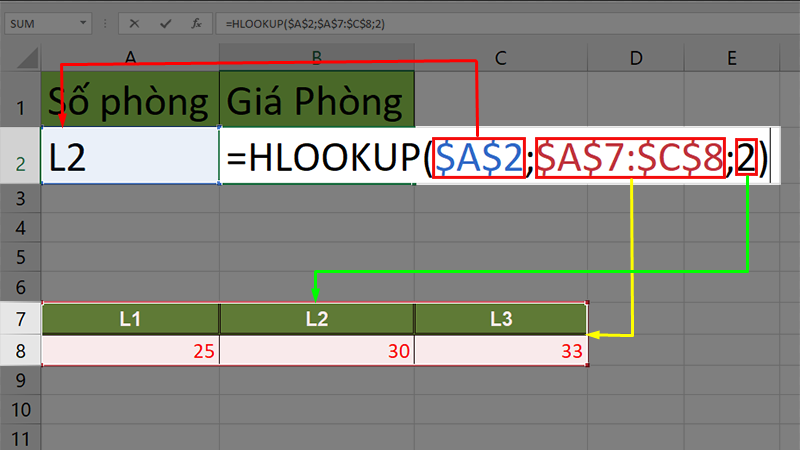
Trong Excel, địa chỉ tuyệt đối là một công cụ mạnh mẽ giúp bạn cố định tham chiếu khi sao chép công thức. Khác với địa chỉ tương đối sẽ tự động thay đổi, địa chỉ tuyệt đối được ký hiệu bằng dấu “$” (ví dụ $A$2) sẽ luôn trỏ về một ô hoặc một vùng dữ liệu cố định.
Bạn có thể dễ dàng tạo địa chỉ tuyệt đối bằng phím tắt F4. Chỉ cần nhấn F4 khi con trỏ đang ở phần tham chiếu trong công thức, Excel sẽ tự động thêm dấu “$”. Nếu không dùng phím tắt, bạn hoàn toàn có thể tự tay thêm dấu “$” vào trước cột và hàng.
Kỹ thuật này đặc biệt hữu ích khi bạn cần tham chiếu đến một ô chứa giá trị cố định, như hệ số hay đơn giá, trong nhiều phép tính khác nhau. Nhờ vậy, công thức của bạn sẽ chính xác và linh hoạt hơn rất nhiều, tiết kiệm thời gian chỉnh sửa thủ công khi làm việc với bảng tính phức tạp.
Vậy là mình đã chia sẻ với bạn khá nhiều cách để làm việc với giá trị tuyệt đối, từ Excel quen thuộc cho đến cả Python. Dù bạn đang dùng laptop Dell, HP hay Macbook, hi vọng những mẹo nhỏ về phím tắt, hàm ABS hay địa chỉ tuyệt đối sẽ giúp bạn xử lý số liệu nhanh chóng và chính xác hơn. Thực ra, khi đã nắm vững nguyên tắc cốt lõi, bạn sẽ thấy mọi thứ đều trở nên đơn giản và logic. Hãy luyện tập thường xuyên để những thao tác này trở thành phản xạ tự nhiên, giúp công việc của bạn nhẹ nhàng và hiệu quả hơn nhé!


