Physical Address
304 North Cardinal St.
Dorchester Center, MA 02124
Physical Address
304 North Cardinal St.
Dorchester Center, MA 02124

Bạn có bao giờ gặp một chuỗi văn bản dài ngoằng trong Excel và chỉ muốn “cắt lấy” một phần nhỏ thôi không? Ví dụ như lấy tên từ mã nhân viên, tách họ và tên, hay trích xuất năm sinh từ số CMND… Nghe có vẻ phức tạp, nhưng thực ra Excel có những công cụ cực kỳ đơn giản và mạnh mẽ để giúp bạn làm điều đó một cách dễ dàng.
Bài viết này sẽ cùng bạn khám phá bộ ba hàm xử lý văn bản “quốc dân”: LEFT, RIGHT, MID và LEN. Chúng ta sẽ đi từ cách dùng cơ bản của từng hàm, đến những mẹo kết hợp chúng linh hoạt để giải quyết các tình huống thực tế, thậm chí là kết hợp với “ông lớn” VLOOKUP để nâng tầm hiệu quả công việc. Cùng bắt đầu nhé!
Hàm RIGHT trong Excel là một công cụ xử lý văn bản cực kỳ hữu ích và dễ sử dụng. Công thức của hàm rất đơn giản: `=RIGHT(text, [num_chars])`. Trong đó, “text” là chuỗi ký tự gốc, còn “num_chars” là số ký tự bạn muốn lấy ra từ bên phải của chuỗi đó. Nếu bạn bỏ qua số ký tự, hàm sẽ mặc định trả về một ký tự cuối cùng.
Sức mạnh của hàm RIGHT thực sự được phát huy khi kết hợp với các hàm khác. Ví dụ, phối hợp với hàm LEN, bạn có thể linh hoạt tách phần văn bản phía sau một ký tự đặc biệt nào đó. Điều này rất thiết thực khi cần xử lý dữ liệu thô như mã số, họ tên hay địa chỉ email một cách nhanh chóng.
Như vậy, cùng với hàm LEFT và MID, hàm RIGHT tạo thành bộ ba hàm cơ bản không thể thiếu cho bất kỳ ai thường xuyên làm việc với bảng tính. Nắm vững cách sử dụng linh hoạt hàm này sẽ giúp bạn tiết kiệm rất nhiều thời gian và công sức trong việc tổ chức và phân tích dữ liệu văn bản của mình.

Hàm MID trong Excel là một công cụ hữu ích giúp bạn trích xuất một phần chuỗi ký tự từ giữa một chuỗi văn bản gốc. Bạn chỉ cần cung cấp vị trí bắt đầu và số ký tự cần lấy, hàm sẽ tự động cắt và trả về kết quả chính xác.
Điều thú vị là hàm MID thường được kết hợp với các hàm khác để xử lý dữ liệu linh hoạt hơn. Chẳng hạn, khi kết hợp với hàm SEARCH để tìm vị trí của dấu cách, bạn có thể dễ dàng tách họ, tên từ một chuỗi họ tên đầy đủ.
Nhờ sự kết hợp này, bạn có thể loại bỏ các ký tự không mong muốn như dấu cách thừa. Điều này đặc biệt hữu ích khi làm việc với các danh sách dữ liệu cần được chuẩn hóa và sắp xếp một cách gọn gàng, chuyên nghiệp.

Hàm LEN trong Excel là một công cụ đơn giản nhưng vô cùng hữu ích khi bạn cần xử lý dữ liệu văn bản. Về cơ bản, nhiệm vụ của hàm này là trả về tổng số ký tự trong một chuỗi, bao gồm cả chữ cái, số, dấu câu và cả những khoảng trắng.
Cú pháp của hàm rất dễ nhớ: =LEN(text), trong đó “text” có thể là chuỗi ký tự trực tiếp trong dấu ngoặc kép hoặc địa chỉ ô chứa dữ liệu cần đếm. Ví dụ, nếu ô A1 chứa cụm “Việt Nam”, công thức =LEN(A1) sẽ cho kết quả là 8.
Sức mạnh thực sự của LEN được phát huy khi kết hợp với các hàm khác. Chẳng hạn, dùng chung với hàm TRIM để loại bỏ khoảng trắng thừa trước khi đếm, giúp kết quả chính xác tuyệt đối. Nó cũng thường xuyên hỗ trợ các hàm như MID hay LEFT/RIGHT trong các tác vụ tách và xử lý chuỗi phức tạp.
Nhờ sự linh hoạt đó, LEN trở thành một hàm cơ bản không thể thiếu, hỗ trợ đắc lực cho việc làm sạch dữ liệu, kiểm tra độ dài chuẩn hay phân tích văn bản một cách nhanh chóng và hiệu quả.
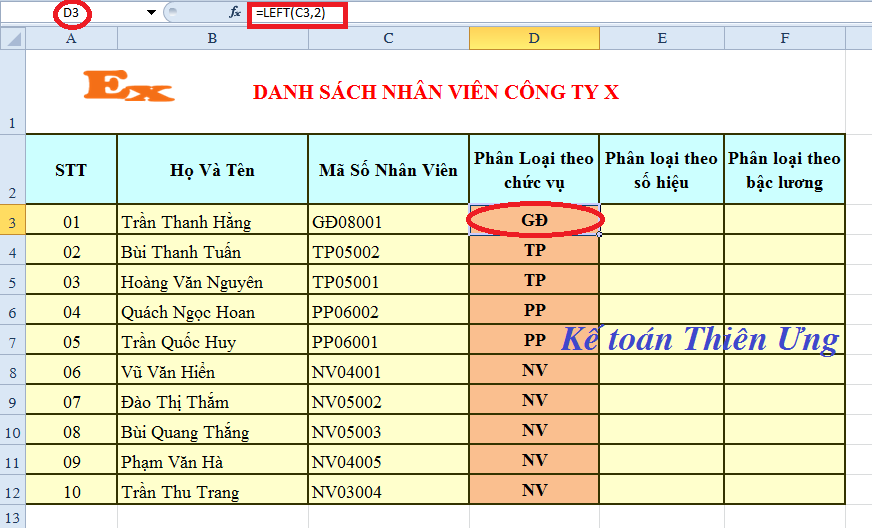
Trong quá trình xử lý dữ liệu văn bản trên Excel, việc tách lấy một phần thông tin cụ thể từ một chuỗi là nhu cầu rất phổ biến. Đây chính là lúc các hàm lấy ký tự như LEFT, RIGHT và MID phát huy sức mạnh. Chúng hoạt động như những công cụ cắt chuỗi chính xác, giúp bạn trích xuất dữ liệu theo ý muốn một cách nhanh chóng.
Tuy nhiên, sức mạnh thực sự của những hàm này lại nằm ở khả năng kết hợp linh hoạt với nhau và với các hàm khác. Chẳng hạn, bạn có thể dùng hàm LEFT để lấy mã sản phẩm, rồi kết hợp với HLOOKUP để tra cứu thông tin. Hay một tình huống thường gặp là khi cần lấy phần đuôi của chuỗi với độ dài thay đổi, bạn sẽ cần đến bộ đôi RIGHT và LEN để tính toán chính xác số ký tự cần trích xuất.
Ngoài ra, việc kết hợp các hàm này với hàm IF hay SEARCH mở ra những giải pháp xử lý dữ liệu thông minh và tự động hơn. Ví dụ, bạn có thể tạo công thức kiểm tra điều kiện dựa trên ký tự đầu tiên, hoặc tách văn bản trước/sau một ký tự đặc biệt nào đó. Sự kết hợp này biến những thao tác thủ công phức tạp thành các công thức đơn giản, tiết kiệm thời gian và nâng cao hiệu quả công việc của bạn lên rất nhiều.
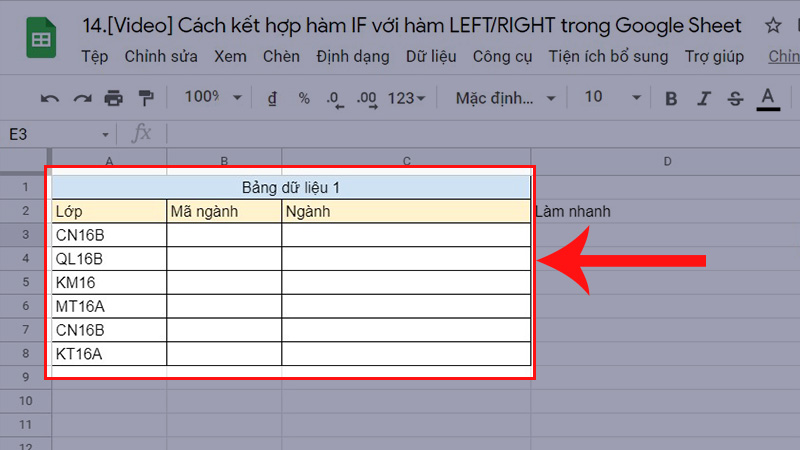
Trong Excel, hàm LEFT và RIGHT là hai công cụ xử lý văn bản cơ bản và cực kỳ hữu ích. Hàm LEFT giúp bạn trích xuất một số ký tự nhất định từ phía bên trái của chuỗi, trong khi hàm RIGHT làm điều tương tự nhưng từ phía bên phải. Sức mạnh thực sự của chúng nằm ở khả năng kết hợp linh hoạt với nhau và với các hàm khác.
Chẳng hạn, bạn có thể kết hợp chúng với hàm LEN để lấy phần đuôi của chuỗi khi độ dài phần đầu không cố định. Hay phối hợp với hàm FIND để tách tên người dùng từ địa chỉ email một cách chính xác. Việc sử dụng riêng lẻ từng hàm đã rất tiện lợi, nhưng khi kết hợp, chúng trở thành “cặp bài trùng” giải quyết những bài toán phức tạp hơn, như tách, ghép hay làm sạch dữ liệu một cách tự động. Hiểu rõ và vận dụng linh hoạt bộ đôi này sẽ giúp bạn làm chủ công việc xử lý văn bản trong Excel một cách hiệu quả và tiết kiệm thời gian đáng kể.
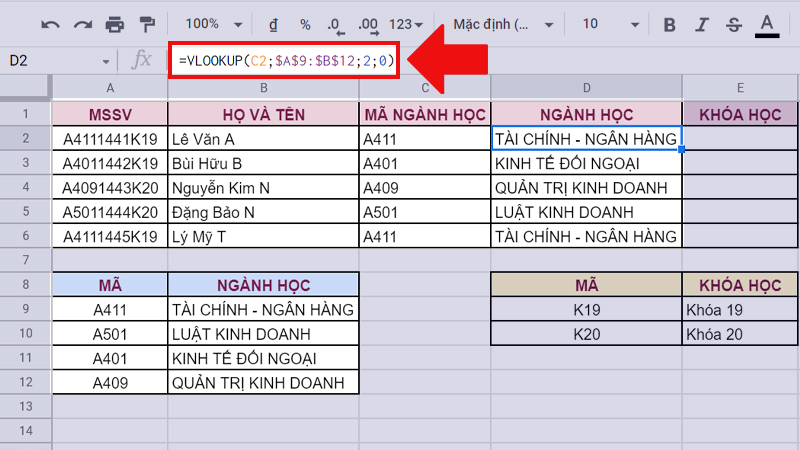
Trong Excel, việc kết hợp hàm VLOOKUP với các hàm xử lý chuỗi như LEFT và RIGHT mở ra một cách làm linh hoạt và mạnh mẽ để tra cứu dữ liệu. Thông thường, VLOOKUP yêu cầu giá trị dò tìm (lookup_value) phải khớp hoàn toàn với dữ liệu trong bảng (table_array). Tuy nhiên, thực tế đôi khi chúng ta chỉ cần dò tìm dựa trên một phần của chuỗi.
Đây là lúc sự kết hợp với LEFT và RIGHT phát huy tác dụng. Giả sử bạn có một mã số với phần tiền tố hoặc hậu tố chứa thông tin cần thiết. Thay vì dùng toàn bộ mã, bạn có thể dùng hàm RIGHT(A2,3) để trích xuất 3 ký tự cuối cùng làm giá trị dò tìm cho VLOOKUP. Công thức hoàn chỉnh sẽ có dạng: =VLOOKUP(RIGHT(A2,3), $B$2:$C$10, 2, 0).
Tương tự, hàm LEFT giúp bạn lấy một số ký tự nhất định từ bên trái chuỗi. Kỹ thuật này đặc biệt hữu ích khi làm việc với dữ liệu không đồng nhất, giúp bạn linh hoạt tham chiếu và khắc phục lỗi #N/A do không khớp hoàn toàn giá trị. Chỉ với vài thao tác đơn giản, bạn đã có thể tra cứu thông minh và chính xác hơn rất nhiều.
Như vậy, chúng ta đã cùng nhau khám phá thế giới thú vị của các hàm xử lý văn bản trong Excel. Từ những hàm cơ bản như LEFT, RIGHT, MID, LEN cho đến những kết hợp linh hoạt giữa chúng và với hàm VLOOKUP, bạn đã thấy được sức mạnh thực sự của việc “cắt ghép” dữ liệu. Hy vọng những kiến thức này sẽ trở thành công cụ đắc lực, giúp bạn làm chủ bảng tính, tiết kiệm thời gian và giải quyết công việc một cách thông minh, hiệu quả hơn. Hãy bắt đầu thực hành ngay để thấy sự khác biệt nhé!


