Physical Address
304 North Cardinal St.
Dorchester Center, MA 02124
Physical Address
304 North Cardinal St.
Dorchester Center, MA 02124
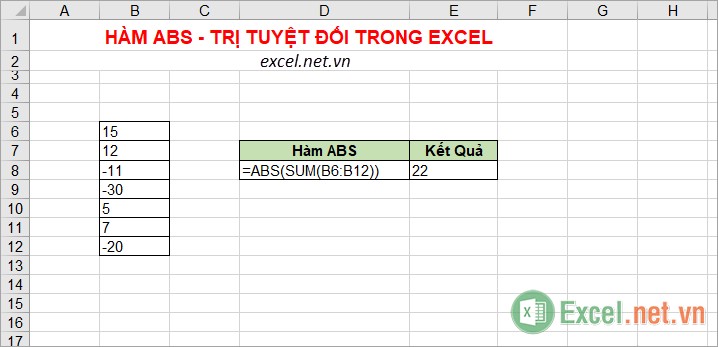
Khi làm việc với Excel, hai khái niệm “tuyệt đối” thường gây nhầm lẫn nhưng lại cực kỳ hữu ích: một là hàm Giá trị tuyệt đối (ABS) để loại bỏ dấu âm, hai là Địa chỉ tuyệt đối (dùng dấu $) để cố định ô khi copy công thức. Biết phân biệt và thành thạo các phím tắt sẽ giúp bạn tiết kiệm thời gian và tránh sai sót khi tính toán. Trong bài viết này mình sẽ giải thích rõ hai khái niệm, chia sẻ phím tắt nhanh trên laptop Windows, cách thao tác trên Macbook và một vài mẹo thực tế để bạn áp dụng ngay.
Để bắt đầu, hãy sao chép bảng vào ô A1 trong Excel. Nếu công thức không chạy ngay, chọn các ô chứa công thức rồi nhấn F2 rồi Enter để làm mới. Ví dụ, để tính giá trị tuyệt đối của tổng từ A3 tới A6, dùng =ABS(SUM(A3:A6)) và nhấn Enter để xem kết quả.
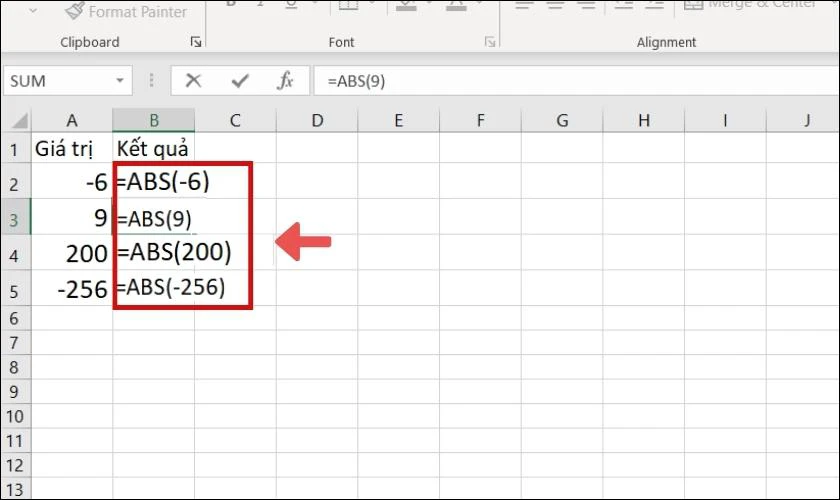
Hàm ABS trả về giá trị tuyệt đối của một số hay biểu thức — luôn là số không âm, đo khoảng cách đến số 0. ABS (viết tắt của absolute) có thể nhận ô hoặc biểu thức, và thường kết hợp với các hàm khác khi cần đảm bảo kết quả là số dương.
Khi dùng công thức lặp hoặc sao chép, bạn có thể kết hợp tham chiếu tuyệt đối và tương đối bằng dấu $, ví dụ $B4 (khóa cột), C$4 (khóa hàng) hoặc $B$4 (khóa cả hai). Dùng ABS cùng MAX hoặc MIN để tìm giá trị tuyệt đối lớn nhất hoặc nhỏ nhất, giúp phân tích dữ liệu nhanh và chính xác.
Trong Excel có hai loại địa chỉ ô cơ bản: địa chỉ tương đối và địa chỉ tuyệt đối — khái niệm quen thuộc với người học và làm việc với bảng tính. Địa chỉ tuyệt đối là địa chỉ cố định khi bạn sao chép công thức, tức là dù dán công thức sang hàng hay cột nào thì tham chiếu đó vẫn không thay đổi, giúp giữ nguyên vùng dữ liệu tham chiếu.
Ví dụ cụ thể: khi bạn sao chép công thức =B4*C4 từ ô D4 xuống D5, công thức ở D5 sẽ tự động điều chỉnh thành =B5*C5 vì tham chiếu là tương đối. Nếu muốn giữ nguyên tham chiếu ban đầu khi sao chép, bạn phải chuyển tham chiếu đó thành tuyệt đối bằng cách đặt dấu đô la trước cột và hàng, ví dụ $B$4.
Địa chỉ tuyệt đối trong Excel có dạng $A$1 — cả cột và hàng đều cố định. Đây là dạng tham chiếu hữu ích khi bạn cần nhân với một hệ số cố định hoặc tham chiếu một ô chứa hằng số. Mẹo nhỏ: nhấn F4 khi chọn tham chiếu trong thanh công thức để chuyển nhanh giữa các kiểu tương đối/tuyệt đối.
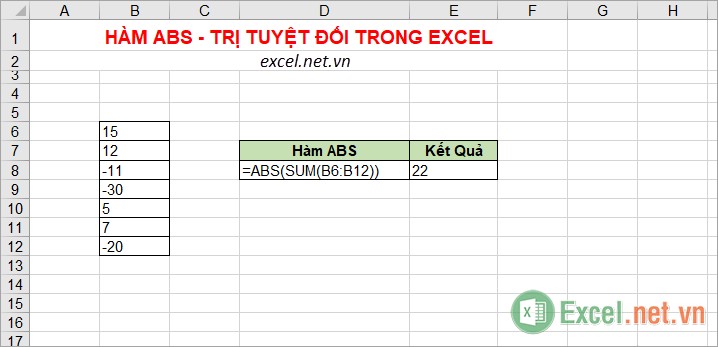
Để tìm nhanh giá trị chức vụ và mức thưởng, bạn thường dùng hàm VLOOKUP như =VLOOKUP(D3,$A$14:$B$19,2,0). Trong đó D3 là địa chỉ tương đối sẽ thay đổi khi sao chép, còn $A$14:$B$19 là tham chiếu tuyệt đối giữ nguyên. Gõ dấu $ tay khá phiền nên có phím tắt hữu ích.
Phím F4 trên Windows cho phép bạn chuyển giữa các loại tham chiếu nhanh chóng: tương đối, tuyệt đối toàn phần ($A$1), cố định hàng (C$4) hoặc cố định cột ($B4). Trên Mac, dùng Command + T. Chọn ô có công thức rồi nhấn F4; nếu công thức không hoạt động, thử nhấn F2 rồi Enter để làm mới.
Tham chiếu tuyệt đối hữu ích khi bạn cần khóa giá cố định trên mỗi đơn vị hoặc khi sao chép công thức qua nhiều ô. Ngoài ra, hàm ABS giúp chuyển số âm thành dương (ví dụ tổng -3 sẽ trả về 3). Mẹo thêm: Ctrl+D có thể sao chép công thức xuống ô phía dưới nhanh hơn.

Cách bấm giá trị tuyệt đối trong Excel trên laptop đơn giản nhất là dùng hàm ABS. Cú pháp là =ABS(number), trong đó number có thể là một số, ô tham chiếu hoặc biểu thức. Hàm sẽ biến số âm thành dương và giữ nguyên số dương. Bạn cũng có thể kết hợp như =ABS(SUM(range)) để lấy tổng trị tuyệt đối của một vùng ô.
Khi cần cố định địa chỉ ô để sao chép công thức, dùng phím F4 (trên laptop có thể là fn+F4) để chuyển nhanh giữa các dạng tham chiếu (B2 → $B$2 → B$2 → $B2). Dấu $ đặt trước cột và hàng giúp khóa tham chiếu khi kéo công thức. Trên Mac, phím tắt tương ứng là Command + T.
Mẹo nhỏ: nếu số bị hiển thị dưới dạng khoa học hoặc bị cắt bớt, vào Home > Number > chọn kiểu Number để hiện đủ dãy số. Hàm ABS rất tiện và dễ dùng, phù hợp cho mọi ngành khi bạn cần giá trị tuyệt đối trong các phép tính hoặc báo cáo.
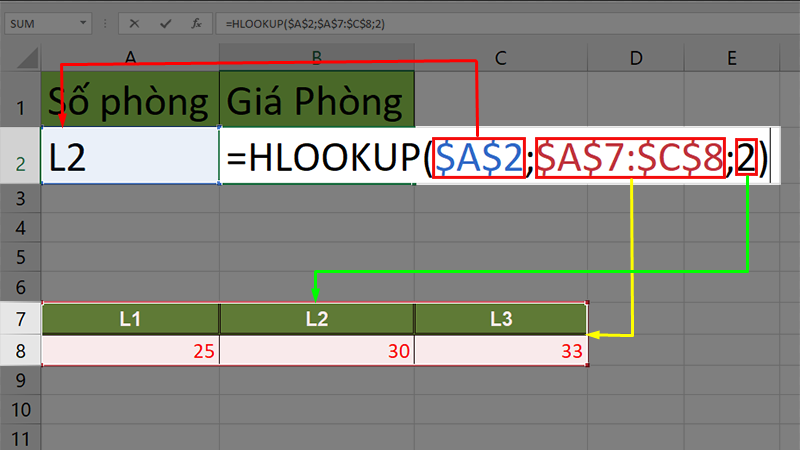
Khi cần tính giá trị tuyệt đối trên Excel cho Macbook, bạn có thể dùng hàm ABS. Ví dụ để lấy giá trị tuyệt đối của tổng cột A3:A6, nhập =ABS(SUM(A3:A6)) và nhấn Enter. Giá trị tuyệt đối của số dương là chính nó, còn số âm thì bỏ dấu trừ, hàm ABS trả về giá trị không dấu.
Nếu có bảng, sao chép và dán vào ô A1 trong Excel; đôi khi bạn cần chọn các ô chứa công thức, nhấn F2 rồi Enter để công thức hoạt động. Để áp dụng cho cả cột, kéo chuột từ góc ô C1 xuống các ô bên dưới để copy hàm ABS và chuyển các kết quả về giá trị tuyệt đối.
Khi sao chép công thức nhưng muốn giữ cố định ô, dùng địa chỉ tuyệt đối với ký hiệu $ để cố định hàng, cột hoặc cả hai. Nhờ đó bạn có thể dùng cùng công thức ở chỗ khác mà không thay đổi tham chiếu. Để lấy giá trị tuyệt đối của một số cụ thể, dùng =ABS(số).

Nhìn chung, nắm vững hai khái niệm “giá trị tuyệt đối” và “địa chỉ tuyệt đối” trong Excel cùng với các phím tắt và cách thao tác trên laptop hay Macbook sẽ giúp bạn làm việc nhanh hơn và ít lỗi hơn. Từ việc cố định ô trong công thức đến chuyển đổi nhanh giữa các kiểu tham chiếu, những mẹo nhỏ này tiết kiệm thời gian và tăng độ chính xác cho bảng tính của bạn. Hãy thực hành trên file mẫu, thử các phím tắt trên thiết bị của mình và ghi nhớ sự khác biệt giữa Windows và macOS — kỹ năng càng dùng nhiều sẽ càng nhuần nhuyễn. Nếu cần, tôi sẵn sàng giải thích chi tiết hơn.


