Physical Address
304 North Cardinal St.
Dorchester Center, MA 02124
Physical Address
304 North Cardinal St.
Dorchester Center, MA 02124

Có bao giờ bạn cảm thấy thất vọng khi đang chìm đắm trong một trận chiến game căng thẳng, nhưng máy tính bỗng dưng giật lag, khiến mọi nỗ lực “cân team” đổ sông đổ bể? Nếu bạn đang sử dụng Windows 10 hay Windows 11, có lẽ bạn đã từng nghe đến một tính năng có tên **Game Mode** – chế độ được Microsoft tích hợp sẵn để tối ưu hóa trải nghiệm chơi game. Nhưng nó thực sự hoạt động như thế nào? Có nên bật nó lên hay không, hay liệu có những công cụ bên thứ ba nào hiệu quả hơn? Trong bài viết này, mình sẽ cùng bạn khám phá mọi ngóc ngách về Game Mode, từ cách tải, cài đặt, bật tắt cho đến những lựa chọn thay thế đáng cân nhắc, để bạn có được những phút giây chơi game mượt mà nhất.
Game Mode là một tính năng hữu ích được Microsoft tích hợp sẵn trong Windows 10, hứa hẹn mang đến trải nghiệm chơi game mượt mà hơn cho người dùng. Về bản chất, chế độ này hoạt động bằng cách nhận diện ứng dụng game đang chạy và tự động ưu tiên cấp phát tài nguyên hệ thống như CPU, RAM cho game đó.
Việc kích hoạt Game Mode khá đơn giản. Bạn chỉ cần nhấn tổ hợp phím Windows + G để mở thanh Game Bar, sau đó nhấp vào biểu tượng bánh răng cưa để vào Settings. Tại đây, bạn tìm và chuyển công tắc Game Mode sang trạng thái “On” là xong.
Tuy nhiên, hiệu quả thực tế của tính năng này đôi khi không rõ rệt như mong đợi. Trên một số hệ thống đã được tối ưu tốt, sự khác biệt có thể không đáng kể. Nhiều game thủ thậm chí còn chọn cách tắt nó đi để tránh những xung đột tiềm ẩn.
Dù vậy, đây vẫn là một công cụ tiện lợi và dễ dùng, đáng để bạn thử nghiệm trên chính chiếc máy của mình. Nếu gặp lỗi không bật tắt được, bạn có thể thử khắc phục thông qua công cụ Registry Editor của Windows.
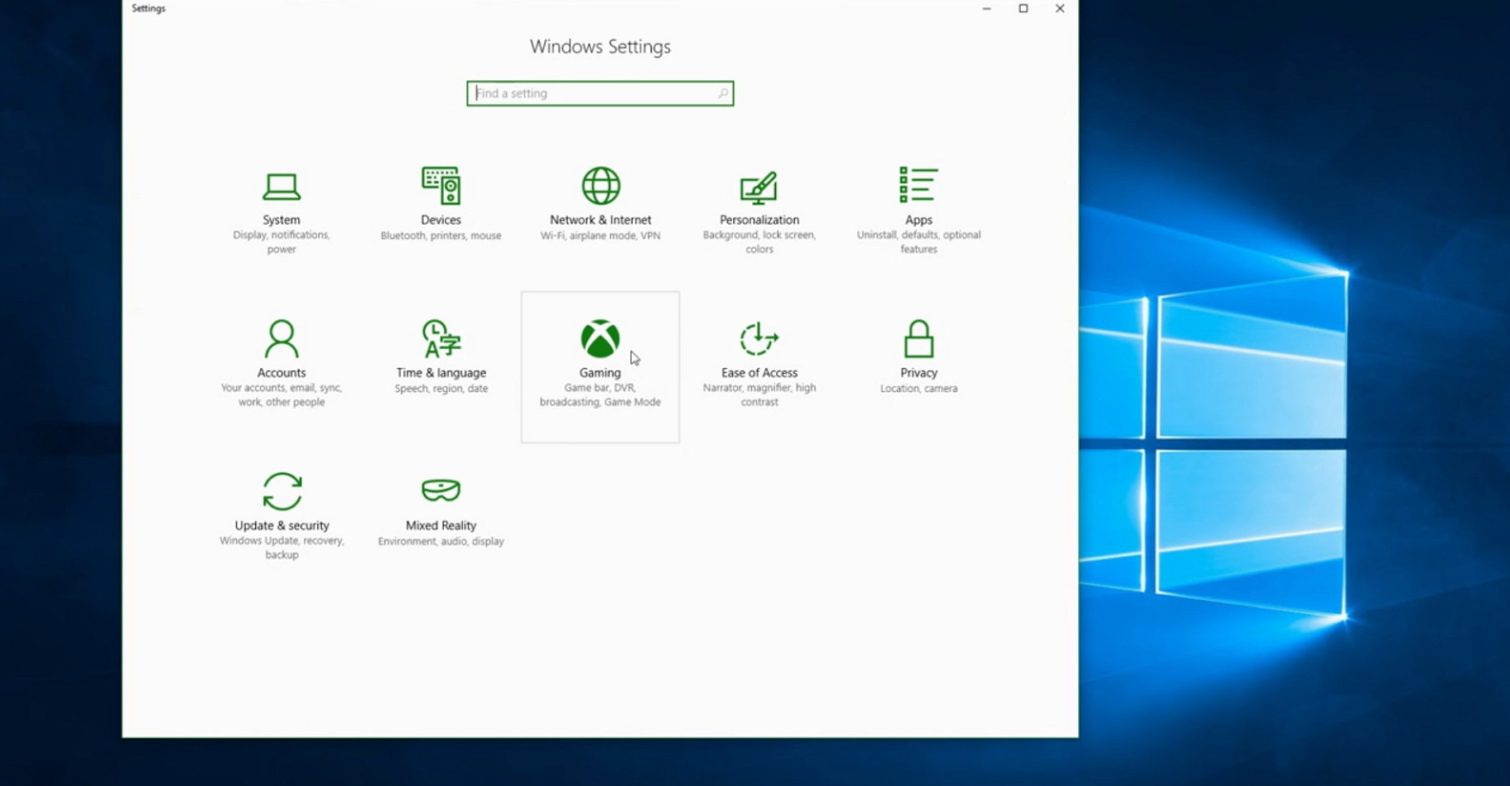
Nếu bạn là game thủ và đang sử dụng Windows 10, chế độ Game Mode chính là một trợ thủ đắc lực mà bạn không nên bỏ qua. Đây là tính năng được Microsoft cải tiến rất nhiều, với mục tiêu chính là tối ưu hóa hiệu suất hệ thống để bạn có thể tận hưởng trò chơi một cách mượt mà nhất.
Khi được kích hoạt, Game Mode sẽ tự động điều chỉnh các tài nguyên của máy tính, ưu tiên tối đa cho trò chơi bạn đang chạy. Nó có thể tạm dừng các bản cập nhật Windows Update, vô hiệu hóa những dịch vụ không cần thiết và phân bổ lại sức mạnh CPU, GPU. Tất cả nhằm hướng đến mục tiêu cải thiện số khung hình mỗi giây (FPS) và độ ổn định.
Việc bật chế độ này cực kỳ đơn giản, chỉ với vài thao tác trong phần Cài đặt hệ thống. Bạn chỉ cần chuyển nút gạt sang “Bật” là đã có thể tận dụng ngay. Hãy thử trải nghiệm và cảm nhận sự khác biệt, biết đâu chiếc PC của bạn lại “lột xác” và mang đến những pha hành động thật mãn nhãn.
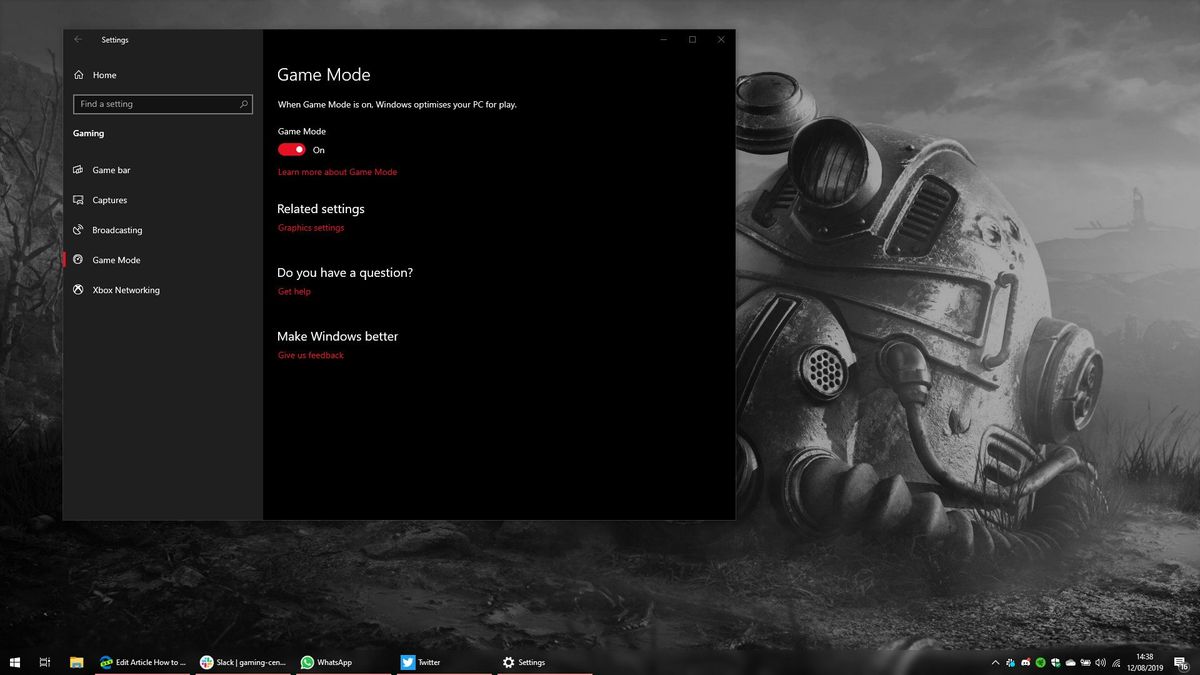
Game Mode là một tính năng hữu ích được tích hợp sẵn trên Windows 11, giúp tối ưu hóa trải nghiệm chơi game của bạn. Khi được kích hoạt, chế độ này sẽ tự động ưu tiên phân bổ tài nguyên hệ thống như CPU và RAM cho trò chơi, đồng thời giảm thiểu các tác vụ nền không cần thiết.
Việc bật Game Mode rất đơn giản. Bạn chỉ cần mở Cài đặt (Settings) bằng tổ hợp phím Windows + I, sau đó chọn mục Gaming và tìm đến Game Mode. Tại đây, bạn chỉ việc gạt công tắc sang trạng thái “Bật”. Hệ thống sẽ tự nhận diện khi bạn chơi game và tối ưu hóa cho phiên chơi đó.
Ngoài việc cải thiện hiệu suất, Game Mode còn có thể giúp giảm thiểu tình trạng giật lag hoặc game bị treo, đặc biệt trên các máy tính có cấu hình vừa phải. Đây là một công cụ đơn giản nhưng hiệu quả, giúp bạn tập trung tận hưởng trò chơi mà không bị phân tâm bởi những thông báo hay ứng dụng chạy ngầm. Hãy thử bật lên và cảm nhận sự khác biệt nhé!
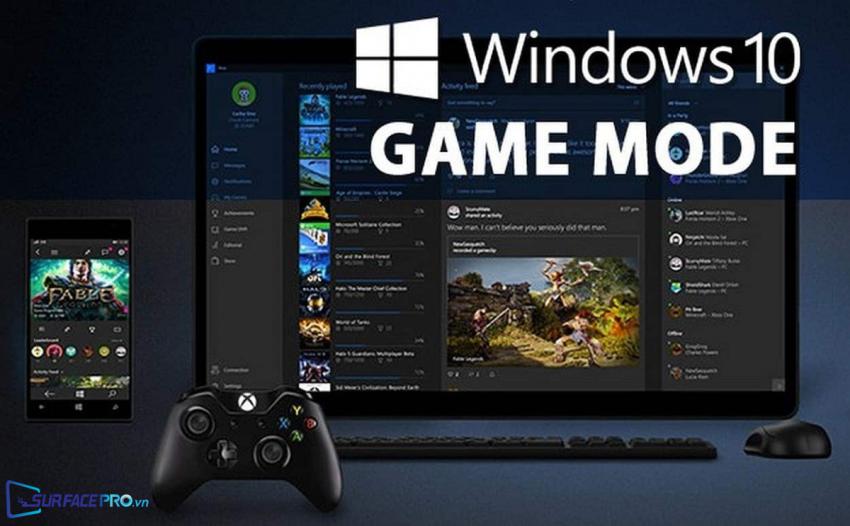
Game Mode trên Windows 10 là một công cụ được thiết kế để tối ưu hóa trải nghiệm chơi game. Về bản chất, nó hoạt động bằng cách ưu tiên phân bổ tài nguyên hệ thống như CPU và GPU cho trò chơi bạn đang chạy.
Tuy nhiên, hiệu quả thực tế của nó không phải là “phép màu” như nhiều người kỳ vọng. Trên các hệ thống đủ mạnh, bạn có thể không cảm nhận rõ sự khác biệt về FPS. Lợi ích rõ rệt hơn thường thấy khi bạn vừa chơi game vừa chạy các tác vụ nặng khác, như mở video độ phân giải cao.
Trong các phiên bản Windows 10 mới, bạn chỉ có thể bật hoặc tắt Game Mode toàn hệ thống chứ không thể tùy chỉnh cho từng game riêng lẻ. Điều này đôi khi gây bất tiện nếu tính năng gây xung đột với một tựa game cụ thể nào đó.
Vậy có nên bật không? Nếu máy tính của bạn có cấu hình vừa phải hay bạn thường xuyên đa nhiệm khi chơi game, hãy thử bật lên. Còn nếu PC đã rất mạnh và chỉ chạy mỗi game, bạn có thể không cần đến nó. Cách tốt nhất là tự mình kiểm tra và so sánh hiệu suất trong chính trò chơi bạn hay chơi.
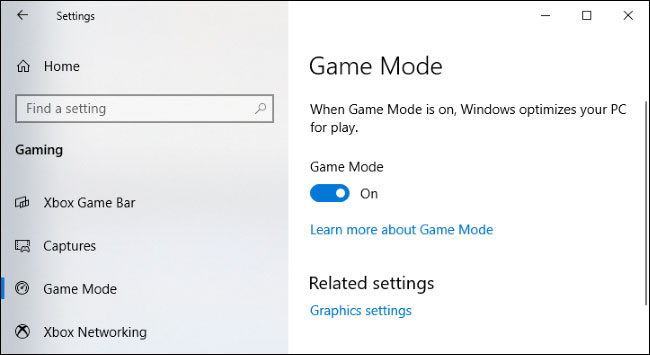
Vậy có nên bật Game Mode trên Windows 11 không? Câu trả lời không hẳn là “có” hay “không” tuyệt đối. Với đa số người chơi phổ thông, việc bật Game Mode cùng các tính năng đi kèm như Auto HDR là một lựa chọn đơn giản và an toàn. Nó giúp hệ thống tự động ưu tiên tài nguyên cho game, mang lại trải nghiệm mượt mà hơn mà bạn không cần phải mày mò nhiều.
Tuy nhiên, nếu bạn là một game thủ am hiểu kỹ thuật, muốn tự mình tối ưu từng chi tiết như một “cầu thủ chuyên nghiệp”, thì Game Mode có thể không đem lại khác biệt rõ rệt. Thậm chí, một số người dùng nhận thấy hiệu năng còn ổn định hơn khi tắt nó đi, kết hợp với việc điều chỉnh các thiết lập sâu hơn như Core Isolation.
Cốt lõi, Game Mode không phải một phép màu. Nó đơn giản là công cụ tự động hóa những thao tác bạn có thể tự làm. Hãy thử bật lên và cảm nhận trên chính tựa game bạn chơi. Nếu thấy tốt hơn, cứ giữ nguyên. Còn không, bạn hoàn toàn có thể tắt đi và tìm kiếm giải pháp tối ưu hóa phù hợp riêng với cấu hình máy mình.
Trên Windows 10, việc thiết lập ứng dụng mặc định cho các tác vụ khác nhau rất quan trọng để có trải nghiệm cá nhân hóa. Bạn có thể dễ dàng thực hiện điều này bằng cách vào Settings > Apps > Default Apps. Tại đây, bạn sẽ thấy danh sách các loại tệp và liên kết, chẳng hạn như trình duyệt web hay ứng dụng email.
Để đặt Microsoft Edge làm trình duyệt mặc định, bạn chỉ cần nhấp vào mục “Web browser” và chọn Microsoft Edge từ danh sách. Tương tự, bạn có thể thiết lập ứng dụng mở mặc định cho ảnh, video hay tệp PDF theo ý muốn. Thao tác này giúp mọi thứ hoạt động trơn tru theo thói quen của bạn.
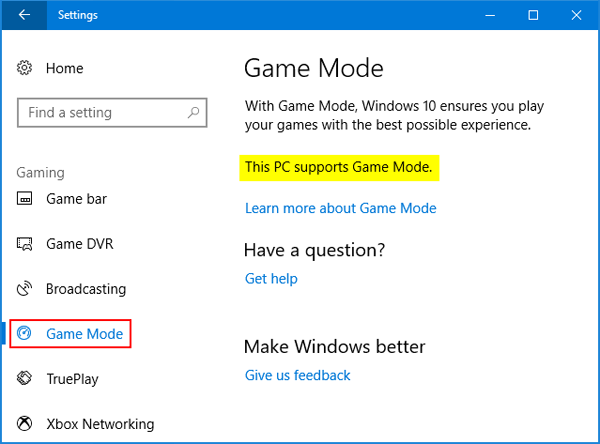
Ngoài ra, Windows 10 còn có một tính năng hữu ích cho game thủ là Game Mode. Bạn có thể bật hoặc tắt chế độ này trong Settings > Gaming > Game Mode. Khi được kích hoạt, nó sẽ tối ưu hóa hệ thống bằng cách phân bổ tài nguyên tập trung cho trò chơi, giúp giảm thiểu gián đoạn và cải thiện hiệu suất tổng thể khi chơi game.

Chuyện là tui mới tậu một em bàn phím cơ, xài thấy thích lắm nhưng lại gặp ngay vấn đề. Tui hay dùng phím Windows để tạo các phím tắt cho công việc, thế mà từ khi dùng bàn phím này, mấy cái shortcut quen thuộc của tui đều… tèo hết. Hoá ra nhiều bàn phím cơ có chế độ Game (Game Mode) mặc định bật, nó khóa phím Win lại để tránh vô tình nhấn phải khi đang chơi game.
May là cách tắt nó cũng khá đơn giản. Bạn chỉ cần nhấn tổ hợp phím Windows + I để mở Settings, rồi tìm đến mục Gaming và chọn Game Mode. Tại đây, bạn gạt công tắc để tắt chế độ này đi là xong. Trên Windows 11, cách làm cũng tương tự thôi.
Về cơ bản, Game Mode là tính năng giúp ưu tiên tài nguyên máy tính cho trò chơi, nhưng đôi khi nó lại gây phiền toái cho những ai cần dùng phím Win thường xuyên. Vậy nên, nếu thấy các phím tắt của mình bỗng dưng mất tác dụng, hãy thử kiểm tra ngay chế độ này nhé.
.jpg)
Vậy là chúng ta đã cùng nhau khám phá khá chi tiết về Game Mode trên cả Windows 10 và Windows 11, từ cách tải, bật/tắt cho đến những phần mềm hỗ trợ chơi game khác. Hy vọng những thông tin này đã giúp bạn có cái nhìn rõ ràng hơn. Cuối cùng, việc có nên bật Game Mode hay không thực sự phụ thuộc vào cấu hình máy và trải nghiệm cá nhân của bạn. Hãy thử nghiệm, cảm nhận sự khác biệt và chọn cho mình cách thiết lập phù hợp nhất để có những giờ chơi game thật trọn vẹn nhé!