Physical Address
304 North Cardinal St.
Dorchester Center, MA 02124
Physical Address
304 North Cardinal St.
Dorchester Center, MA 02124
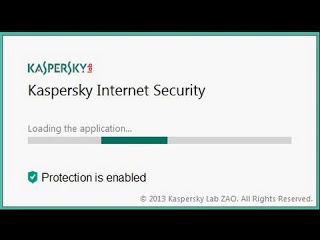
Kaspersky là một trong những phần mềm diệt virus được tin dùng hàng đầu hiện nay nhờ khả năng bảo vệ máy tính mạnh mẽ. Tuy nhiên, trong quá trình sử dụng, đôi khi người dùng có thể gặp phải tình trạng Kaspersky không khởi động được hoặc phần mềm không hoạt động như mong muốn. Việc không thể mở hoặc sử dụng Kaspersky sẽ khiến máy tính đối mặt với nhiều nguy cơ từ virus và mã độc. Trong bài viết dưới đây, chúng tôi sẽ hướng dẫn bạn cách khắc phục các lỗi liên quan đến việc Kaspersky không chạy, giúp bảo vệ máy tính hiệu quả hơn.
Nếu bạn gặp phải tình trạng Kaspersky không khởi động được sau khi cài đặt, đừng quá lo lắng. Đầu tiên, hãy thử khởi động lại máy tính và thực hiện lại các bước cài đặt. Điều này đôi khi có thể khắc phục vấn đề một cách nhanh chóng và hiệu quả.
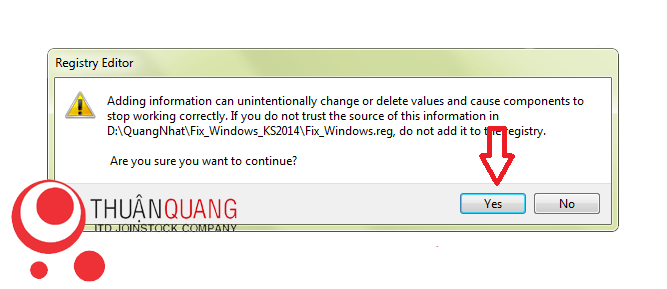
Tiếp theo, bạn nên tải về file sửa lỗi có tên là “fix_khoi_dong_kis2015”, sau đó giải nén để có file .reg. Trước khi chạy file này, hãy đảm bảo tắt tất cả ứng dụng Kaspersky để quá trình sửa lỗi được thực hiện suôn sẻ. Khi chạy file, bấm “Yes” để xác nhận việc sửa đổi các thông số hệ thống.
Nếu vẫn không khắc phục được lỗi, hãy thử khởi động lại Kaspersky Internet Security hoặc cài đặt lại ứng dụng. Một bước quan trọng khác là bạn hãy kiểm tra báo cáo hệ thống và lưu lại tập tin system.log để có thông tin chi tiết về lỗi gặp phải. Đừng quên theo dõi trang Facebook của chúng tôi để cập nhật thêm nhiều thông tin bổ ích nhé. Chúc bạn thành công!
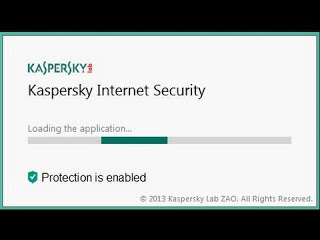
Nếu bạn gặp phải tình trạng Kaspersky không khởi động được, đừng lo lắng, có nhiều cách để khắc phục vấn đề này. Đầu tiên, hãy thử khởi động lại máy tính. Đôi khi, một khởi động đơn giản có thể giải quyết nhiều sự cố nhỏ mà bạn không ngờ tới.
Nếu Kaspersky vẫn không mở sau khi khởi động lại, hãy kiểm tra xem bạn đã tắt hết các ứng dụng Kaspersky trước khi thực hiện các bước sửa chữa chưa. Nếu cần, bạn có thể chạy file “fix_khoi_dong_kaspersky.reg” để chỉnh sửa lại thông số hệ thống. Hãy bấm “Yes” khi có yêu cầu và theo dõi quá trình sửa lỗi.
Cũng nên lưu ý rằng, một số lỗi có thể xuất phát từ việc hệ điều hành của bạn không sạch sẽ do nhiễm virus. Trong trường hợp này, bạn có thể cần sử dụng đĩa cứu hộ hoặc cài lại Windows để đảm bảo rằng tất cả virus đã bị loại bỏ, sau đó mới tiến hành cài đặt lại Kaspersky.
Cuối cùng, chắc chắn rằng hệ điều hành bạn đang sử dụng là phiên bản bản quyền. Những sự cố có thể phát sinh khi chạy trên hệ điều hành không hợp lệ. Chúc bạn thành công trong việc khắc phục lỗi!

Nếu bạn gặp phải tình trạng Kaspersky Internet Security không chạy, đừng lo lắng, có nhiều cách để khắc phục vấn đề này. Trước tiên, hãy thử khởi động lại ứng dụng Kaspersky. Đôi khi, việc đơn giản này có thể giúp khôi phục chức năng của phần mềm. Nếu sự cố vẫn tiếp diễn, hãy xem xét khởi động lại máy tính của bạn để làm mới lại hệ thống.
Nếu sau những bước trên mà Kaspersky vẫn không hoạt động, bạn có thể cần phải cài đặt lại phần mềm. Việc này có thể giúp loại bỏ bất kỳ lỗi nào trong quá trình cài đặt trước đó. Trong trường hợp vẫn không thấy cải thiện, hãy kiểm tra báo cáo hệ thống và lưu lại tập tin system.log. Những thông tin này có thể hữu ích nếu bạn cần hỗ trợ từ đội ngũ kỹ thuật.
Cuối cùng, một lưu ý nhỏ: nếu máy tính của bạn thiếu Microsoft .NET Framework hoặc không tương thích với phiên bản Kaspersky mà bạn đang cài đặt, điều này cũng có thể gây ra những vấn đề tương tự. Hãy chắc chắn rằng mọi thứ đều được cập nhật đầy đủ. Chúc bạn thành công trong việc khắc phục lỗi!

Nếu bạn gặp phải tình trạng Kaspersky không mở được, đừng vội lo lắng. Đầu tiên, hãy thử khởi động lại Kaspersky Internet Security. Đôi khi, một khởi động đơn giản có thể giải quyết nhiều vấn đề nhỏ. Nếu sau khi khởi động lại mà tình hình vẫn không cải thiện, hãy khởi động lại máy tính của bạn. Việc này cũng giúp hệ thống làm mới lại mọi thứ.
Nếu sự cố vẫn xuất hiện, bạn có thể cần cài đặt lại Kaspersky Internet Security. Đảm bảo rằng phiên bản phần mềm bạn cài đặt tương thích với hệ điều hành của bạn. Một lý do phổ biến gây ra lỗi là thiếu Microsoft .NET Framework, vì vậy hãy kiểm tra và cài đặt nếu cần.
Ngoài ra, việc kiểm tra báo cáo hệ thống cũng là một cách hiệu quả để tìm ra nguyên nhân. Bạn có thể lưu tập tin system.log để theo dõi những thông tin hữu ích. Nếu bạn tiến hành tất cả những cách trên mà vẫn không khắc phục được, hãy tham khảo thêm thông tin từ trang hỗ trợ của Kaspersky. Chúc bạn thành công trong việc khắc phục sự cố!
Nếu bạn gặp phải tình trạng Kaspersky Internet Security không hoạt động, đừng lo lắng, có nhiều cách để khắc phục. Đầu tiên, hãy khởi động lại phần mềm Kaspersky. Đôi khi, việc đơn giản này sẽ giúp những lỗi nhỏ biến mất. Nếu vấn đề vẫn còn, hãy thử khởi động lại máy Mac của bạn, đôi khi vấn đề có thể do hệ thống chưa được cập nhật.
Nếu các cách trên không hiệu quả, bạn có thể cần phải cài đặt lại Kaspersky Internet Security. Trước khi thực hiện điều đó, hãy nhớ lưu lại các tập tin log hệ thống như `system.log` để cung cấp thông tin cần thiết cho việc xử lý sự cố. Hơn nữa, hãy kiểm tra xem phiên bản hệ điều hành của bạn có tương thích với Kaspersky hay không, vì nhiều lỗi xuất phát từ sự không tương thích này.
Nếu bạn cần hướng dẫn chi tiết hơn, có những video và hướng dẫn trực tuyến giúp bạn sửa lỗi Kaspersky không khởi động được. Cuối cùng, hãy đảm bảo rằng bạn đã cập nhật mã kích hoạt mới cho sản phẩm của mình để tận hưởng đầy đủ các tính năng bảo mật mà Kaspersky cung cấp.

Nếu bạn gặp lỗi không khởi động được Kaspersky, đừng quá lo lắng! Đầu tiên, bạn cần tải về file sửa lỗi có tên fix_khoi_dong_kaspersky. Sau khi tải về, hãy giải nén file này bằng phần mềm như WinRAR hoặc 7zip để có được file fix_khoi_dong_kaspersky.reg.
Tiếp theo, chạy file vừa giải nén bằng cách nhấp đôi vào nó và chọn “Yes” để sửa lỗi thông số hệ thống. Để đảm bảo quá trình diễn ra suôn sẻ, hãy tắt toàn bộ ứng dụng Kaspersky trước khi thực hiện bước này. Nếu vẫn không khởi động được, bạn nên khởi động lại máy tính và thử lại.
Ngoài việc khởi động lại, bạn cũng có thể cài đặt lại Kaspersky Internet Security nếu vấn đề vẫn tiếp diễn. Đừng ngại thực hiện các bước như nhận báo cáo hệ thống và lưu tập tin system.log để theo dõi tình hình. Nếu bạn đã thử mọi cách mà vẫn không hiệu quả, sử dụng đĩa cứu hộ để diệt virus hoặc cài lại Windows có thể là giải pháp cuối cùng. Chúc bạn thành công!
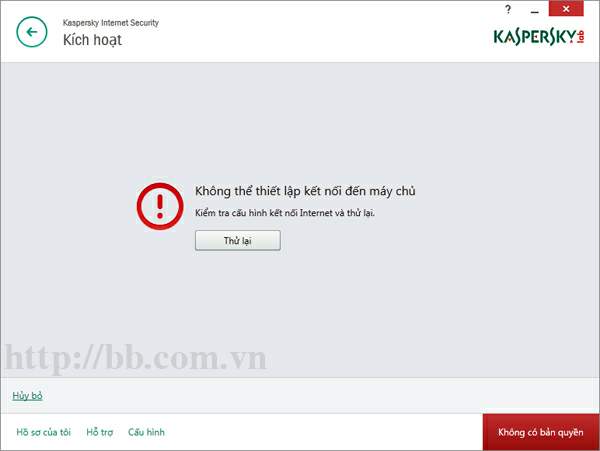
Trong thời đại số ngày nay, việc bảo vệ thông tin cá nhân và dữ liệu quan trọng là điều cần thiết hơn bao giờ hết. Kaspersky là một trong những giải pháp hàng đầu giúp người dùng đảm bảo an ninh mạng. Tuy nhiên, việc khắc phục lỗi khởi động Kaspersky là điều không thể tránh khỏi trong quá trình sử dụng. Qua các bước hướng dẫn cụ thể, hy vọng người dùng sẽ có thể nhanh chóng xử lý vấn đề này, khôi phục lại sự ổn định cho hệ thống và tiếp tục tận hưởng sự an toàn mà phần mềm mang lại. Hãy luôn cập nhật phiên bản mới nhất để đảm bảo hiệu suất và khả năng bảo vệ tối ưu cho thiết bị của bạn.


