Physical Address
304 North Cardinal St.
Dorchester Center, MA 02124
Physical Address
304 North Cardinal St.
Dorchester Center, MA 02124
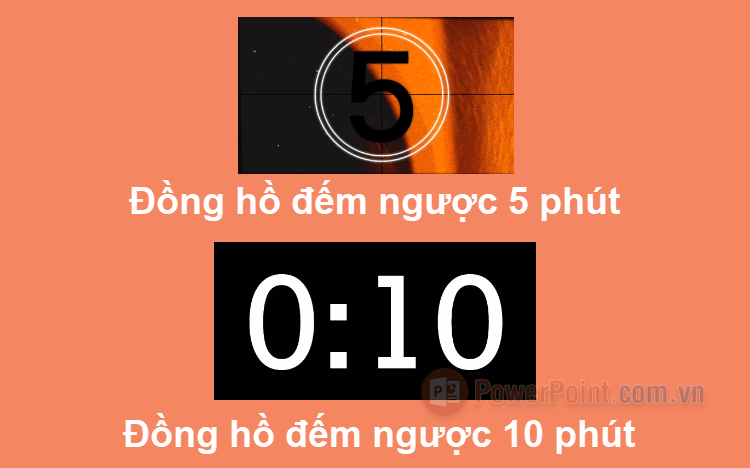
Trong quá trình thuyết trình hoặc tổ chức các hoạt động tương tác trên PowerPoint, việc sử dụng đồng hồ đếm ngược sẽ giúp tạo điểm nhấn, quản lý thời gian hiệu quả và tăng sự hứng thú cho người xem. Tuy nhiên, nhiều người vẫn chưa biết cách chèn và sử dụng đồng hồ đếm ngược trong PowerPoint sao cho chuyên nghiệp. Bài viết dưới đây sẽ hướng dẫn bạn cách tải, chèn cũng như giới thiệu một số mẫu đồng hồ đếm ngược hữu ích, kèm theo những lưu ý quan trọng khi sử dụng tính năng này, giúp bài thuyết trình của bạn trở nên ấn tượng và sinh động hơn.
Nếu bạn đang tìm kiếm một cách đơn giản để tạo đồng hồ đếm ngược cho bài thuyết trình của mình trong PowerPoint, bạn không cần phải tự tay thiết kế từ đầu. Thay vào đó, bạn có thể tải ngay các mẫu đồng hồ đếm ngược miễn phí với thời gian từ 5 phút đến 10 phút. Điều này vô cùng hữu ích cho các thầy cô giáo trong việc giảng dạy, giúp bài học trở nên hấp dẫn và chuyên nghiệp hơn.
Để tải đồng hồ về, bạn chỉ cần nhấn vào biểu tượng dấu ba chấm trên slide mà bạn muốn sử dụng, sau đó chọn tùy chọn “Tải xuống”. Việc này giúp bạn tiết kiệm thời gian rất nhiều mà vẫn có được một sản phẩm chất lượng. Ngoài ra, bạn cũng có thể sử dụng các phím tắt như Ctrl C để sao chép hoặc Ctrl D để nhân bản nhanh chóng.
Việc chèn đồng hồ đếm ngược vào slide không chỉ giúp tạo điểm nhấn cho bài thuyết trình mà còn giúp người xem theo dõi thời gian một cách dễ dàng hơn. Hãy thử nghiệm và tận dụng các mẫu đồng hồ này để nâng cao trải nghiệm giảng dạy của bạn!
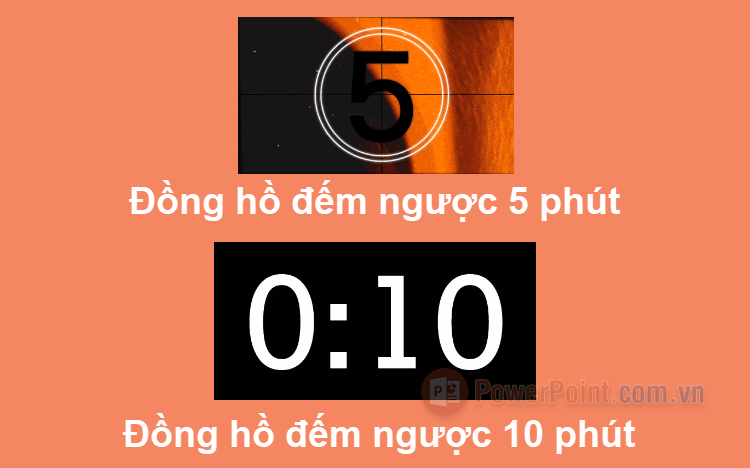
Nếu bạn đang tìm cách thêm đồng hồ đếm ngược vào bài thuyết trình PowerPoint của mình, có một vài bước đơn giản mà bạn có thể làm theo. Đầu tiên, hãy tạo nút Start bằng cách chèn một hình tròn và điền số vào đó. Sau đó, bạn cần thiết lập các hình tròn khác để thể hiện các số đếm ngược từ điểm Start đến End. Đừng quên tạo hiệu ứng cho từng nút để chúng tự động đếm ngược nhé!
Để làm cho đồng hồ đếm ngược thêm phần sinh động, bạn có thể chèn âm thanh bằng cách vào tab “Animation” và chọn âm thanh mong muốn. Nếu bạn không muốn mất thời gian thiết kế từ đầu, hãy tìm các mẫu đồng hồ đếm ngược miễn phí trên Internet. Chỉ cần vào phần tiện ích bổ sung, nhập từ khóa “timer” để tìm kiếm và tải mẫu về.
Cuối cùng, việc sử dụng đồng hồ đếm ngược không chỉ giúp bài thuyết trình của bạn chuyên nghiệp hơn mà còn tạo sự công bằng trong các hoạt động. Hãy thử ngay để làm mới các slide của mình!
Nếu bạn đang tìm kiếm những mẫu đồng hồ đếm ngược để tăng thêm sự chuyên nghiệp cho bài thuyết trình của mình, thì bài viết tổng hợp 10 mẫu đồng hồ đếm ngược cho PowerPoint mà Gitiho cung cấp chắc chắn sẽ hữu ích. Các mẫu này không chỉ đẹp mắt mà còn dễ dàng tải xuống và sử dụng ngay trong các bài giảng hay thuyết trình.
Những mẫu đồng hồ này giúp người thuyết trình kiểm soát thời gian, đồng thời tăng tính thú vị cho slide. Chỉ cần sao chép và dán vào trang chiếu, bạn đã có ngay một chiếc đồng hồ bấm giờ hoàn hảo cho phút giây quan trọng. Hơn nữa, việc sử dụng đồng hồ đếm ngược trong bài thuyết trình giúp thu hút sự chú ý của người nghe một cách hiệu quả.
Đặc biệt, bạn có thể tải các mẫu đồng hồ đếm ngược 5 phút, 10 phút… hoàn toàn miễn phí chỉ với vài cú click. Đừng bỏ lỡ cơ hội để làm cho bài thuyết trình của bạn trở nên ấn tượng và chuyên nghiệp hơn với những mẫu đồng hồ đếm ngược này. Hãy ghé thăm link tải ở dưới bài viết để khám phá ngay!
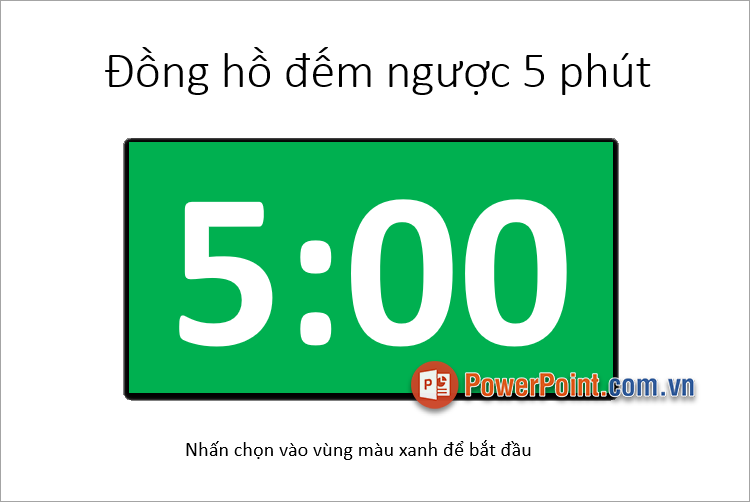
Để sử dụng đồng hồ đếm ngược trong PowerPoint một cách hiệu quả, trước tiên bạn cần chọn đồng hồ đếm ngược đã tạo và sau đó tìm tab Format (Drawing Tools). Từ đây, bạn hãy chọn Selection Pane và kéo thả chuột bao quanh đồng hồ đếm ngược. Bạn có thể sử dụng các tổ hợp phím như Ctrl C để sao chép, Ctrl V để dán, và Ctrl D để nhân bản nhanh mà không cần bấm lại. Nếu bạn muốn chọn nhiều hình cùng lúc, chỉ cần giữ nút Shift và bấm chuột.
Tiếp theo, hãy tạo các nút hình tròn và điền số thứ tự từ điểm Start đến End. Đừng quên tạo hiệu ứng cho từng nút đếm ngược, với mỗi nút sẽ chạy trong khoảng 1 giây. Để định dạng cho bộ đếm ngược của bạn, bạn có thể sử dụng định dạng “yy:mm:ww:dd” nếu cần đếm ngược đến một ngày và giờ cụ thể.
Nếu bạn muốn chèn âm thanh cho đồng hồ, hãy vào tab Insert, sau đó chọn Audio và chọn âm thanh từ PC của bạn. Một mẹo nhỏ là bạn có thể tạo đồng hồ đếm ngược tùy chỉnh hoàn toàn, giúp bài thuyết trình của bạn trở nên sinh động và thú vị hơn.
Trong thời đại công nghệ phát triển như hiện nay, việc sử dụng đồng hồ đếm ngược trong thuyết trình PowerPoint đã trở thành một lựa chọn phổ biến và hữu ích. Đồng hồ này không chỉ giúp quản lý thời gian hiệu quả mà còn thu hút sự chú ý của khán giả, tạo ra sự hứng thú và tương tác. Với âm thanh kèm theo, đồng hồ đếm ngược có thể biến một bài thuyết trình thành một trải nghiệm sinh động và ấn tượng hơn.
Khi đồng bộ hóa đồng hồ đếm ngược với các nội dung khác trong slide, bài trình bày trở nên mạch lạc và chuyên nghiệp hơn. Điều này đặc biệt quan trọng trong các hoạt động cần giới hạn thời gian, như trò chơi hay các cuộc thi. Sự hiện diện của đồng hồ giúp tăng cường sự tham gia và động lực của sinh viên, đồng thời tạo ra áp lực tích cực, kích thích mọi người tham gia.
Việc tạo ra một đồng hồ đếm ngược không hề khó khăn và có thể tùy chỉnh theo ý muốn. Bạn có thể dễ dàng thêm thanh tiến độ hoặc bộ hẹn giờ vào màn hình, từ đó khiến bài thuyết trình của bạn trở nên thú vị và thu hút hơn. Đồng hồ đếm ngược thực sự là một công cụ nhỏ nhưng mạnh mẽ, giúp nâng cao chất lượng và hiệu quả cho mọi bài thuyết trình.
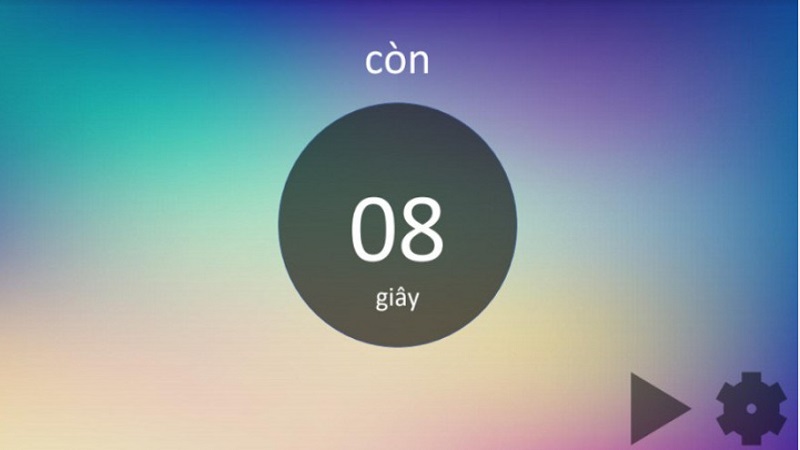
Khi bạn quyết định tạo đồng hồ đếm ngược trong PowerPoint, có một số điều cần lưu ý để đảm bảo rằng nó hoạt động trơn tru và mang lại hiệu quả cao trong bài thuyết trình của bạn. Trước tiên, hãy mở phần mềm PowerPoint và vào phần Insert để chọn Shapes. Tại đây, bạn có thể thiết kế nút Start của đồng hồ. Lưu ý rằng các hình thức bạn chọn cần phải phù hợp với giao diện chung của slide để tạo sự hài hòa.
Tiếp theo, việc nhập từ “timer” vào thanh tìm kiếm trong mục Tiện ích bổ sung cũng rất hữu ích. Điều này sẽ giúp bạn tìm thấy nhiều tùy chọn và mẫu đồng hồ đếm ngược khác nhau mà bạn có thể sử dụng. Tuy nhiên, đừng vội tùy ý tải về những mẫu mà không xem xét kỹ lưỡng. Hãy đảm bảo rằng chúng đáp ứng yêu cầu thiết kế và tính chuyên nghiệp của bạn.
Cuối cùng, nếu bạn muốn thêm âm thanh cho đồng hồ, hãy lưu file âm thanh về thư viện máy tính trước khi thực hiện. Chỉ cần tuần tự thực hiện các bước và bạn sẽ có một đồng hồ đếm ngược đẹp mắt, hiệu quả cho buổi thuyết trình của mình.

Trong bài viết này, chúng ta đã khám phá cách tải và sử dụng đồng hồ đếm ngược trong PowerPoint để nâng cao tính hiệu quả của các bài thuyết trình. Việc sử dụng đồng hồ đếm ngược không chỉ giúp khán giả theo dõi thời gian mà còn tăng thêm tính hấp dẫn cho nội dung trình bày. Bằng cách kết hợp những công cụ hữu ích này, người thuyết trình có thể tạo ra những trải nghiệm thú vị và ấn tượng hơn trong buổi họp hay lớp học. Hy vọng rằng những chia sẻ trên sẽ giúp bạn tự tin hơn trong việc ứng dụng PowerPoint một cách sáng tạo và hiệu quả hơn!


