Physical Address
304 North Cardinal St.
Dorchester Center, MA 02124
Physical Address
304 North Cardinal St.
Dorchester Center, MA 02124
Bạn có bao giờ cảm thấy chiếc máy tính của mình thiếu một chút cá tính? Hay đơn giản là cái tên mặc định “User” hay “Admin” đã quá nhàm chán? Việc thay đổi tên cho tài khoản, cho chính chiếc máy tính không chỉ giúp nó trở nên “của riêng bạn” hơn, mà đôi khi còn là thao tác cần thiết để giải quyết một số lỗi hệ thống.
Trong bài viết này, mình sẽ hướng dẫn bạn từng bước một cách chi tiết và dễ hiểu nhất, từ việc đổi tên hiển thị, tên tài khoản cho đến tên máy tính, áp dụng cho cả Windows 10 và Windows 11. Hãy cùng khám phá nhé!
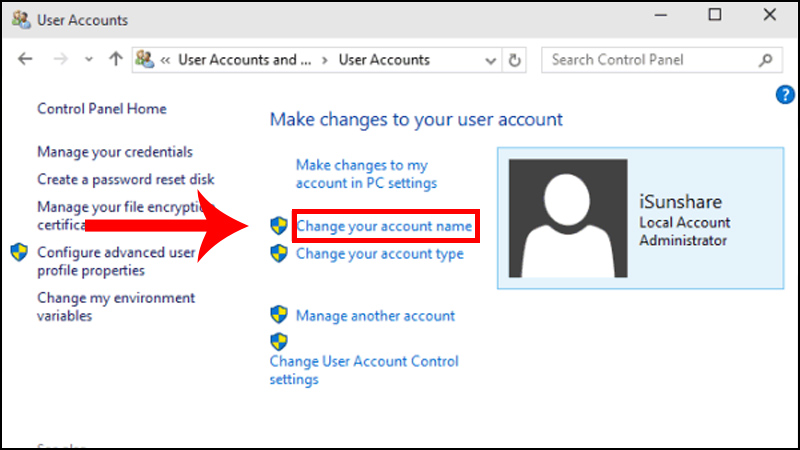
Việc đổi tên tài khoản trên máy tính khá đơn giản và bạn có nhiều lựa chọn. Nếu muốn thay đổi tên người dùng hiển thị, bạn có thể vào Control Panel, chọn mục “User Accounts” rồi nhấn “Change account type” để chỉnh sửa. Đây là cách làm phổ biến và dễ thực hiện trên nhiều phiên bản Windows.
Một công cụ tiện lợi khác là Netplwiz. Bạn chỉ cần mở hộp thoại Run, gõ “netplwiz” và nhấn Enter. Trong cửa sổ hiện ra, chọn tài khoản cần đổi tên và nhấn “Properties” để nhập tên mới. Phương pháp này trực quan và cho phép bạn quản lý nhiều tài khoản cùng lúc.
Nếu đang dùng Windows 10 hoặc 11, bạn có thể đổi tên máy tính một cách nhanh chóng qua Settings. Nhấn Windows + I, vào “System” rồi chọn “About”. Tại đây, bạn sẽ thấy tùy chọn “Rename this PC” để đặt tên mới cho thiết bị. Thay đổi này sẽ hiển thị khi kết nối mạng.
Đối với tài khoản Microsoft, bạn cần đăng nhập vào trang web tài khoản của Microsoft để chỉnh sửa tên hiển thị. Thay đổi này sẽ đồng bộ trên tất cả thiết bị đăng nhập bằng tài khoản đó, giúp bạn có sự thống nhất và tiện lợi hơn trong quá trình sử dụng.
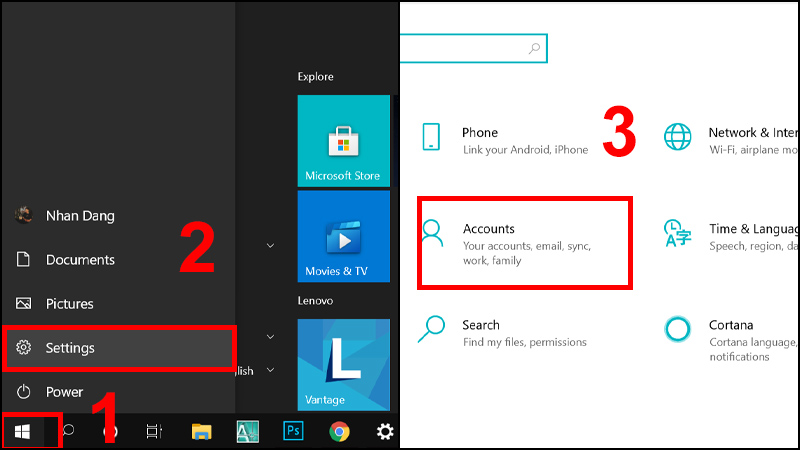
Việc đổi tên user trên Windows 10 nghe có vẻ phức tạp nhưng thực tế lại khá đơn giản với nhiều lựa chọn. Bạn có thể bắt đầu từ mục Cài đặt (Settings) bằng tổ hợp phím Windows + I, sau đó tìm đến phần “Tài khoản” để điều chỉnh thông tin của mình.
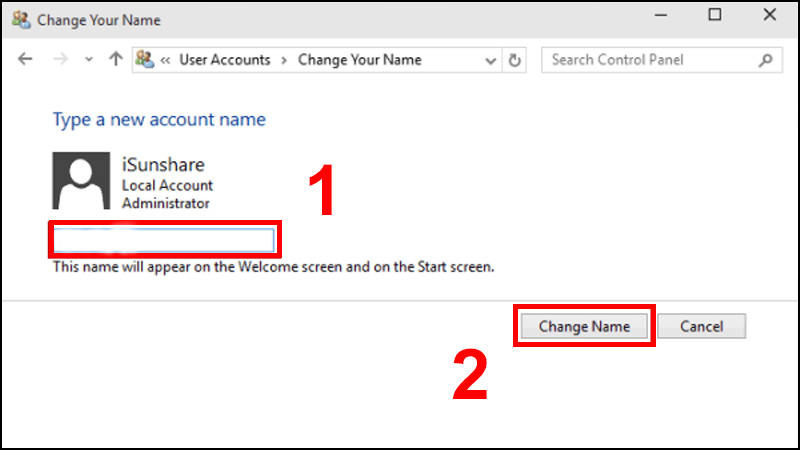
Nếu quen dùng giao diện cũ, Control Panel là công cụ hữu ích. Bạn chỉ cần tìm kiếm “Control Panel”, chọn “Tài khoản người dùng” và tiến hành thay đổi tên hiển thị theo ý muốn một cách nhanh chóng.
Đối với ai đăng nhập bằng tài khoản Microsoft, tên đăng nhập có thể được cập nhật trực tiếp trên trang web của Microsoft. Thay đổi này sẽ đồng bộ sang máy tính của bạn, mang lại sự thống nhất và tiện lợi.
Ngoài ra, công cụ Netplwiz hay Command Prompt cũng cung cấp những cách thức linh hoạt hơn cho người dùng am hiểu kỹ thuật. Dù chọn phương pháp nào, hãy nhớ khởi động lại máy để các thay đổi có hiệu lực hoàn toàn.
Việc đổi tên tài khoản Admin trên máy tính Win 10 khá đơn giản và bạn có nhiều lựa chọn. Một trong những cách nhanh nhất là sử dụng công cụ “Netplwiz”. Bạn chỉ cần mở hộp thoại Run bằng tổ hợp Windows + R, nhập “netplwiz” và nhấn Enter.
Trong cửa sổ vừa mở, bạn sẽ thấy danh sách các tài khoản hiện có. Hãy nhấp chuột phải vào tài khoản Administrator mà mình muốn đổi tên, sau đó chọn “Rename”. Bạn nhập tên mới vào và bấm Enter để lưu lại thay đổi ngay lập tức.
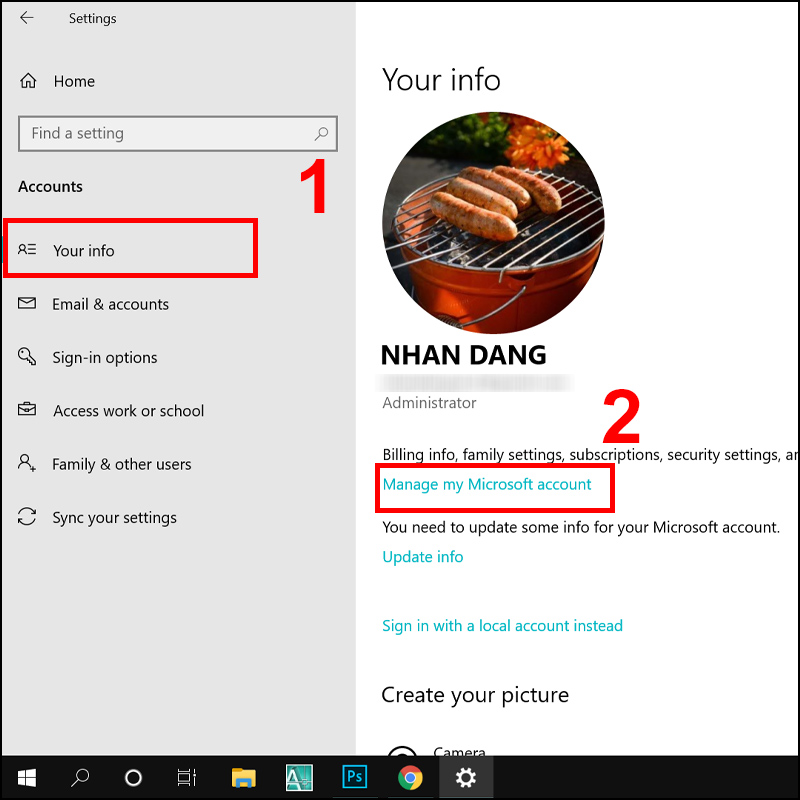
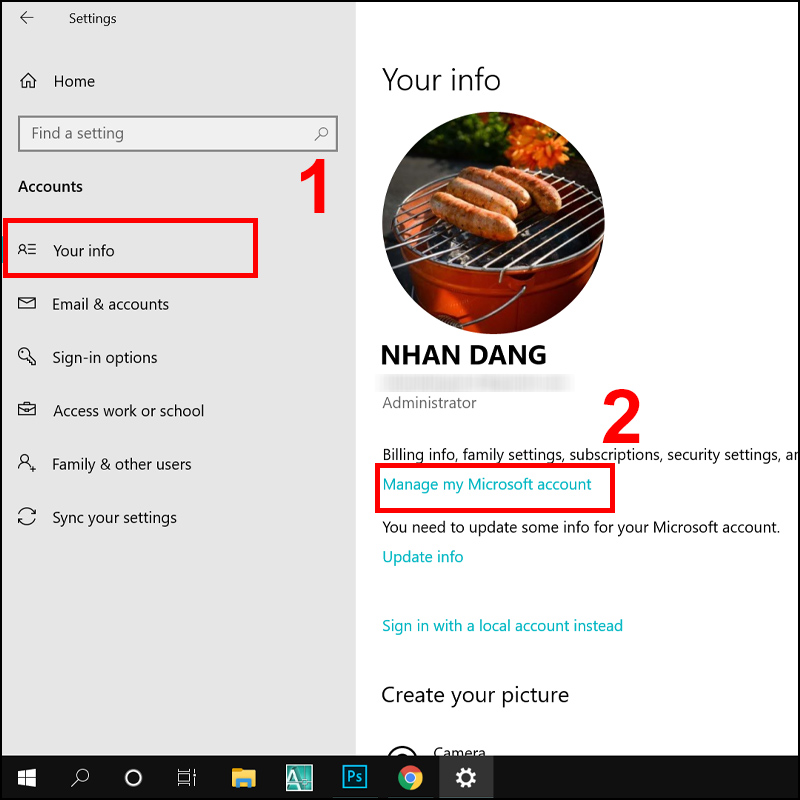
Ngoài ra, nếu bạn đang dùng tài khoản Microsoft để đăng nhập, có thể vào Settings, chọn mục “Accounts” rồi nhấp vào “Your info”. Tại đây, bạn chọn “Manage my Microsoft account” để đổi tên hiển thị thông qua trình duyệt web. Mỗi cách đều có ưu điểm riêng, tùy vào thói quen mà bạn có thể lựa chọn phương pháp phù hợp nhất với mình.

Việc đổi tên máy tính Windows 10 là một thao tác khá đơn giản, giúp bạn dễ dàng nhận diện thiết bị của mình trong mạng nội bộ. Cách phổ biến và trực quan nhất là sử dụng ứng dụng Settings. Bạn chỉ cần nhấn phím Windows + I để mở Settings, chọn mục “System” và nhấp vào “About”.
Tại đây, bạn sẽ thấy tùy chọn “Rename this PC”. Sau khi nhấn vào, một cửa sổ nhỏ hiện ra yêu cầu bạn nhập tên mới cho máy tính. Hãy đặt một cái tên dễ nhớ, không dấu và tránh các ký tự đặc biệt. Cuối cùng, nhấn “Next” và khởi động lại máy để thay đổi có hiệu lực.
Ngoài ra, bạn cũng có thể thực hiện điều này thông qua Control Panel hoặc công cụ “netplwiz” nếu muốn. Dù chọn cách nào, việc đổi tên cũng chỉ mất vài phút. Một cái tên rõ ràng sẽ rất hữu ích khi bạn kết nối nhiều thiết bị với nhau đấy.
Trên Windows 11, việc đổi tên user để cá nhân hóa máy tính là điều khá đơn giản. Bạn có thể thực hiện theo nhiều cách khác nhau tùy vào loại tài khoản đang sử dụng.
Nếu dùng tài khoản cục bộ, cách truyền thống qua Control Panel rất dễ thực hiện. Bạn chỉ cần mở Control Panel, chọn mục User Accounts rồi nhấn vào Change account type để tiến hành đổi tên. Đây là phương pháp quen thuộc với nhiều người dùng.
Một cách khác nhanh chóng hơn là sử dụng công cụ Local User and Group Management. Bạn mở hộp thoại Run bằng tổ hợp phím Win + R, nhập lệnh “lusrmgr.msc” và xác nhận. Trong cửa sổ hiện ra, chọn tab Users ở bên trái, nhấp chuột phải vào tên tài khoản muốn đổi và chọn Rename.
Ngoài ra, bạn cũng có thể truy cập vào phần Settings của Windows 11 để thay đổi. Dù chọn cách nào, hãy nhớ thao tác cẩn thận và khởi động lại máy để các thay đổi có hiệu lực hoàn toàn nhé.
Vậy là mình đã hướng dẫn bạn từng bước để cá nhân hóa chiếc máy tính của mình, từ việc đổi tên user, tên admin cho đến cả tên máy tính khi khởi động, trên các hệ điều hành phổ biến như Win 7, Win 10 và Win 11. Hy vọng với những thao tác đơn giản này, bạn đã có thể tạo ra một không gian làm việc và giải trí mang đậm dấu ấn cá nhân. Chỉ cần làm theo từng mục nhỏ trong bài viết, mọi thứ sẽ trở nên dễ dàng hơn rất nhiều. Chúc bạn thực hiện thành công và có những trải nghiệm thật thoải mái trên chiếc máy tính “của riêng mình” nhé!