Physical Address
304 North Cardinal St.
Dorchester Center, MA 02124
Physical Address
304 North Cardinal St.
Dorchester Center, MA 02124

Bạn có bao giờ gặp tình huống này không: Một file Excel nhập liệu từ nước ngoài, tất cả các con số đều dùng dấu phẩy để phân cách hàng nghìn và dấu chấm cho phần thập phân, khiến Excel của bạn hiểu nhầm và không thể tính toán được? Hay ngược lại, bạn cần xuất dữ liệu theo chuẩn quốc tế nhưng máy tính lại đang dùng dấu phẩy cho số thập phân?
Đừng lo lắng! Đây là vấn đề rất phổ biến, xuất phát từ sự khác biệt về quy ước hiển thị số giữa các quốc gia. Và tin vui là, bạn hoàn toàn có thể chủ động điều chỉnh nó một cách dễ dàng. Bài viết này sẽ là cẩm nang toàn diện, hướng dẫn bạn cách chuyển đổi qua lại giữa dấu chấm và dấu phẩy trong Excel, phù hợp với mọi phiên bản từ 2010, 2016 đến các hệ điều hành Windows 7, 10, 11, thậm chí cả trên Macbook và phần mềm WPS Office. Cùng bắt đầu nhé!
Việc đổi dấu phẩy thành dấu chấm trong Excel là một thao tác cần thiết, đặc biệt khi bạn làm việc với các số liệu có phần thập phân. Điều này giúp Excel hiểu đúng định dạng số, tránh những nhầm lẫn không đáng có trong tính toán.
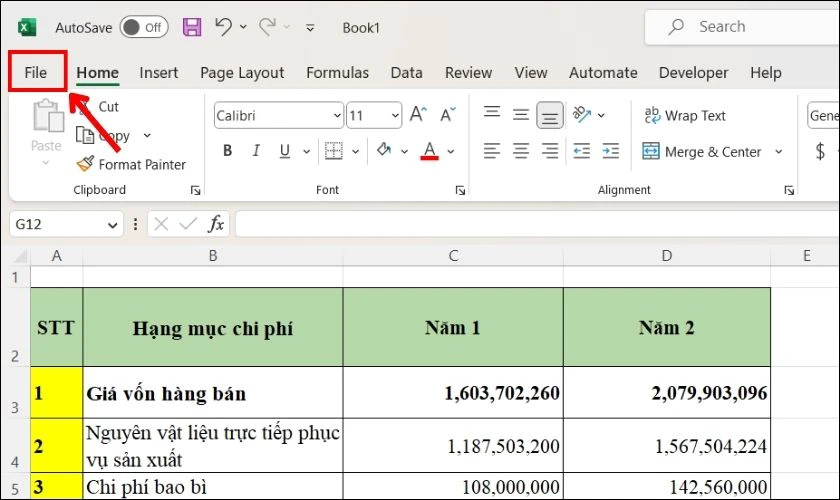
Thao tác thực hiện khá đơn giản. Bạn chỉ cần mở file Excel, nhấn vào tab “File” và chọn “Options”. Trong cửa sổ hiện ra, hãy tìm đến mục “Advanced”. Cuộn xuống một chút, bạn sẽ thấy tùy chọn “Use system separators”.
Lúc này, hãy bỏ dấu tích ở ô đó đi. Ngay bên dưới, bạn có thể tùy chỉnh “Decimal symbol” từ dấu chấm thành dấu phẩy. Tương tự, mục “Digit grouping symbol” bạn có thể đổi thành dấu chấm. Nhấn OK để lưu lại thiết lập.
Chỉ với vài bước ngắn gọn, bạn đã thiết lập xong. Từ giờ, Excel sẽ sử dụng dấu phẩy cho phần thập phân, phù hợp với quy ước số học tại Việt Nam, giúp công việc của bạn trở nên chính xác và thuận tiện hơn rất nhiều.

Trong Excel 2010, việc chuyển dấu chấm thành dấu phẩy để ngăn cách phần thập phân là một thiết lập quan trọng, giúp dữ liệu số hiển thị đúng chuẩn tại Việt Nam. Bạn có thể dễ dàng thực hiện chỉ với vài bước đơn giản ngay trong phần cài đặt của phần mềm.
Đầu tiên, bạn hãy mở file Excel và nhấn vào tab “File” ở góc trên bên trái. Từ menu hiện ra, bạn chọn mục “Options” để mở hộp thoại thiết lập. Tại đây, một cửa sổ mới sẽ xuất hiện với nhiều tùy chọn nâng cao cho Excel.
Bạn tiếp tục nhấn vào mục “Advanced” ở danh sách bên trái. Kéo xuống nhóm tùy chọn “Editing options”, bạn sẽ thấy dòng “Use system separators”. Hãy bỏ dấu tích ở ô này để tùy chỉnh riêng.
Ngay bên dưới, tại mục “Decimal symbol”, bạn xóa dấu chấm mặc định và nhập vào dấu phẩy. Cuối cùng, nhấn “OK” để lưu lại. Từ giờ, các số thập phân trong file của bạn sẽ được hiển thị với dấu phẩy một cách chính xác và rõ ràng.
Đôi khi làm việc với số liệu trong Excel, bạn sẽ gặp tình huống dấu chấm và dấu phẩy hiển thị không đúng chuẩn Việt Nam. Đừng lo, việc thay đổi chúng trong Excel 2016 rất đơn giản. Bạn chỉ cần thực hiện vài bước cài đặt nhỏ là xong.
Trước tiên, hãy mở file Excel của bạn lên. Sau đó, bạn nhấn vào tab “File” ở góc trên bên trái, rồi chọn “Options” ở cuối danh sách. Một cửa sổ mới sẽ hiện ra, bạn hãy nhấp vào mục “Advanced” ở thanh bên trái.
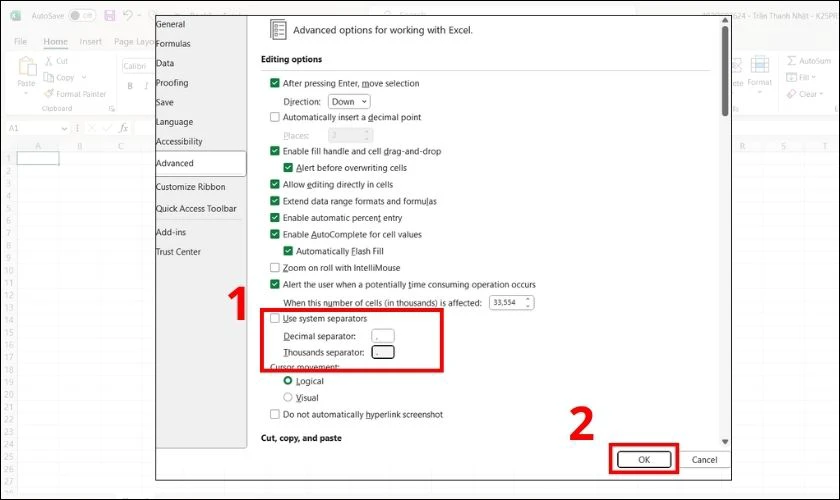
Cuộn xuống một chút, bạn sẽ thấy nhóm tùy chọn “Editing options”. Tại đây, bạn tìm dòng “Use system separators” và bỏ dấu tích ở ô vuông bên cạnh. Ngay lập tức, hai ô bên dưới là “Decimal symbol” và “Thousands separator” sẽ sáng lên cho phép bạn chỉnh sửa.
Bây giờ, bạn chỉ cần đổi dấu ở ô “Decimal symbol” từ dấu chấy (.) thành dấu phẩy (,). Đồng thời, đổi ô “Thousands separator” từ dấu phẩy thành dấu chấm. Cuối cùng, nhấn “OK” để lưu lại. Từ giờ, Excel sẽ hiển thị số thập phân với dấu phẩy và phân cách hàng nghìn bằng dấu chấm, phù hợp với thói quen của chúng ta.

Việc thay đổi dấu chấm thành dấu phẩy trong Excel trên Windows 11 khá đơn giản, giúp dữ liệu số hiển thị đúng chuẩn Việt Nam. Bạn chỉ cần mở Control Panel bằng cách nhấn phím Windows và gõ tìm kiếm. Sau đó, chọn mục Clock and Region rồi nhấn vào Region.
Trong cửa sổ mới, bạn hãy chọn tab Format và nhấn vào Additional settings. Tại đây, bạn sẽ thấy mục Decimal symbol đang là dấu chấm. Bạn chỉ cần đổi nó thành dấu phẩy. Ngược lại, ở mục Digit grouping symbol, bạn hãy đổi từ dấu phẩy thành dấu chấm để phân cách hàng nghìn.
Ngoài ra, bạn cũng có thể thiết lập trực tiếp trong Excel. Vào File, chọn Options, rồi tìm đến mục Advanced. Bạn bỏ tích ở Use system separators và điều chỉnh hai mục Decimal symbol cùng Thousands separator tương tự như trên. Thao tác này sẽ áp dụng ngay lập tức cho toàn bộ file Excel của bạn, giúp việc nhập liệu và tính toán trở nên chính xác và quen thuộc hơn.
Việc Excel trên Windows 10 hiển thị dấu chấm và dấu phẩy theo chuẩn châu Âu có thể gây khó khăn khi nhập liệu số. Để thay đổi về chuẩn Việt Nam, bạn có thể thực hiện ngay trong Control Panel.
Đầu tiên, hãy mở Control Panel bằng cách nhấn phím Windows và gõ tìm kiếm. Sau đó, bạn chọn mục “Clock and Region” rồi nhấn vào “Region”. Một cửa sổ mới sẽ hiện ra, bạn hãy chuyển sang tab “Format” và nhấn vào nút “Additional settings”.
Tại đây, bạn sẽ thấy phần thiết lập cho số. Bạn chỉ cần đổi “Decimal symbol” từ dấu chấm (.) thành dấu phẩy (,), và đổi “Digit grouping symbol” từ dấu phẩy thành dấu chấm. Cuối cùng, nhấn OK để lưu lại. Thay đổi này sẽ áp dụng cho toàn bộ hệ thống, giúp Excel hiển thị số liệu quen thuộc với người dùng Việt.

Để chuyển dấu phẩy thành dấu chấm trong Excel trên Windows 7, bạn có thể thực hiện ngay trong phần thiết lập của Excel. Đầu tiên, hãy mở file Excel của bạn lên. Tiếp theo, nhấn vào tab “File” ở góc trên bên trái, rồi chọn “Options” ở cuối danh sách.
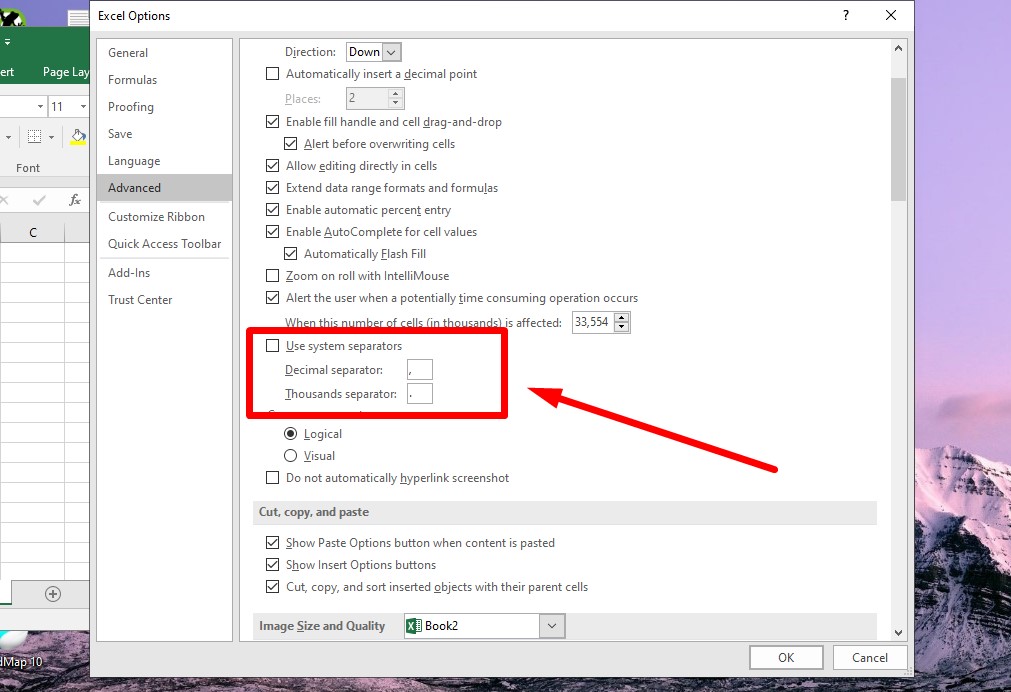
Một cửa sổ mới sẽ hiện ra, bạn hãy nhấp vào mục “Advanced” ở thanh bên trái. Cuộn chuột xuống phần “Editing options”, bạn sẽ thấy tùy chọn “Use system separators”. Hãy nhấn để bỏ dấu tích ở ô này.
Ngay lập tức, hai ô bên dưới là “Decimal symbol” và “Thousands separator” sẽ sáng lên cho phép bạn chỉnh sửa. Lúc này, bạn chỉ cần đổi “Decimal symbol” từ dấu chấm (.) thành dấu phẩy (,), và đổi “Digit grouping symbol” (dấu phân cách hàng nghìn) từ dấu phẩy thành dấu chấm. Cuối cùng, nhấn “OK” để lưu lại thiết lập. Từ giờ, Excel của bạn sẽ hiển thị và xử lý số theo quy ước mới rồi đấy.
Nếu bạn đang sử dụng Excel trên Macbook và gặp rắc rối với việc hiển thị số thập phân, đừng lo lắng. Việc chuyển đổi dấu phẩy thành dấu chấm để phân cách thập phân hoàn toàn có thể thiết lập ngay trong phần cài đặt của ứng dụng.
Bạn hãy mở Excel, trên thanh menu chọn “Excel” rồi nhấp vào “Preferences”. Trong cửa sổ hiện ra, tìm và chọn mục “Edit”. Lúc này, bạn sẽ thấy hai tùy chọn quan trọng là “Decimal separator” và “Thousands separator”.
Để định dạng số theo thói quen phổ biến, tại ô Decimal separator, bạn hãy xóa dấu phẩy và nhập vào dấu chấm. Ngược lại, ở ô Thousands separator, bạn có thể đổi thành dấu phẩy để ngăn cách hàng nghìn. Thay đổi này sẽ được áp dụng ngay lập tức cho toàn bộ bảng tính của bạn.
Ngoài ra, bạn cũng có thể điều chỉnh cài đặt vùng trên hệ thống Mac. Vào System Preferences, chọn Language & Region, nhấn Advanced và tùy chỉnh tại mục General. Việc này giúp đồng bộ định dạng số cho các ứng dụng khác.
.jpeg)
Như vậy, qua bài viết này, chúng ta đã cùng nhau tìm hiểu khá chi tiết về cách chuyển đổi dấu phẩy và dấu chấm trong Excel. Dù bạn đang dùng phiên bản Excel 2010, 2016, hay các hệ điều hành Windows khác nhau, thậm chí là Macbook hay WPS Office, hy vọng bạn đều tìm thấy giải pháp phù hợp. Việc thiết lập đúng quy tắc hiển thị số không chỉ giúp bảng tính của bạn trông chuyên nghiệp hơn mà còn tránh được những sai sót không đáng có trong tính toán. Chúc bạn thao tác thành công và làm chủ hoàn toàn công cụ Excel nhé!