Physical Address
304 North Cardinal St.
Dorchester Center, MA 02124
Physical Address
304 North Cardinal St.
Dorchester Center, MA 02124
Chào bạn! Có phải bạn đang bắt đầu làm quen với AutoCAD và cảm thấy phần đo kích thước hơi “khoai” một chút không? Từ việc tìm đúng lệnh, cài đặt sao cho chuẩn, đến việc hiển thị chúng rõ ràng trên bản vẽ… tất cả đều là những bước cơ bản nhưng cực kỳ quan trọng. Mình hiểu điều đó, và cũng đã từng bối rối như vậy.
Bài viết này sẽ cùng bạn đi từng bước, từ cơ bản đến chi tiết, để bạn hoàn toàn làm chủ việc đo đạc trong CAD. Chúng ta sẽ cùng khám phá các lệnh đo từ phiên bản cũ đến mới, cách thiết lập và tùy chỉnh sao cho hợp lý, để mỗi con số kích thước trên bản vẽ của bạn đều chính xác và chuyên nghiệp. Cùng bắt đầu nhé!
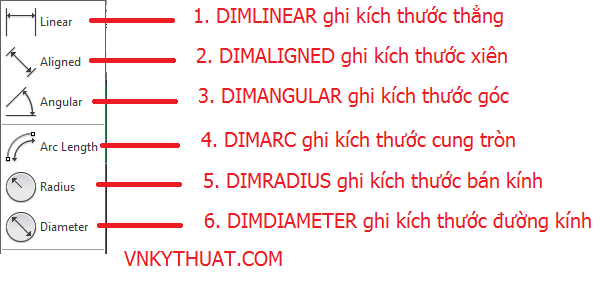
Trong quá trình thiết kế bản vẽ kỹ thuật bằng AutoCAD, việc đo và ghi kích thước là bước vô cùng quan trọng để thể hiện chính xác thông số của đối tượng. Phần mềm cung cấp một bộ lệnh đa dạng và mạnh mẽ cho công việc này. Mỗi lệnh phục vụ một mục đích cụ thể, giúp bạn hoàn thiện bản vẽ một cách chuyên nghiệp.
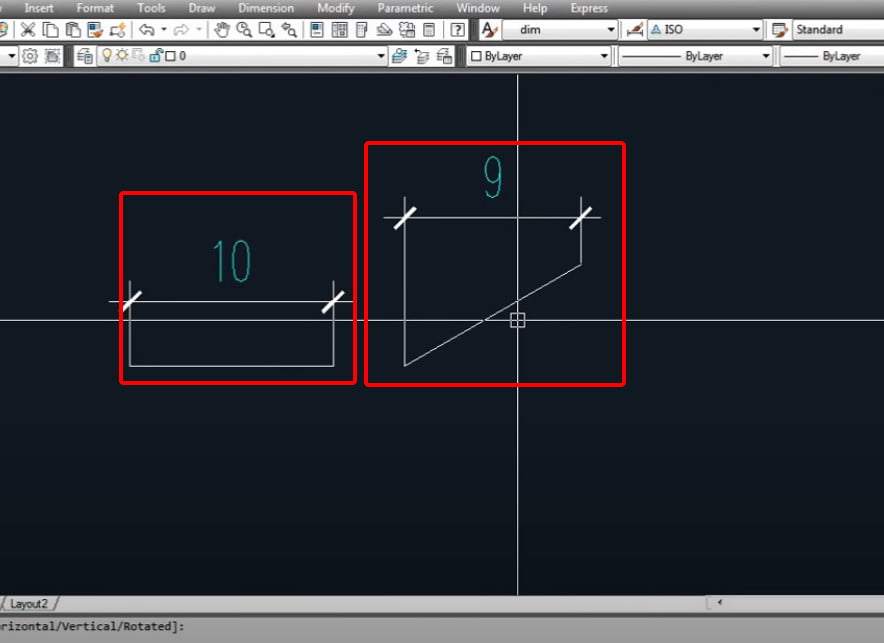
Chẳng hạn, để đo khoảng cách thẳng đứng hay nằm ngang, bạn sẽ dùng lệnh DLI (Dimlinear). Còn nếu cần đo khoảng cách xiên giữa hai điểm, lệnh DAL (Dimaligned) là lựa chọn phù hợp. Đối với các đối tượng hình tròn, lệnh DRA (Dimradius) dùng để đo bán kính, trong khi DDI (Dimdiameter) sẽ đo đường kính.
Một trường hợp thường gặp khác là đo góc. Bạn chỉ cần nhập lệnh DAN (Dimangular), nhấn Enter và lần lượt chọn hai đường thẳng tạo thành góc cần đo. Sau đó, bạn kéo chuột để xác định vị trí đặt đường kích thước. Thao tác này rất trực quan và nhanh chóng.
Để đảm bảo các kích thước hiển thị đồng nhất và đẹp mắt, bạn có thể thiết lập kiểu dim trước khi đo thông qua lệnh D (Dimstyle). Hiểu rõ và thành thạo các lệnh này chính là chìa khóa giúp bạn tạo ra những bản vẽ kỹ thuật rõ ràng, chính xác và dễ dàng triển khai trong thực tế.
Trong AutoCAD 2022, việc đo kích thước là một kỹ năng nền tảng và thiết yếu, giúp bạn kiểm soát chính xác giá trị số của các đối tượng trong bản vẽ. Để làm chủ hoàn toàn việc này, bạn cần hiểu rõ hai khía cạnh: lệnh đo và cách định dạng chúng.
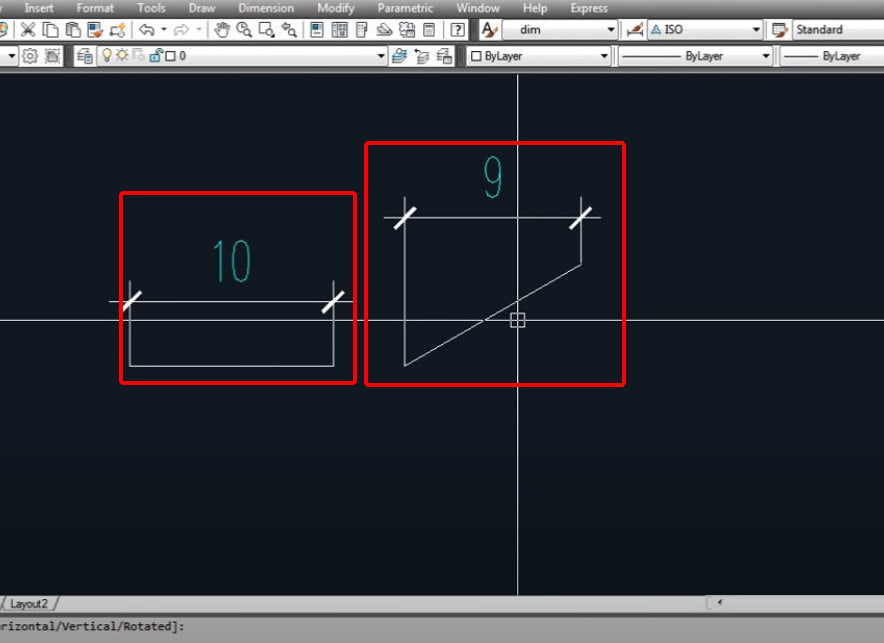
Trước tiên, bạn có thể sử dụng các lệnh đo cụ thể như DLI để đo đoạn thẳng, DAL để đo xiên, hay DCO để đo kích thước liên tục. Các lệnh này giúp bạn nhanh chóng lấy được thông số kỹ thuật cần thiết một cách trực quan.
Tuy nhiên, để các con số hiển thị đẹp mắt, rõ ràng và đúng tiêu chuẩn, lệnh DIMSTYLE (phím tắt D) chính là chìa khóa. Đây là công cụ mạnh mẽ cho phép bạn tùy chỉnh chi tiết mọi thứ về đường kích thước, từ kiểu chữ, kích thước số, đến các dấu mũi tên. Bằng cách thiết lập Dimstyle phù hợp ngay từ đầu, bạn sẽ đảm bảo tính nhất quán và chuyên nghiệp cho toàn bộ bản vẽ của mình.
Trong AutoCAD 2007, việc đo và ghi kích thước là bước quan trọng để hoàn thiện bản vẽ kỹ thuật. Hệ thống lệnh đo kích thước khá đa dạng, giúp bạn thể hiện chính xác mọi thông số. Mỗi lệnh đều có phím tắt riêng, giúp thao tác nhanh chóng và hiệu quả hơn rất nhiều.
Một trong những lệnh cơ bản và thông dụng nhất chính là DLI (DIMLINEAR). Lệnh này dùng để đo kích thước thẳng đứng hoặc nằm ngang của các đoạn thẳng. Chỉ cần chọn hai điểm, AutoCAD sẽ tự động hiển thị kích thước theo phương X hoặc Y. Đây là lệnh không thể thiếu khi bạn mới bắt đầu làm quen với phần mềm.
Bên cạnh đó, để quản lý và thiết lập kiểu dáng chung cho tất cả các đường kích thước, bạn sẽ cần dùng đến lệnh D (DIMSTYLE). Lệnh này mở ra hộp thoại Dimension Style Manager, nơi bạn có thể tùy chỉnh font chữ, kiểu mũi tên, tỷ lệ và nhiều thông số khác. Việc thiết lập này giúp bản vẽ của bạn trở nên chuyên nghiệp và đồng nhất.
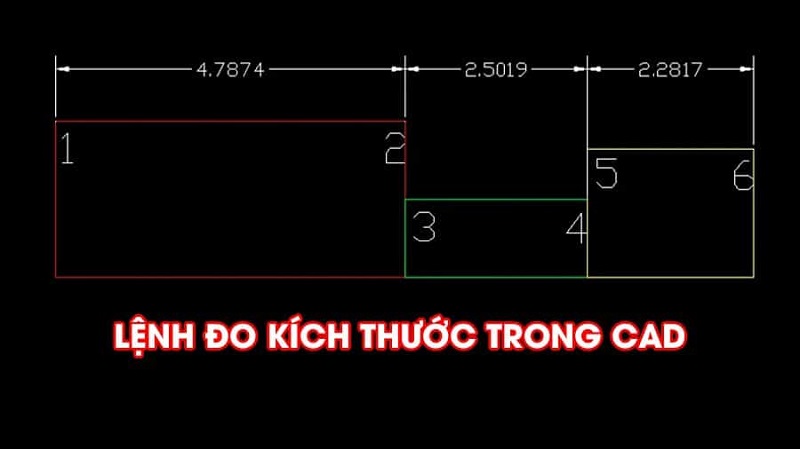
Trong AutoCAD, việc đo đạc kích thước là thao tác không thể thiếu để hoàn thiện bản vẽ kỹ thuật. Để đo chiều dài tổng của một đối tượng hoặc nhiều đối tượng một cách nhanh chóng, bạn có thể sử dụng lệnh TL. Cách thực hiện rất đơn giản: bạn chỉ cần nhập lệnh “AP” để load ứng dụng, sau đó gõ lệnh “TL” và nhấn phím Space (dấu cách) trên bàn phím.
Sau khi kích hoạt lệnh, bạn chỉ cần chọn các đối tượng cần đo, chẳng hạn như các đoạn line, polyline hoặc spline. Lệnh sẽ tự động tính toán và hiển thị tổng chiều dài của tất cả các đối tượng đã chọn một cách chính xác. Đây là công cụ cực kỳ hữu ích, giúp tiết kiệm rất nhiều thời gian so với việc cộng thủ công từng kích thước riêng lẻ.
Bên cạnh lệnh TL, AutoCAD còn cung cấp một bộ lệnh đo kích thước đa dạng khác. Chẳng hạn như lệnh DLI để đo kích thước thẳng đứng hoặc nằm ngang, hay lệnh DAL dùng để đo kích thước xiên. Việc nắm vững các lệnh này sẽ giúp bạn làm chủ công cụ và hoàn thành công việc một cách hiệu quả và chuyên nghiệp nhất.

Trong quá trình sử dụng AutoCAD, việc thanh công cụ đo kích thước (Dimension) bị ẩn đi là tình huống khá phổ biến, gây khó khăn cho người dùng. Đừng lo lắng, có nhiều cách đơn giản để khôi phục lại công cụ quan trọng này một cách nhanh chóng.
Một trong những phương pháp phổ biến nhất là sử dụng lệnh Ribbon. Bạn chỉ cần nhập lệnh “RIBBON” vào thanh Command Line và nhấn Enter, toàn bộ thanh công cụ chính sẽ hiện ra, bao gồm cả tab chứa các lệnh đo kích thước. Nếu cách này không hiệu quả, bạn có thể thử khôi phục cài đặt gốc.
Hãy truy cập vào hộp thoại Options bằng cách gõ lệnh “OP”. Tại đây, bạn tìm đến mục cài đặt hồ sơ (Profile) và chọn “Reset Settings to Default”. Thao tác này sẽ đưa giao diện về trạng thái ban đầu, khôi phục mọi thanh công cụ bị thiếu. Điều này đặc biệt hữu ích khi bạn vô tình chỉnh sửa các thiết lập hệ thống.
Ngoài ra, bạn hoàn toàn có thể tùy biến không gian làm việc bằng cách kéo thả các thanh công cụ nhỏ ra ngoài. Click vào dấu chấm ở đầu thanh và di chuyển chúng đến vị trí thuận tiện nhất cho thao tác của mình, tạo ra một môi trường vẽ CAD thật cá nhân và hiệu quả.

Trong quá trình sử dụng AutoCAD, việc cài đặt hiển thị kích thước là bước quan trọng để tạo ra bản vẽ chuyên nghiệp và dễ đọc. Mọi thiết lập này đều được quản lý tập trung thông qua lệnh tắt D (Dimstyle), mở ra bảng Dimension Style Manager. Đây chính là trung tâm điều khiển, nơi bạn có thể tùy chỉnh mọi thứ từ kiểu đường dóng, kích thước mũi tên, cho đến tỷ lệ chữ số và vị trí hiển thị.
Trước khi dùng các lệnh đo kích thước cụ thể, bạn cần vào đây để thiết lập một kiểu dim chuẩn, phù hợp với tỷ lệ bản vẽ và quy chuẩn của mình. Chẳng hạn, bạn có thể điều chỉnh kích thước mũi tên, khoảng cách offset từ đối tượng, hay chiều cao chữ số. Ngoài ra, để hiển thị gợi ý kích thước ngay trên con trỏ khi vẽ, bạn có thể vào phần cài đặt Dynamic Input ở thanh trạng thái. Việc thiết lập này giúp quá trình làm việc trở nên trực quan và chính xác hơn rất nhiều, tránh những nhầm lẫn không đáng có trong bản vẽ kỹ thuật.
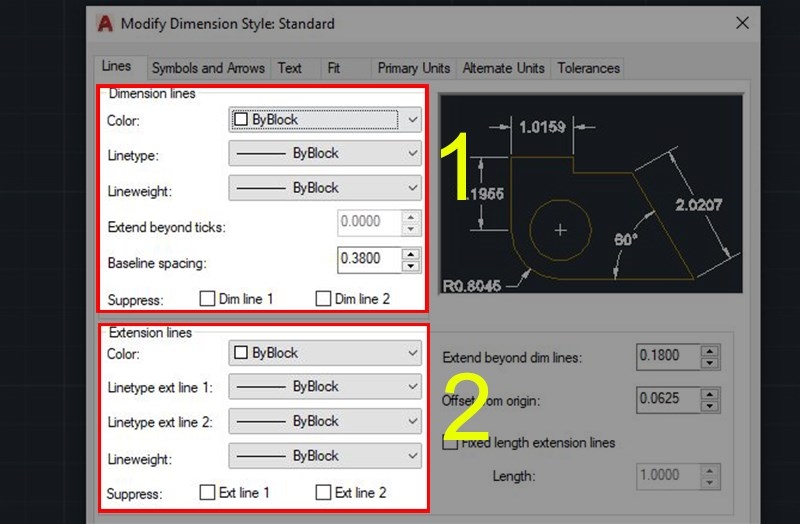
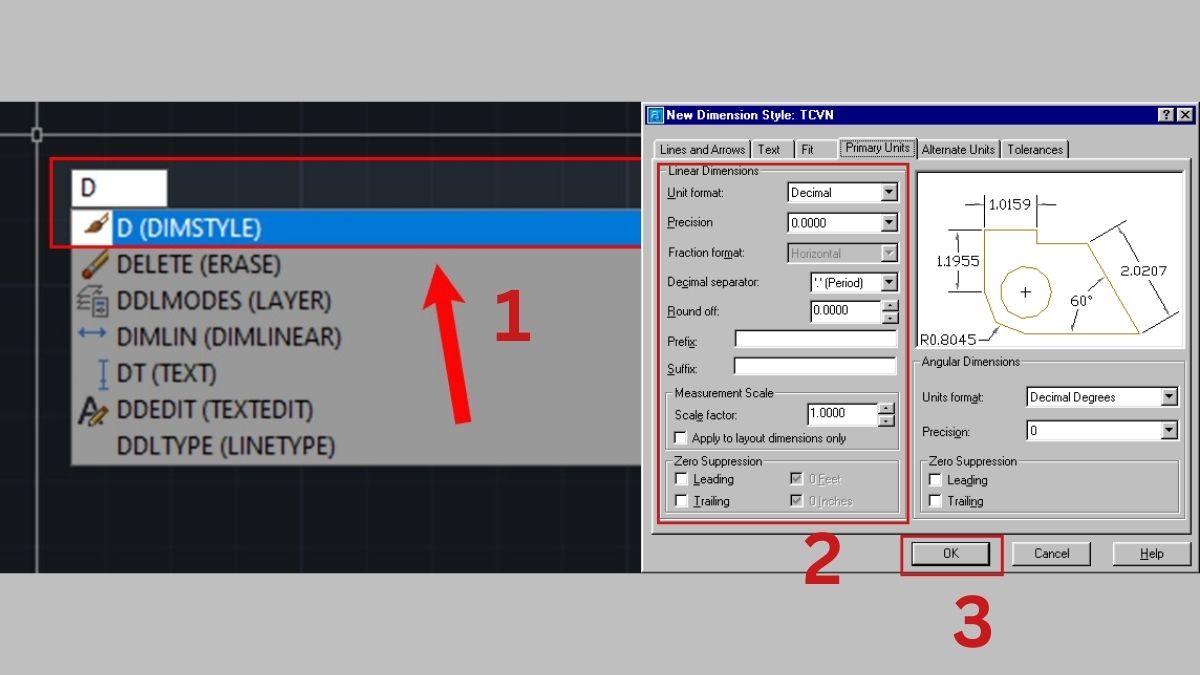
Trong AutoCAD 2007, việc cài đặt và quản lý kích thước là bước quan trọng để tạo ra bản vẽ chuyên nghiệp. Bạn có thể bắt đầu bằng lệnh tắt “D” (Dimstyle) để mở bảng Dimension Style Manager. Đây chính là trung tâm điều khiển, nơi bạn thiết lập mọi thông số cho đường kích thước.
Tại đây, bạn sẽ tạo một kiểu đo mới hoặc chỉnh sửa kiểu có sẵn. Bạn cần chú ý đến các tab như Lines, Symbols and Arrows để điều chỉnh kiểu dáng mũi tên, độ dày nét. Tab Text cho phép bạn chọn font chữ, kích cỡ và vị trí của chữ số kích thước.
Đặc biệt, trong tab Primary Units, bạn có thể cài đặt đơn vị đo và độ chính xác số lẻ thập phân. Việc này đảm bảo các thông số trên bản vẽ thống nhất và chính xác. Sau khi hoàn tất cài đặt, hãy đặt kiểu vừa tạo làm kiểu hiện hành để sử dụng.
Như vậy, chỉ với vài bước thiết lập ban đầu, bạn sẽ tiết kiệm rất nhiều thời gian và tạo ra các bản ghi kích thước đồng bộ, đẹp mắt cho mọi bản vẽ sau này.
Vậy là chúng ta đã cùng nhau điểm qua những kiến thức cốt lõi về việc đo và quản lý kích thước trong AutoCAD, từ những lệnh cơ bản nhất cho đến các thiết lập nâng cao. Dù bạn đang sử dụng phiên bản CAD 2007, 2022 hay bất kỳ phiên bản nào khác, hy vọng những chia sẻ này đã giúp bạn tự tin hơn trong việc tạo ra những bản vẽ chính xác và chuyên nghiệp. Hãy bắt đầu thực hành ngay để những thao tác này trở thành phản xạ tự nhiên của bạn. Chúc bạn thành công và luôn tìm thấy niềm vui trong từng đường nét thiết kế!