Physical Address
304 North Cardinal St.
Dorchester Center, MA 02124
Physical Address
304 North Cardinal St.
Dorchester Center, MA 02124

Bạn đã bao giờ gặp rắc rối với việc đánh số trang trong Word chưa? Có lẽ bạn đang làm báo cáo, luận văn và cần bắt đầu đánh số từ trang thứ hai hoặc trang thứ ba, nhưng cứ thử là số lại hiện lên từ trang bìa. Điều này thật phiền toái, phải không?
Đừng lo, đây là vấn đề rất phổ biến mà hầu như ai dùng Word cũng từng gặp. Bài viết này sẽ hướng dẫn bạn một cách chi tiết và dễ hiểu các cách đánh số trang linh hoạt, từ trang bất kỳ, bỏ qua trang đầu, cho đến các thao tác cụ thể trên các phiên bản Word 2010, 2016. Cùng khám phá nhé!
Đôi khi soạn thảo văn bản, bạn chỉ muốn đánh số trang từ phần nội dung chính, bỏ qua các trang mở đầu như lời nói đầu hay mục lục. Thao tác này trong Word thật ra khá đơn giản. Đầu tiên, bạn hãy đặt con trỏ chuột vào đầu trang mà bạn muốn bắt đầu đánh số.
Sau đó, vào tab Layout (hoặc Page Layout), chọn Breaks và nhấp vào Next Page trong phần Section Breaks. Thao tác này sẽ tạo ra một phần mới tách biệt. Tiếp theo, bạn nhấp đúp vào vùng header hoặc footer của trang đó để kích hoạt chế độ chỉnh sửa.
Lúc này, trên thanh công cụ sẽ xuất hiện tab Header & Footer. Bạn cần tìm nút Link to Previous và nhấn để tắt tính năng liên kết này đi, giúp phần mới tách biệt hoàn toàn với phần trước. Cuối cùng, bạn vào Insert > Page Number và chọn vị trí, kiểu đánh số mong muốn. Bạn có thể chọn Format Page Numbers để đặt lại số bắt đầu, ví dụ từ 1, là xong.
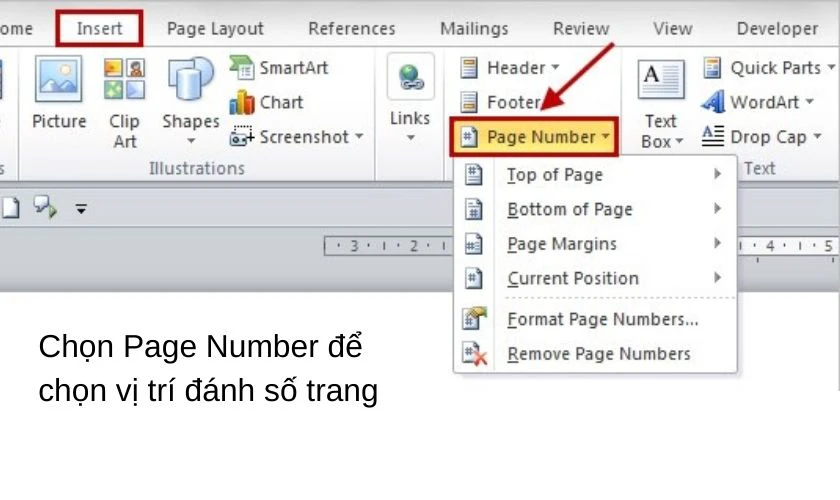
Khi soạn thảo tài liệu, việc đánh số trang từ trang thứ hai là nhu cầu rất phổ biến, nhất là khi trang đầu tiên thường là trang bìa. Để thực hiện, trước tiên bạn hãy mở tài liệu Word cần chỉnh sửa. Sau đó, bạn vào thẻ Insert trên thanh công cụ và chọn chức năng Page Number để chèn số trang vào vị trí mong muốn, chẳng hạn như ở cuối trang.
Lúc này, toàn bộ tài liệu sẽ được đánh số liên tục. Để bắt đầu từ trang số 2, bạn cần ngắt liên kết giữa trang đầu và các trang sau. Bạn nhấp đúp vào vùng chứa số trang ở trang 2, thanh công cụ Header & Footer Tools sẽ xuất hiện. Tại đây, bạn tích chọn vào ô “Different First Page”. Hành động này sẽ giúp trang đầu tiên không hiển thị số trang, trong khi các trang còn lại vẫn được đánh số bình thường.
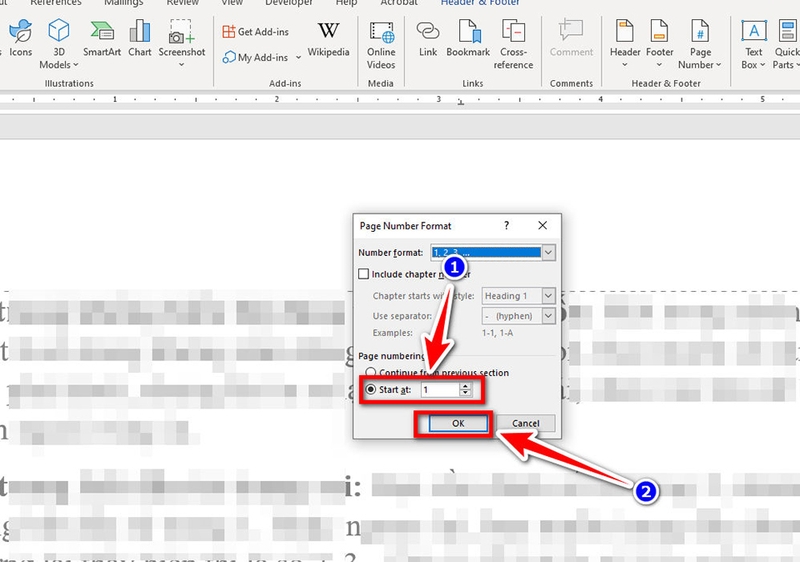
Nếu bạn muốn số trang bắt đầu từ một con số cụ thể, ví dụ như số 1, hãy nhấp vào “Format Page Numbers”. Trong hộp thoại hiện ra, tại mục “Start at”, bạn hãy nhập giá trị là 0. Thao tác này sẽ khiến trang thứ hai của bạn mang số trang là 1, đúng như ý muốn. Cuối cùng, bạn chỉ cần nhấn đúp ra ngoài vùng nội dung để hoàn tất quá trình thiết lập.
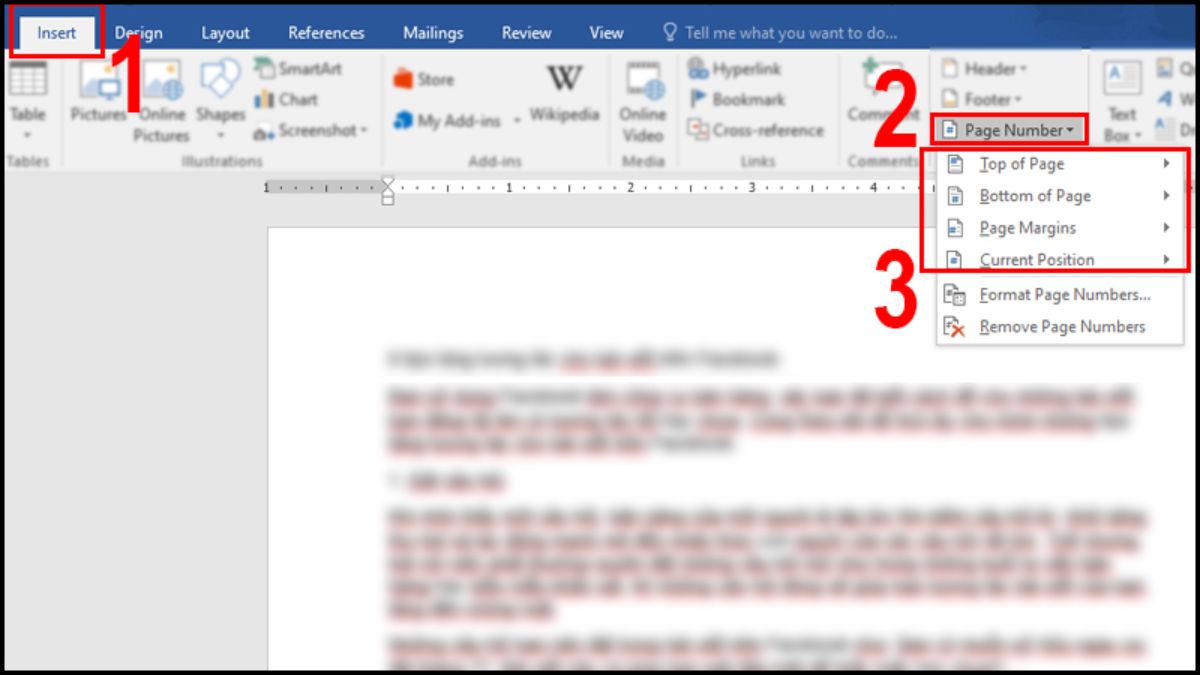
Khi soạn thảo các văn bản như báo cáo, luận văn, chúng ta thường cần đánh số trang bắt đầu từ trang thứ hai, còn trang đầu tiên sẽ dành làm bìa. Trong Word 2010, thao tác này khá đơn giản.
Đầu tiên, bạn hãy vào tab Insert, chọn Page Number và chọn vị trí hiển thị số trang ở đầu hoặc cuối trang. Lúc này, Word sẽ đánh số cho toàn bộ văn bản. Để bắt đầu từ trang 2, bạn cần ngắt liên kết với trang bìa. Hãy nhấp đúp vào vùng chứa số trang ở trang 2, thanh công cụ Header & Footer Tools sẽ xuất hiện.
Tại đây, bạn tìm và tích chọn vào ô Different First Page. Ngay lập tức, số trang ở trang đầu tiên sẽ biến mất, và trang thứ hai của bạn sẽ bắt đầu được đánh số là 1. Bạn cũng có thể tùy chỉnh để bắt đầu từ một số bất kỳ khác bằng cách chọn Format Page Numbers. Chỉ với vài bước như vậy, bạn đã hoàn tất việc định dạng số trang theo ý muốn một cách chuyên nghiệp rồi.
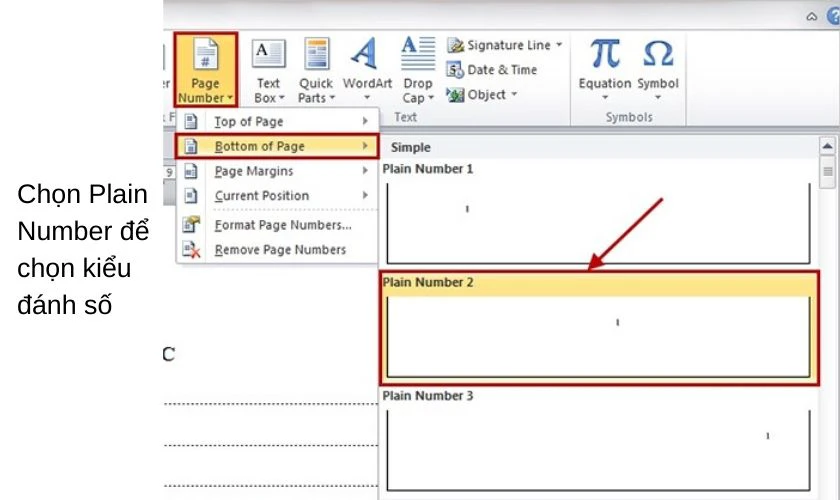
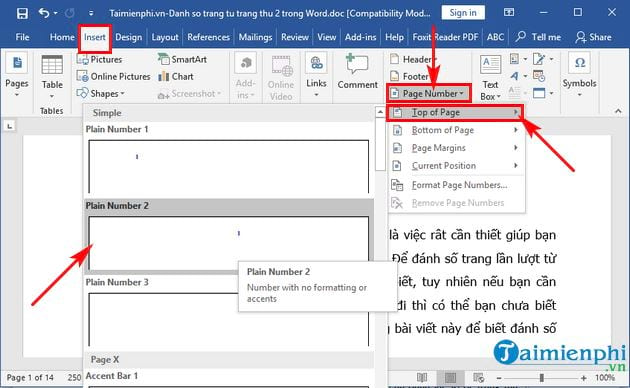
Để đánh số trang từ trang thứ 2 trong Word 2016, bạn có thể thực hiện theo các bước đơn giản sau. Đầu tiên, hãy mở tài liệu cần chỉnh sửa và chọn thẻ Insert trên thanh công cụ. Tiếp theo, bạn nhấn vào mục Page Number và chọn vị trí hiển thị số trang, ví dụ như ở đầu (Header) hoặc cuối (Footer) trang.
Lúc này, Word sẽ tự động đánh số cho toàn bộ văn bản. Để bắt đầu từ trang 2, bạn cần ngắt liên kết với trang bìa. Hãy nhấp đúp vào phần Header hoặc Footer của trang thứ 2, thanh công cụ Design sẽ xuất hiện. Bạn tìm và tích chọn vào ô “Different First Page”.
Thao tác này sẽ giúp trang đầu tiên không hiển thị số. Cuối cùng, bạn quay lại mục Page Number, chọn Format Page Numbers. Trong hộp thoại, tại mục Start at, hãy nhập số 1 hoặc bất kỳ số bắt đầu nào bạn muốn cho trang thứ 2. Như vậy là bạn đã hoàn thành việc đánh số trang từ trang 2 một cách chuyên nghiệp rồi đấy.
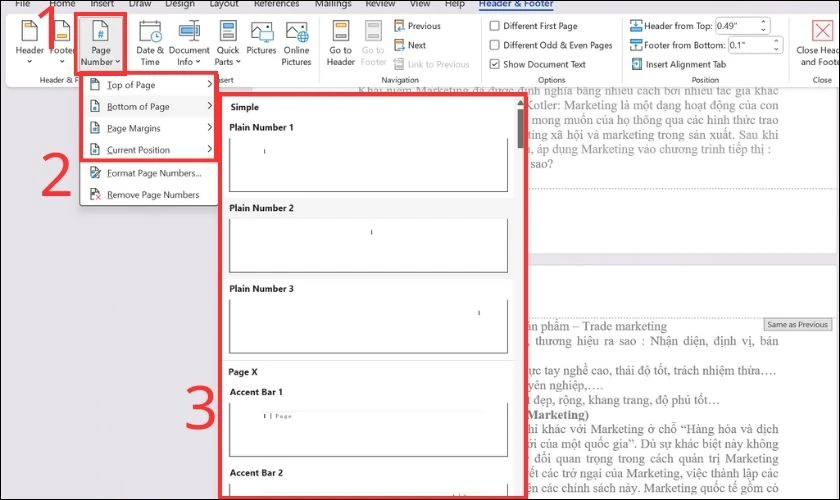
Để đánh số trang trong Word bắt đầu từ trang số 3, bạn cần thực hiện một vài thao tác đặc biệt vì mặc định Word sẽ đánh số từ trang đầu tiên. Cách làm này rất hữu ích khi soạn các văn bản có phần mở đầu như lời nói đầu, mục lục mà bạn không muốn đánh số.
Đầu tiên, bạn hãy đặt con trỏ chuột tại vị trí cuối cùng của trang thứ 2. Sau đó, vào thẻ Layout (hoặc Page Layout), chọn Breaks và chọn Next Page trong phần Section Breaks. Thao tác này sẽ tách phần văn bản từ trang 3 trở đi thành một section riêng.
Tiếp theo, bạn nhấp đúp vào vùng footer của trang số 3 để vào chế độ chỉnh sửa. Trên thanh công cụ, bạn sẽ thấy mục Link to Previous đang được bật (sáng lên). Hãy nhấp vào để tắt tính năng này đi, giúp ngắt liên kết giữa section 1 và section 2.
Cuối cùng, bạn vào thẻ Insert, chọn Page Number, và chọn vị trí hiển thị số trang. Sau khi số trang xuất hiện, bạn chọn Format Page Numbers, tại mục Start at, hãy đặt giá trị là 1. Như vậy, trang thứ 3 của văn bản sẽ trở thành trang số 1 trong phần đánh số của bạn.

Việc đánh số trang bỏ trang đầu trong Word là một thao tác rất hữu ích, giúp tài liệu của bạn trông chuyên nghiệp hơn. Nó thường được áp dụng khi trang đầu là bìa hoặc mục lục, nơi việc hiển thị số trang là không cần thiết.
Cách thực hiện khá đơn giản. Đầu tiên, bạn hãy chèn số trang cho toàn bộ văn bản bằng cách vào Insert > Page Number và chọn vị trí hiển thị phù hợp. Sau đó, điều quan trọng nhất là bạn cần kích đúp vào vùng header hoặc footer để mở công cụ Design.
Tại đây, bạn chỉ cần tìm và tích chọn vào tùy chọn Different First Page trong nhóm Options. Ngay lập tức, số trang ở trang đầu tiên sẽ biến mất, trong khi các trang tiếp theo vẫn được đánh số bình thường bắt đầu từ trang thứ hai. Cuối cùng, bạn chỉ cần đóng Header & Footer lại để hoàn tất.
Việc đánh số trang trong Word 2016 mà bỏ qua trang bìa hay trang đầu là một thao tác rất phổ biến khi soạn thảo luận văn, báo cáo. Bạn có thể dễ dàng thực hiện điều này chỉ với vài bước đơn giản. Đầu tiên, hãy chọn tab Insert trên thanh công cụ, sau đó nhấp vào Page Number.
Tiếp theo, bạn chọn vị trí hiển thị số trang, ví dụ như Bottom of Page (cuối trang) và chọn kiểu định dạng số mà mình ưa thích. Lúc này, toàn bộ tài liệu sẽ được đánh số thứ tự liên tục. Để bỏ số trang ở trang đầu, bạn cần kích đúp vào vùng Header & Footer vừa xuất hiện.
Trên thanh công cụ Design của Header & Footer, bạn tìm và tích chọn vào ô Different First Page. Ngay lập tức, số trang ở trang đầu tiên sẽ biến mất, trong khi các trang phía sau vẫn giữ nguyên thứ tự, bắt đầu từ số 2 ở trang thứ hai. Cuối cùng, bạn chỉ cần nhấn Close Header and Footer để hoàn tất. Thật dễ dàng phải không nào?
Vậy là mình đã cùng bạn đi qua các bước chi tiết để đánh số trang từ một vị trí bất kỳ trong Word rồi. Dù bạn đang dùng phiên bản 2010, 2016 hay mới hơn, và dù muốn bắt đầu từ trang 2, trang 3 hay bỏ qua một vài trang đầu, nguyên tắc chung vẫn là ngắt section và tách liên kết. Hy vọng với những hướng dẫn này, bạn có thể tự tin trình bày các bài báo cáo, luận văn của mình một cách chuyên nghiệp và gọn gàng. Chúc bạn thực hiện thành công và đừng ngần ngại quay lại nếu cần hỗ trợ thêm nhé!