Physical Address
304 North Cardinal St.
Dorchester Center, MA 02124
Physical Address
304 North Cardinal St.
Dorchester Center, MA 02124
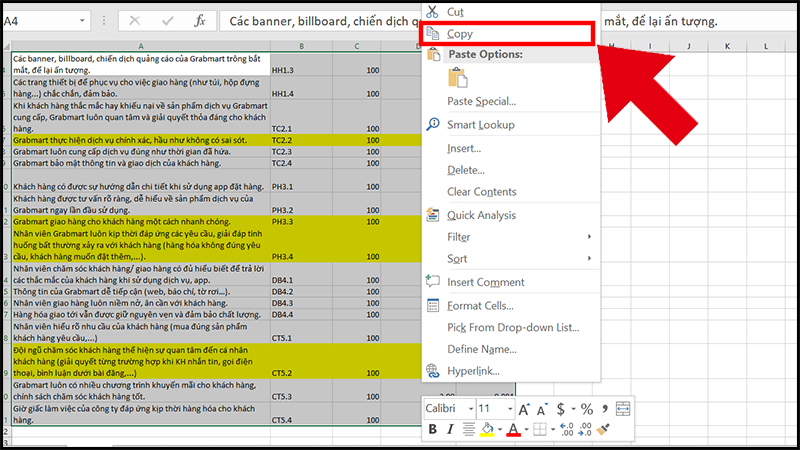
Có bao giờ bạn rơi vào tình huống này chưa: Dành cả buổi sáng để hoàn thành một bảng số liệu đẹp mắt trong Excel, nhưng khi copy sang Word để làm báo cáo thì mọi thứ bỗng “tan hoang”? Bảng biến dạng, chữ chạy lung tung, hay thậm chí là một mớ hỗn độn không đọc nổi.
Đừng lo! Những vấn đề tưởng chừng phiền phức ấy đều có cách giải quyết rất đơn giản. Trong bài viết này, mình sẽ cùng bạn khám phá 8 phương pháp “chuyển nhà” dữ liệu từ Excel sang Word một cách mượt mà nhất, từ những thao tác cơ bản đến các mẹo xử lý lỗi thường gặp. Hãy cùng bắt đầu nhé!
Việc sao chép dữ liệu từ Excel sang Word là nhu cầu phổ biến, giúp tận dụng khả năng tính toán của Excel và trình bày đẹp trong Word. Dưới đây là năm cách thực hiện linh hoạt. Đầu tiên, cách cơ bản nhất là dùng Ctrl+C và Ctrl+V, nhưng định dạng có thể bị thay đổi.
Để giữ nguyên định dạng gốc, bạn hãy dùng tính năng “Keep Source Formatting” khi dán. Chỉ cần copy bảng từ Excel, sang Word nhấn chuột phải và chọn biểu tượng có chữ A cùng cây cọ. Cách thứ ba là dán dưới dạng ảnh bằng “Copy as Picture” trong thẻ Home của Excel, rất hữu ích khi bạn không muốn dữ liệu bị chỉnh sửa.
Nếu muốn dữ liệu tự động cập nhật khi file Excel thay đổi, hãy sử dụng “Paste Special” và chọn “Paste Link” với định dạng Microsoft Excel Worksheet Object. Cuối cùng, phương pháp “Paste Special” với định dạng “Unformatted Text” sẽ giúp bạn chỉ lấy dữ liệu thuần văn bản, dễ dàng tùy chỉnh lại hoàn toàn trong Word. Tùy mục đích mà bạn có thể lựa chọn cách phù hợp nhất.
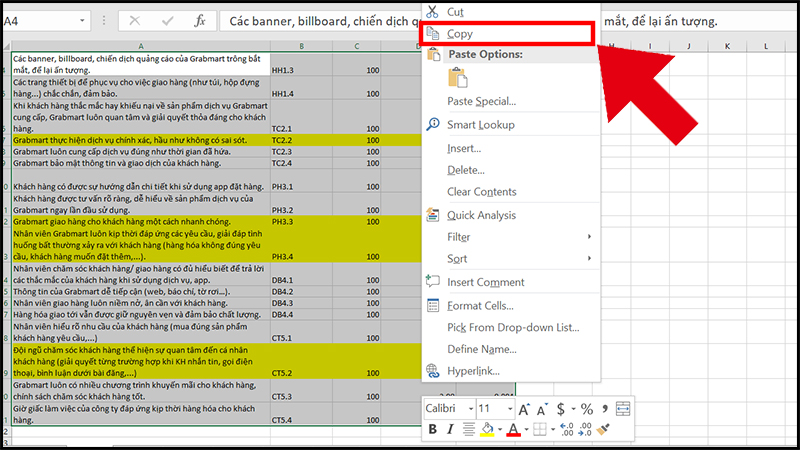
Việc copy dữ liệu từ Excel sang Word mà không muốn kèm theo khung bảng đôi khi khiến nhiều người bối rối. Bạn chỉ muốn lấy nội dung chữ và số thôi, đúng không? Đừng lo, có một cách rất đơn giản để thực hiện điều này một cách nhanh chóng.
Đầu tiên, bạn hãy bôi đen và sao chép vùng dữ liệu cần thiết từ Excel bằng phím tắt Ctrl+C cho nhanh. Sau đó, chuyển sang cửa sổ Word, đừng dán ngay bằng Ctrl+V. Thay vào đó, bạn hãy tìm đến tùy chọn “Paste Special” trong thẻ Home.
Khi hộp thoại Paste Special hiện ra, bạn chỉ cần chọn mục “Unformatted Text” hoặc “Unformatted Unicode Text”. Nhấn OK, và toàn bộ dữ liệu của bạn sẽ được dán sang dưới dạng văn bản thuần túy, không còn khung bảng hay định dạng phức tạp từ Excel nữa. Thao tác này giúp bạn dễ dàng chỉnh sửa và trình bày lại theo ý muốn trong Word.
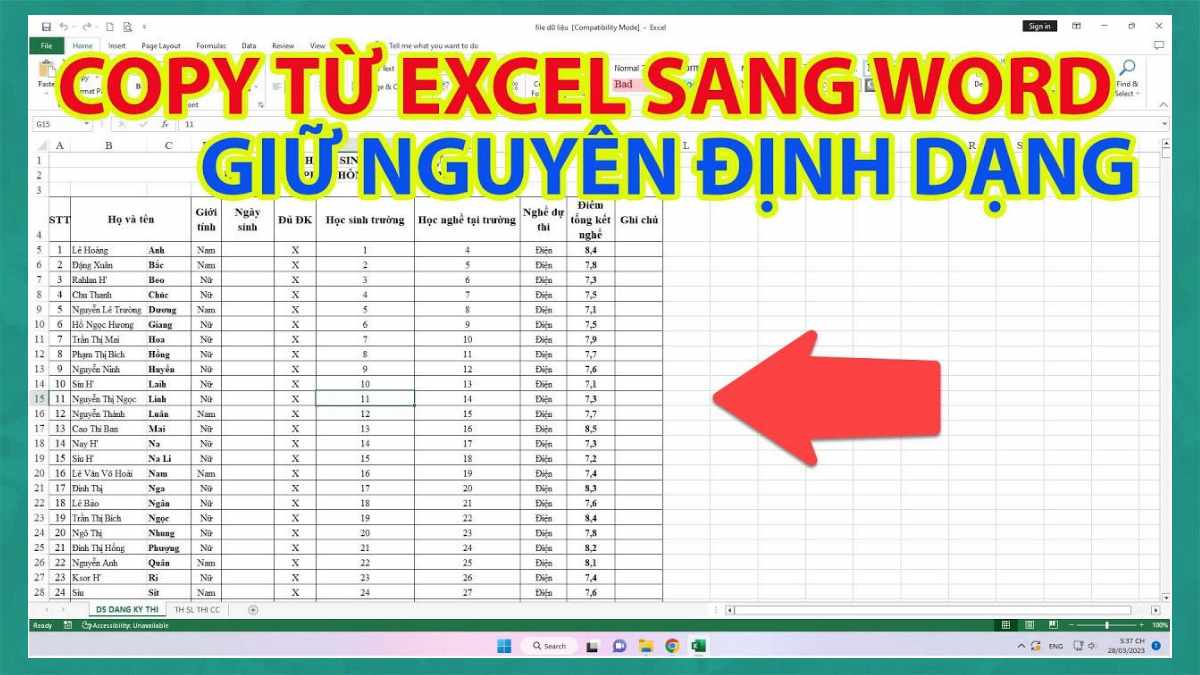
Trong công việc văn phòng, việc chuyển dữ liệu từ Excel sang Word để làm báo cáo hay chia sẻ thông tin là nhu cầu rất phổ biến. May mắn thay, hiện nay có nhiều công cụ trực tuyến miễn phí giúp bạn thực hiện điều này một cách nhanh chóng và dễ dàng.
Chỉ với vài cú nhấp chuột, bạn có thể sử dụng các trang web như Convertio hay Smallpdf để chuyển đổi file Excel sang định dạng Word. Các công cụ này hỗ trợ nhiều loại file, từ phiên bản cũ (.xls) đến phiên bản mới (.xlsx), và thường cho kết quả chỉ trong vài giây. Ưu điểm lớn nhất là bạn không cần cài đặt phần mềm, mọi thao tác đều được thực hiện trên trình duyệt web.
Ngoài ra, bạn cũng có thể sử dụng tính năng sao chép và dán đặc biệt (Paste Special) ngay trong bộ Microsoft Office. Cách này tuy đơn giản nhưng vẫn giữ nguyên được định dạng bảng biểu cơ bản, rất tiện lợi cho những lần chuyển đổi nhanh, không cần dùng đến internet. Dù chọn phương pháp nào, bạn cũng sẽ có được tài liệu Word ưng ý để phục vụ cho công việc của mình.
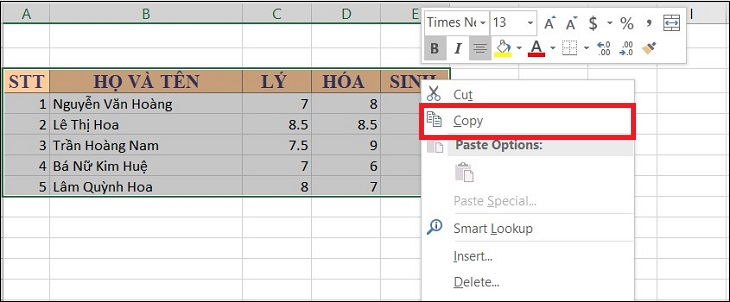
Việc chuyển đổi bảng tính Excel sang tài liệu Word có thể chỉnh sửa là nhu cầu phổ biến trong công việc văn phòng. Thật may, có nhiều cách để thực hiện điều này hoàn toàn miễn phí và dễ dàng.
Bạn có thể sử dụng các công cụ trực tuyến như Smallpdf hoặc PDFmall.com. Chỉ cần truy cập trang web, tải file Excel lên và chọn định dạng đầu ra là Word. Công cụ sẽ xử lý và trả về file docx cho bạn tải về chỉ trong vài giây.
Nếu muốn thao tác trực tiếp, bạn có thể dùng tính năng Paste Special trong Microsoft Office. Hãy sao chép vùng dữ liệu từ Excel, mở Word và chọn Paste Special, sau đó chọn Microsoft Excel Worksheet Object. Cách này giúp giữ nguyên định dạng bảng biểu một cách linh hoạt.
Như vậy, dù bạn ưa thích giải pháp trực tuyến nhanh chóng hay các thao tác phần mềm quen thuộc, việc chuyển Excel sang Word miễn phí đều trở nên đơn giản và thuận tiện hơn bao giờ hết.
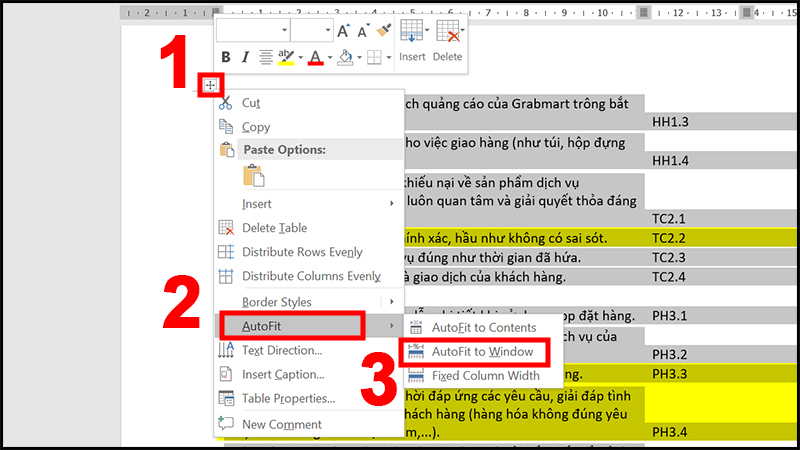
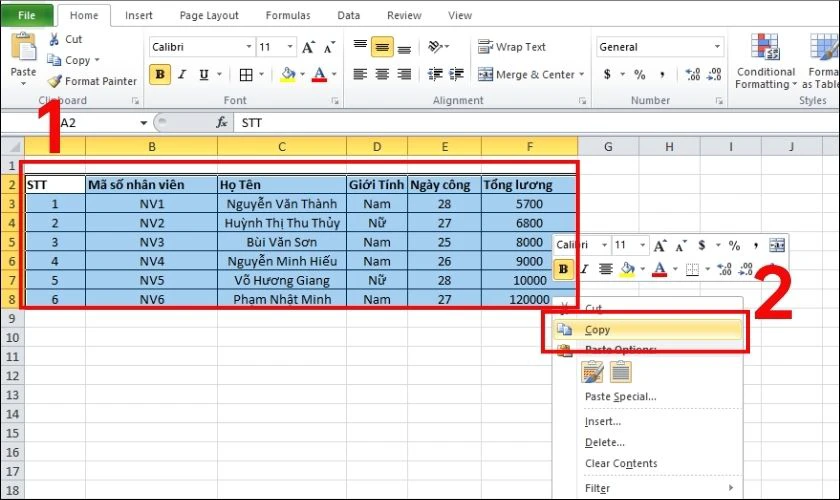
Việc copy dữ liệu từ Excel sang Word chỉ với vài thao tác đơn giản như chọn bảng, nhấn Ctrl+C rồi qua Word dán (Ctrl+V) nghe có vẻ dễ dàng. Thế nhưng, không ít người gặp phải tình huống dở khóc dở cười khi bảng dán vào Word bỗng nhiên bị lỗi font chữ, chữ chạy lung tung hoặc mất định dạng hoàn toàn.
Nguyên nhân chính thường đến từ sự khác biệt về font chữ mặc định giữa hai ứng dụng. May mắn là vấn đề này hoàn toàn có thể khắc phục. Một trong những cách hiệu quả nhất là sử dụng tính năng Paste Special trong Word. Sau khi copy dữ liệu từ Excel, bạn đừng dán thông thường mà hãy vào thẻ Home, chọn Paste -> Paste Special và chọn định dạng “Microsoft Excel Worksheet Object”.
Lựa chọn này sẽ giúp dữ liệu của bạn được giữ nguyên cả về nội dung lẫn định dạng gốc từ Excel. Ngoài ra, bạn cũng có thể thử các tùy chọn khác như “Keep Source Formatting” hoặc chuyển toàn bộ văn bản sang font Unicode sau khi dán. Chỉ cần một chút lưu ý nhỏ, bạn sẽ có một bảng số liệu trong Word đẹp mắt và chuyên nghiệp mà không cần phải chỉnh sửa lại từ đầu.
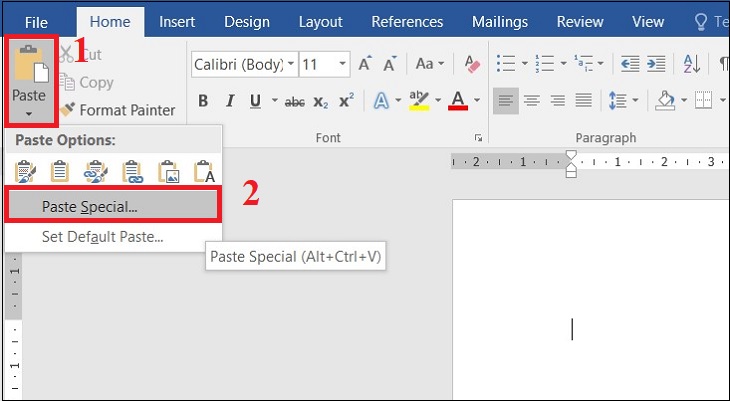
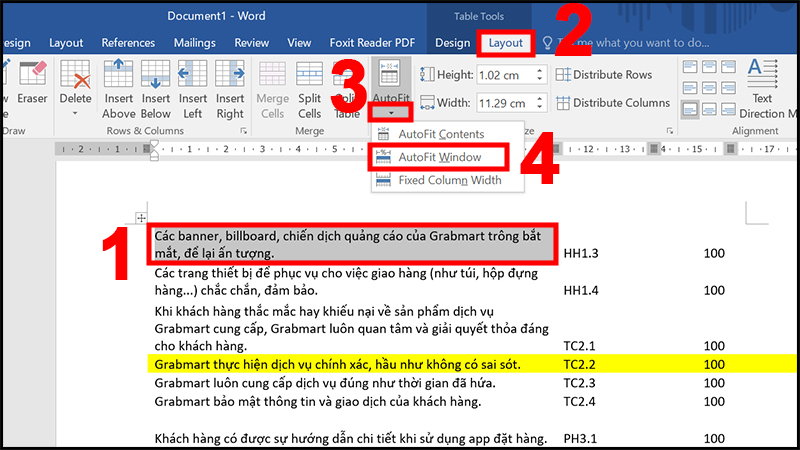
Chắc hẳn nhiều người đã từng gặp tình huống khó chịu khi copy bảng từ Excel sang Word, nhưng kết quả lại bị lỗi định dạng lung tung. Bạn có thể thực hiện đúng các bước cơ bản: chọn bảng, nhấn Ctrl+C để sao chép, rồi sang Word dán bằng Ctrl+V. Thế nhưng, bảng hiện ra trong Word lại bị vỡ bố cục, chữ nhảy dòng hoặc font chữ thay đổi, trông rất thiếu chuyên nghiệp.
Nguyên nhân thường do sự khác biệt về cách xử lý dữ liệu giữa hai phần mềm. May mắn là có một vài mẹo nhỏ giúp bạn khắc phục hiệu quả. Thay vì dán thông thường, hãy thử dùng tính năng “Keep Source Formatting” hoặc “Paste Special” để chèn dưới dạng ảnh hay đối tượng. Những cách này sẽ giúp giữ nguyên bố cục và định dạng gốc của bảng Excel.
Việc thành thạo thao tác này mang lại nhiều lợi ích, đặc biệt khi bạn cần tạo báo cáo, hợp đồng có chứa số liệu. Một bảng biểu được trình bày chỉn chu, không lỗi font sẽ giúp văn bản của bạn trở nên rõ ràng và đẹp mắt hơn rất nhiều. Chỉ cần bỏ ra một chút thời gian làm quen, bạn sẽ thấy công việc trở nên dễ dàng và hiệu quả hơn hẳn.
Mail Merge là một tính năng cực kỳ hữu ích trong Word, giúp bạn tự động liên kết và chèn dữ liệu từ Excel vào văn bản một cách nhanh chóng. Đầu tiên, bạn cần chuẩn bị sẵn một mẫu thư, thư mời hoặc bất kỳ tài liệu nào trong Word. Sau đó, bạn vào thẻ Mailings và chọn Start Mail Merge để bắt đầu quy trình.
Bước quan trọng tiếp theo là kết nối với nguồn dữ liệu. Bạn nhấn Select Recipients và chọn file Excel chứa danh sách thông tin cần trộn, như tên, địa chỉ hay ngày tháng. Word sẽ tự động liên kết với bảng dữ liệu này. Lưu ý, bạn cần có sẵn dữ liệu chi tiết trong Excel và mẫu văn bản trong Word thì tính năng này mới phát huy tác dụng.
Cuối cùng, bạn chèn các trường dữ liệu từ Excel vào vị trí thích hợp trong mẫu Word bằng nút Insert Merge Field. Khi hoàn tất, chỉ cần nhấn Finish & Merge để tạo ra hàng loạt văn bản cá nhân hóa. Tính năng này tiết kiệm rất nhiều thời gian, cho phép bạn tạo hàng trăm tài liệu riêng biệt chỉ từ một thao tác đơn giản.
Vậy là mình đã chia sẻ với bạn khá nhiều cách để đưa dữ liệu từ Excel sang Word một cách mượt mà nhất. Từ những thao tác copy paste đơn giản, đến các công cụ trực tuyến tiện lợi hay kỹ thuật Mail Merge chuyên nghiệp. Mỗi phương pháp đều có ưu điểm riêng, phù hợp với từng nhu cầu cụ thể, dù bạn chỉ cần chuyển một bảng nhỏ hay cả một file báo cáo phức tạp.
Hy vọng với những mẹo nhỏ này, bạn sẽ không còn lúng túng hay gặp lỗi font, lệch khung mỗi khi thực hiện công việc tưởng chừng rất đơn giản này. Chúc bạn thao tác thật nhanh và hiệu quả để hoàn thành công việc một cách suôn sẻ nhé!