Physical Address
304 North Cardinal St.
Dorchester Center, MA 02124
Physical Address
304 North Cardinal St.
Dorchester Center, MA 02124

Chắc hẳn bạn đã từng rơi vào tình huống này: cần tạo một báo cáo mới nhưng lại muốn giữ nguyên bố cục và dữ liệu từ sheet cũ, hay phải chuyển một sheet quan trọng sang một file Excel khác để gửi cho đồng nghiệp. Việc copy sheet trong Excel tưởng chừng đơn giản, nhưng nếu không biết cách, bạn có thể mất công chỉnh sửa lại từ đầu hoặc làm hỏng định dạng đã dày công thiết lập.
Đừng lo, trong bài viết này, mình sẽ chia sẻ với bạn từng bước cụ thể, từ những thao tác cơ bản nhất đến những mẹo nhỏ để sao chép sheet một cách nhanh chóng và hiệu quả, giúp bạn tiết kiệm thời gian và làm việc thông minh hơn.
Copy sheet trong Excel là một thao tác cực kỳ hữu ích, giúp bạn sao chép nguyên vẹn dữ liệu và định dạng của một trang tính để sử dụng lại. Có nhiều cách đơn giản để thực hiện điều này ngay trong cùng một file.
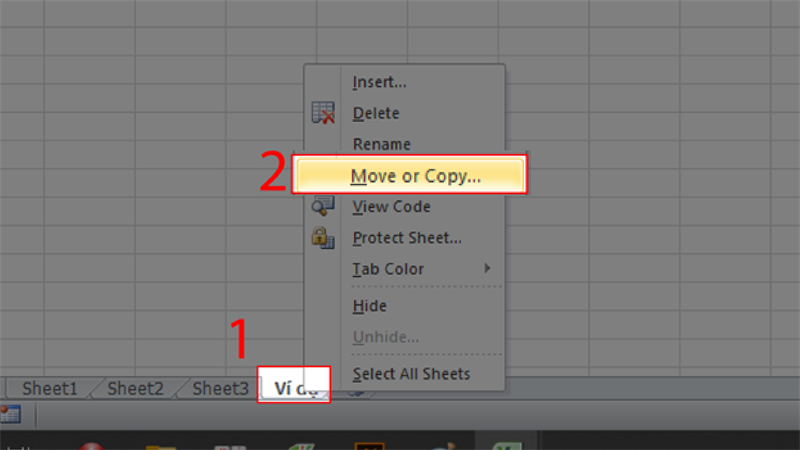
Bạn chỉ cần nhấn giữ phím Ctrl trên bàn phím, đồng thời dùng chuột kéo tab sheet đến một vị trí mới. Thả chuột ra, bạn sẽ thấy một bản sao y hệt sheet gốc xuất hiện. Một cách khác là nhấp chuột phải vào tên sheet, chọn “Move or Copy”, sau đó đánh dấu vào ô “Create a copy” và chọn vị trí đặt sheet mới.
Nếu muốn copy sheet sang một file Excel khác, bạn cần mở đồng thời cả hai file. Trong hộp thoại “Move or Copy”, bạn chọn tên file đích từ danh sách “To book” rồi thực hiện tương tự. Thật tiện lợi phải không nào? Thao tác này giúp bạn tiết kiệm rất nhiều thời gian so với việc tạo mới và định dạng lại từ đầu.
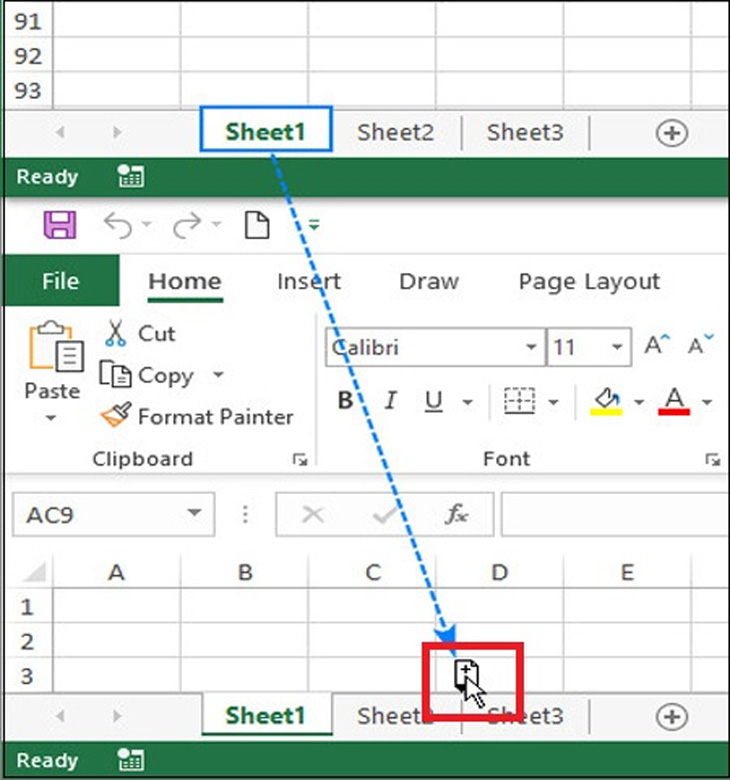
Việc sao chép dữ liệu từ Sheet này sang Sheet khác trong Excel là một thao tác cơ bản nhưng vô cùng hữu ích. Bạn có thể thực hiện điều này một cách nhanh chóng chỉ với vài cú nhấp chuột.
Một cách đơn giản nhất là bạn hãy nhấn giữ phím Ctrl trên bàn phím, đồng thời nhấn giữ chuột trái vào tên Sheet cần sao chép và kéo nó sang vị trí mới. Khi thả chuột, một bản sao y hệt của Sheet gốc sẽ xuất hiện với tên có thêm đuôi “(2)”.
Nếu muốn có nhiều tùy chọn hơn, bạn có thể nhấp chuột phải vào tên Sheet và chọn “Move or Copy”. Trong hộp thoại hiện ra, bạn tích vào ô “Create a copy” và chọn vị trí đặt sheet mới. Phương pháp này đặc biệt tiện lợi khi bạn cần sao chép sheet sang một file Excel khác, với điều kiện là cả hai file phải được mở cùng lúc.
Như vậy, chỉ với vài thao tác đơn giản, bạn đã có thể nhân bản toàn bộ nội dung của một sheet để phục vụ cho công việc mà không cần phải nhập liệu lại từ đầu.
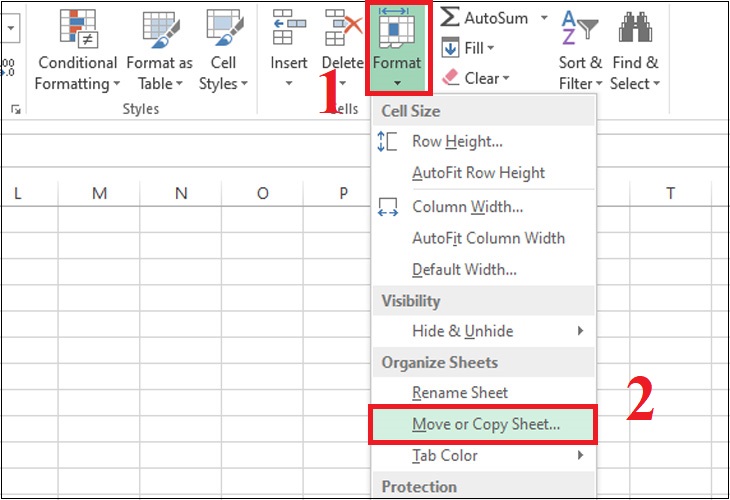
Việc copy một sheet từ file Excel này sang file khác là một thao tác rất hữu ích, giúp bạn tổ chức và di chuyển dữ liệu một cách linh hoạt. Điều quan trọng đầu tiên là bạn cần mở đồng thời cả hai file Excel nguồn và đích.
Cách thực hiện rất đơn giản. Bạn chỉ cần nhấp chuột phải vào tên sheet cần sao chép và chọn lệnh “Move or Copy”. Trong hộp thoại hiện ra, hãy chọn file đích từ danh sách “To book”. Đừng quên tích vào ô “Create a copy” để tạo bản sao, nếu không sheet sẽ bị di chuyển hoàn toàn khỏi file gốc.
Nếu muốn copy cùng lúc nhiều sheet, bạn có thể nhấn giữ phím Shift (để chọn các sheet liên tiếp) hoặc phím Ctrl (để chọn sheet rời rạc) trước khi nhấp chuột phải và thực hiện thao tác tương tự. Thủ thuật nhỏ này sẽ tiết kiệm rất nhiều thời gian cho bạn đấy.
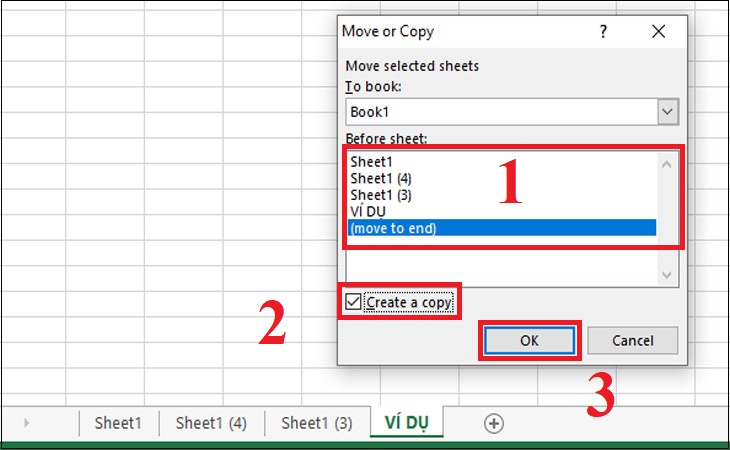
Việc sao chép một sheet trong Excel mà vẫn giữ nguyên toàn bộ định dạng, công thức là nhu cầu rất phổ biến. May mắn thay, Excel có một công cụ đơn giản nhưng cực kỳ hữu ích cho việc này: lệnh “Move or Copy”. Chỉ với vài thao tác, bạn có thể tạo ra một bản sao y hệt sheet gốc.
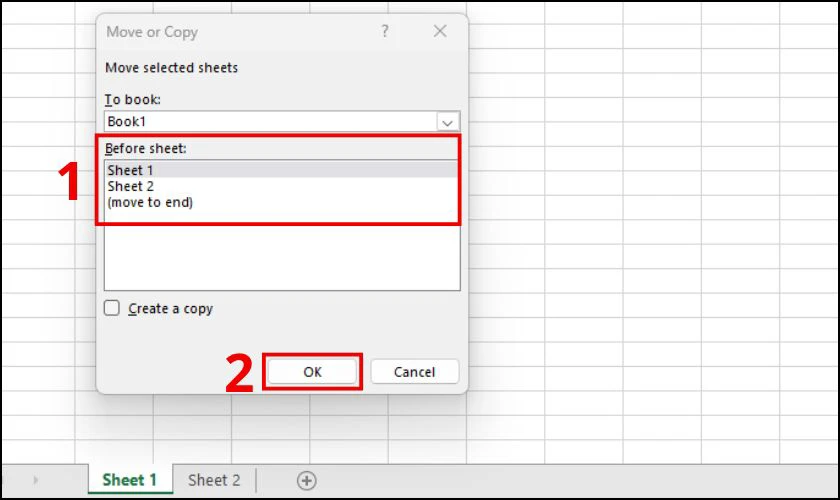
Đầu tiên, bạn hãy nhấp chuột phải vào tab của sheet cần sao chép. Trong menu hiện ra, chọn lệnh “Move or Copy”. Một hộp thoại sẽ xuất hiện, tại đây bạn hãy đánh dấu vào ô “Create a copy” ở góc dưới cùng. Bước quan trọng là chọn vị trí đặt sheet mới, có thể trong file hiện tại hoặc sang một file Excel khác đang mở.
Nếu muốn thao tác nhanh hơn, bạn có thể dùng cách kéo thả. Chỉ cần nhấn giữ phím Ctrl, sau đó kéo tab sheet đến vị trí mình mong muốn và thả ra. Thật đơn giản phải không nào? Sheet mới được tạo ra sẽ giữ nguyên mọi thứ từ dữ liệu, công thức cho đến màu sắc, độ rộng cột.
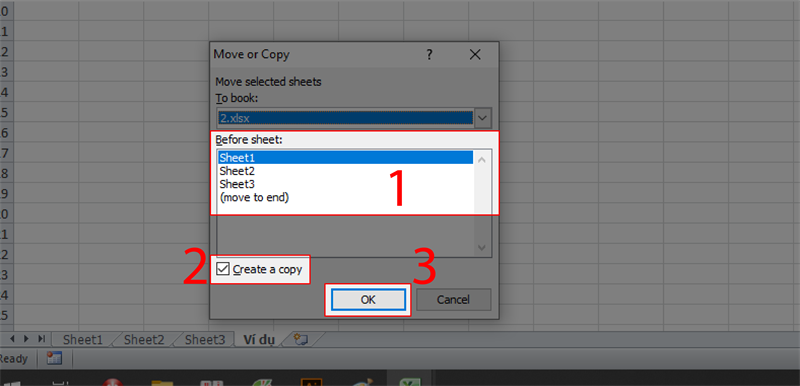
Việc sao chép một bảng tính trong Excel mà vẫn giữ nguyên được định dạng gốc là thao tác rất hữu ích, giúp bạn tiết kiệm thời gian chỉnh sửa. Cách làm cũng khá đơn giản và có nhiều lựa chọn để bạn thực hiện.
Một trong những phương pháp phổ biến nhất là sử dụng lệnh Copy và Paste Special. Bạn chỉ cần bôi đen toàn bộ vùng dữ liệu cần sao chép, nhấn Ctrl + C, sau đó di chuyển đến vị trí mới và nhấn Ctrl + Alt + V. Trong hộp thoại Paste Special, hãy chọn “All using Source theme” để giữ nguyên mọi định dạng.
Nếu muốn sao chép nguyên cả một sheet, bạn có thể nhấp chuột phải vào tên sheet đó và chọn “Move or Copy”. Hãy nhớ tích vào ô “Create a copy” trong hộp thoại hiện ra. Cách này sẽ tạo ra một sheet y hệt, bao gồm cả dữ liệu và mọi định dạng của bảng tính gốc.
Những thao tác này tuy nhỏ nhưng lại cực kỳ thiết thực, giúp công việc của bạn trên Excel trở nên chuyên nghiệp và nhanh chóng hơn rất nhiều.
Trong quá trình làm việc với Excel, việc tạo nhanh một bản sao của sheet là thao tác rất hữu ích. May mắn là Excel có một phím tắt cực kỳ đơn giản và trực quan để thực hiện điều này. Bạn chỉ cần nhấn giữ phím Ctrl trên bàn phím, sau đó kích chuột trái vào tên sheet cần sao chép và kéo nó đến vị trí mới.
Khi bạn thả chuột ra, một sheet y hệt sẽ xuất hiện với tên gốc kèm theo số thứ tự, ví dụ như “Sheet1 (2)”. Đây là cách nhanh nhất để nhân bản toàn bộ dữ liệu, định dạng và công thức của một trang tính mà không cần qua nhiều bước.
Thủ thuật này đặc biệt tiện lợi khi bạn muốn tạo một bản dự phòng, hoặc khi cần một sheet mới có cấu trúc tương tự để nhập liệu mới. Chỉ với một thao tác kéo thả kết hợp phím Ctrl, bạn đã có ngay một bản sao hoàn chỉnh, giúp tiết kiệm rất nhiều thời gian so với việc tạo mới và định dạng lại từ đầu.

Việc copy sheet trong Excel trên Macbook là một thao tác cực kỳ hữu ích, giúp bạn tiết kiệm thời gian khi muốn nhân bản cấu trúc hay dữ liệu của một trang tính. Cách làm rất đơn giản và bạn có thể lựa chọn phương pháp phù hợp với mình.
Để copy một sheet trong cùng một file, bạn chỉ cần nhấn chuột phải vào tên sheet ở dưới cùng, chọn “Move or Copy”. Trong hộp thoại hiện ra, hãy nhớ tích vào ô “Create a copy” và chọn vị trí đặt sheet mới trước khi nhấn OK. Thao tác này sẽ giữ nguyên sheet gốc và tạo ra một bản sao hoàn chỉnh.
Nếu muốn nhanh hơn, bạn có thể giữ phím Option trên bàn phím Mac, sau đó nhấp và kéo sheet đến vị trí mới. Khi thả chuột, một sheet y hệt sẽ xuất hiện. Để copy nhiều sheet cùng lúc, bạn hãy giữ phím Option và chọn các sheet cần sao chép trước khi thực hiện thao tác kéo thả.
Với những thủ thuật nhỏ này, bạn có thể dễ dàng sao chép, tổ chức và quản lý dữ liệu giữa các sheet một cách linh hoạt, giúp công việc trên Excel trở nên hiệu quả và chuyên nghiệp hơn rất nhiều.
Vậy là mình đã chia sẻ với bạn khá chi tiết về các cách copy sheet trong Excel, từ những thao tác cơ bản nhất đến những mẹo nhỏ để giữ nguyên định dạng hay làm việc trên nhiều thiết bị khác nhau. Hi vọng những hướng dẫn này sẽ giúp bạn thao tác nhanh chóng và chuyên nghiệp hơn, tiết kiệm được thật nhiều thời gian và công sức. Hãy lựa chọn phương pháp phù hợp nhất với nhu cầu của mình và thực hành ngay để thành thạo nhé. Chúc bạn làm việc thật hiệu quả với Excel!