Physical Address
304 North Cardinal St.
Dorchester Center, MA 02124
Physical Address
304 North Cardinal St.
Dorchester Center, MA 02124
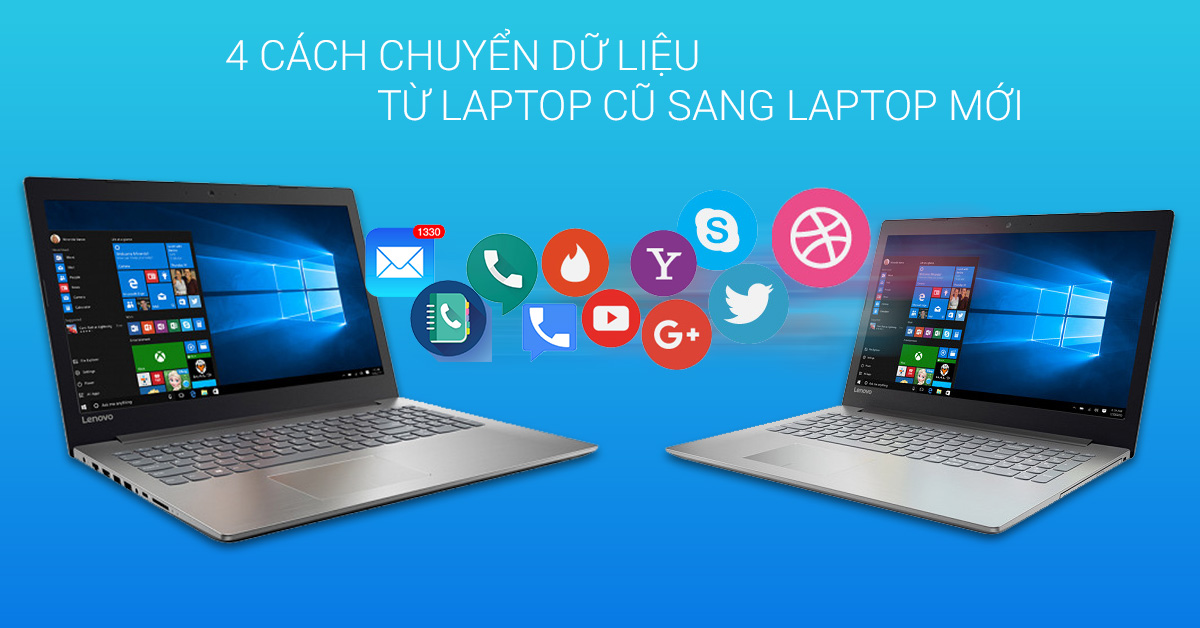
Việc nâng cấp lên một chiếc laptop mới mang đến nhiều trải nghiệm mượt mà và hiện đại hơn. Tuy nhiên, chuyển toàn bộ dữ liệu từ laptop cũ sang laptop mới lại là nỗi lo của không ít người dùng. Làm thế nào để đảm bảo mọi tài liệu, hình ảnh, phần mềm quan trọng không bị thất lạc trong quá trình “di dời” này? Bài viết dưới đây sẽ hướng dẫn chi tiết các cách chuyển dữ liệu nhanh chóng, an toàn, cùng những phần mềm hỗ trợ hữu ích, giúp bạn dễ dàng sao lưu và chuyển file từ laptop cũ sang laptop mới chỉ với vài thao tác đơn giản.
Chuyển dữ liệu từ laptop cũ sang laptop mới có thể là một nhiệm vụ không hề đơn giản, nhưng với vài phương pháp đơn giản, bạn sẽ dễ dàng thực hiện điều này. Một trong những cách phổ biến nhất là sử dụng thiết bị lưu trữ bên ngoài như USB hoặc ổ cứng. Bạn chỉ cần cắm thiết bị này vào laptop cũ, sao chép các tệp tin và thư mục cần thiết, sau đó rút ra và kết nối vào laptop mới để dán dữ liệu.
Ngoài ra, bạn cũng có thể sử dụng dây cáp để truyền dữ liệu. Các dây cáp USB đặc biệt giúp kết nối trực tiếp hai laptop, cho phép bạn chuyển đổi dữ liệu một cách nhanh chóng mà không cần qua trung gian.
Một lựa chọn hiện đại hơn là sử dụng kết nối WiFi hoặc mạng LAN. Các ứng dụng như Send Anywhere hay Snapdrop sẽ giúp bạn chuyển file mà không cần kết nối vật lý. Cuối cùng, dịch vụ lưu trữ đám mây như Google Drive cũng là một giải pháp tiện lợi, giúp bạn lưu trữ và đồng bộ dữ liệu một cách dễ dàng trên cả hai thiết bị. Với những phương pháp này, bạn sẽ không còn lo lắng về việc mất dữ liệu khi chuyển sang laptop mới.
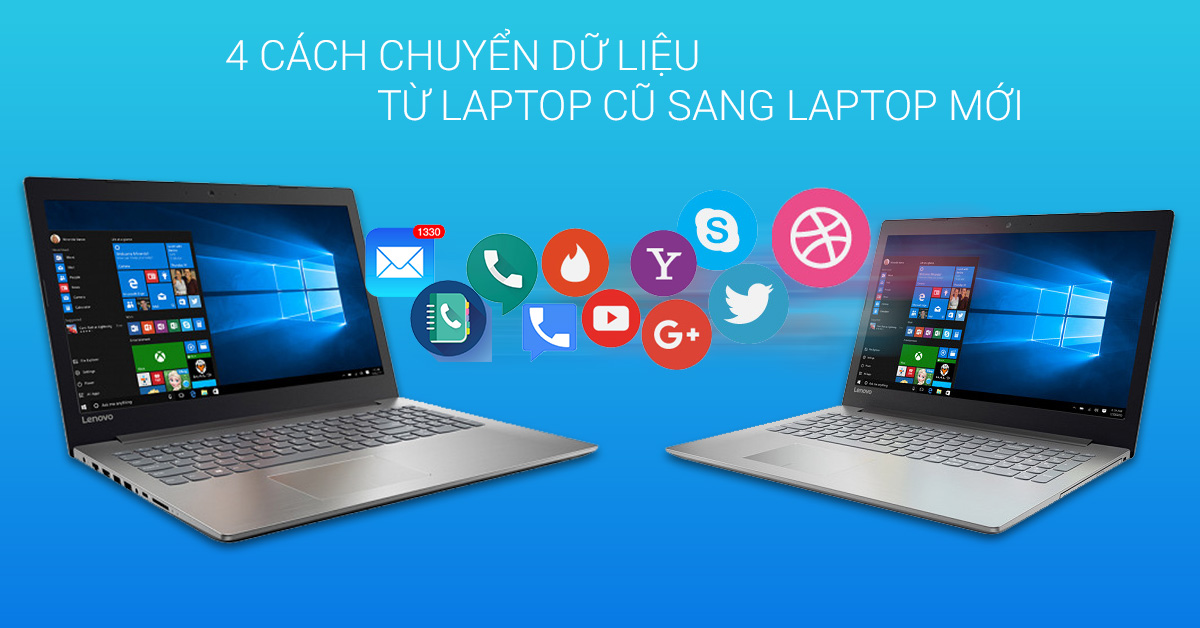
Chuyển dữ liệu từ laptop cũ sang laptop mới không phải là việc khó khăn nếu bạn biết cách thực hiện. Một trong những phương pháp phổ biến là sử dụng thiết bị lưu trữ bên ngoài như USB hoặc ổ cứng di động. Bạn chỉ cần cắm thiết bị vào laptop cũ, sao chép các tệp tin và thư mục cần thiết, sau đó rút ra và cắm vào laptop mới để dán lại. Cách này đơn giản và nhanh chóng, rất nhiều người ưa chuộng.
Ngoài ra, bạn có thể sử dụng dây cáp để kết nối trực tiếp hai laptop. Hình thức này giúp truyền dữ liệu nhanh hơn mà không cần quá nhiều bước trung gian. Nếu cả hai máy đều hỗ trợ kết nối Wi-Fi hoặc mạng LAN, bạn cũng có thể chia sẻ tệp qua mạng, điều này rất tiện lợi nếu bạn không muốn sử dụng thiết bị vật lý.
Cuối cùng, dịch vụ lưu trữ đám mây là lựa chọn tuyệt vời để lưu trữ và sao lưu dữ liệu. Bạn chỉ cần tải lên các tệp qua laptop cũ và sau đó tải xuống trên laptop mới. Với những phương pháp này, bạn có thể chuyển dữ liệu một cách an toàn và hiệu quả.
Khi bạn muốn chuyển dữ liệu từ laptop cũ sang laptop mới, có nhiều cách đơn giản và hiệu quả. Một trong những phương pháp phổ biến nhất là sử dụng thiết bị lưu trữ bên ngoài như USB hoặc ổ cứng gắn ngoài. Bạn chỉ cần cắm ổ vào laptop cũ, sao chép các tệp tin cần thiết, sau đó rút thiết bị và cắm vào laptop mới để dán dữ liệu.
Một cách khác là sử dụng dây cáp chuyên dụng để kết nối hai laptop. Phương pháp này thường nhanh chóng hơn và giúp bạn truyền tải nhiều dữ liệu hơn mà không cần phải qua thiết bị trung gian. Thao tác chỉ cần kết nối cáp, mở phần mềm chuyển dữ liệu, và làm theo hướng dẫn.
Ngoài ra, nếu cả hai laptop đều kết nối WiFi hoặc mạng LAN, bạn có thể truyền dữ liệu qua mạng. Chỉ cần thiết lập chế độ chia sẻ, tạo kết nối giữa hai máy, sau đó kéo và thả tệp tin cần thiết. Mỗi cách đều có ưu điểm riêng, hãy chọn phương thức nào phù hợp với bạn nhất nhé!
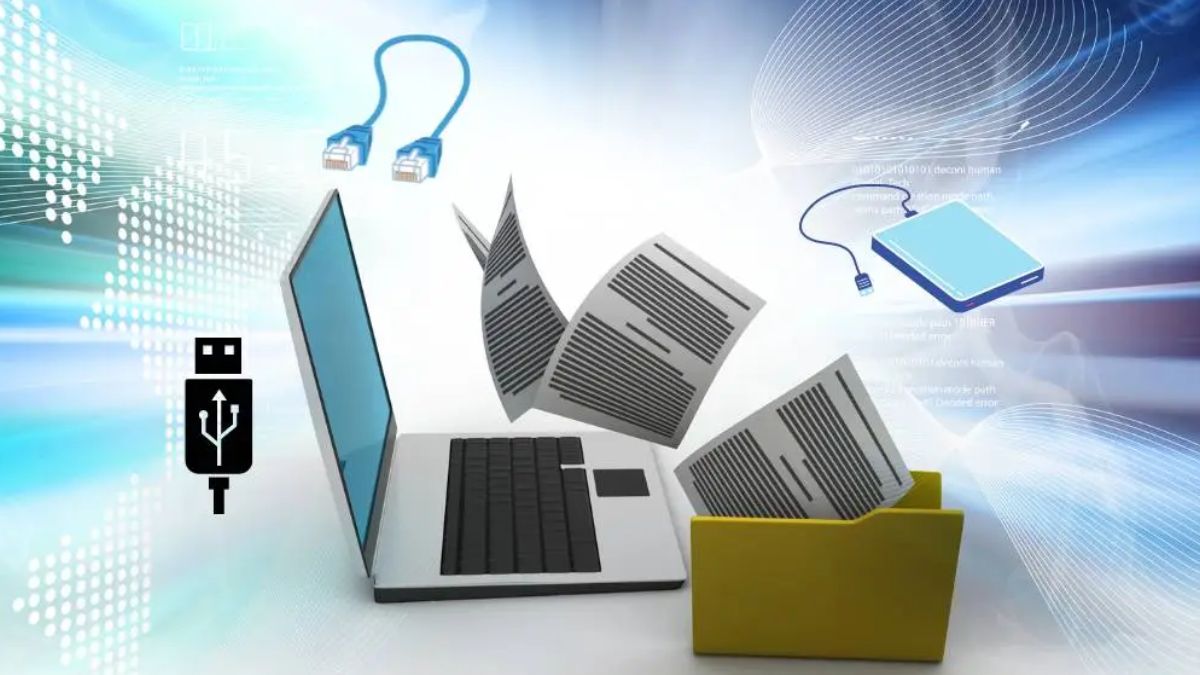
Khi cần chuyển dữ liệu từ laptop cũ sang laptop mới, sử dụng phần mềm chuyên dụng là một trong những cách hiệu quả nhất. Một trong những ứng dụng được nhiều người ưa chuộng là EaseUS Todo PCTrans, nhờ vào giao diện thân thiện và tính năng dễ sử dụng. Phần mềm này không chỉ giúp bạn chuyển file mà còn có thể di chuyển các chương trình đã cài đặt.
Nếu bạn là người dùng Mac, Apple cũng không quên hỗ trợ với phần mềm Migration Assistant. Công cụ này giúp việc chuyển dữ liệu từ máy tính Windows sang Macbook trở nên đơn giản hơn bao giờ hết. Ngoài ra, người dùng Windows có thể tận dụng tính năng HomeGroup để chia sẻ dữ liệu trong mạng nội bộ.
Đối với những ai có kết nối internet ổn định, dịch vụ đám mây như Google Drive hay Dropbox sẽ là một lựa chọn thuận tiện, giúp đồng bộ dữ liệu một cách nhanh chóng. Dù bạn chọn cách nào, việc chuyển dữ liệu giữa các thiết bị luôn trở nên dễ dàng hơn khi biết cách sử dụng công cụ hỗ trợ phù hợp.
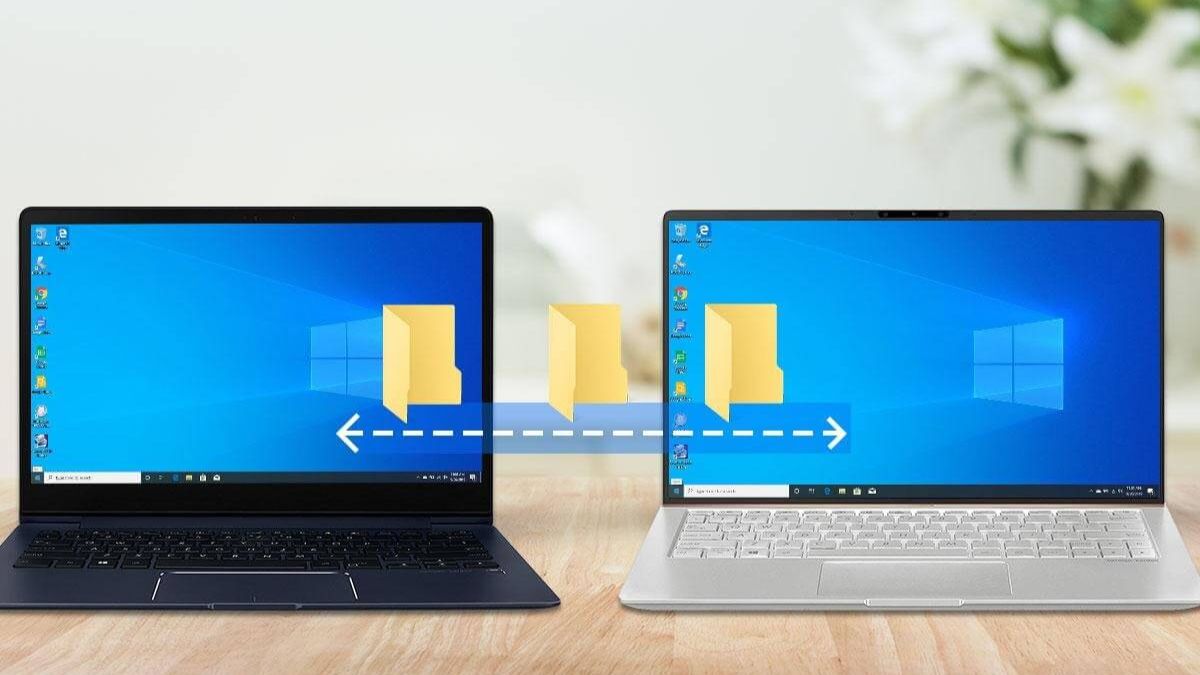
Chuyển dữ liệu từ laptop cũ sang laptop mới có thể thực hiện khá dễ dàng với một vài cách. Một trong những phương pháp phổ biến nhất là sử dụng thiết bị lưu trữ bên ngoài như USB hoặc ổ cứng di động. Bạn chỉ cần cắm thiết bị vào laptop cũ, sau đó mở thư mục chứa dữ liệu cần chuyển, sao chép và dán vào USB. Khi đã hoàn tất, chỉ cần rút thiết bị ra và cắm vào laptop mới để kéo dữ liệu về.
Ngoài ra, bạn cũng có thể sử dụng dây cáp để truyền dữ liệu trực tiếp giữa hai laptop. Chỉ cần kết nối hai máy lại với nhau qua cáp, sau đó làm theo hướng dẫn trên màn hình để thực hiện việc chuyển file. Một cách khác thông dụng hơn là sử dụng nền tảng lưu trữ đám mây. Bạn có thể tải dữ liệu lên các dịch vụ như Google Drive hoặc OneDrive, rồi tải xuống laptop mới.
Cuối cùng, nếu bạn không muốn làm thủ công, có thể thử các phần mềm chuyển dữ liệu chuyên dụng như EaseUS Todo PCTrans hoặc PCmover. Những phần mềm này giúp việc chuyển file và ứng dụng trở nên đơn giản và nhanh chóng hơn rất nhiều.
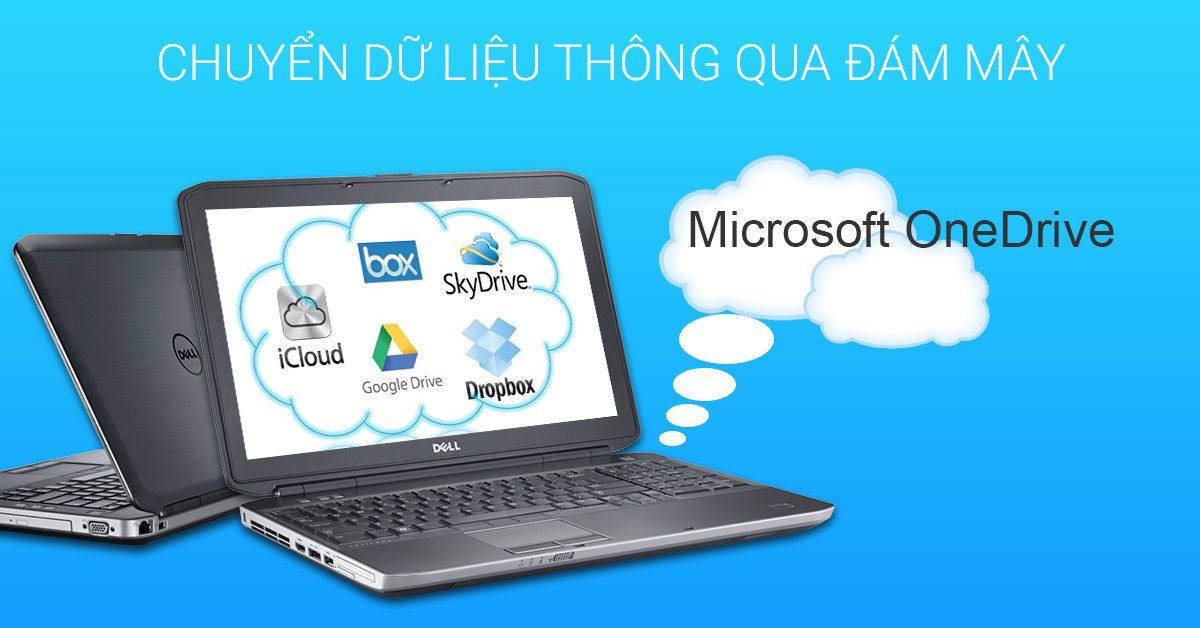
Khi bạn muốn chuyển toàn bộ dữ liệu từ laptop cũ sang laptop mới, có nhiều cách đơn giản và hiệu quả để thực hiện điều này. Một trong những phương pháp phổ biến là sử dụng thiết bị lưu trữ bên ngoài như USB hoặc ổ cứng di động. Bạn chỉ cần cắm thiết bị vào laptop cũ, sao chép các tệp tin và thư mục cần thiết, sau đó rút thiết bị ra và kết nối với laptop mới để dán các tệp đã sao chép.
Ngoài ra, bạn còn có thể sử dụng dây cáp để truyền dữ liệu trực tiếp giữa hai máy. Nếu cả hai laptop đều có cổng USB, việc kết nối có thể thực hiện dễ dàng. Một lựa chọn khác đáng cân nhắc là sử dụng kết nối WiFi hoặc mạng LAN. Có nhiều phần mềm như Send Anywhere hay Snapdrop có thể giúp bạn chuyển dữ liệu giữa hai máy một cách nhanh chóng và thuận tiện.
Cuối cùng, dịch vụ lưu trữ đám mây như Google Drive hay Dropbox cũng là giải pháp tuyệt vời. Bạn chỉ cần tải lên dữ liệu từ laptop cũ và sau đó tải về laptop mới, vừa nhanh chóng lại vừa an toàn. Hãy lựa chọn phương pháp phù hợp để đảm bảo bạn không mất mát dữ liệu quan trọng nào trong quá trình chuyển đổi.
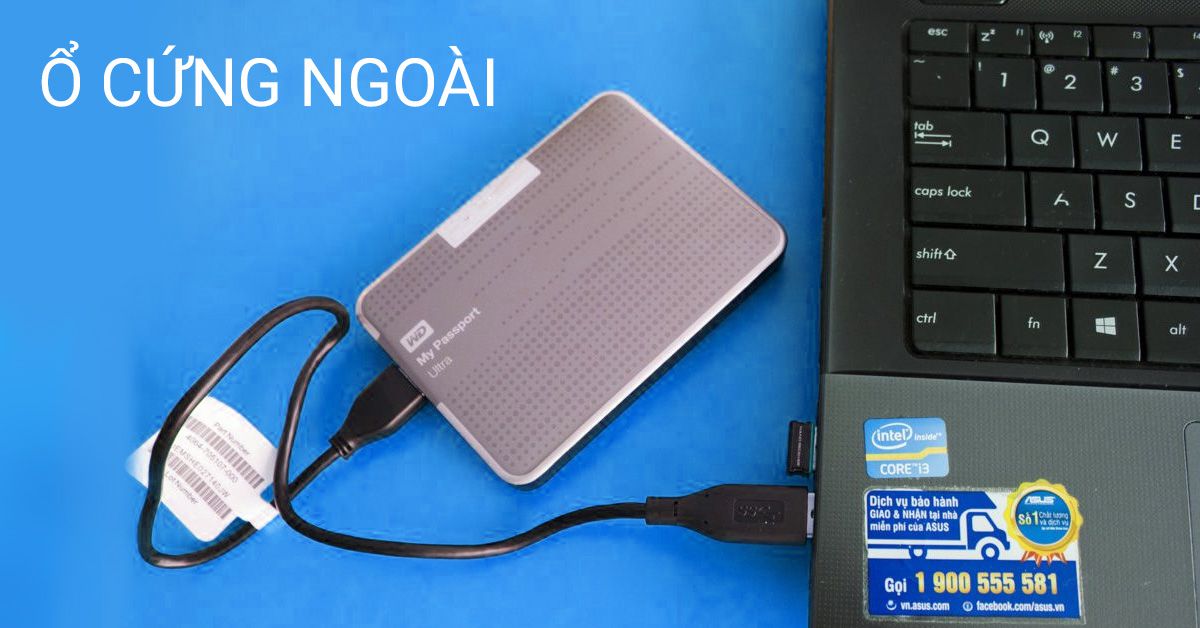
Khi cần chuyển tất cả dữ liệu từ laptop cũ sang laptop mới, bạn có vài lựa chọn đơn giản có thể thực hiện. Đầu tiên, sử dụng thiết bị lưu trữ bên ngoài như USB hoặc ổ cứng di động là cách phổ biến nhất. Bạn chỉ cần cắm thiết bị vào laptop cũ, sao chép các tệp tin cần thiết và sau đó gắn vào laptop mới để dán lại.
Ngoài ra, việc sử dụng dây cáp kết nối trực tiếp giữa hai laptop cũng là lựa chọn hiệu quả. Cách này thường nhanh hơn và giúp truyền trọn vẹn dữ liệu mà không cần phải lo lắng về dung lượng lưu trữ. Bên cạnh đó, nếu bạn không thích sử dụng dây cáp, kết nối WiFi hoặc mạng LAN cũng là phương án tuyệt vời. Điều này cho phép bạn chuyển dữ liệu một cách linh hoạt, đặc biệt là trong các trường hợp không có thiết bị lưu trữ sẵn có.
Cuối cùng, bạn cũng có thể sử dụng dịch vụ lưu trữ đám mây. Đây là một cách hiện đại, giúp bạn dễ dàng truy cập và đồng bộ hóa dữ liệu mọi lúc, mọi nơi. Tùy vào nhu cầu và điều kiện của bản thân, bạn hãy chọn phương án nào phù hợp nhất!
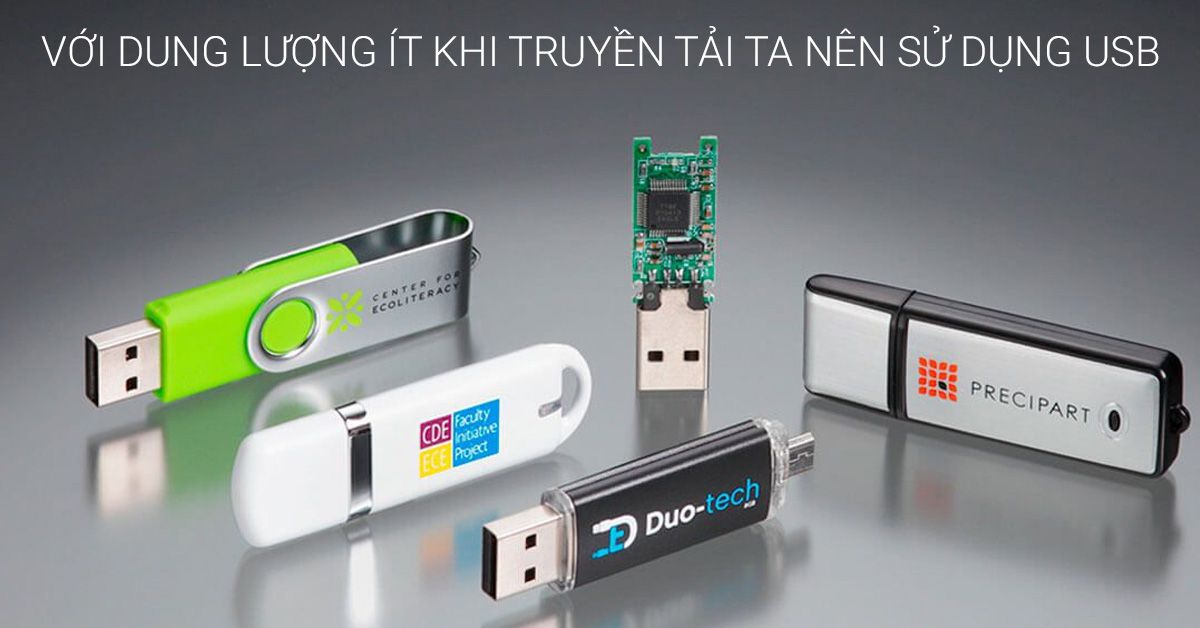
Chuyển dữ liệu từ laptop cũ sang laptop mới không hề khó, bạn chỉ cần thực hiện một vài bước đơn giản. Đầu tiên, hãy cắm ổ cứng ngoài hoặc USB vào laptop cũ. Sau đó, bạn chỉ cần sao chép các tệp tin và thư mục mà mình cần vào thiết bị lưu trữ này. Đây là một phương pháp phổ biến và thuận tiện mà nhiều người hay sử dụng.
Khi đã hoàn thành việc sao chép, bạn rút thiết bị lưu trữ ra và cắm vào laptop mới. Bây giờ, chỉ việc mở ổ đĩa trên laptop mới và dán các tệp tin đã sao chép vào một vị trí mà bạn muốn lưu trữ. Thật dễ dàng phải không nào?
Ngoài ra, bạn cũng có thể sử dụng dây cáp để truyền dữ liệu trực tiếp giữa hai máy tính. Nếu bạn thích sự tiện lợi hơn, việc chuyển dữ liệu qua WiFi hoặc sử dụng dịch vụ lưu trữ đám mây cũng là những lựa chọn thông minh. Dù là cách nào, bạn cũng có thể dễ dàng mang theo những kỷ niệm và công việc quan trọng của mình lên thiết bị mới.
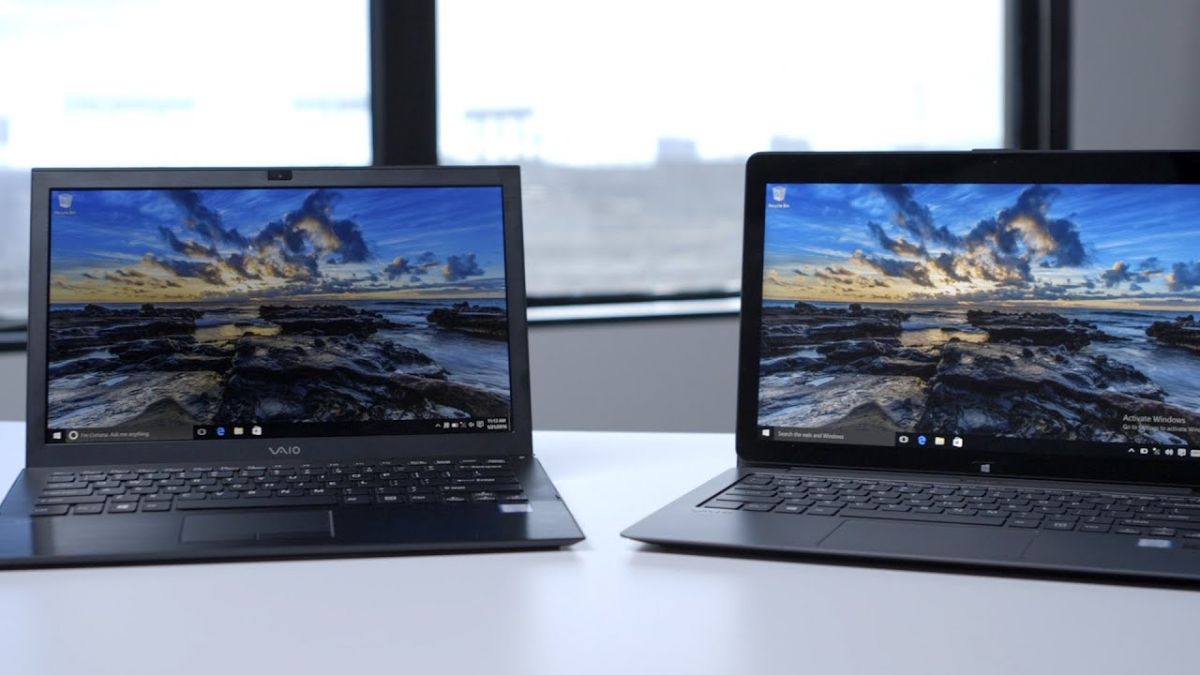
Khi đổi laptop, việc chuyển dữ liệu quan trọng là một bước không thể thiếu để đảm bảo mọi thông tin, tài liệu và cài đặt của bạn vẫn được giữ nguyên. Một trong những phương pháp phổ biến là sử dụng cáp truyền dữ liệu trực tiếp, đặc biệt hữu ích cho những dữ liệu có dung lượng lớn và cần tính ổn định cao. Để thực hiện, bạn cần đảm bảo cả hai máy tính được kết nối với nguồn điện và mạng Wi-Fi tương thích.
Ngoài ra, sử dụng thiết bị lưu trữ ngoài như USB hay ổ cứng cũng là một lựa chọn hiệu quả. Chỉ cần cắm thiết bị vào laptop cũ, sao chép các tệp cần thiết vào đó và sau đó kết nối sang laptop mới để hoàn tất việc chuyển giao. Đừng quên kiểm tra kỹ lưỡng để đảm bảo không có tệp nào bị bỏ sót.
Đối với những ai có nhiều dữ liệu quan trọng, việc kết hợp nhiều phương pháp sao lưu sẽ giúp giảm thiểu rủi ro. Ví dụ, bạn có thể vừa sao lưu trên ổ cứng ngoài, vừa sử dụng cáp truyền dữ liệu để bảo đảm an toàn tối đa cho thông tin của mình.
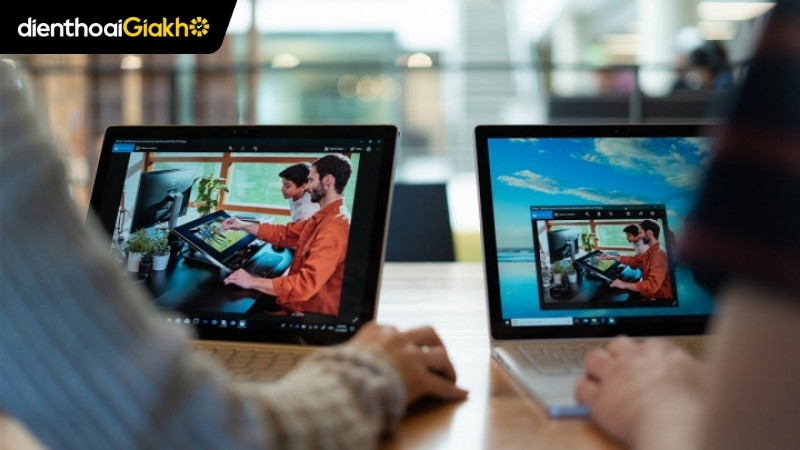
Việc chuyển dữ liệu từ laptop cũ sang laptop mới không còn là vấn đề khó khăn nữa. Bạn chỉ cần một thiết bị lưu trữ bên ngoài như USB hay ổ cứng di động. Đầu tiên, hãy cắm thiết bị vào laptop cũ và mở các thư mục chứa dữ liệu quan trọng mà bạn muốn sao chép.
Tiếp theo, chỉ cần kéo và thả thông tin cần thiết vào thiết bị lưu trữ. Khi quá trình sao chép hoàn tất, bạn rút thiết bị ra và chuyển sang laptop mới. Cắm lại thiết bị vào laptop mới và bạn có thể dán (paste) các tệp tin vào ổ đĩa mong muốn.
Ngoài cách sử dụng USB, bạn cũng có thể sử dụng dây cáp để kết nối trực tiếp hai laptop hoặc thậm chí chuyển dữ liệu qua kết nối WiFi nếu cả hai máy đều được kết nối với mạng. Một số dịch vụ lưu trữ đám mây như Google Drive hay Dropbox cũng là lựa chọn tuyệt vời để lưu trữ dữ liệu và truy cập từ bất kỳ thiết bị nào. Chỉ cần thực hiện những bước đơn giản này, bạn đã có thể dễ dàng chuyển toàn bộ dữ liệu quan trọng sang laptop mới mà không lo mất mát.
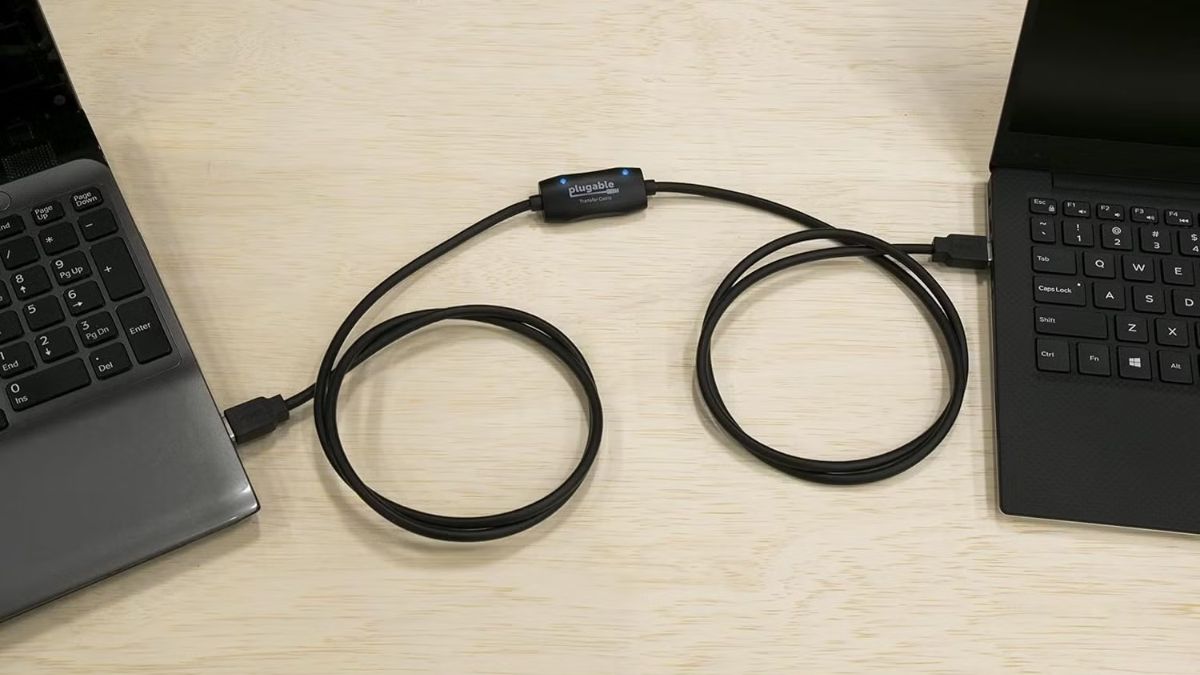
Kết thúc quá trình chuyển dữ liệu từ laptop cũ sang laptop mới không chỉ đơn thuần là việc di chuyển file mà còn là việc bảo toàn thông tin và trải nghiệm làm việc hiệu quả. Qua các bước hướng dẫn cụ thể, bạn đã có thể đảm bảo rằng tất cả dữ liệu quan trọng đều được chuyển giao an toàn và dễ dàng. Hãy nhớ kiểm tra lại các file và ứng dụng trên laptop mới để xác nhận mọi thứ hoạt động trơn tru. Hy vọng rằng với những kiến thức và phương pháp trên, bạn sẽ tận dụng tối đa công nghệ mới, mang lại hiệu quả làm việc tốt nhất cho bản thân.