Physical Address
304 North Cardinal St.
Dorchester Center, MA 02124
Physical Address
304 North Cardinal St.
Dorchester Center, MA 02124

Trong quá trình soạn thảo tài liệu, việc chuyển đổi giữa chữ in hoa và chữ thường là một kỹ năng quan trọng giúp người dùng dễ dàng định dạng văn bản. Với những cách thức chuyển đổi đơn giản, từ việc sử dụng các công cụ trực tuyến cho đến các tính năng tích hợp trong Microsoft Word và Excel, bạn có thể tiết kiệm thời gian và nâng cao hiệu quả làm việc. Bài viết này sẽ hướng dẫn bạn chi tiết cách tạo chữ in hoa, sử dụng phím tắt thông minh, cũng như các phần mềm hỗ trợ chuyển đổi chữ viết, mang đến cho bạn những giải pháp tiện lợi nhất trong việc chỉnh sửa văn bản.
Tạo chữ in hoa là một công cụ thú vị giúp bạn thể hiện cá tính qua các văn bản. Để sử dụng, bạn chỉ cần nhập văn bản của mình vào khung tạo chữ, sau đó chọn kiểu chữ yêu thích từ danh sách với bản xem trước trực tiếp. Điều này thật sự rất tiện lợi vì bạn có thể dễ dàng sao chép văn bản đã chuyển đổi và dán vào bất kỳ đâu, như trên Facebook, Instagram hay Twitter.
Ngoài ra, với công cụ này, bạn không chỉ có thể chuyển đổi chữ viết hoa và thường mà còn có thể tạo ra hơn 150 phong cách chữ khác nhau, từ chữ in đậm đến in nghiêng. Chỉ với một vài cú nhấp chuột, bạn đã tạo được một đoạn văn bản độc đáo và thu hút.
Đặc biệt, tính năng thích phông chữ cho phép bạn đánh dấu những kiểu chữ yêu thích để dễ dàng truy cập sau này. Với những lựa chọn đa dạng và dễ sử dụng, bạn hoàn toàn có thể tạo nên những điểm nhấn nổi bật cho mỗi bài viết của mình.
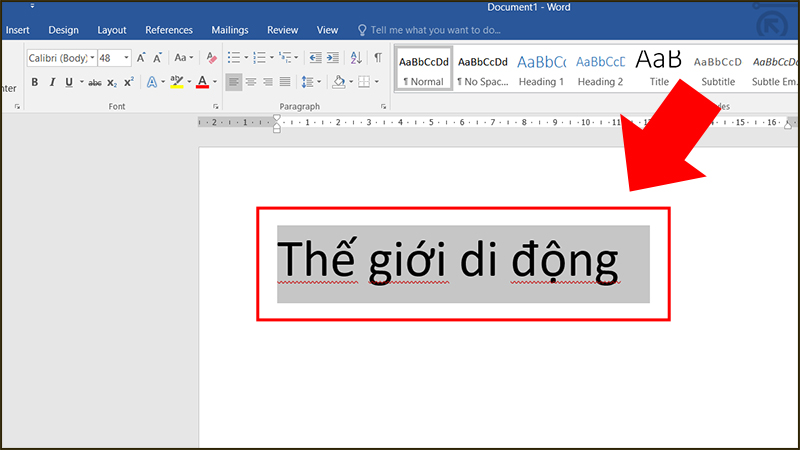
Chắc hẳn ai trong chúng ta cũng đã từng gặp phải tình huống cần chuyển đổi giữa chữ hoa và chữ thường trong văn bản. Với công cụ chuyển đổi chữ hoa/thường trực tuyến, bạn hoàn toàn có thể thực hiện điều này một cách nhanh chóng và dễ dàng. Chỉ cần nhập nội dung văn bản cần chuyển đổi, bạn sẽ thấy chúng tự động chuyển đổi từ chữ thường sang chữ hoa hoặc ngược lại chỉ trong vài giây.
Công cụ này rất dễ sử dụng và miễn phí, giúp tiết kiệm thời gian cho bạn trong việc chỉnh sửa tài liệu. Nếu bạn đang làm việc trên những phần mềm soạn thảo như Word, bạn chỉ cần chọn văn bản rồi nhấn tổ hợp phím SHIFT + F3 để chuyển đổi giữa các kiểu chữ một cách tiện lợi. Việc chuyển chữ hoa sang chữ thường không chỉ giúp nội dung trở nên dễ đọc hơn mà còn giúp bạn thể hiện đúng cảm xúc và ý nghĩa của văn bản.
Điều thú vị là công cụ này hỗ trợ cả việc chuyển đổi tiếng Việt có dấu thành không dấu, giúp bạn linh hoạt hơn trong việc xử lý văn bản. Hãy thử ngay bây giờ để trải nghiệm sự tiện ích mà nó mang lại cho công việc của bạn!
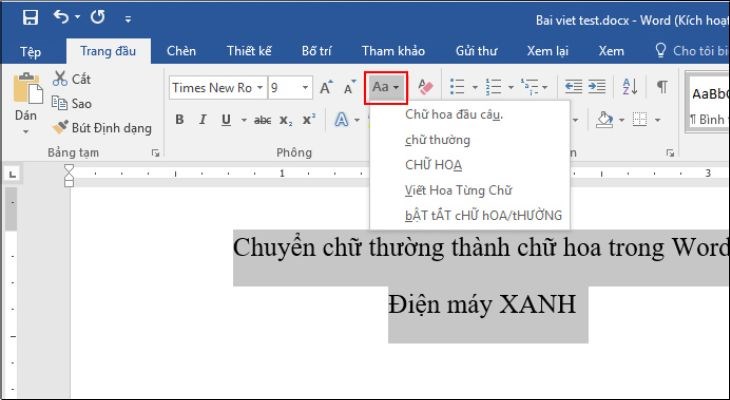
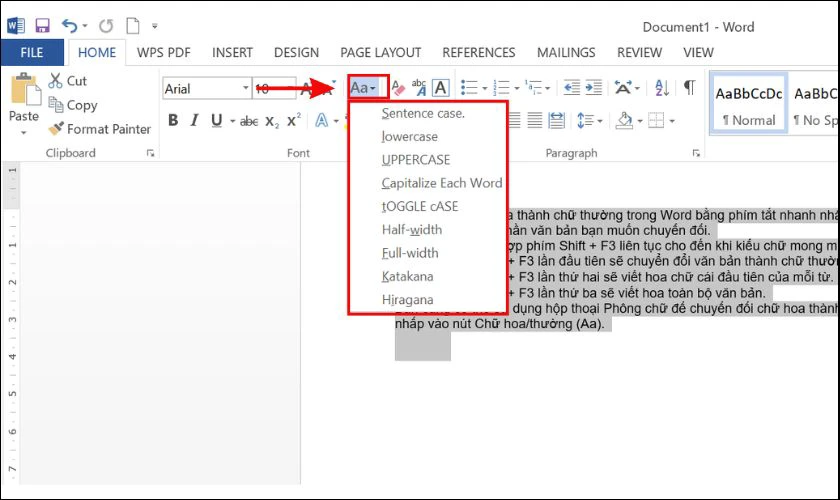
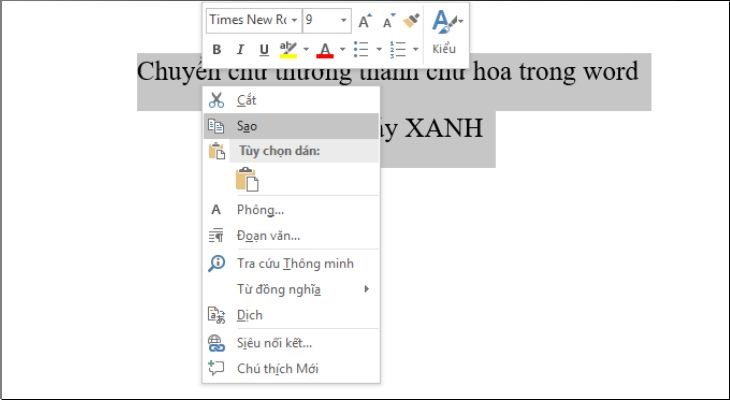
Trong Microsoft Word, việc chuyển đổi giữa chữ thường và chữ hoa rất đơn giản và nhanh chóng. Bạn chỉ cần bôi đen vùng văn bản cần thay đổi. Sau đó, hãy sử dụng phím tắt Shift + F3. Với mỗi lần nhấn, kiểu chữ sẽ thay đổi giữa chữ thường, CHỮ HOA và Viết hoa Từng Từ. Nếu bạn muốn lựa chọn các kiểu chữ khác nhau một cách nhanh chóng, hãy tiếp tục nhấn cho đến khi nhận được kiểu mà bạn ưng ý nhất.
Ngoài ra, bạn cũng có thể sử dụng nút “Change Case” trên thanh công cụ Home để thực hiện tương tự. Để chuyển văn bản thành chữ hoa hoàn toàn, bạn chỉ cần chọn UPPERCASE; nếu bạn muốn chuyển thành chữ thường thì chọn lowercase. Nếu bạn lỡ tay chọn sai, đừng lo! Bạn có thể nhấn Ctrl + Z để hoàn tác tác vụ ngay lập tức. Hãy thử nghiệm những cách này để làm cho văn bản của bạn trở nên chuyên nghiệp và thu hút hơn nhé!
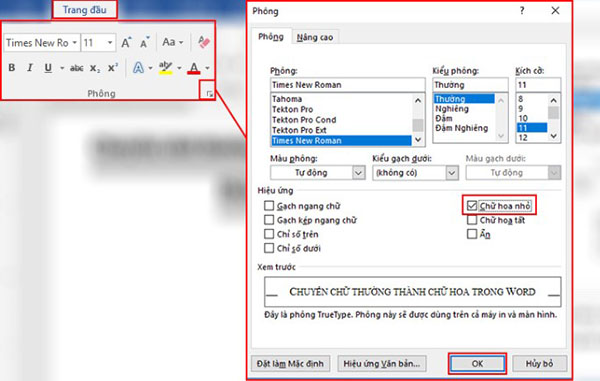
Khi làm việc với văn bản trong Word, việc chuyển đổi giữa chữ hoa và chữ thường có thể khá mất thời gian nếu bạn phải thực hiện từng thao tác một. May mắn là Word cung cấp phím tắt vô cùng tiện lợi giúp bạn thực hiện điều này nhanh chóng. Chỉ cần chọn văn bản mà bạn muốn thay đổi, rồi nhấn tổ hợp phím fn + SHIFT + F3 (trên Mac) hoặc SHIFT + F3 (trên Windows). Mỗi lần nhấn phím này sẽ thay đổi kiểu chữ: từ chữ thường sang CHỮ HOA, rồi đến Viết Hoa Từng Từ, và cứ lặp lại như vậy cho đến khi bạn đạt được kiểu chữ mong muốn.
Ngoài ra, bạn cũng có thể kết hợp với các phím tắt khác. Ví dụ, phím Ctrl + Shift + H sẽ chuyển toàn bộ chữ trong ô được chọn thành chữ hoa, trong khi Ctrl + Shift + T sẽ chuyển thành chữ thường. Những phím tắt này không chỉ giúp tiết kiệm thời gian mà còn làm cho việc định dạng văn bản trở nên dễ dàng và linh hoạt hơn. Thao tác đơn giản này sẽ làm cho công việc soạn thảo văn bản của bạn trở nên hiệu quả và thú vị hơn!
Trong Excel, việc chuyển chữ thường thành chữ hoa trở nên rất dễ dàng nhờ vào các hàm hữu ích. Bạn có thể sử dụng hàm PROPER để tự động viết hoa chữ cái đầu của mỗi từ trong một ô dữ liệu. Điều này rất tiện lợi khi bạn cần định dạng lại văn bản một cách chuyên nghiệp.
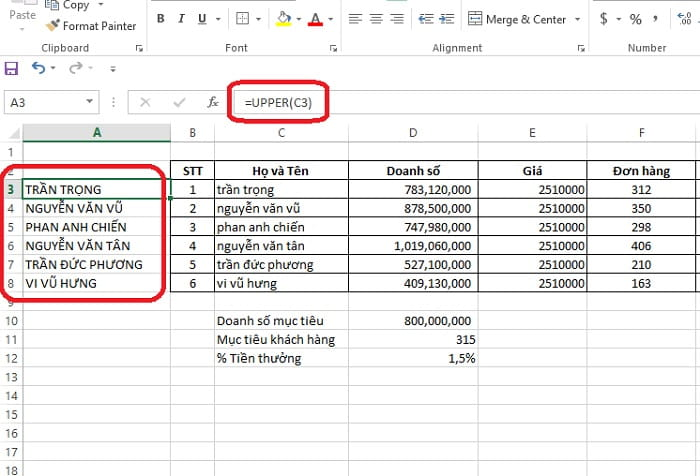
Ngoài hàm PROPER, còn có hàm UPPER giúp biến toàn bộ chữ trong ô thành in hoa. Nếu bạn chỉ muốn viết hoa ký tự đầu tiên trong mỗi từ, PROPER là lựa chọn lý tưởng. Để sử dụng hàm, bạn chỉ cần chèn một cột tạm bên cạnh cột dữ liệu và nhập công thức phù hợp.
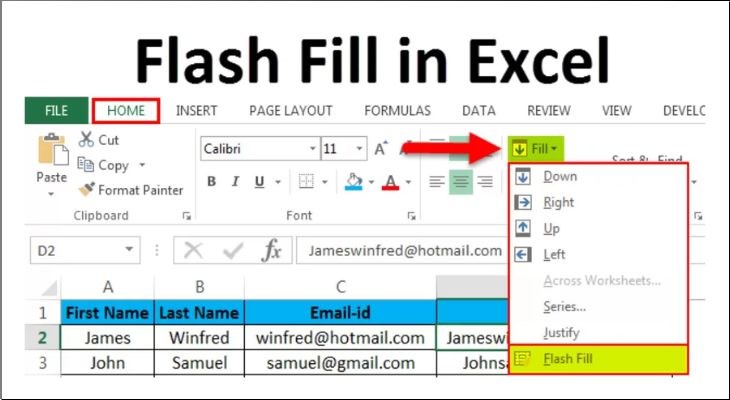
Ngoài ra, nếu bạn không quen thuộc với các hàm, công cụ Flash Fill cũng là một giải pháp hiệu quả và nhanh chóng. Bạn chỉ cần nhập một vài mẫu chữ hoa mà mình muốn, và Flash Fill sẽ tự động hoàn thành phần còn lại. Thêm vào đó, phần mềm Unikey cũng hỗ trợ bạn chuyển đổi chữ thường thành chữ hoa một cách nhanh chóng qua thao tác đơn giản.
Với những cách làm này, việc định dạng văn bản trong Excel không còn là vấn đề phức tạp, giúp bạn tiết kiệm thời gian và công sức.
Khi làm việc với Excel, việc chuyển đổi chữ thường sang chữ hoa rất quan trọng để làm nổi bật thông tin. Để chuyển toàn bộ chữ trong ô được chọn sang chữ hoa, bạn chỉ cần nhấn tổ hợp phím Ctrl + Shift + H. Điều này giúp tiết kiệm thời gian và công sức thay vì phải chỉnh sửa từng ký tự một.
Nếu bạn muốn viết hoa chữ cái đầu tiên của mỗi từ trong một ô, có tổ hợp phím hữu ích là Ctrl + Shift + K. Với tính năng này, bạn sẽ dễ dàng tạo ra những tiêu đề hoặc danh sách hấp dẫn hơn mà không tốn nhiều công sức.
Đối với người dùng Mac, quy trình cũng tương tự nhưng có một vài điểm khác biệt. Bạn chỉ cần sử dụng phím Command + Z để chuyển chữ hoa thành chữ thường. Điều này rất tiện lợi khi bạn muốn điều chỉnh lại văn bản một cách nhanh chóng.
Rõ ràng, những phím tắt này không chỉ giúp bạn làm việc hiệu quả hơn mà còn làm cho việc trình bày nội dung trở nên chuyên nghiệp và thu hút hơn. Nhớ áp dụng chúng trong Excel để tiết kiệm thời gian nhé!
Trong Excel, việc chuyển đổi giữa chữ in hoa và chữ thường không chỉ giúp văn bản trở nên dễ đọc hơn mà còn tiết kiệm thời gian cho bạn. Để chuyển đổi nhanh chóng, bạn có thể chọn vùng văn bản rồi nhấn tổ hợp phím fn + SHIFT + F3. Với tổ hợp phím này, bạn có thể chuyển đổi giữa chữ thường, chữ in hoa và chữ viết hoa từng từ cho đến khi đạt được kiểu chữ mong muốn.
Ngoài ra, Excel cũng cung cấp một số phím tắt hữu ích khác. Nếu bạn muốn viết hoa tất cả chữ cái trong ô đã chọn, chỉ cần nhấn Ctrl + Shift + H. Ngược lại, để chuyển toàn bộ chữ hoa thành chữ thường, bạn hãy sử dụng Ctrl + Shift + T. Nếu bạn cần áp dụng thư viện hàm, hàm LOWER, UPPER và PROPER sẽ giúp bạn dễ dàng chuyển đổi văn bản theo ý muốn.
Việc sử dụng các phím tắt này không chỉ nâng cao hiệu suất làm việc mà còn giúp bạn soạn thảo văn bản một cách chuyên nghiệp hơn. Hãy thử áp dụng ngay và bạn sẽ cảm nhận được sự tiện lợi mà nó mang lại!
Kết luận, việc chuyển đổi giữa chữ hoa và chữ thường là một kỹ năng quan trọng trong công việc văn phòng cũng như trong việc soạn thảo tài liệu. Nhờ vào sự hỗ trợ của các công cụ trực tuyến, phần mềm như Word và Excel, người dùng dễ dàng thực hiện những thao tác này một cách nhanh chóng và hiệu quả. Các phím tắt mà chúng tôi đã trình bày không chỉ giúp tiết kiệm thời gian mà còn nâng cao hiệu suất làm việc. Hy vọng rằng những thông tin trên sẽ giúp bạn nắm vững cách thức chuyển đổi giữa chữ hoa và chữ thường, từ đó tạo ra những tài liệu chuyên nghiệp hơn.


